
パソコンでコードを書くたびに、キーボードを目で確認していませんか。
ブラインドタッチが身についていないと、タイピングのたびに思考が中断され、プログラムのバグ発見や設計に集中しづらくなってしまいます。
本記事では、現場のエンジニア目線で「プログラミングに特化したブラインドタッチ練習メニュー」を、順序立てて解説します。
アルファベットだけでなく、記号入力・ショートカット・エディタ操作まで含めた、実践的なトレーニングを組み立てていきましょう。
なぜエンジニアはブラインドタッチを身につけるべきか
ブラインドタッチ習得は、単なる「速さ」の問題ではありません。
エンジニアにとっての最大のメリットは、思考の集中力を保てることです。
プログラミングでは、処理の流れやデータ構造、エラー原因など、多くの情報を同時に頭の中で扱います。
このとき、毎回キーボードを見て指の位置を探していると、思考が小刻みに中断され、集中の「深さ」が浅くなります。
さらに次のような実利的な効果もあります。
- コードを書くスピードと正確さが安定し、実装時間の見通しが立てやすくなる
- レビュー中やペアプロなど、人前でタイピングするときのストレスが減る
- エディタやターミナル操作のショートカットを駆使しやすくなり、開発体験が向上する
つまり、ブラインドタッチは「速く打てる技術」というより、エンジニアとしての「思考体験」を改善する基盤スキルといえます。
全体像:プログラミング特化の練習ロードマップ
まずは、どのようなステップで練習していくのか、全体像を押さえます。
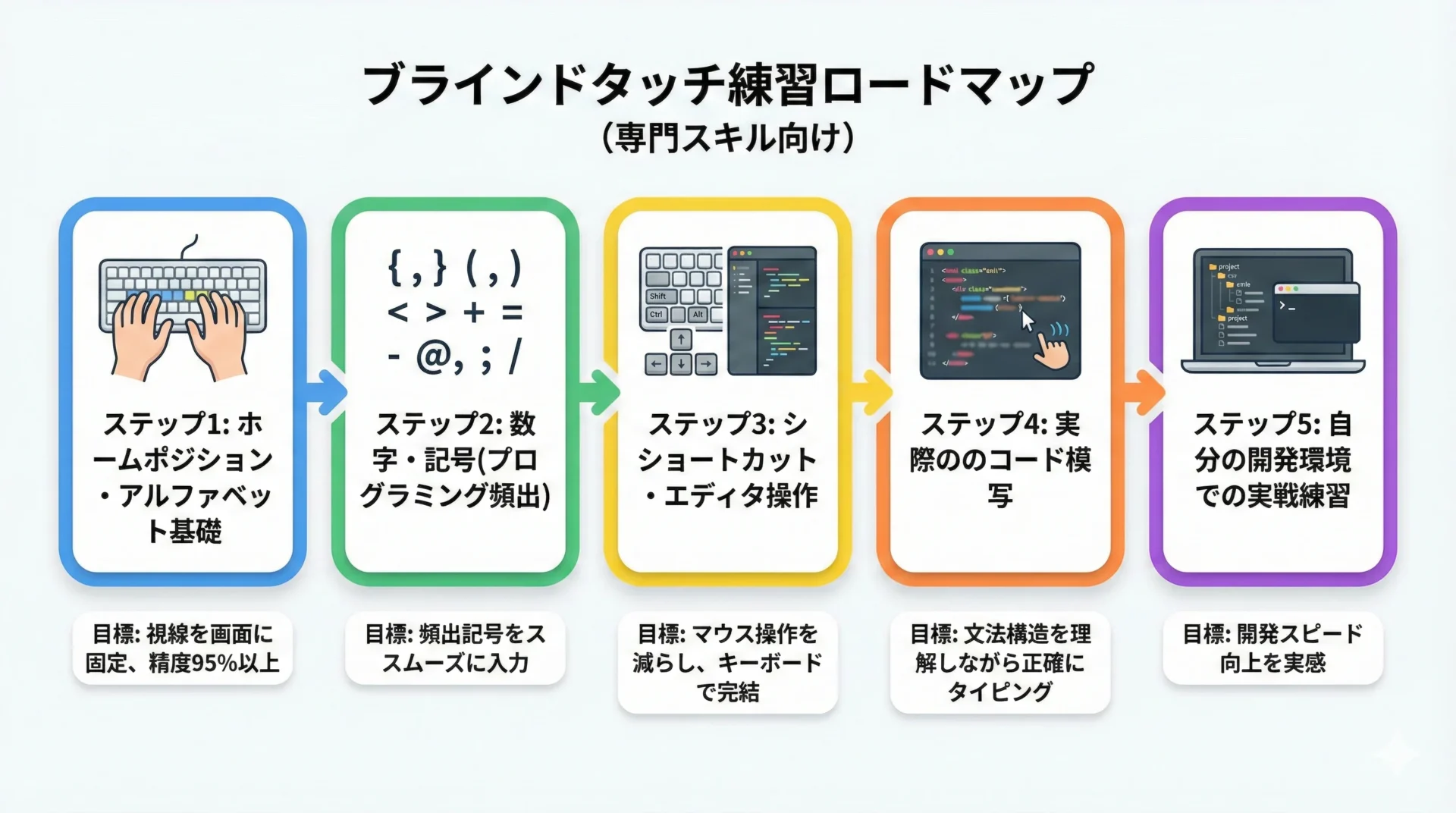
このロードマップに沿って、次の5段階で練習していきます。
- ホームポジションとアルファベットの基礎
- 数字キー・記号キー(プログラミング頻出記号)
- ショートカットとエディタ操作のブラインドタッチ化
- 実際のソースコードを使った模写トレーニング
- 自分の開発環境での「実戦タイピング」
それぞれのステップで、何を意識し、どの順番で練習するかを具体的に見ていきましょう。
ステップ1: ホームポジションとアルファベット基礎
ホームポジションを「身体に覚えさせる」
ブラインドタッチの出発点は、ホームポジションの徹底です。
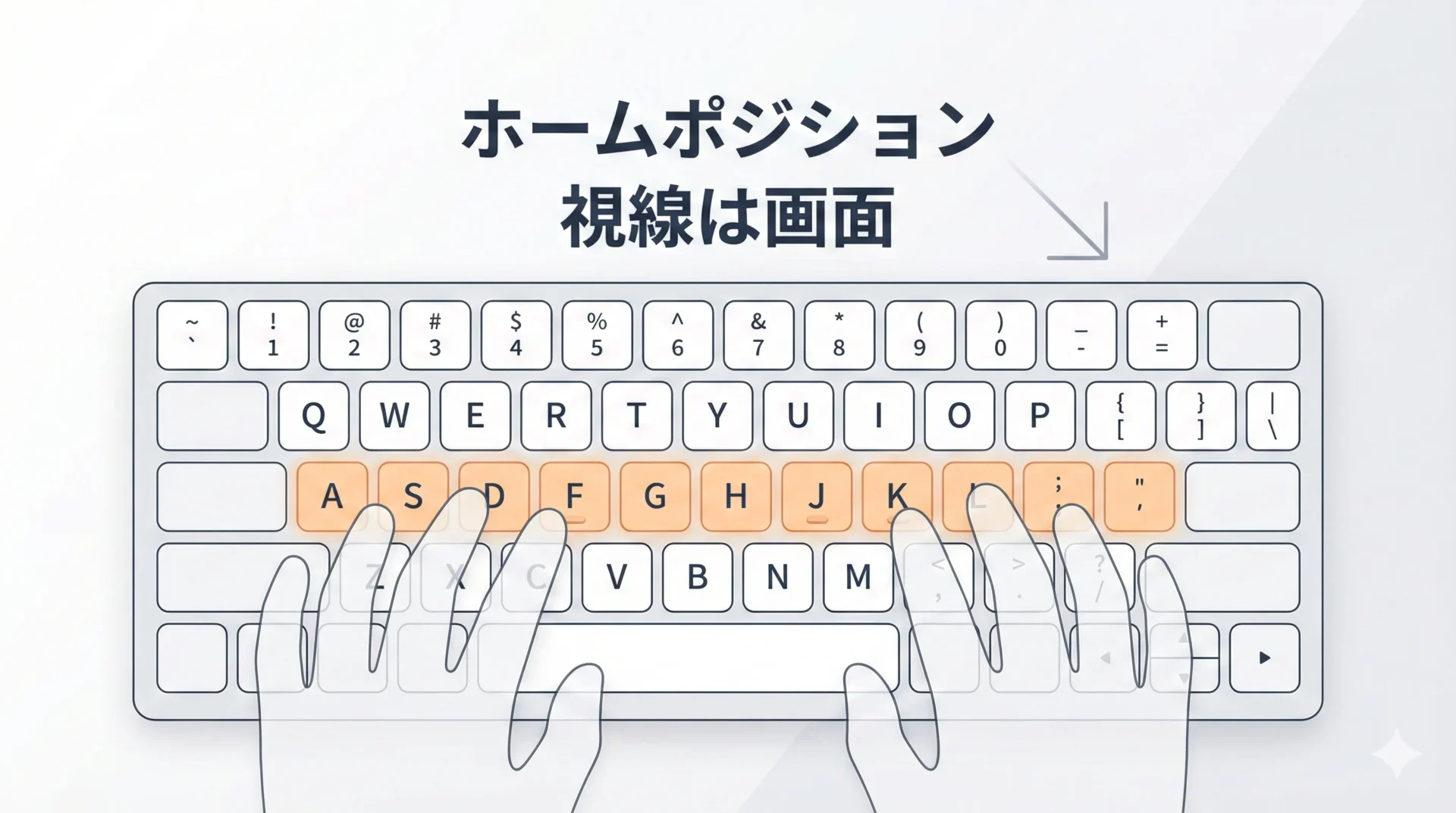
基本は次のとおりです。
- 左手: 小指から順に A / S / D / F
- 右手: J / K / L / ;(セミコロン)
- FキーとJキーのポッチを、指先で必ず確認する
- タイピングが終わるたびに、指をホームポジションへ戻す
このとき「視線は絶対に画面に固定」します。
最初は遅くても構わないので、キーボードを見ないことを最優先にします。
アルファベットは「正確さ>スピード」
英単語や文章のタイピング練習サービスを使って、1文字ずつ確実に正しい指で打つ練習をします。
ここでの目標は次の通りです。
- 正確率: 95〜98%以上
- 打鍵速度: 気にしない(自然と上がるので後回しでOK)
- キーボードを見る回数: 0回を目指す
ミスタイプをしたときは、その単語を数回繰り返し打つなど、「間違いをすぐその場で修正する」習慣をつけると、クセが残りづらくなります。
ステップ2: プログラミングで多用する数字・記号キー
アルファベットに慣れたら、エンジニアにとっての本番である数字と記号に進みます。
ここを中途半端にすると、スムーズにコードが書けず、またキーボードを見てしまいがちです。
頻出記号マップを把握する
まずは、自分がよく使う言語を思い浮かべながら、必要な記号を整理しましょう。
たとえば、C系やJavaScript、Pythonなどでよく使うのは次のような記号です。
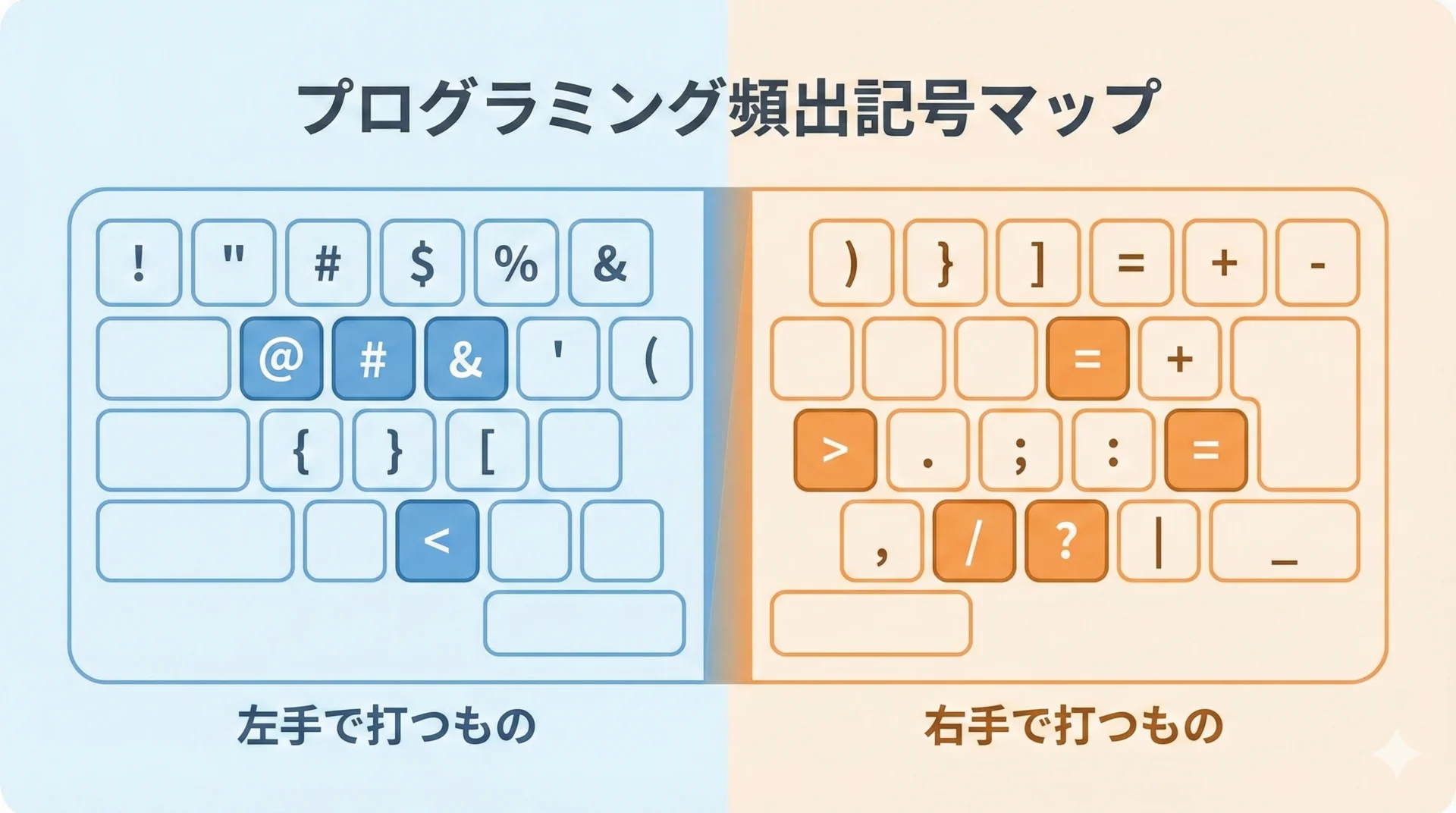
ここで重要なのは、「どの指で、どの記号を打つのか」をあらかじめ決めておくことです。
なんとなく中指や人差し指で届きやすいキーを叩いていると、パターンが安定せず、いつまでもブラインドタッチが定着しません。
ミニドリルで記号だけを集中的に練習する
アルファベットと混ぜる前に、記号だけの短いドリルを作って練習すると効果的です。
例えば:
() {} []をひたすら繰り返し== != >= <= && ||の組み合わせ練習-> => ::など、特定言語の構文で使う記号
キーボードを見ずに、感覚的に出せるまで繰り返すのがポイントです。
短時間でよいので、毎日触れるようにすると、筋肉記憶に定着しやすくなります。
数字キーは「テンキー頼り」にしない
ノートPCを使うエンジニアも多く、テンキーがない環境も一般的です。
そのため、数字の上段キー(1〜0)で打ち慣れることが重要です。
練習のコツは、英単語と数字を混ぜることです。
- 例:
user1 user2 user3 - 例:
v1 v2 v10 v11
こうした「実際に変数名でよくありそうなパターン」を使うと、プログラミング中の感覚に近い練習ができます。
ステップ3: ショートカットとエディタ操作をブラインドタッチ化
エンジニアの生産性は、タイピングそのものより「エディタをどれだけ手早く操れるか」で大きく変わります。
ブラインドタッチの一環として、ショートカットも必ず一緒に鍛えましょう。
「よく使うショートカット10個」に絞って覚える
いきなり全てのショートカットを覚えようとすると挫折しやすいので、まずは「最頻出10個」に絞って構いません。
例としては次のようなものがあります(Windows/Macの例)。
| 用途 | Windows例 | Mac例 |
|---|---|---|
| コピー | Ctrl + C | Cmd + C |
| ペースト | Ctrl + V | Cmd + V |
| 元に戻す | Ctrl + Z | Cmd + Z |
| 保存 | Ctrl + S | Cmd + S |
| 検索 | Ctrl + F | Cmd + F |
| 全選択 | Ctrl + A | Cmd + A |
| 行の複製 | 例: Ctrl + D | 例: Cmd + Shift + D |
| 行の削除 | 例: Ctrl + Shift + K | 例: Cmd + Shift + K |
| コメント切替 | 例: Ctrl + / | 例: Cmd + / |
| ファイル検索 | 例: Ctrl + P | 例: Cmd + P |
※正確な割当はエディタによって異なるため、自分の環境で確認してください。
ここでのポイントは、「キーボードを見ずにショートカットを押せるか」を練習対象にすることです。
キーの位置を指先で探さず、自然に手が動く状態を目指します。
エディタの「移動操作」をタイピングの一部として練習する
さらに一歩進めて、次のような「カーソル移動」もブラインドで扱えると、一気に作業スピードが上がります。
- 行頭・行末に移動
- 単語単位で移動
- ページアップ・ページダウン
- タブの切り替え
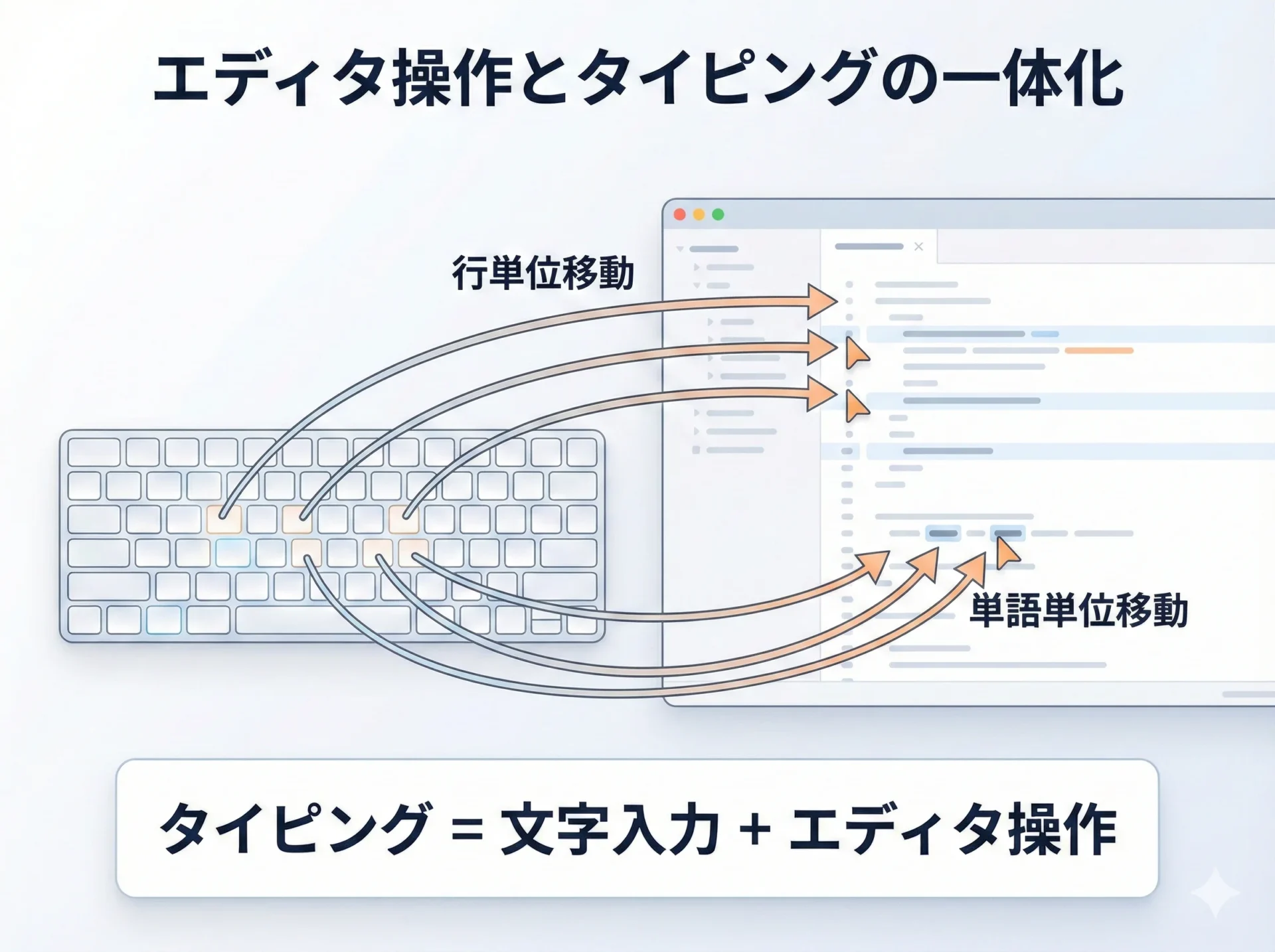
「文字を打つ」「カーソルを動かす」「行をコピーする」といった操作を、同じレベルで身体に染み込ませることが、実務に直結するブラインドタッチと言えます。
ステップ4: 実際のソースコード模写で「本番に近い」練習をする
ここまでくると、いよいよ実際のコードを使った練習に入ります。
アルファベットや記号の単体練習だけでは、実務でのタイピング力は十分に鍛えきれません。
「短い、きれいなコード」を手本にする
最初のうちは、短くて読みやすいサンプルコードを選ぶとよいでしょう。
- 公式ドキュメントのサンプルコード
- 教科書レベルのシンプルな関数
- 自分が理解しやすい処理をしているコード
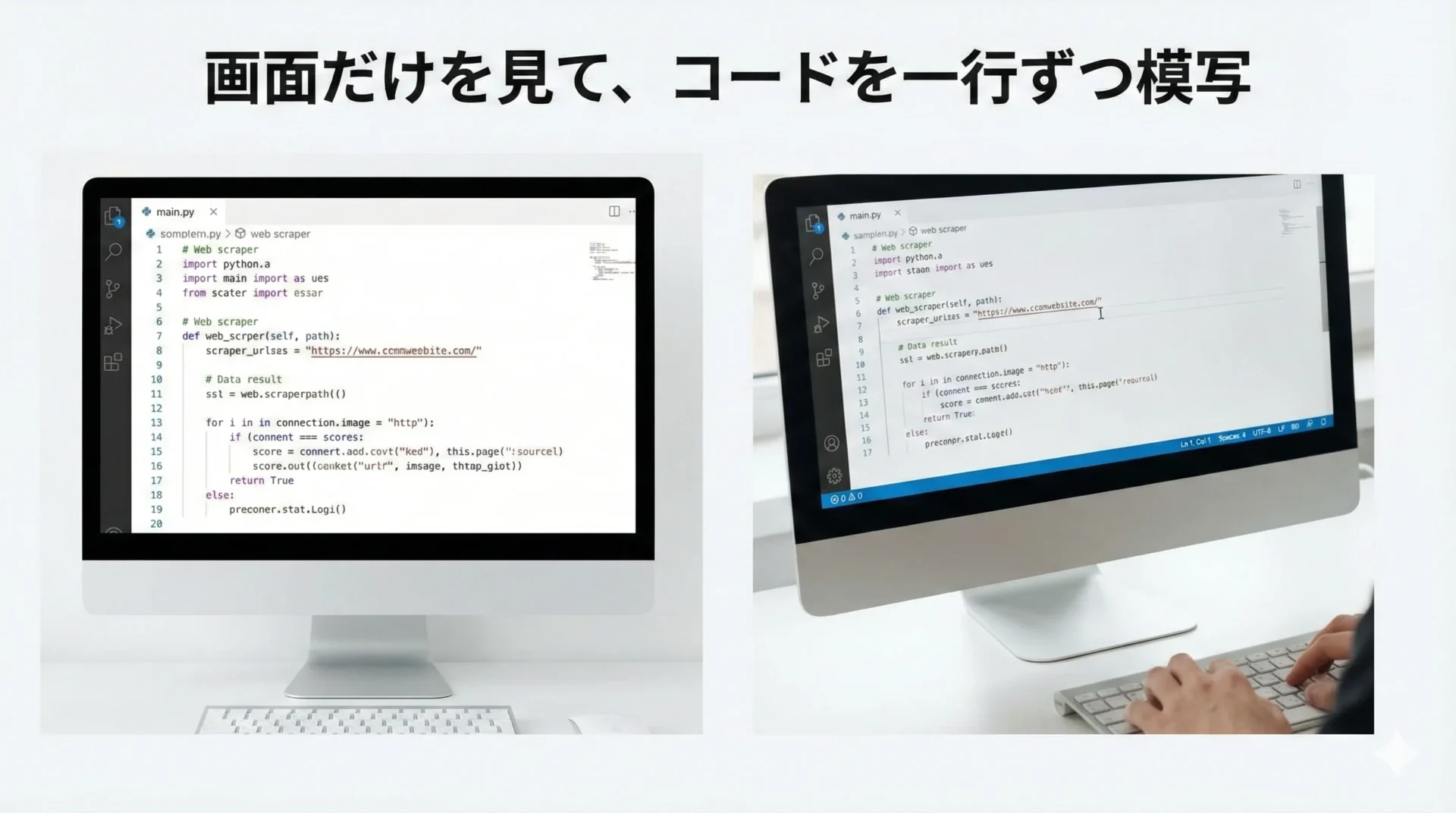
このときのルールはシンプルです。
- 見本のコードを画面に表示
- 自分のエディタで、画面だけを見て1文字ずつ正確に打つ
- タイプミスがあったら、その場ですぐに修正する
スピードよりも、「正しく模写できているか」「指が迷っていないか」を重視します。
言語ごとのクセを体で覚える
コード模写の利点は、言語ごとの構文パターンを、タイピングとセットで覚えられることです。
例えば:
- JavaScript:
function,=>,const,export - Python:
def,self,:とインデント - Java/C#:
public,private,class,{}など
何度も打つうちに、単語のパターン + 記号の組み合わせがセットで身体に刻まれていきます。
これは「キーボードを見ない」だけでなく、構文ミスを減らす効果もあります。
ステップ5: 自分の開発環境で「実戦ブラインドタッチ」
最後は、普段の開発そのものを「ブラインドタッチの練習の場」に変えるステージです。
ここから先は、抽象的な練習よりも、実際のタスクの中で改善していくフェーズになります。
小さなタスクで「ブラインド縛り」を試す
いきなり大きな機能開発で意識しすぎると負担になるため、まずは小さなタスクで「キーボードを見ない」縛りを導入してみます。
- テストコードの1ケースだけを書く
- ちょっとしたスクリプトを書く
- 小さなバグ修正を行う
このとき、もしどうしてもキーの位置が分からないときは、一度だけキーボードを見て確認し、その後は見ないというルールを自分に課すと、徐々に「見ない前提」が身についていきます。
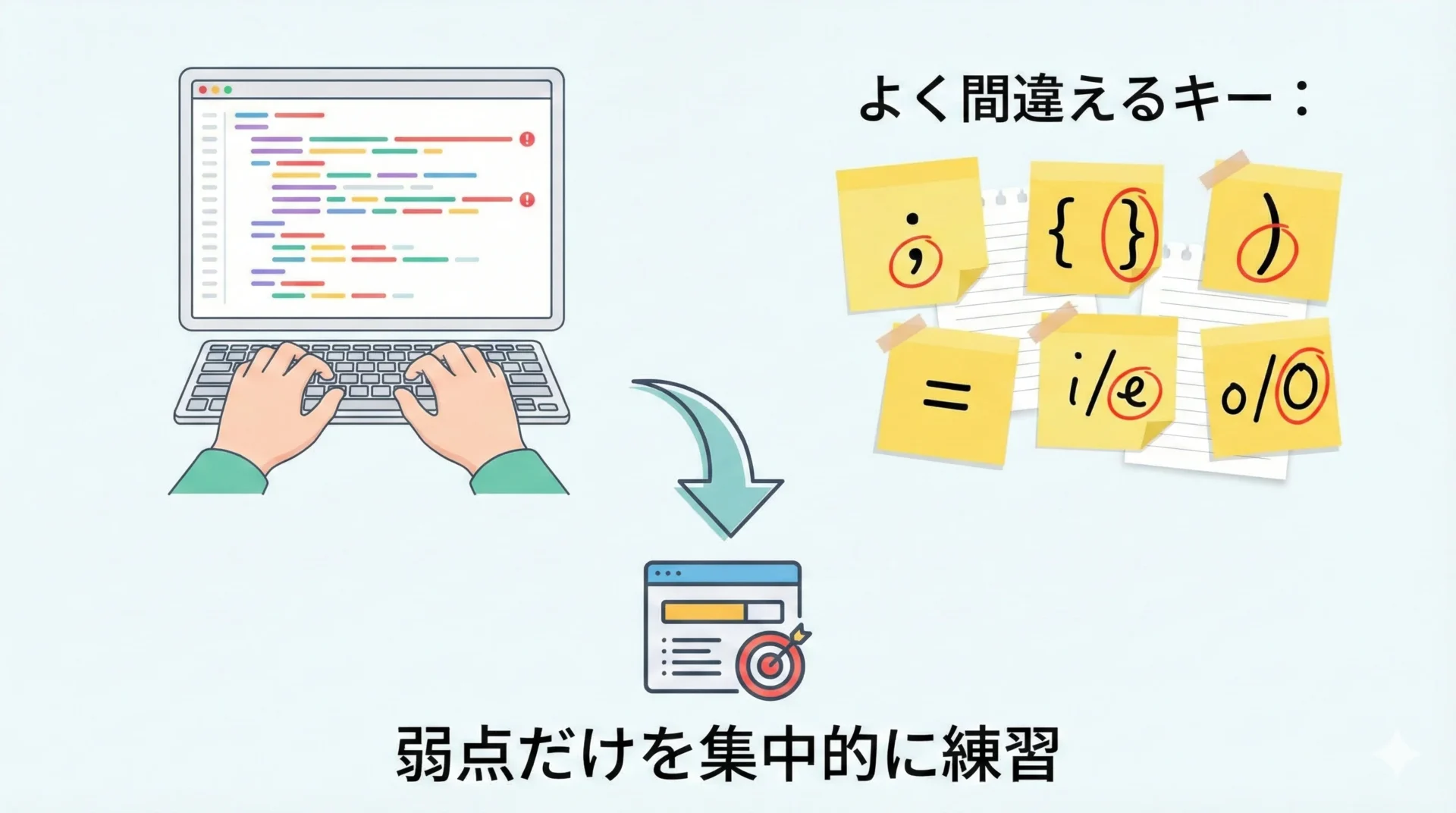
「ミスのパターン」をメモして潰していく
実戦でブラインドタッチを試していると、自分がよく間違える文字や記号が見えてきます。
例えば:
[と{を押し間違える_(アンダースコア)の位置があやふや:と;を取り違える など
こうした「頻出ミス」を小さなメモに残し、後でピンポイントでドリル化して練習すると、短時間で弱点をつぶしていけます。
1日あたりのおすすめ練習メニュー例
ここまでの内容を、「毎日30分前後の練習メニュー」に落とし込んでみます。
あくまで一例なので、自分のペースに合わせて調整してください。
例: 平日30分メニュー
- 10分: タイピングサイトでアルファベットと数字の基礎練習
→ ホームポジションを確認しながら、正確率重視で打つ - 10分: 記号・ショートカット集中ドリル
→() {} []などの記号と、エディタのショートカットをひたすら反復 - 10分: 実際のコード模写
→ 20〜30行のコードを、画面を見ながら1行ずつ正確に写す
「短時間でも、毎日継続する」ことが、ブラインドタッチ定着のカギです。
休日に余裕がある日は、実際の開発タスクをこなしながら、「今日はキーボードを見ない」と決めて取り組むと、さらに実戦力が上がります。
よくあるつまずきと対処法
すぐにキーボードを見てしまう
これは「速さを求めすぎている」サインです。
タイピング速度の目標を一度忘れて、徹底的にゆっくり打つようにすると、結果的に上達が早くなります。
また、FとJのポッチだけは、少し指を動かして確認してもOKとルールを決めておくと、不安が減ってキーボードを見たくなる衝動を抑えやすくなります。
記号だけ、どうしても覚えられない
記号入力は、多くの人がつまずくポイントです。
この場合は「文脈のあるパターン」で練習するのが有効です。
if () {}を1セットとして繰り返すfor (let i = 0; i < 10; i++) {}を丸ごと型として覚えるdef func(arg1, arg2):のような頻出関数定義を何度も打つ
単発の{ や ( を練習するよりも、「よく書くコードの塊」として定型文を身体に叩き込む方が、実務に直結しやすくなります。
まとめ
プログラミングに特化したブラインドタッチ練習では、「速さ」よりも「正確さ」と「実戦での使いやすさ」を優先することが重要です。
この記事で紹介したロードマップを振り返ると、次のような流れになります。
- ホームポジションとアルファベットを、視線を画面に固定したまま正確に打てるようにする
- 数字とプログラミング頻出記号の位置を、「どの指で打つか」まで含めて決め、ドリルで反復する
- コピー・ペーストやコメントアウトなど、エディタのショートカットをブラインドで使えるようにする
- 実際のサンプルコードを模写し、言語固有の構文パターンをタイピングと一緒に覚える
- 自分の開発タスクの中で、少しずつ「キーボードを見ない」時間を増やしていく
一度ブラインドタッチが身につけば、その後のエンジニア人生のあらゆる場面で、集中力・生産性・自信を支えてくれる基礎スキルになります。
今日から少しずつでも、「キーボードを見ないで打つ」ことを意識した練習を始めてみてください。
