
プログラミング学習を始めたいけれど、パソコンではなく手元のiPadで完結させたい。
そのような方にとって、学んだ内容をどう「ノート化」し、どのように整理すれば効率よく身につくかは、大きなテーマです。
本記事では、現役エンジニアの視点から、iPadを中心にしたプログラミング学習ノート術を体系的に解説します。
アプリ選びからノート構成、実際の書き方のコツまで、今日から実践できる具体的な方法を紹介します。
iPadでプログラミング学習ノートを作るメリット
iPadでノートを取る最大の強みは、「手書き」と「デジタル」の良いところを同時に使えることです。
キーボードを使ってテキストでまとめるだけでなく、Apple Pencilで図やメモを書き込みながら、スクリーンショットやコード断片を自在に貼り付けできます。
紙のノートと比較したとき、iPadノートには以下のような利点があります。
ここではあえてリストにせず、学習プロセスに沿って説明します。
まず、学習の最初の段階では、インストール手順や環境構築などの情報が多く、あとから見返したくなる場面が頻繁にあります。
iPadであれば、ブラウザの画面をそのままスクリーンショットし、ノートに貼って横に手書きで「ここで詰まりやすい」「次はこのコマンドを打つ」と追記することができます。
次に、概念理解の段階では、図解が重要になります。
オブジェクト指向、APIの構造、データの流れなどは、テキストだけでは理解しづらいことが多いです。
iPadノートなら、長方形や矢印を使って簡単な図を描き、そのすぐ横にコード例を貼り付けられるため、「概念」と「具体的なコード」を1ページで関連付けしやすくなります。
最後に、復習の段階です。
紙ノートでは検索が難しく、探したいページをめくるのに時間がかかりますが、iPadノートであれば、キーワード検索やタグ付けにより、過去のメモにすぐアクセスできます。
この「検索性」と「編集のしやすさ」が、長期的な学習習慣に大きく効いてきます。
iPadでのプログラミング学習ノートの全体像
ノートの役割を明確にする
まず最初に意識したいのは、ノートを「写経の記録」ではなく「思考のログ」にするという発想です。
書籍やチュートリアルに出てくるコードをそのまま書き写すだけでは、あとから見返したときに学びが残りません。
iPadノートでは、次の3つの役割を意識すると整理しやすくなります。
1つ目は、知識を整理する「まとめノート」です。
ここには、よく使う構文、エラーの対処法、設計の考え方など、学びの中で「これは残しておきたい」と感じた内容を集約します。
2つ目は、日々の試行錯誤を残す「実験ログ」です。
うまく動かなかったコード、試した仮説、エラーのスクショなどを、日付ごとに記録します。
3つ目は、アイデアや設計を描き出す「ラフスケッチ」です。
アプリの画面イメージ、データ構造の関係図、簡単なワイヤーフレームなど、手書きの強みを活かしたスペースになります。
この3つをきれいに分ける必要はありませんが、ページを作るたびに「これはまとめか、実験か、スケッチか」を意識しておくと、ノート全体の意味づけが明確になり、後で振り返るときの迷いが減ります。
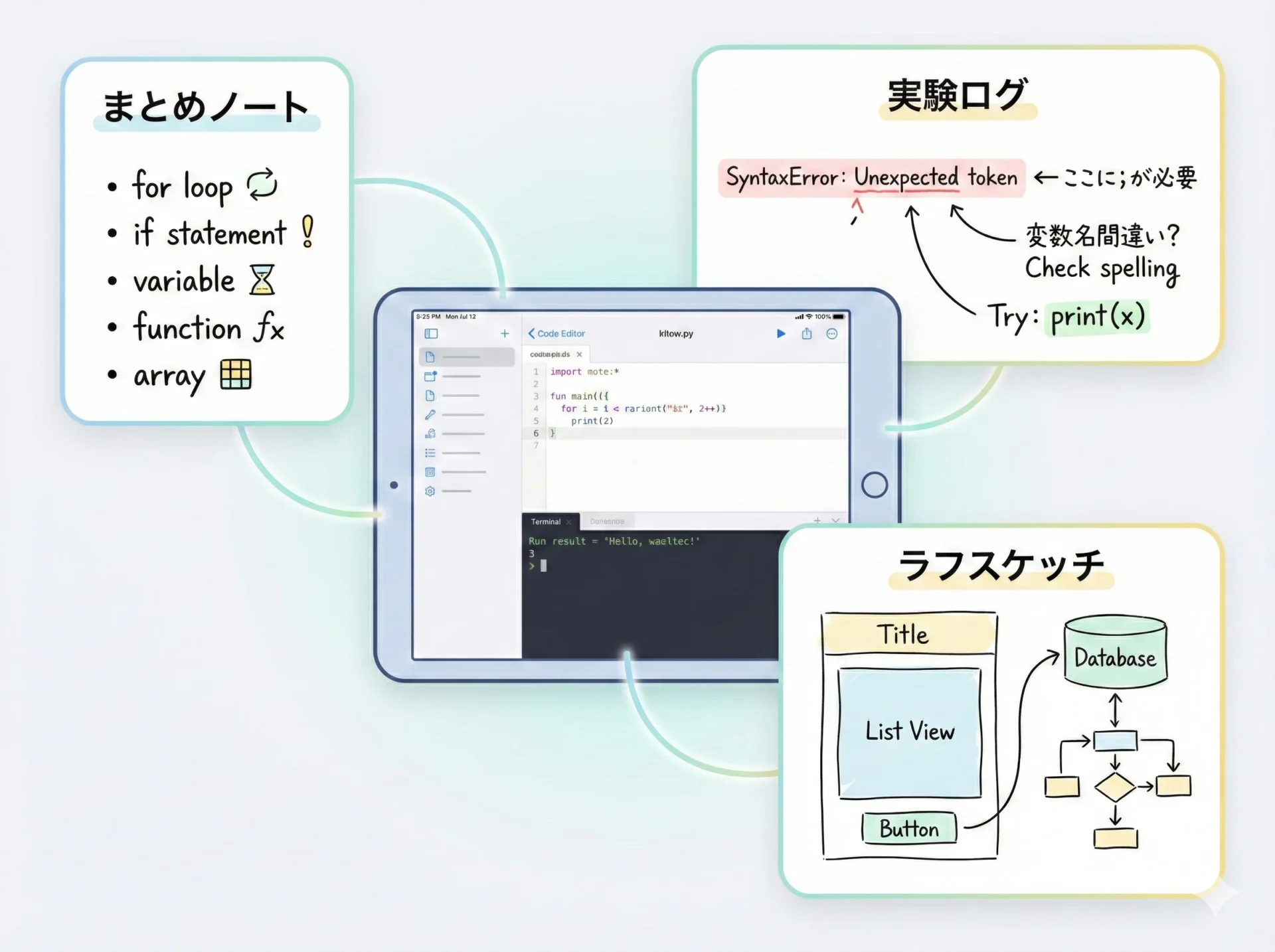
このように、目的別にノートの役割を分けておくと、必要なときに必要な情報へアクセスしやすくなり、学習効率が大きく向上します。
どのアプリを使うかを決める考え方
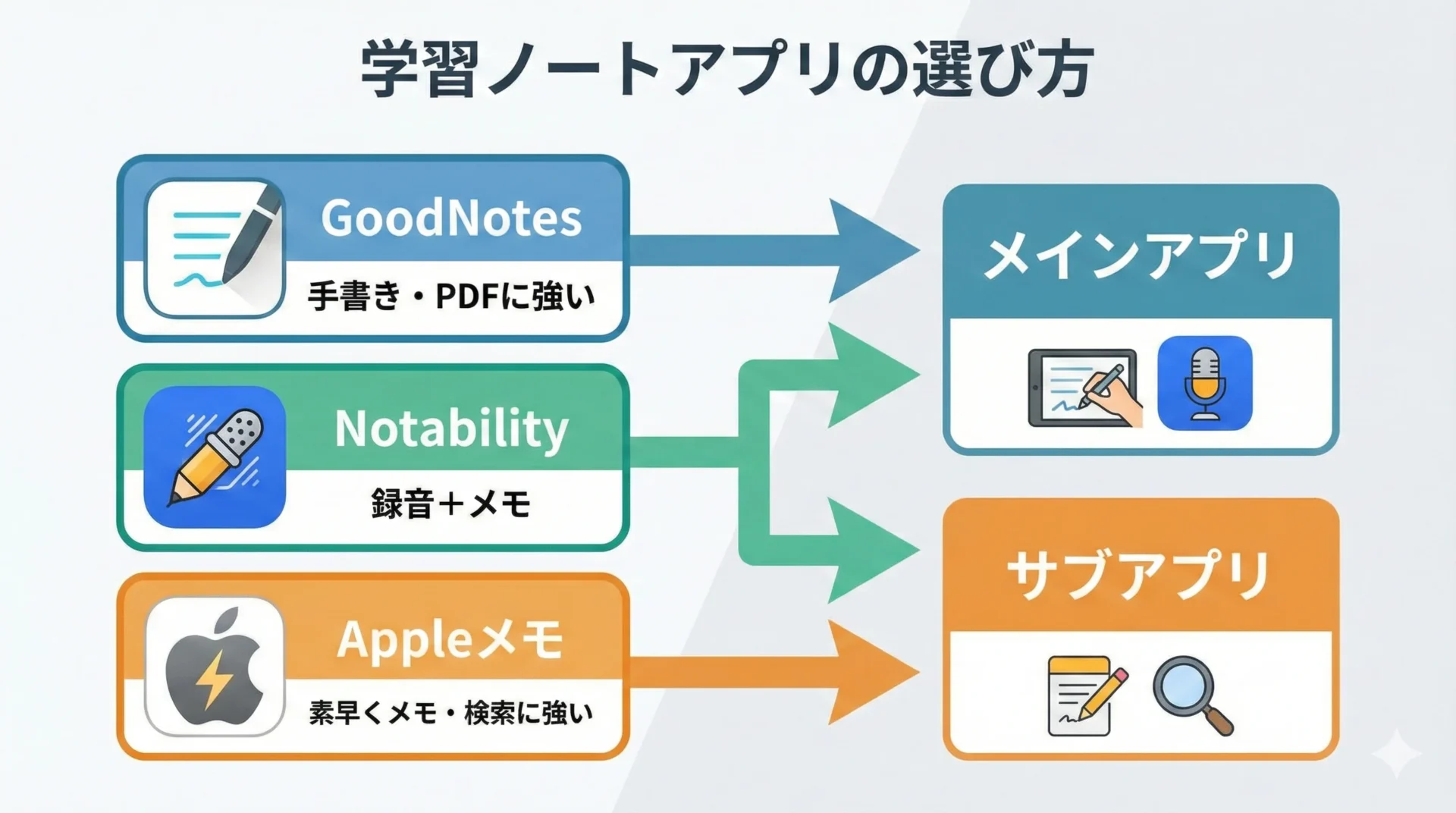
iPadでのノートアプリは数多くありますが、プログラミング学習に向いているかどうかは「テキストの打ちやすさ」「手書きのしやすさ」「画像・PDFの貼りやすさ」の3点で判断すると選びやすくなります。
代表的なアプリとして、GoodNotes、Notability、Apple純正のメモアプリなどがあります。
GoodNotesは手書きに強く、PDF添付やフォルダ分けがしやすいため、講義資料や書籍PDFに直接書き込む用途に向いています。
Notabilityは録音機能との連携が特長で、動画講座やオンライン講義のメモに有利です。
Appleメモは起動が速く、iPhoneとの連携もシームレスで、ちょっとした実験ログや思いつきを記録するのに便利です。
プログラミング学習ノートでは、1つに絞り切るよりも「メイン1つ+サブ1つ」の組み合わせをおすすめします。
例えば、メインにGoodNotesで体系的な「まとめノート」を作り、サブとしてAppleメモで日々の「実験ログ」を残すスタイルです。
アプリを使い分けることで、ノートの性格が自然に分かれ、ページのごちゃつきを防げます。
ノートの構成設計:フォルダとページの作り方
フォルダ構成は「言語 × レベル」で分ける
iPadノートでは、1冊のノートにすべて詰め込むよりも、言語ごとにノート(またはフォルダ)を分けるのが基本です。
Python、JavaScript、Swiftなど、言語ごとにノートを用意し、その中をさらにレベルやトピックで区切ります。
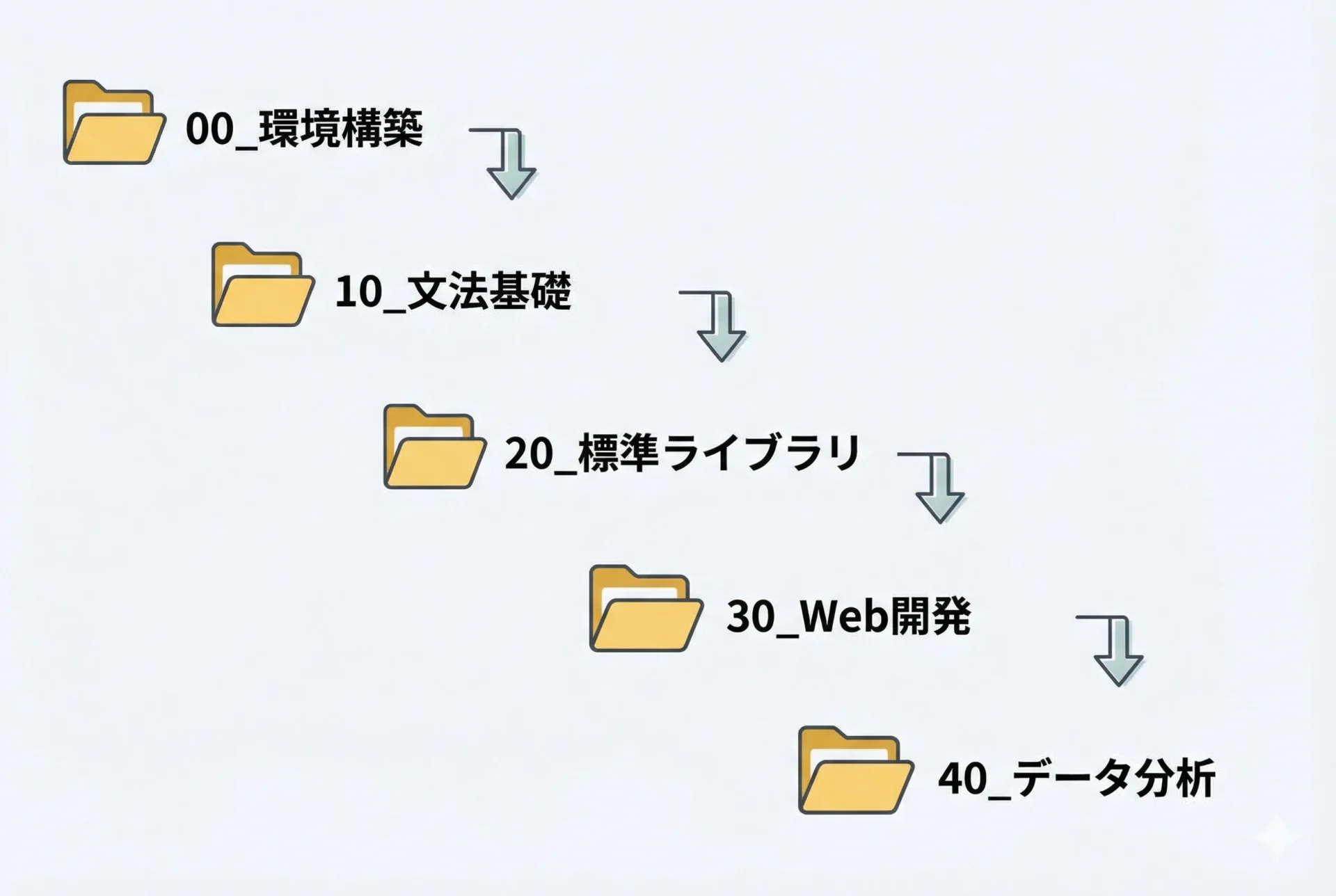
例えば、Python学習用のフォルダの中を次のように分けるイメージです。
- Python_00_環境構築
- Python_10_文法基礎
- Python_20_標準ライブラリ
- Python_30_Web開発
- Python_40_データ分析
このように、先頭に番号を付けておくと、アプリ内で自動的に並び順が整理され、学習の進行とフォルダの順番が一致します。
iPadではドラッグ&ドロップで並び替えも容易ですが、番号ルールを決めておくことで、自分なりの「カリキュラム」が視覚化されます。
1ページの中身を「テンプレート化」する
ページの構成を毎回ゼロから考えると、ノートを書くたびに迷いが生じます。
そこでおすすめなのが、「1ページのテンプレート」をあらかじめ決めておく方法です。
プログラミング学習であれば、次の4つのブロックに分けると整理しやすくなります。
1つ目は、ページ上部に配置する「今日のテーマ」です。
例えば「if文と条件分岐」「配列の基本操作」のように、1ページ1テーマを意識します。
2つ目は、そのテーマの「要点メモ」です。
定義、ポイント、気をつけたいことを短文でまとめます。
3つ目は、「コード例と結果」です。
ここでは、実際に試したコード断片と、その実行結果のスクリーンショットやメモを並べます。
4つ目は、ページ下部の「つまずきログ・メモ」です。
エラーやよくわからなかった点、次回調べることなどを、箇条書きや手書きで残します。
毎回この4つの枠を意識してページを作ることで、ノートが自然と「復習に使える形」に整っていきます。
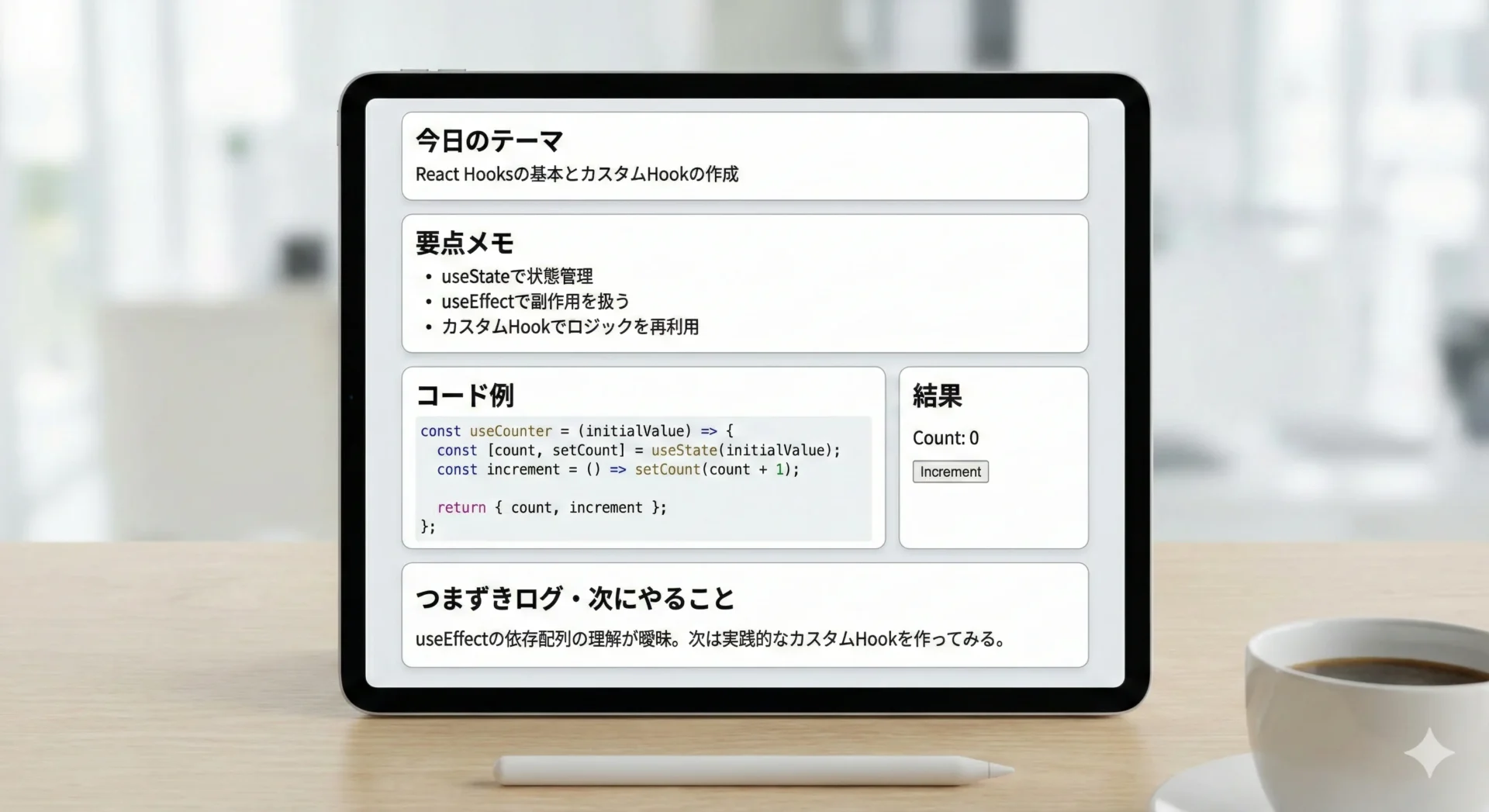
コードとノートをどう連携させるか
実行環境の選び方と組み合わせ
iPad単体でも、簡単なプログラムであればその場でコードが書けるアプリが存在します。
例えば、Pythonista、Continuous (C#)、Playgrounds (Swift) など、特定言語に特化した実行環境アプリがあります。
これらのアプリでコードを試しながら、うまく動いたコードや失敗したコードを、すぐノートに貼り付ける運用が理想です。
ただし、すべてをiPadだけで完結させる必要はありません。
PCで本格的にコードを書きつつ、iPadはあくまで「学習ノート専用デバイス」として使う方法も非常に有効です。
この場合は、PC画面のスクリーンショットをクラウド経由でiPadに送り、ノートに貼り付けてコメントを加えます。
特にGitHubの画面や、エラーログ、ターミナルの出力などは、そのまま画像として残したほうが、あとで読みやすい場合が多いです。
コード断片の貼り付けと書き方のコツ
ノートにコードを貼るときは、「全部載せる」のではなく「最小限に切り出す」ことがポイントです。
長いコードをそのままコピー&ペーストすると、ノートが読みづらくなり、復習の際に重要な部分が埋もれてしまいます。
重要な行の前後だけを抜き出し、...を使って「省略」を示すと、見た目がすっきりします。
例えば、if文の書き方をメモする場合、次のように最小限のコードだけを貼ります。
if score >= 80:
    print("Good!")
else:
print("Try again")このコードの下に、手書きやテキストで「条件がTrueのときだけ上のブロックが実行される」「:を忘れやすい」など、自分の気づきを書き足します。
「コード+自分の言葉」を1セットにして記録することで、ただの写経ノートから、理解のノートに変わります。
手書きだからこそできる図解ノート術
データの流れを「図」で描く
プログラムは、入力があり、処理があり、出力があります。
この「流れ」を図で描き出すのに、iPadとApple Pencilは非常に相性が良いです。
例えば、Webアプリの学習では、次のような図を手書きで描くと理解が深まります。
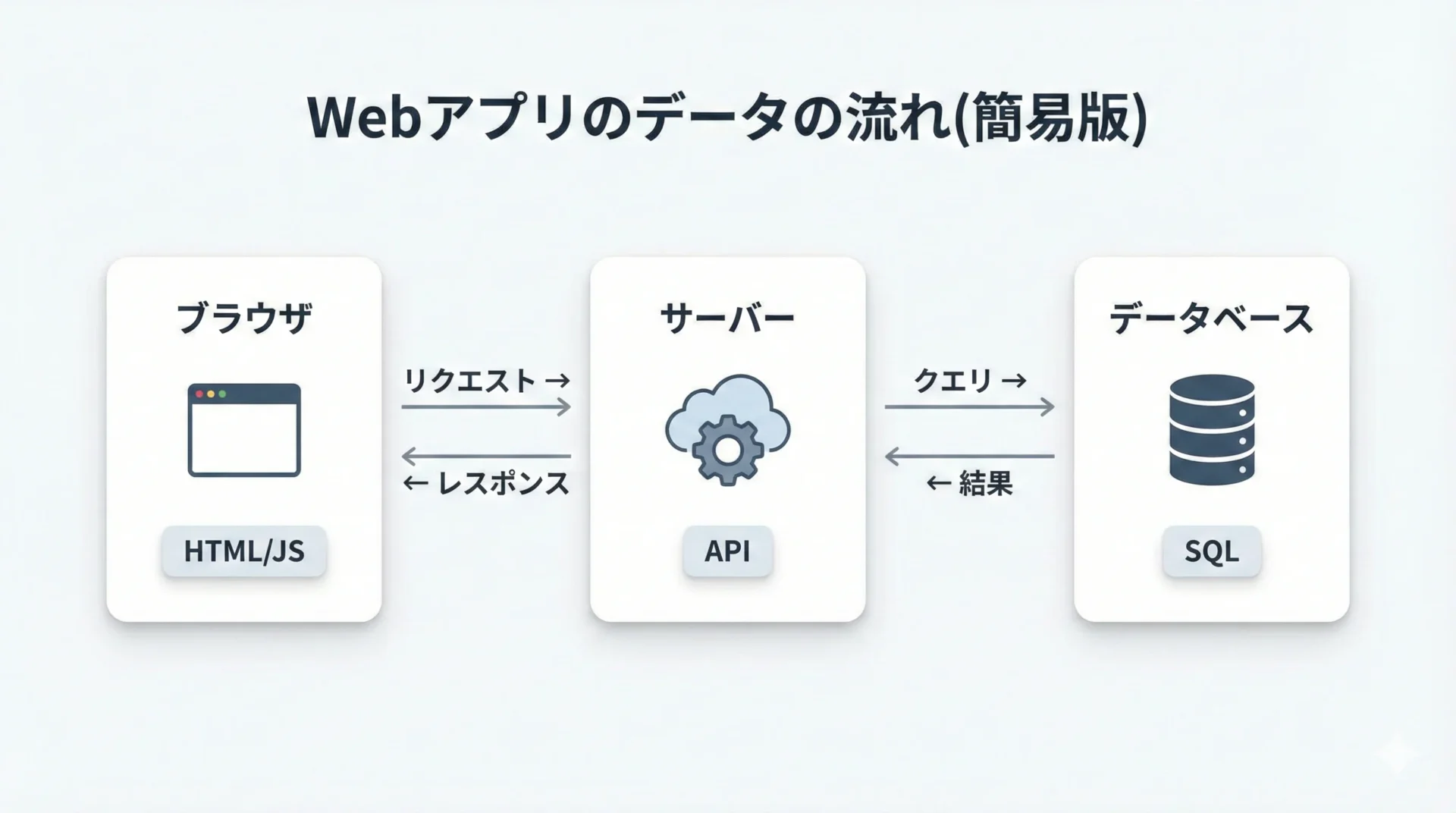
このような図をノートに描き、その横に「ここではJSON形式のデータが飛んでいる」「この段階で認証が行われる」とメモを添えます。
図解とテキストがセットになることで、「ブラウザ」「サーバー」「DB」という用語が単なる言葉ではなく、具体的なイメージとして頭に残るようになります。
クラス図・画面遷移図をラフに描いてみる
オブジェクト指向言語やアプリ開発では、クラス間の関係や画面遷移を図として描く習慣をつけておくと、設計力が養われます。
iPadノートでは、完璧なUML図を描く必要はありません。
「長方形+矢印」でざっくり関係性を表現するだけで十分です。
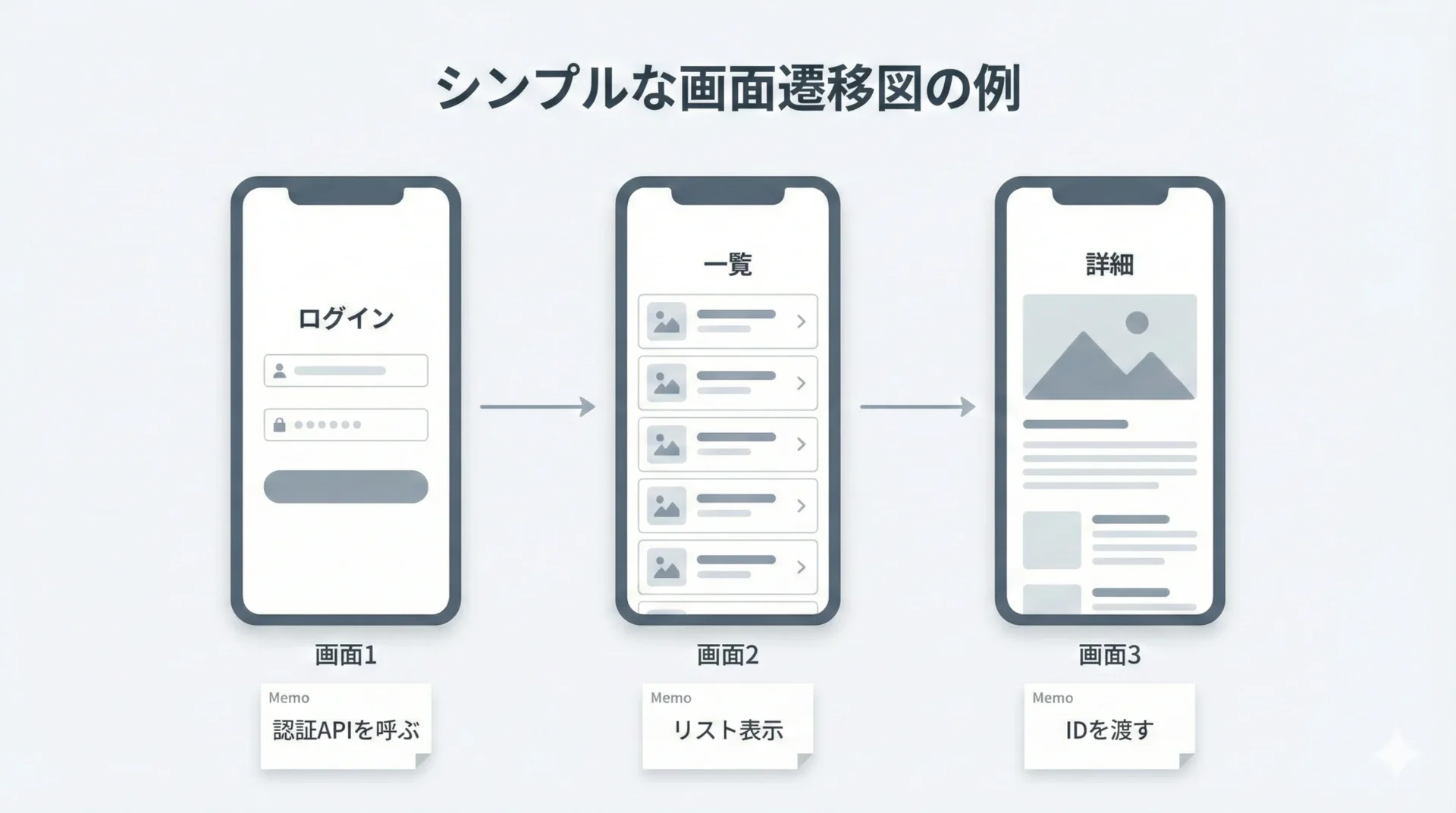
このようなラフスケッチを残しておくと、後でコードを書く際に迷いが減り、実装の方針が立てやすくなります。
設計を「頭の中だけ」で済ませず、「ノート上にいったん出す」ことが、エンジニアに近づくための重要な一歩です。
失敗とエラーを「資産化」するノート術
エラー画面をスクショして残す
プログラミング学習では、エラーは避けられません。
しかし、エラーは「失敗」ではなく「教材」です。
iPadなら、その教材を視覚的に残すことができます。
コンパイルエラーやランタイムエラーが出たときには、そのメッセージ画面をスクリーンショットし、ノートに貼り付けます。
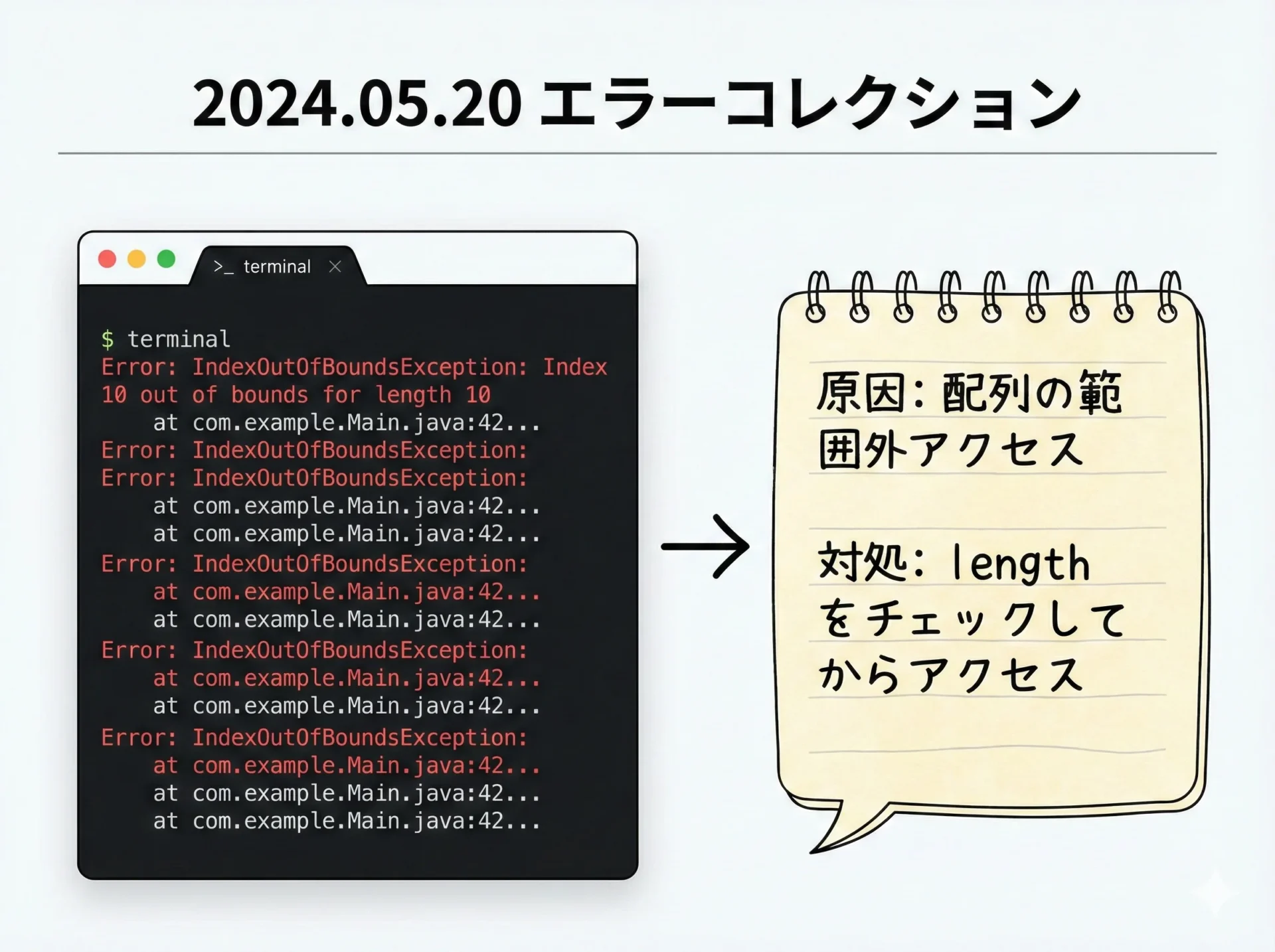
スクショの下には、「原因」「対処法」「キーワード」という3項目を簡潔に書きます。
例えば「原因: 変数名のタイポ」「対処法: エディタの自動補完を活用」「キーワード: NameError, undefined」といった具合です。
同じようなエラーに再び遭遇したとき、過去の自分のノートが「ミニStack Overflow」のような役割を果たしてくれます。
「なぜ動いたか」を言葉にしておく
エラーを解決したあとは、コードが無事に動きます。
このときも、単に「動いたからOK」で終わらせず、「なぜ動いたのか」を言葉でメモしておくことが重要です。
例えば、「非同期処理のawaitを付け忘れていたので、Promiseが解決される前に次の処理が走っていた。awaitを付けたことで、処理の順序が正しくなった」といった具合に、自分の理解を文章化します。
この「なぜ動いたか」メモは、コードのすぐ横か、直下に手書きで書くとよいでしょう。
テキスト入力より少しラフな書き方になるため、「考えた跡」がそのままノートに残るからです。
後から見返したとき、コードだけでなく、当時の迷いや発見の感覚まで思い出すことができます。
習慣化のための運用ルール
毎日「1テーマ1ページ」を積み上げる
iPadでのプログラミング学習ノートを継続するには、「毎日どれくらい書くか」を決めておくことが効果的です。
おすすめは「1日1テーマ、1ページ」です。
内容の難易度に関係なく、その日に学んだことを、テンプレートに沿って1ページにまとめます。
ページを埋めることが目的ではないため、学習時間が短い日や、進捗が少ない日があっても構いません。
大切なのは、「その日なにを学んだかを、必ず1度は言語化する」というリズムを保つことです。
iPadは持ち運びが容易なので、通勤・通学の合間や、自宅の好きな場所でサッとノートを開けるのもメリットです。
週1回の「俯瞰タイム」でノートを読み返す
ノートを作るだけでなく、定期的に「俯瞰して読む時間」を作ることも重要です。
週に1度、30分程度を目安に、その週に書いたノートを最初から最後まで読み返してみてください。
このとき、新しいページは作らず、既存のノートにマーカーや追記をするだけにします。
読み返しながら、「ここはまだ理解が浅い」「この概念とあの概念は似ている」と感じた部分に、矢印やコメントを追加します。
これにより、ノートが「時系列の記録」から「知識同士がリンクした地図」に進化していきます。
iPadアプリによっては、ハイライトや色分けも簡単に行えるので、自分なりの「色ルール」を決めておくと、より視覚的に整理しやすくなります。
まとめ
iPadを活用したプログラミング学習ノートは、単なるメモの電子化ではなく、「手書き」と「デジタル」の強みを組み合わせた学習プラットフォームとして機能させることができます。
そのためには、アプリ選びやフォルダ構成だけでなく、1ページのテンプレート設計、コードとノートの連携方法、エラーの資産化、そして習慣化の工夫が重要です。
特に、「1日1テーマ1ページ」「エラーは必ずスクショ+メモ」「図解で流れを描く」という3つのルールを意識することで、ノートは単なる記録から、学びを支える強力な道具へと変わっていきます。
iPadならではの柔軟性を活かしながら、自分のスタイルに合ったプログラミング学習ノート術を、ぜひ今日から試してみてください。
