
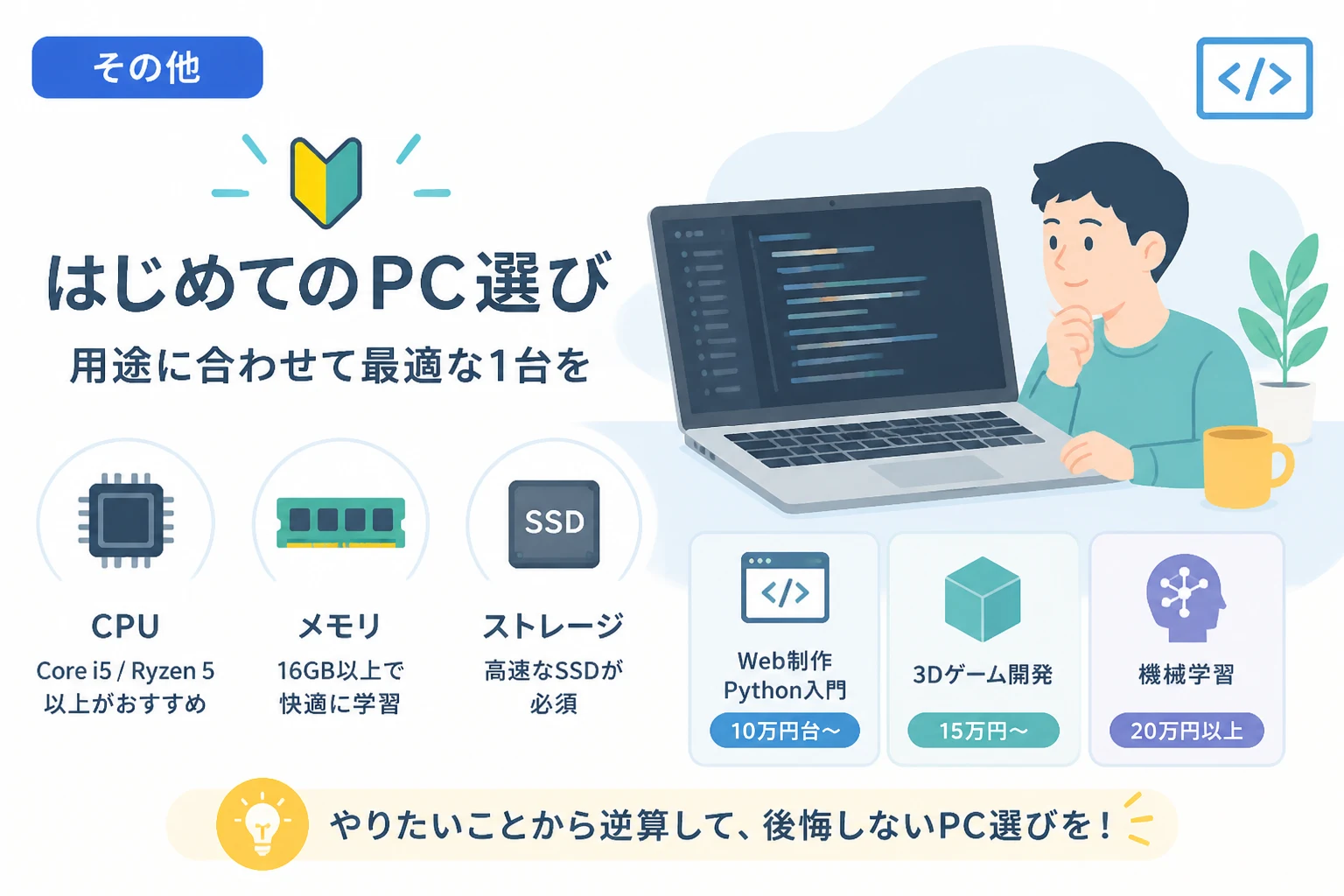
プログラミングを始めようと思ったとき、「どんなPCを買えばいいのか分からない」という悩みはとても多いです。
CPUやメモリなど専門用語も多く、家電量販店の店員さんに聞いてもピンとこないことがあります。
本記事ではプログラミング初心者でも迷わないように、用途別・予算別に具体的な構成まで踏み込んで解説します。
買ったあとに「性能不足で後悔した…」とならないよう、順番に見ていきましょう。
プログラミング初心者向けPCの基本スペック
CPUの選び方
CPUとは何をしているパーツか
CPUはPCの「頭脳」にあたる部分で、プログラムの実行や計算処理を担当します。
Webブラウザを開く、コードをコンパイルする、AIモデルを動かすなど、ほとんどすべての処理にCPUが関わります。
CPUの性能が低すぎると、エディタの起動やビルド(コンパイル)、仮想環境の起動など、作業の待ち時間が増えて学習効率が下がってしまいます。
初心者が意識すべきCPUのポイント
CPUを見るときは、主に次の3つを意識します。
- メーカーとシリーズ名(Intel Core i5 / i7、AMD Ryzen 5 / 7 など)
- 世代(第12世代、7000番台など新しさ)
- コア数・スレッド数(6コア12スレッドなど)
初心者向けに分かりやすくすると、次のような目安になります。
| 用途の目安 | 推奨CPUクラス | 具体例 |
|---|---|---|
| Web制作・軽いPython | Core i3 / Ryzen 3 以上 | Core i3-12100 など |
| 一般的なプログラミング全般 | Core i5 / Ryzen 5 以上 | Core i5-12400, Ryzen 5 5600 など |
| 機械学習・ゲーム開発・3D | Core i7 / Ryzen 7 以上 | Ryzen 7 7700 など |
これから本格的にプログラミングを学ぶなら、最初からCore i5 / Ryzen 5クラス以上を選ぶのがおすすめです。
提示モデルのCPUはどれくらいのレベルか
本記事で扱う3つのPCをCPUだけで比べると、次のようなイメージです。
| 価格帯 | 機種 | CPU | 性能イメージ |
|---|---|---|---|
| 10万円台 | Magnate IM | Core i5-12400(6C/12T) | プログラミング全般に十分。入門〜中級まで安心 |
| 15万円台 | GALLERIA RM7R-R56 | Ryzen 7 5700X(8C/16T) | 同時に多くのアプリを開く作業や軽いゲーム開発も快適 |
| 20万円以上 | GALLERIA XA7R-R57-B | Ryzen 7 7700(8C/16T) | 最新世代でマルチタスク・重い処理にも強い |
どのモデルも、プログラミング用途としては「十分以上」の性能を備えています。
あとは予算と、どれくらい重い処理(機械学習、3Dゲーム開発など)に踏み込むかで選ぶ形になります。
メモリ(RAM)は最低何GBあれば安心か
メモリが足りないと何が起きるか
メモリ(RAM)は「作業机の広さ」のようなイメージです。
メモリが少ないと次のような症状が出ます。
- ブラウザのタブを何枚も開くと重くなる
- エディタ、ブラウザ、資料PDF、チャットツールなどを同時に開くとカクつく
- 仮想マシンやDockerで環境を作ると極端に遅くなる
逆に、メモリに余裕があると、ツールを同時にたくさん開いたままでも快適に作業できます。
プログラミング学習でのメモリ目安
用途ごとの現実的な目安は次の通りです。
| 用途 | 推奨メモリ容量 |
|---|---|
| Webプログラミング入門 | 8GB以上(できれば16GB) |
| Python入門(自動化・スクレイピング) | 16GB以上 |
| データ分析・軽い機械学習 | 16〜32GB |
| 本格的な機械学習・ゲーム開発 | 32GB以上 |
これから数年使うことを考えると「最低16GB、少し余裕を見て32GB」が理想です。
8GBはもう最初からギリギリで、開発環境次第ではストレスを感じる場面が出てきます。
提示モデルのメモリ容量
| 価格帯 | 機種 | メモリ |
|---|---|---|
| 10万円台 | Magnate IM | 16GB(DDR5) |
| 15万円台 | GALLERIA RM7R-R56 | 16GB(DDR4) |
| 20万円以上 | GALLERIA XA7R-R57-B | 32GB(DDR5) |
特に20万円以上のモデルは、最初から32GB搭載で、機械学習やゲーム開発も見据えた余裕のある構成になっています。
ストレージはHDDではなくSSDを選ぶ理由
HDDとSSDの違いをイメージする
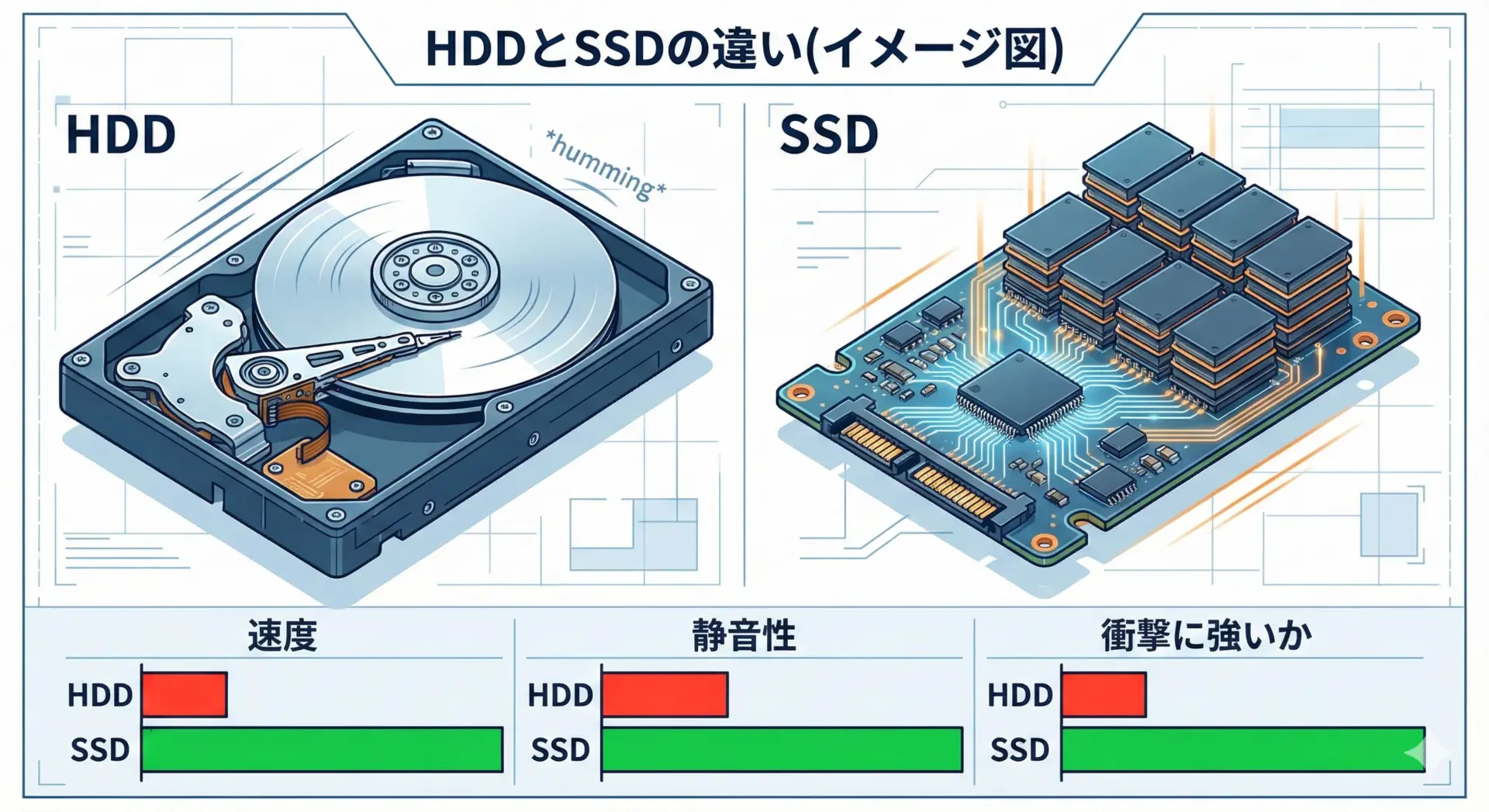
プログラミング用途のPCでは、ストレージは必ずSSDを選ぶことをおすすめします。
理由は次の通りです。
- OSの起動や再起動が圧倒的に速くなる
- プログラムのビルド時間やパッケージインストール時間が短くなる
- エディタやIDE(VSCode, IntelliJなど)の起動がサクサク
- 静かで、衝撃にも強い
HDDのみのPCは、いくらCPUやメモリが良くても体感がもっさりしやすく、開発用途としてはおすすめしづらいです。
容量はどれくらい必要か
プログラミングでは、OSやツール、ライブラリ、Dockerイメージなどで意外と容量を消費します。
- 最低ライン: 256GB SSD(将来不足する可能性大)
- おすすめライン: 500GB〜1TB SSD
- 開発環境をたくさん入れる人・ゲームもする人: 1TB以上
提示モデルはいずれもSSDのみで、容量も十分です。
| 価格帯 | 機種 | SSD |
|---|---|---|
| 10万円台 | Magnate IM | 500GB SSD(M.2 NVMe Gen4) |
| 15万円台 | GALLERIA RM7R-R56 | 1TB SSD(M.2 NVMe Gen4) |
| 20万円以上 | GALLERIA XA7R-R57-B | 1TB SSD(M.2 NVMe Gen4) |
グラフィックボードはプログラミングに必要か
グラボが必要なケース・不要なケース
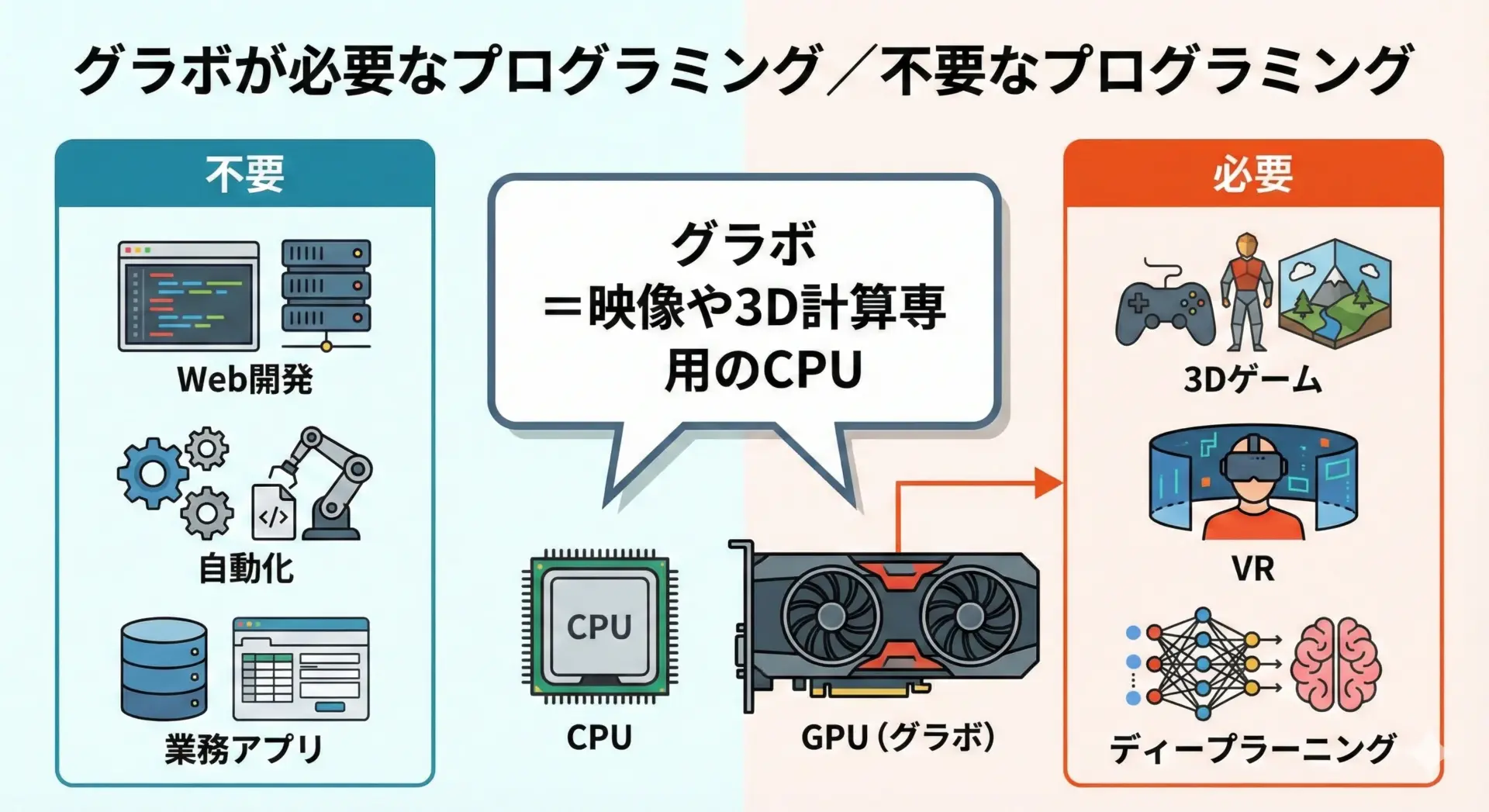
一般的なプログラミング学習(Web、Python自動化、業務系アプリなど)であれば、専用グラフィックボード(いわゆるグラボ)は必須ではありません。
CPU内蔵グラフィックスで十分です。
ただし、次のような用途ではグラボがあると快適、もしくは必須に近くなります。
- UnityやUnreal Engineを使った3Dゲーム開発
- 機械学習、とくにディープラーニング(CUDAを使う場合など)
- 3Dモデリング、動画編集などGPUを使う作業
- 高リフレッシュレートのゲームも楽しみたい場合
提示モデルのグラフィックス構成
| 価格帯 | 機種 | グラフィック機能 | 向いている用途 |
|---|---|---|---|
| 10万円台 | Magnate IM | Intel UHD Graphics 730(CPU内蔵) | Web、Python自動化、業務系アプリなど |
| 15万円台 | GALLERIA RM7R-R56 | RTX 5060(8GB) | 3Dゲーム開発、軽〜中規模の機械学習 |
| 20万円以上 | GALLERIA XA7R-R57-B | RTX 5070(12GB) | 本格的なゲーム開発、機械学習、3D制作 |
グラボが必要かどうかは、「ゲーム開発(3D)や機械学習を本格的にやるか」で判断すると分かりやすいです。
ノートPCかデスクトップかの選び方
まずは「どこで作業するか」を考える
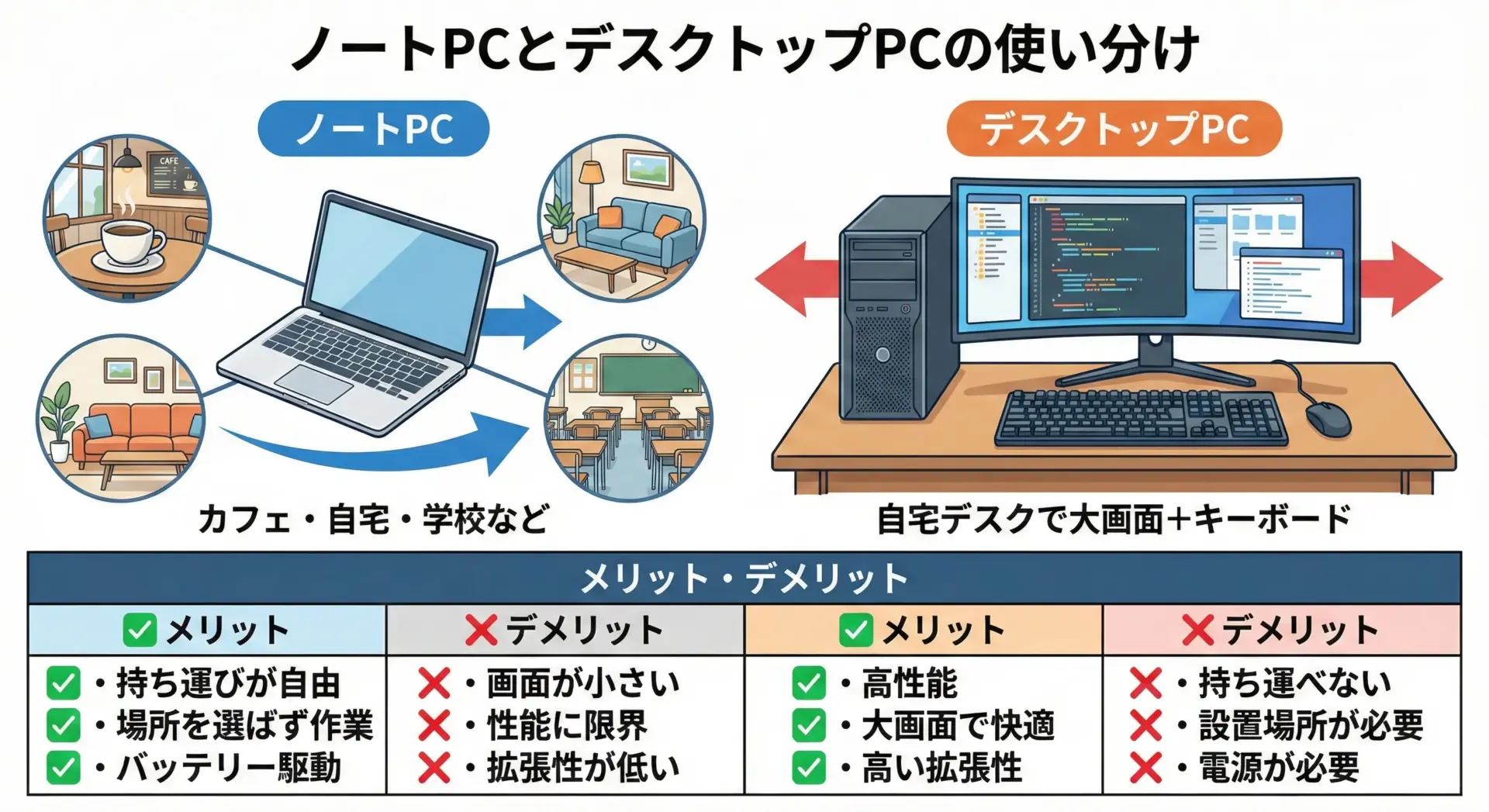
プログラミング初心者のPC選びでまず迷うのがノートPCにするか、デスクトップPCにするかです。
主に次の観点で考えます。
- 自宅だけで作業するか、外でも作業するか
- 画面の大きさやキーボードの打ちやすさをどこまで重視するか
- 予算あたりの性能を優先したいか
ノートPCの特徴
ノートPCは次のようなメリットがあります。
- 家中どこでも作業できる(リビング、ベッド、カフェなど)
- 学校や職場にも持ち運びやすい
- 省スペースで、配線もシンプル
一方で、同じ価格ならデスクトップに比べて性能や拡張性は劣りがちです。
また、画面が小さいとコードが見づらくなるため、外部ディスプレイ接続の検討も重要になります。
デスクトップPCの特徴
デスクトップPCは次のようなメリットがあります。
- 同じ価格ならノートより性能が高い
- 後からメモリやSSD、グラボを増設しやすい
- 大きな画面や快適なキーボードを自由に選べる
提示されている3モデルはいずれもデスクトップPCで、長期的に見ると拡張性の高さは大きな利点です。
自宅で学習する前提なら、デスクトップPC+外付けディスプレイの構成は非常におすすめです。
用途別のおすすめプログラミング用PC構成
ここからは「自分が何をやりたいか」を出発点にして、適したスペックを考えていきます。
同じプログラミングでも、Web制作と機械学習では必要なPCスペックが大きく異なります。
Webプログラミング入門向けおすすめ構成
Web入門でよく使うツールと負荷感
Webプログラミング入門では、主に次のようなツールを使います。
- ブラウザ(Chrome, Edgeなど)
- エディタ(VSCodeなど)
- ローカル開発環境(Node.js, PHP, Pythonなど)
- たまにDockerやデータベース(MySQL, PostgreSQL)など
CPUやGPUより「メモリ」と「SSDの速さ」が効いてくるケースが多いです。
おすすめ構成の目安
| 項目 | 目安スペック |
|---|---|
| CPU | Core i5 / Ryzen 5 以上 |
| メモリ | 16GB以上 |
| ストレージ | 500GB以上のSSD |
| グラフィックス | 内蔵グラフィックスでOK |
| 画面 | 14インチ以上、できれば外付けディスプレイ |
提示モデルでは、10万円台のMagnate IMで十分です。
Core i5-12400+16GBメモリ+500GB SSD構成で、Web入門〜中級までストレスなく使えます。
Python入門(スクレイピング・自動化)向け構成
Python入門で気をつけたいポイント
スクレイピングや自動化では、ブラウザを自動操作するSeleniumや、複数のスクリプトを同時に動かすなどマルチタスク気味の動きになることがあります。
また、Jupyter Notebookなどを使うと、ブラウザ+バックエンドのPython環境でメモリ使用量が増えやすいです。
おすすめ構成の目安
| 項目 | 目安スペック |
|---|---|
| CPU | Core i5 / Ryzen 5 以上(できれば現行世代) |
| メモリ | 16GB以上必須 |
| ストレージ | 500GB以上のSSD |
| グラフィックス | 内蔵グラフィックスで十分 |
この用途もMagnate IM(10万円台)の構成で十分です。
CPU性能・メモリともに余裕があり、Dockerなどを併用しても問題ないレベルです。
データ分析・機械学習入門向け構成
CPUだけでなくGPUも視野に入る分野
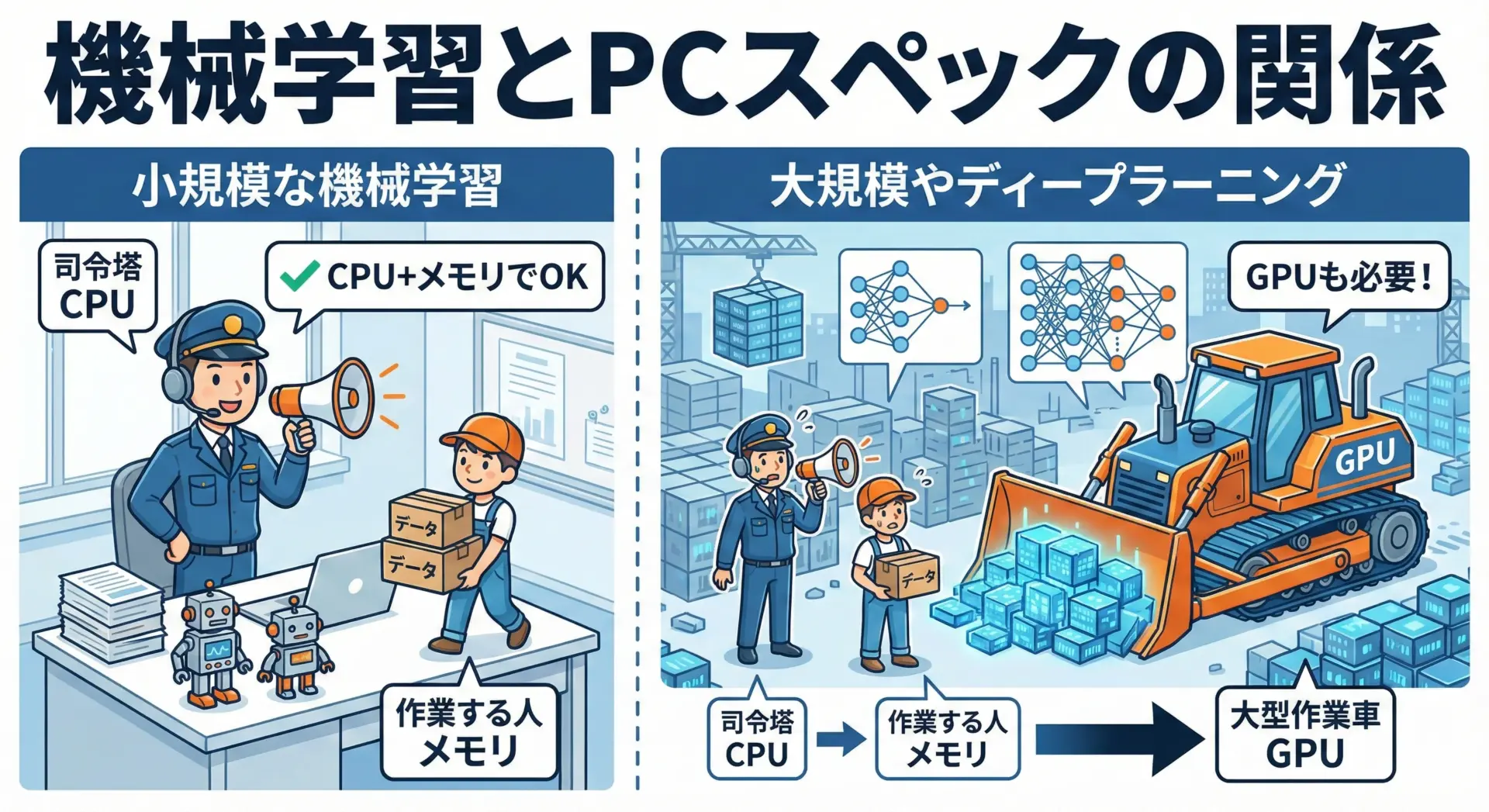
データ分析入門レベルなら、CPUとメモリがしっかりしていれば問題ありません。
しかし、ディープラーニングなどGPUを使う学習(特にPyTorchやTensorFlow+CUDA)を行う場合、NVIDIA製GPUがほぼ必須になります。
段階別のおすすめ構成
| レベル | おすすめスペック | 理由 |
|---|---|---|
| データ分析入門(Pandas, NumPy, scikit-learnなど) | CPU: Core i5 / Ryzen 5以上、メモリ:16GB以上、SSD:500GB以上 | CPU+メモリで十分処理可能 |
| ディープラーニング入門 | CPU: Core i7 / Ryzen 7以上、メモリ:32GB推奨、GPU: NVIDIA RTX 4060クラス以上 | GPUメモリとシステムメモリに余裕が必要 |
提示モデルでは、次のように対応できます。
- データ分析入門: Magnate IM(10万円台)でも問題なく対応
- ディープラーニング入門: GALLERIA RM7R-R56(15万円台)以上を推奨
RTX 5060は8GBのVRAMを持ち、小〜中規模のディープラーニング入門用途に適しています。
本格的に行う場合や、長期的な拡張性を考えるなら、RTX 5070搭載の20万円以上モデルも有力候補です。
スマホアプリ開発(Android・iOS)向け構成
開発環境ごとの特徴
スマホアプリ開発では、次のような環境を利用します。
- Android: Android Studio(Java/Kotlin)
- iOS: Xcode(Swift) ※基本的にmacOSが必要
- クロスプラットフォーム: Flutter、React Nativeなど
Android StudioやエミュレータはかなりメモリとCPUを消費します。
そのため、Web開発よりもワンランク上のスペックを見ておくと安心です。
おすすめ構成の目安
| 項目 | 目安スペック |
|---|---|
| CPU | Core i5 / Ryzen 5以上(できれば6コア以上) |
| メモリ | 16GB以上(できれば32GB) |
| ストレージ | 500GB以上のSSD(1TBあると安心) |
| グラフィックス | 内蔵でも可、ただし快適さを求めると専用GPUも有利 |
提示モデルで考えると、次のように整理できます。
- Android開発中心: Magnate IM(10万円台)でも可能だが、複数エミュレータを動かすなら余裕を見て15万円台以上
- iOS開発: 原則としてMacが必要(この記事のPCはWindows)
WindowsでAndroidアプリ開発を始めるなら、10万円台モデルでもスタート可能ですが、「余裕を持って学びたい」「他の重い作業も並行したい」なら15万円台モデルがより安心です。
ゲーム開発(Unity・Unreal Engine)向け構成
なぜゲーム開発だけ別格で重いのか
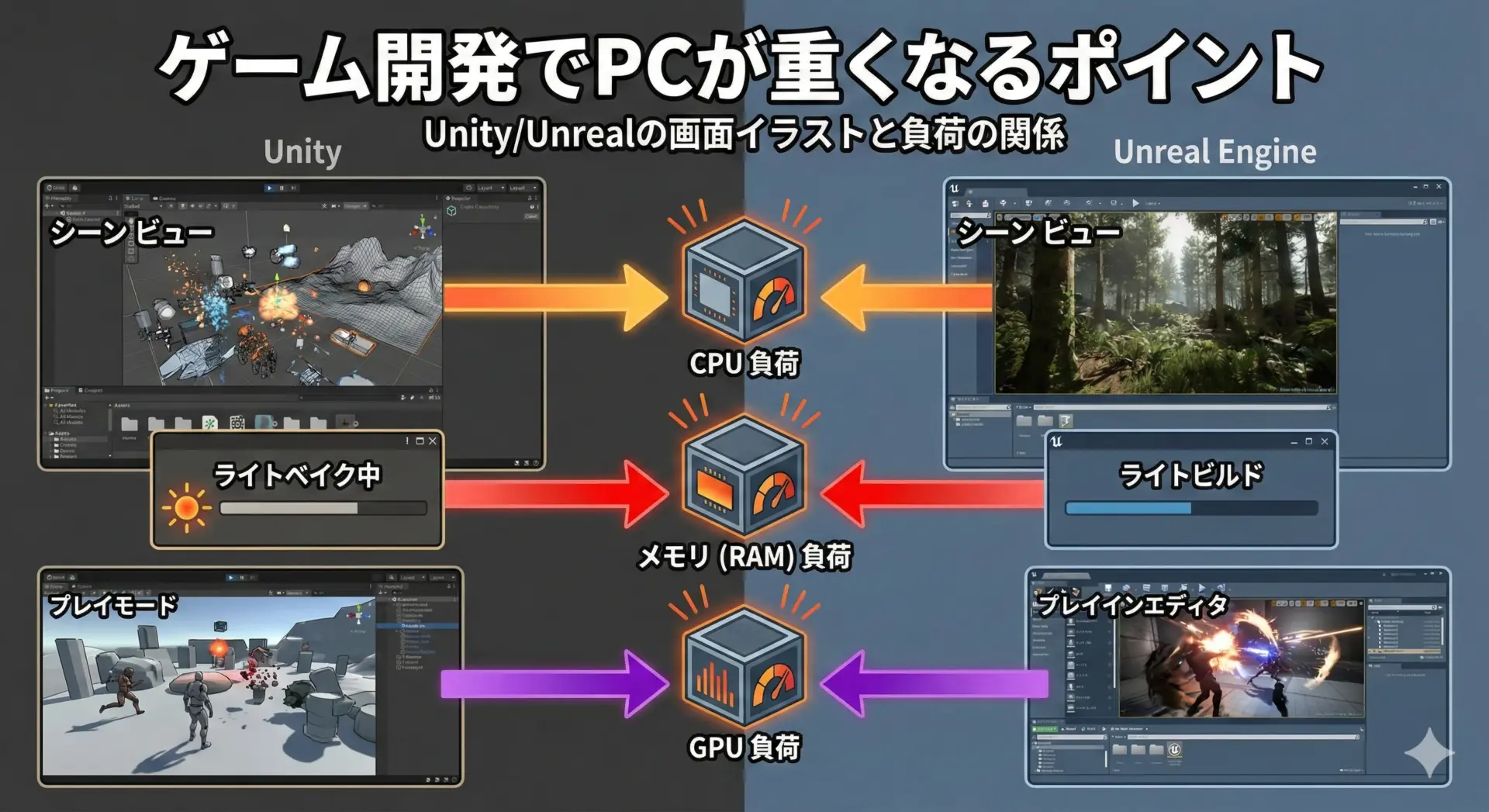
UnityやUnreal Engineによるゲーム開発は、以下の理由で非常にPC負荷が高い分野です。
- ゲームエンジン自体が大きく、起動・ビルドに時間がかかる
- 3Dシーンの描画にGPU性能が必要
- テクスチャやアセットを大量に読み込むためメモリ・ストレージを多く使う
おすすめ構成の目安
| 項目 | 目安スペック |
|---|---|
| CPU | Core i7 / Ryzen 7以上 |
| メモリ | 16GB以上(3D中心なら32GB推奨) |
| ストレージ | 1TB以上のSSD推奨 |
| GPU | NVIDIA RTX 4060クラス以上 |
提示モデルでのおすすめは明確です。
- 3Dゲーム開発・Unreal Engine: GALLERIA XA7R-R57-B(20万円以上)推奨
- 2D中心のUnity入門〜中級: GALLERIA RM7R-R56(15万円台)でも十分可能
RTX 5070+32GBメモリの20万円以上モデルは、ゲーム開発を本格的に学びたい人にとって非常にバランスが良く、「長く戦える開発マシン」といえます。
予算別に見るプログラミングPCの選び方
ここでは「自分の予算内で、どこまでのことが快適にできるか」の視点から整理します。
10万円台で揃える最低限のプログラミングPC
Magnate IMの位置づけ
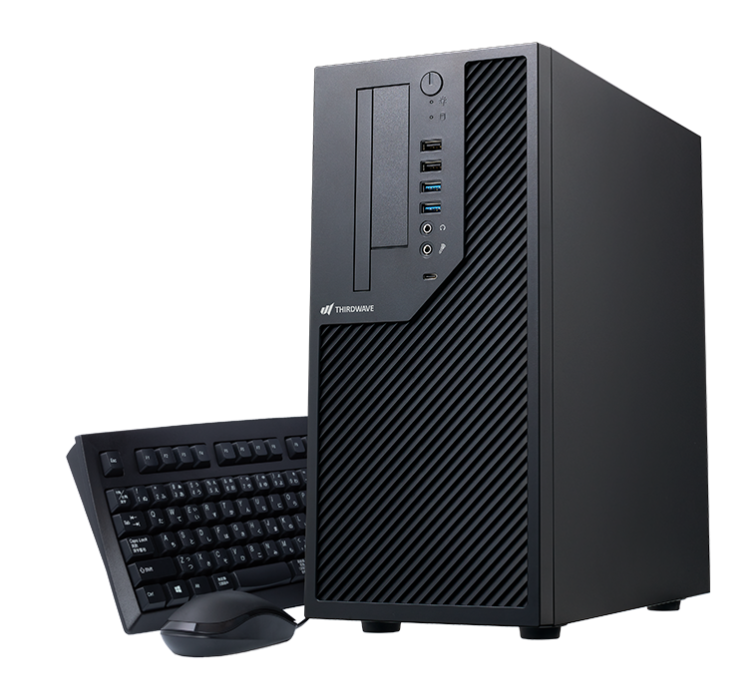
Magnate IM(Core i5-12400 / 16GB / 500GB SSD)は「予算を抑えつつ、プログラミング全般をしっかり学べるコスパ構成」です。
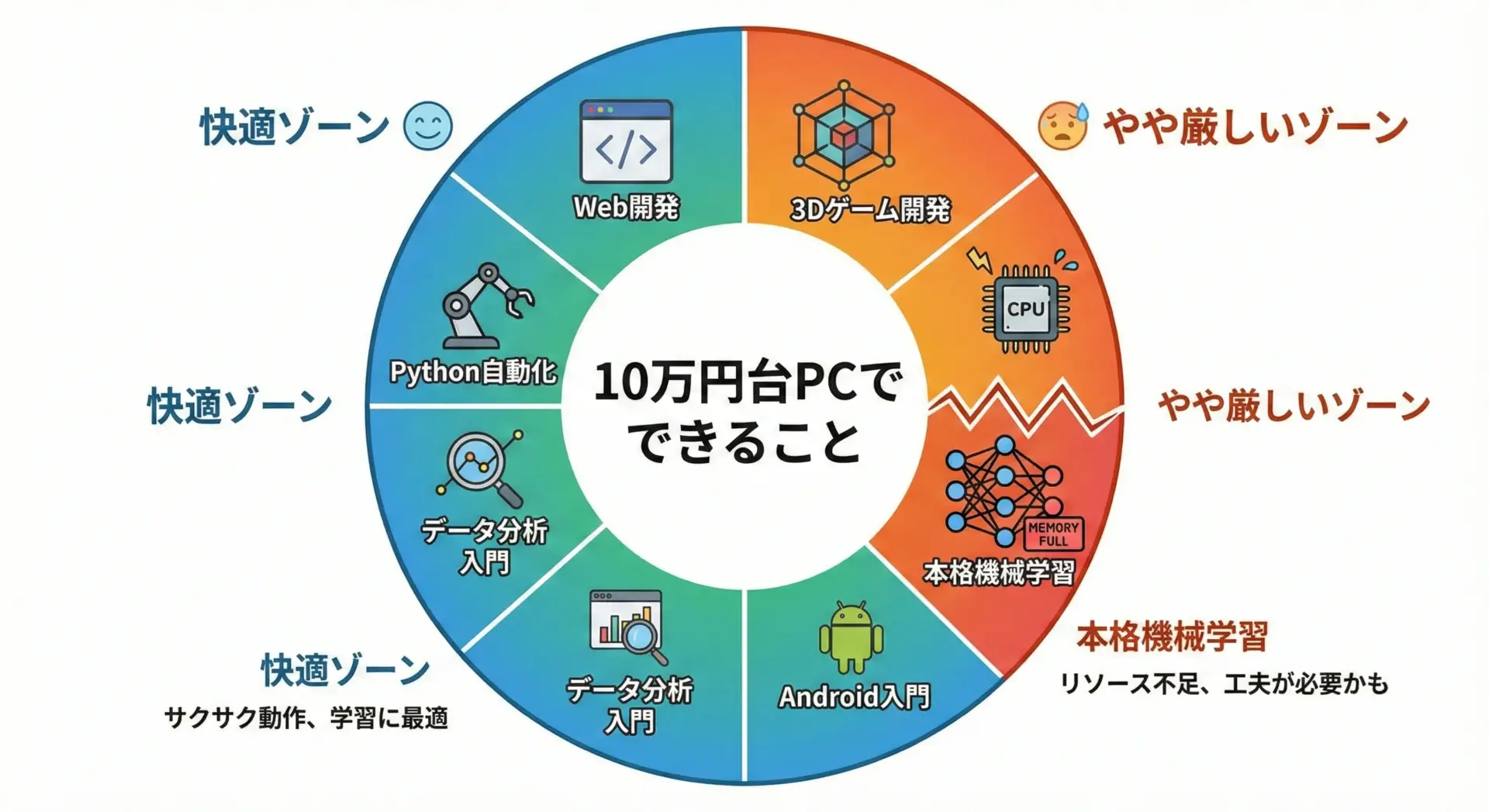
この構成で快適にできることは次の通りです。
- Webプログラミング入門〜中級
- Python入門(自動化・スクレイピング)
- データ分析入門(Pandas, scikit-learn軽めの利用)
- 軽いAndroidアプリ開発
- 簡単な2Dゲーム開発(Unity)
逆に、次のような用途には力不足を感じやすくなります。
- 大規模な機械学習(ディープラーニング)
- 本格的な3Dゲーム開発(Unity/Unrealの重いプロジェクト)
- 最新3Dゲームを高画質で遊ぶ
10万円台での注意点
この価格帯では「グラボなし」「ストレージ500GB」が標準的です。
そのため、将来的にゲーム開発や機械学習をやりたくなった場合は、グラボ増設やSSDの増設ができるかも意識しておくと良いです。
Magnate IMはB760チップセット+PCIe x16スロットを備えているため、後からグラボを増設しやすい拡張性があります。
15万円前後で快適に学べるバランス構成
GALLERIA RM7R-R56の特徴
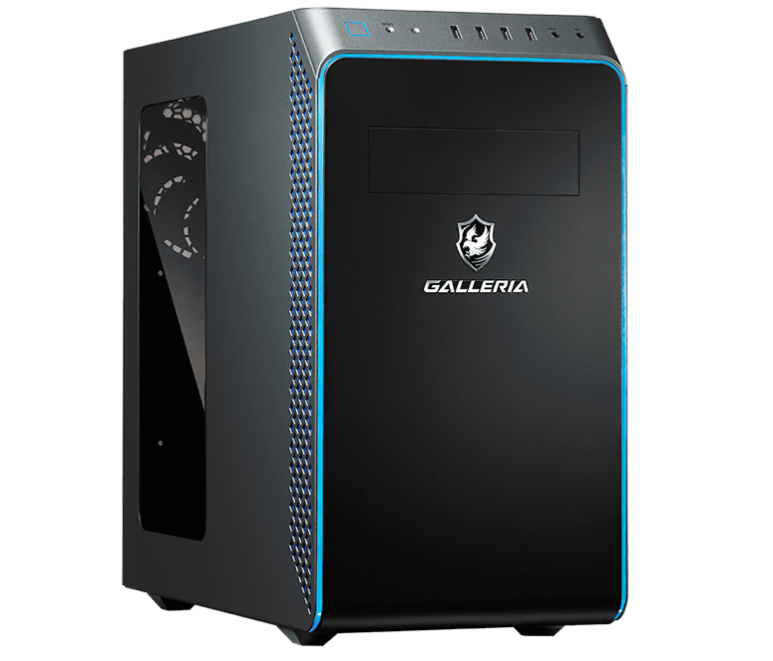
GALLERIA RM7R-R56(Ryzen 7 5700X / 16GB / RTX 5060 / 1TB SSD)は、「プログラミング用としてはかなり余裕のあるバランス構成」です。
- 8コア16スレッドのRyzen 7でマルチタスクに強い
- RTX 5060で3Dゲーム開発や機械学習入門もカバー
- 1TB SSDで、開発環境やゲームを複数入れても余裕
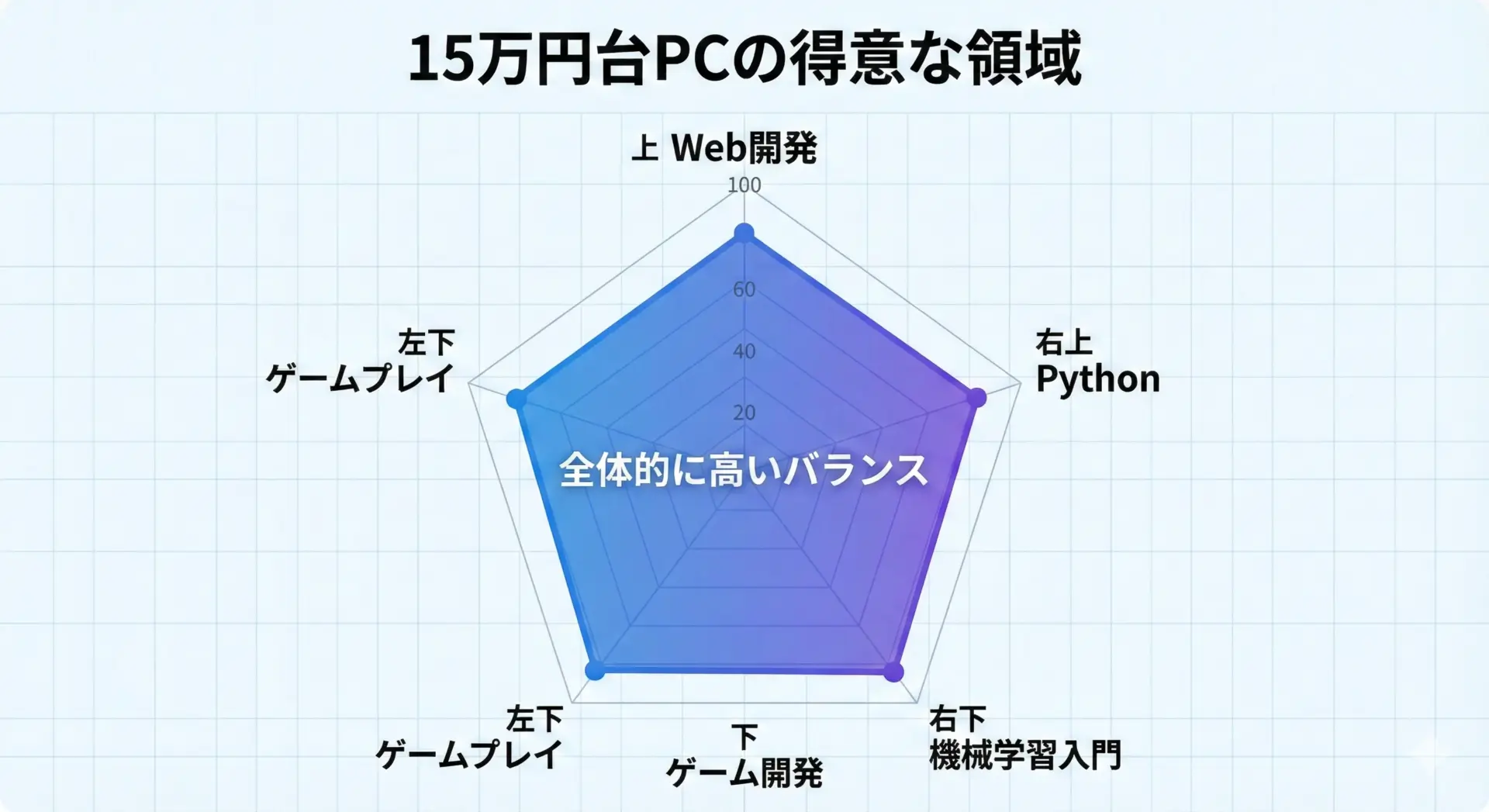
15万円帯で快適にできること
- Webプログラミング全般を長期的に快適に学べる
- Androidアプリ開発もエミュレータ込みで余裕
- データ分析・機械学習入門(CUDA対応でGPUも活用可能)
- Unityを使った3Dゲーム開発入門〜中級
- 発売から数年以内のPCゲームも十分遊べる
「PCでつまずきたくない」「いろいろな分野を試してみたい」初心者に、もっともおすすめしやすい価格帯です。
20万円以上で長く使えるハイスペック構成
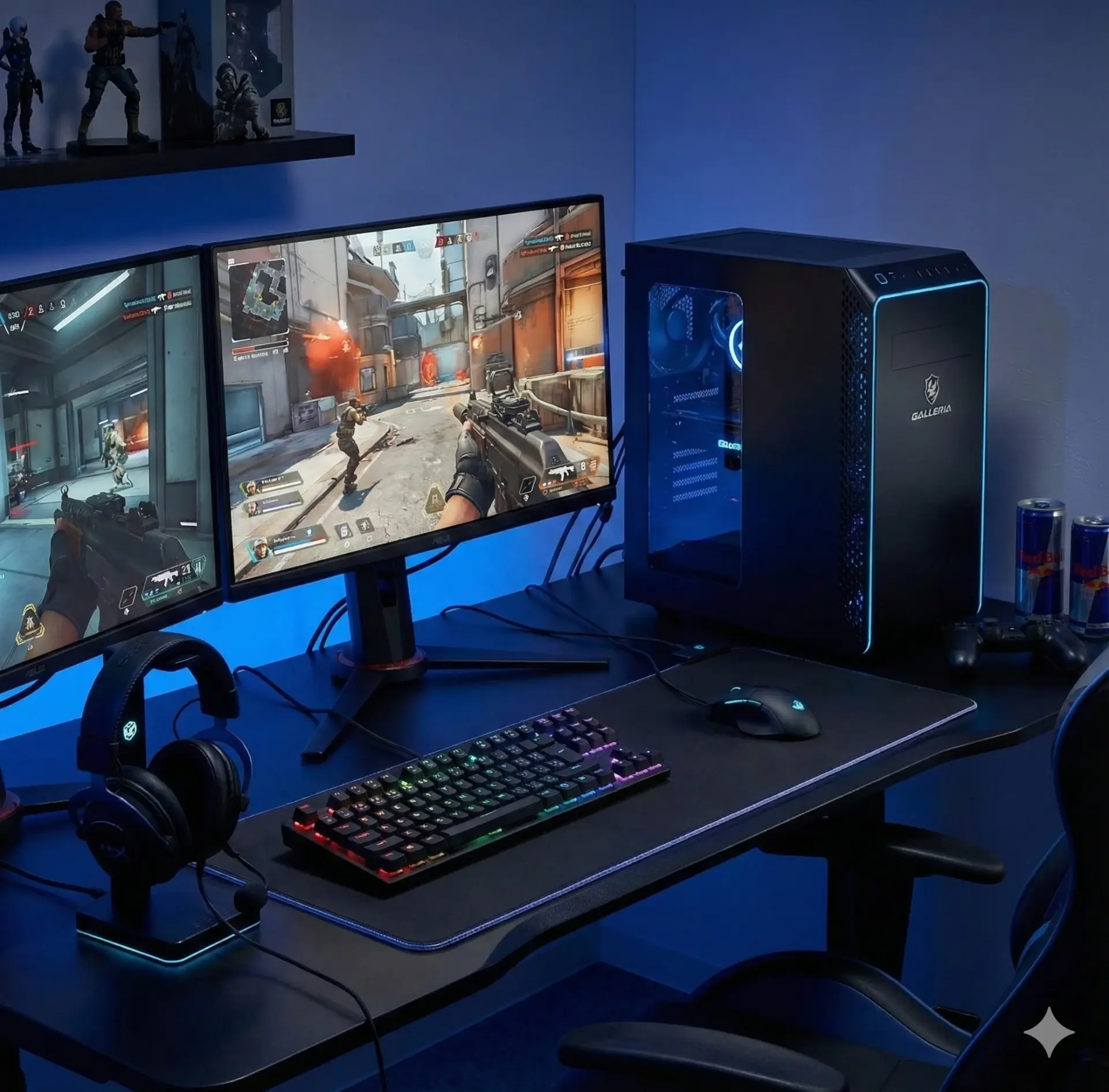
GALLERIA XA7R-R57-Bの強み
GALLERIA XA7R-R57-B(Ryzen 7 7700 / 32GB / RTX 5070 / 1TB SSD)は、本格的な開発にも耐えるハイエンド寄り構成です。
- 最新世代Ryzen 7 7700+DDR5メモリで高い処理性能
- 32GBメモリで、仮想マシンやDockerを大量に起動しても余裕
- RTX 5070(12GB VRAM)で、ゲーム開発や機械学習にも強力
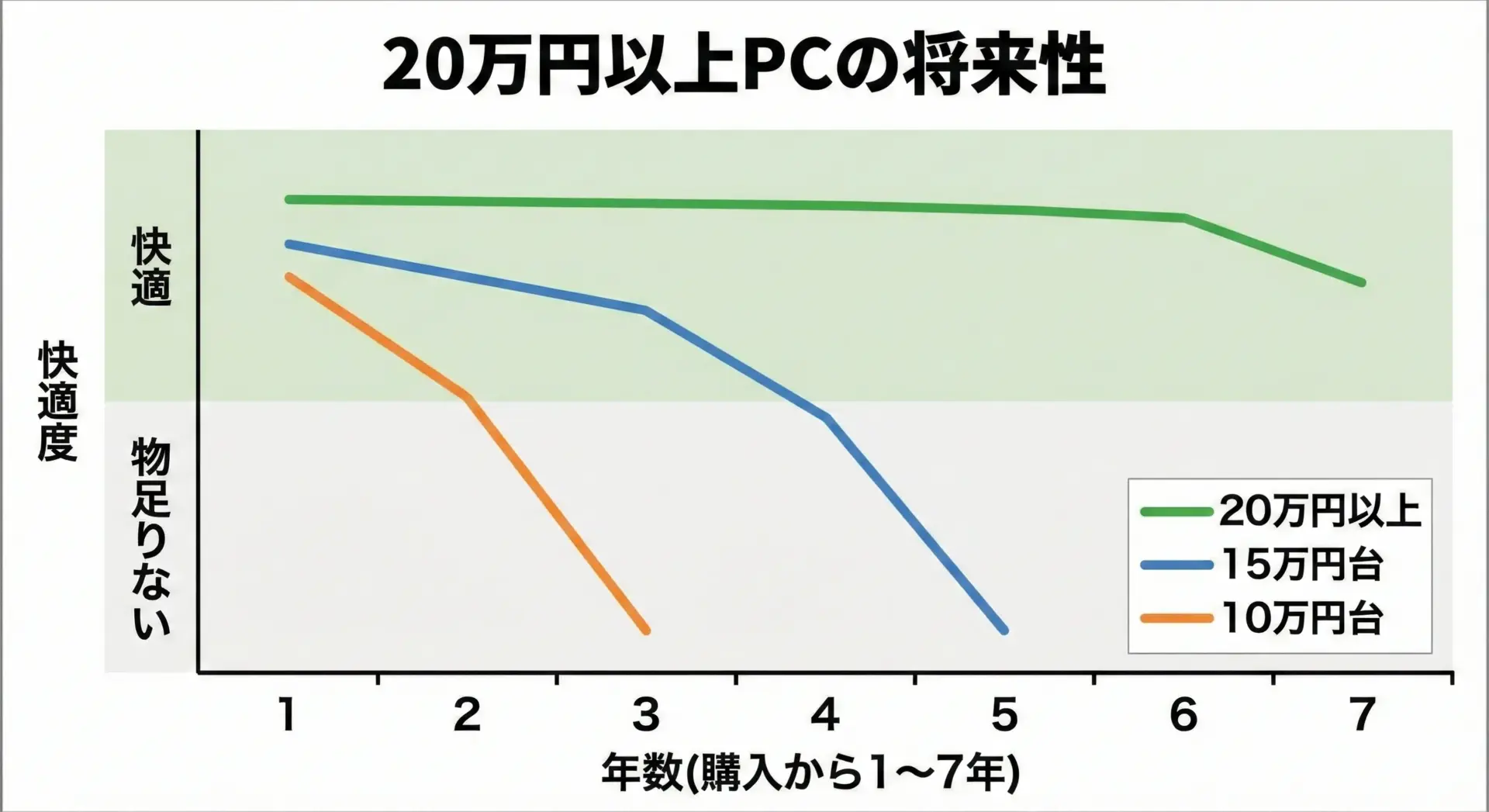
「長く使える」の具体的な意味
このクラスのPCは、次のような点で「長く使える」といえます。
- OSや開発ツールの要求スペックが上がっても余裕がある
- メモリ32GBで、数年後の標準的な開発環境にも対応しやすい
- PCIe 5.0対応マザーボードで、今後の高速SSDやGPUにも備えやすい
最初の投資は大きいですが、「買い替えサイクルを伸ばせる」という意味で、トータルコストを抑えられる可能性も高いです。
ゲーム開発や機械学習、3D制作も視野に入れているなら、有力な選択肢になります。
中古PCをプログラミング用に選ぶときの注意点
中古PCはコスパが良いが、落とし穴も多い
中古PCは価格が安い反面、スペックの古さやバッテリー劣化、ストレージの寿命などリスクもあります。
特に初心者は、次のポイントに注意が必要です。
- CPUが古すぎないか(第8世代以前のIntelは避けたい)
- メモリが8GB以下ではないか(増設できるか)
- ストレージがHDDのみになっていないか
- OSが正規ライセンスかどうか
- 物理的な傷・キーボードの打鍵状態
中古を選ぶなら、ここを最低ラインに
| 項目 | 最低ラインの目安 |
|---|---|
| CPU | Core i5 第8世代以降 / Ryzen 5 3000番台以降 |
| メモリ | 16GB以上(増設も検討) |
| ストレージ | SSD 256GB以上(できれば500GB) |
| OS | Windows 10/11 正規ライセンス |
「あまりパーツの相性や換装に自信がない初心者」の場合は、新品の10万円台モデル(Magnate IMなど)から始めるほうが、トラブルが少なく結果的に得なことも多いです。
プログラミング用PC購入時のチェックポイント
OSの選び方
Windows / macOS / Linuxのざっくり比較
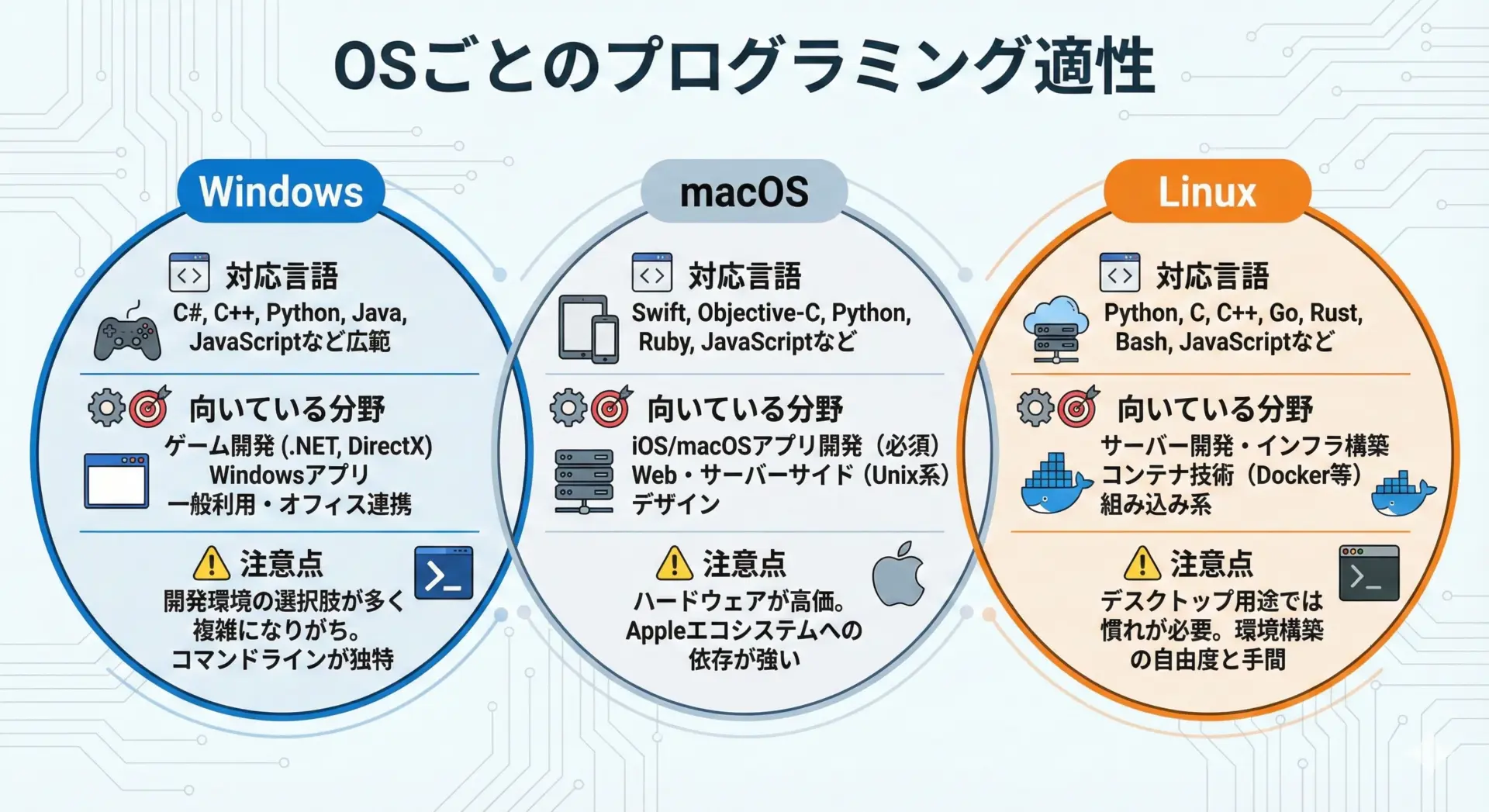
本記事のモデルはいずれもWindows 11 Home 64ビットです。
Web開発、Python、ゲーム開発、機械学習など、多くの分野に万能に対応できます。
iOSアプリ開発だけは例外
iOSアプリ開発ではXcodeが必須であり、これはmacOSでしか動作しません。
この分野に強い興味がある場合は、別途Macの導入も検討する必要があります。
画面サイズと解像度は作業効率に直結する
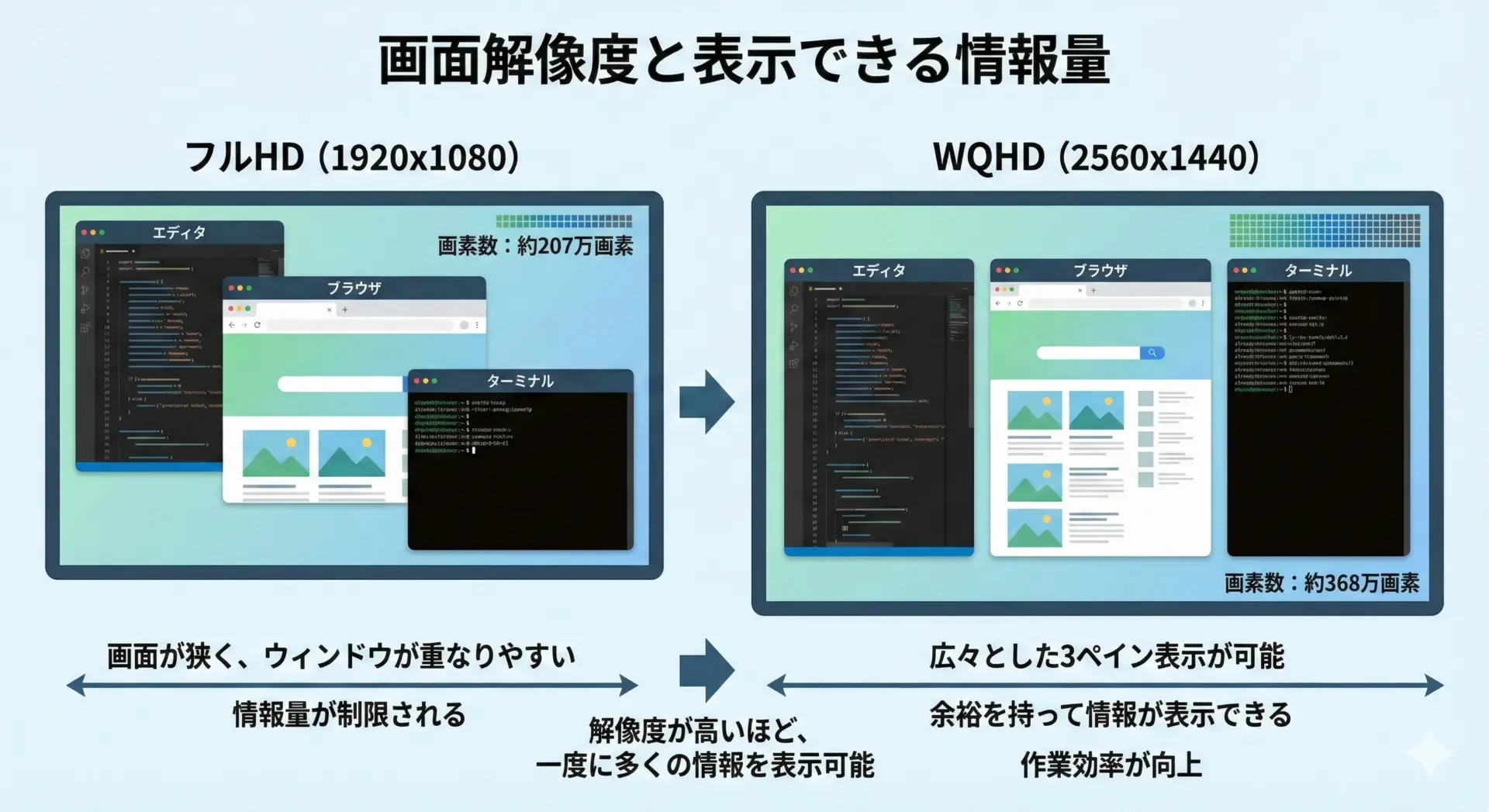
なぜ「フルHD以上」が必須なのか
プログラミングでは、次のような情報を同時に表示したい場面が多いです。
- コードエディタ
- ブラウザ(実行結果)
- コンソール(ログ)
- ドキュメントや解説サイト
画面解像度が低いと、一度に表示できる情報量が少なくなり、ウィンドウの切り替えが増えて効率が大きく落ちます。
デスクトップの場合のおすすめ
デスクトップPCを選ぶ場合は、外付けディスプレイをセットで検討することをおすすめします。
- 最低ライン: 23〜24インチ、フルHD(1920×1080)
- かなり快適: 27インチ、WQHD(2560×1440)
- さらに余裕: デュアルディスプレイ構成
キーボードの打ちやすさと配列の確認
なぜキーボードが重要なのか
プログラミングでは、ゲームや動画編集以上に「タイピング時間」が長くなります。
打ちにくいキーボードだと、次のようなストレスが溜まります。
- バックスペースやエンターキーの位置が微妙でタイプミスが増える
- キーのストロークが浅すぎて指が疲れる
- カーソルキー(矢印キー)が小さくて操作しづらい
デスクトップPCの場合、キーボードは後から自由に選べるのが大きなメリットです。
初心者がチェックしておきたいポイント
- 日本語配列(JIS)か英語配列(US)か
→ 初心者には日本語配列をおすすめ - EnterキーやBackspaceキーのサイズと形
- 矢印キー、Delete、Home/Endなどの配置
- できれば実機を触って、打鍵感を確認
提示モデルでは、Magnate IMに日本語キーボードが付属していますが、GALLERIAシリーズはキーボード無しです。
自分の好みに合うキーボードを別途選べると前向きに捉えると良いでしょう。
拡張性(USBポート・外部ディスプレイ)のチェック
開発環境では意外と周辺機器が増える
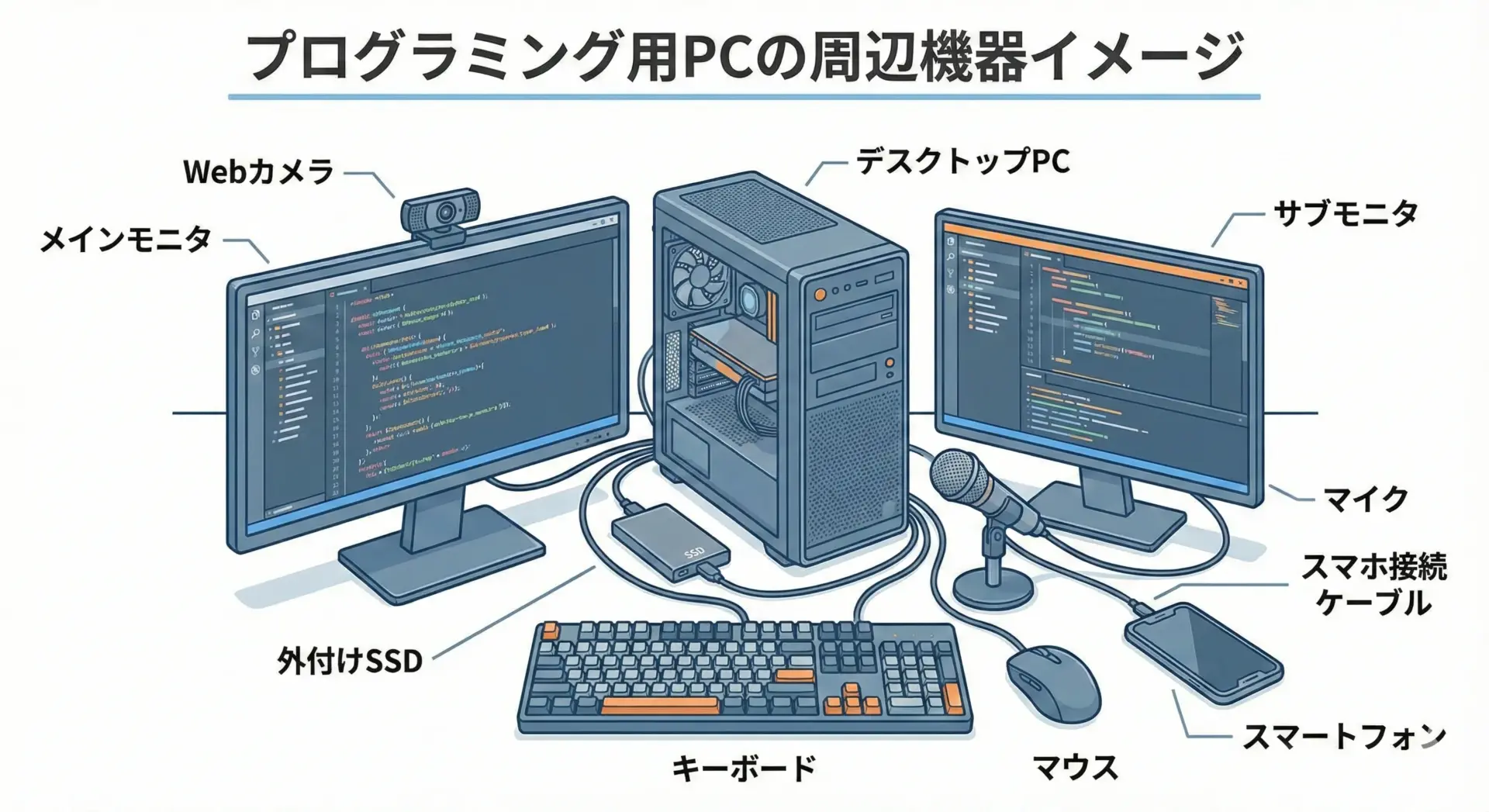
プログラミングに慣れてくると、次のような周辺機器を同時に使うことが増えます。
- 外付けディスプレイ(1〜2台)
- 外付けSSDやHDD
- Webカメラ・マイク(オンライン会議用)
- マウス・キーボード(有線 or 無線レシーバー)
- スマホ・タブレット(デバッグ接続)
そのため、USBポートの数や映像出力端子の種類を事前にチェックしておくことが重要です。
提示モデルの拡張性
ざっくり整理すると次のようになります。
| 価格帯 | 機種 | USBポート(合計概数) | 映像出力 |
|---|---|---|---|
| 10万円台 | Magnate IM | 前面USB2.0×2, 3.0×2 + 背面USB2.0×2, 3.2×4程度 | VGA, HDMI, DisplayPort(内蔵GPU出力) |
| 15万円台 | GALLERIA RM7R-R56 | 前面USB3.2×4 + 背面USB2.0×2, 3.2×6程度 | GPU側: HDMI×1, DP×3 |
| 20万円以上 | GALLERIA XA7R-R57-B | 前面USB3.2×4 + 背面USB2.0×4, 3.2×6程度 | GPU側: HDMI×1, DP×3 |
いずれも外部ディスプレイ2枚以上のマルチモニタ構成に対応しやすい構成です。
特にGALLERIAシリーズはRTX 50xxシリーズのDisplayPort×3+HDMI×1があり、マルチモニタ環境を構築しやすくなっています。
初心者がやりがちなPC選びの失敗パターン
「安さ」だけで選んでしまう
最も多い失敗は「値段だけ見てギリギリのスペックを買ってしまう」ことです。
具体的には次のようなパターンです。
- メモリ8GBのモデルを選んで、すぐにカクつく
- HDD搭載モデルを選び、起動やビルドが遅くてストレス
- 旧世代のCPUで、複数アプリ同時起動に弱い
プログラミング学習は「待ち時間」との戦いです。
待っている間に集中力が切れ、学習のモチベーションが下がってしまうことも多いです。
逆に「オーバースペックすぎる」選択も
一方で、用途を考えずに必要以上に高価なモデルを選ぶのも、必ずしも正解とは限りません。
- Web制作だけをするのに、最上位GPU搭載モデルを買う
- オフィスソフト+軽い自動化だけで、20万円超のPCを買う
もちろん余裕があること自体は悪くありませんが、その予算の一部を「外付けディスプレイ」「良いキーボード」「学習書籍」などに回したほうが、学習体験全体としては向上することもあります。
「やりたいこと」から逆算して選ぶのが正解
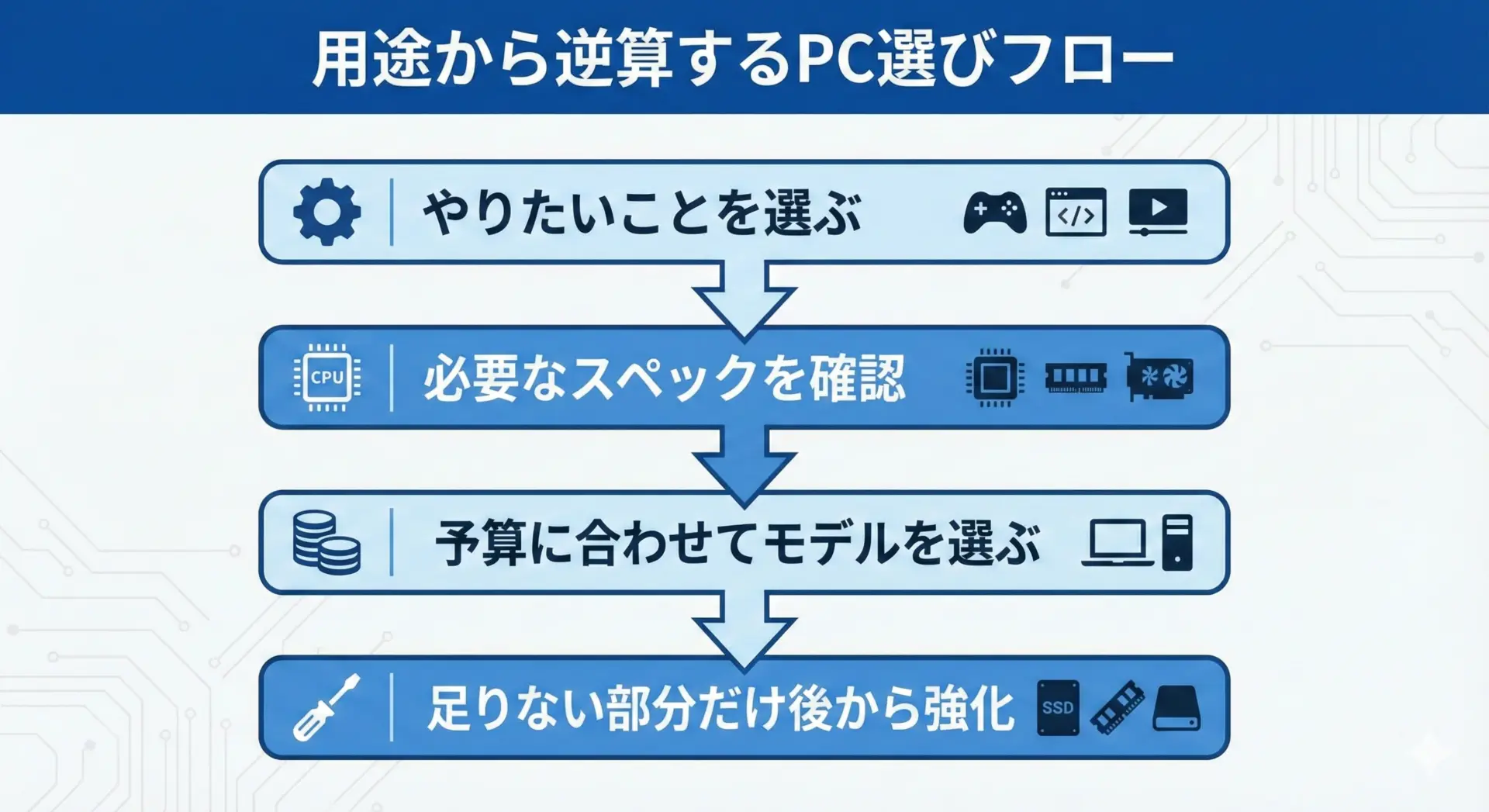
失敗しないためには、次の順番を意識するとよいです。
- 自分がやりたいプログラミング分野(Web、Python、ゲーム開発など)を決める
- その分野での「現実的な必要スペック」を知る
- 予算と照らし合わせて、「不足しない最低ライン」を満たすモデルを選ぶ
- 足りない部分(モニタ、キーボードなど)は後から強化する
まとめ
プログラミング用PCを選ぶときに大切なのは、「やりたいこと」と「必要なスペック」をきちんと結びつけて考えることです。
Web開発やPython入門なら10万円台のMagnate IMでも十分ですが、ゲーム開発や機械学習まで視野に入れるなら、15万円台のGALLERIA RM7R-R56や20万円以上のGALLERIA XA7R-R57-Bが心強い選択肢になります。
CPUはCore i5 / Ryzen 5以上、メモリ16GB以上、SSD搭載という基本を押さえつつ、自分の用途に合った1台を選び、快適な開発環境で学習を進めていきましょう。