
CSSを学び始めると、まず「HTMLと何が違うのか」「どこにどう書けばいいのか」で迷いやすいです。
本記事では、CSSとは何かという基礎から、実際の書き方、HTMLとの関係、よく使う基本スタイルまでを、図解とサンプルコードを交えながら段階的に解説します。
初心者の方でも、読み終わるころには「簡単なWebページなら自分で見た目を整えられる」状態を目指します。
CSSとは何か?HTMLとの違いをやさしく解説
CSSとは
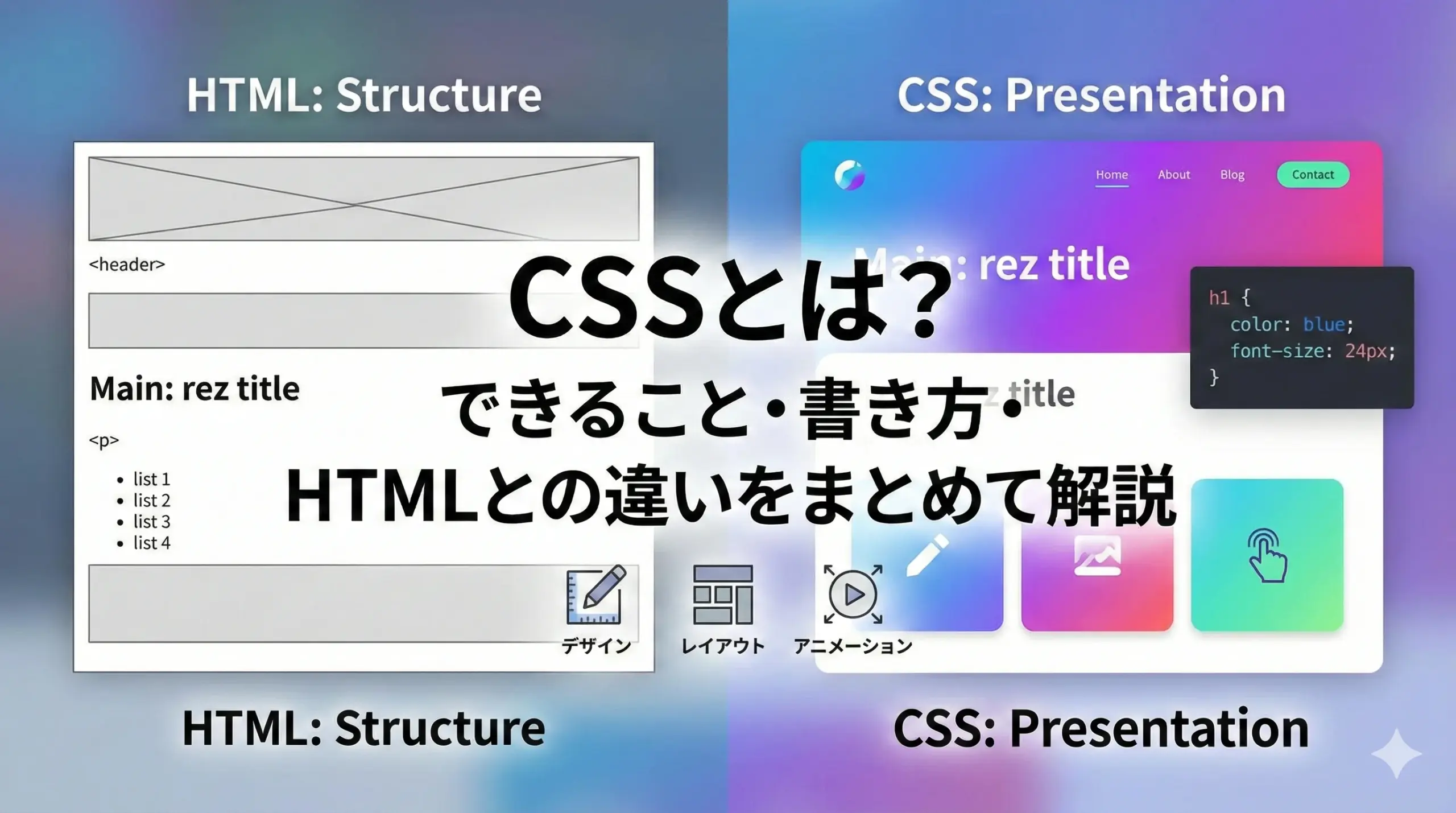
CSSとは、Webページの「見た目」を指定するための言語です。
HTMLがページの「骨組み」や「意味」を表すのに対して、CSSは色・文字サイズ・余白・レイアウトなどをコントロールします。
[図解作成の指示]
- タイトル: 「HTMLとCSSの役割イメージ」
- 左側に「HTML=骨組み(構造)」と書かれたワイヤーフレーム風の灰色のページ
- 右側に「CSS=デザイン(見た目)」と書かれたカラフルで余白やフォントが整ったページ
- 左右を矢印でつなぎ、「同じHTMLにCSSを適用すると見た目が変わる」という注釈
HTMLだけでも文字や画像は表示できますが、すべて同じような味気ない見た目になってしまいます。
そこでCSSを使うと、見出しを大きくしたり、リンクをボタン風にしたり、スマホでは縦並び・PCでは横並びにレイアウトを変えたりと、実用的で見やすいデザインに仕上げることができます。
CSSとHTMLの違い
HTMLとCSSは、役割がはっきり分かれています。
初心者のうちに、この考え方を整理しておくと後がとても楽になります。
[図解作成の指示]
- 2列の対比図
- 左列に「HTML」、右列に「CSS」
- HTML側: 「見出し」「段落」「画像」などラベル付きのブロックを縦に並べたシンプルな箱
- CSS側: 同じブロックが色・フォント・余白・境界線で装飾されている
- 下に「HTML=何を」「CSS=どう見せるか」と大きめの見出し
文章で整理すると次のようになります。
HTMLは、ページに何があるかを表します。
例えば<h1>は「一番大事な見出し」、<p>は「段落」、<img>は「画像」です。
これは人間だけでなく、検索エンジンや支援技術(スクリーンリーダーなど)にとっても大切な意味情報です。
一方CSSは、その要素をどう見せるかを指定します。
同じ<h1>でも、CSSでfont-sizeやcolorを変えると大きさや色が変わりますが、HTMLの意味そのものは変わりません。
少し整理するために、違いを表にしてみます。
| 項目 | HTML | CSS |
|---|---|---|
| 役割 | 構造・意味 | 見た目・デザイン |
| 例 | 見出し、段落、画像、リンク | 色、フォント、余白、枠線、レイアウト |
| ファイルの例 | index.html | style.css |
| 主なタグ/構文 | <h1><p><a>など | h1 { color: red; }など |
| なくても表示されるか | 必須 | なくても表示されるが味気ない |
HTMLとCSSはセットで使うものですが、役割を分けて考えることで、「どこを直せばいいか」が分かりやすくなります。
CSSでできること
CSSでできることは非常に多いですが、初心者の方がまずイメージしておきたいのは次のような分野です。
1つ目は文字の装飾です。
文字サイズや色、行間、フォントファミリなどを自由に調整できます。
例えば、見出しだけ太字にして大きくしたり、注意書きを赤色にしたりできます。
2つ目は余白(マージン・パディング)や枠線の調整です。
要素同士の間隔を広げて読みやすくしたり、ボックスに枠線や角丸をつけてカード風にしたりできます。
3つ目はレイアウトの制御です。
FlexboxやGridなどの仕組みを使い、横並びレイアウト、3カラムレイアウト、レスポンシブ対応(画面幅によって自動で並び替え)などが可能になります。
4つ目は背景や装飾です。
背景色や背景画像の指定、グラデーション、影、ホバー時のアニメーションなど、見た目の印象に関わる部分をコントロールできます。
このように、CSSを理解すると「なんとなくダサいページ」を「読みやすくて伝わるページ」に変えられるようになります。
CSSの基本構造と書き方
セレクタとは
CSSを書くときに、まず指定しなければならないのは「どのHTML要素に対してスタイルを当てるか」です。
この「対象を選ぶ部分」がセレクタです。
[図解作成の指示]
- HTMLの簡単な例を左側に表示: <h1>見出し</h1><p>本文</p>
- 右側にCSS: 「h1 { color: red; }」「p { font-size: 16px; }」
- 矢印で「h1セレクタ → <h1>見出し</h1>に適用」「pセレクタ → <p>本文</p>に適用」と示す
初心者のうちは、次のようなセレクタから慣れていくと理解しやすいです。
- 要素名セレクタ …
p、h1など、タグ名そのものを指定 - クラスセレクタ …
.buttonのように、HTMLのclass属性に対応 - IDセレクタ …
#headerのように、HTMLのid属性に対応
例えば、HTMLに<p class="lead">と書いてある場合は、CSSで.lead { ... }と書くことで、その段落だけにスタイルを当てることができます。
プロパティと値とは
セレクタで「どの要素か」を選んだら、次は「どんな見た目にするか」を指定します。
その内容を決めるのがプロパティと値です。
[図解作成の指示]
- 1つのCSSルールを分解した図
- 「p { color: red; font-size: 16px; }」と書かれたコード
- 「p → セレクタ」「color → プロパティ」「red → 値」「font-size → プロパティ」「16px → 値」とラベル付け
例えば次のように書いたとします。
p {
  color: blue;      /* 文字色のプロパティが color、その値が blue */
  font-size: 16px;  /* 文字サイズのプロパティが font-size、その値が 16px */
}ここでcolorやfont-sizeがプロパティ、blueや16pxが値です。
プロパティごとに指定できる値は決まっています。
例えばfont-sizeの場合、16pxや1.5remなどの数値+単位を使います。
CSSの基本文法の書き方例
CSSの基本的な書き方の形は、どのルールでも同じです。
「セレクタ { プロパティ: 値; プロパティ: 値; }」という形さえ覚えれば、あとは覚えるのはプロパティと値の名前だけです。
まずは最小の例を見てみます。
<!DOCTYPE html>
<html>
<head>
  <meta charset="UTF-8">
  <title>CSS基本文法の例</title>

  <!-- head内にstyleタグでCSSを書く(内部CSS) -->
  <style>
    /* pタグすべてに適用されるCSS */
    p {
      color: blue;           /* 文字色を青にする */
      font-size: 18px;       /* 文字サイズを18pxにする */
      line-height: 1.6;      /* 行間を少し広げる */
    }

    /* h1タグすべてに適用されるCSS */
    h1 {
      color: #333333;        /* 濃いめのグレー */
      text-align: center;    /* 中央揃え */
    }
  </style>
</head>
<body>
  <h1>CSSの基本文法</h1>
  <p>この文章はCSSによって青色で表示され、文字サイズや行間も調整されています。</p>
</body>
</html>この例では、pとh1がセレクタで、それぞれの中にプロパティと値の組み合わせが並んでいます。
プロパティと値の間には:、1つの指定の終わりには;を付けるのが決まりです。
コメントの書き方と注意点
CSSにも、コードの説明を書いておくためのコメントが使えます。
コメントはブラウザからは無視されるので、自分や他人が後から見返したときのメモとして役立ちます。
CSSでは、コメントは/* ここにコメント */という形式で書きます。
/* これはCSSのコメントです */
/* ブラウザには表示されません */

p {
  color: blue;      /* ここもコメント: pタグを青くする */
  font-size: 16px;
}注意点として、CSSのコメントは/から/までが1つの塊として扱われるため、コメントの中にさらに/を書いてしまうと正しく閉じられなくなり、以降のCSSが壊れることがあります。
初心者のうちは、長いコメントを入れる場合も1つの/ ... */で完結させるようにすると安全です。
CSSの適用方法
CSSは「どこに書くか」によって、インラインCSS・内部CSS・外部CSSの3パターンがあります。
それぞれに特徴と使いどころがあります。
インラインCSS(style属性)の書き方と特徴
インラインCSSは、HTMLタグのstyle属性に直接CSSを書く方法です。
「とりあえずこの1カ所だけ見た目を変えたい」ときに便利ですが、たくさん使うと管理しづらくなります。
[図解作成の指示]
- 左にインラインCSSを書いたHTMLの例: <p style=”color:red;”>など
- 右に「HTMLとCSSが混ざっていて後から修正しにくい」というコメント
- 下に×マークと「学習用途や一時的な調整以外には多用しない」と書く
サンプルコードで見てみましょう。
<!DOCTYPE html>
<html>
<head>
  <meta charset="UTF-8">
  <title>インラインCSSの例</title>
</head>
<body>
  <!-- インラインCSS: style属性の中にプロパティと値を書く -->
  <p style="color: red; font-weight: bold;">
    この文章はインラインCSSで赤色かつ太字になっています。
  </p>
</body>
</html>このように、style="color: red; font-weight: bold;"のように、HTMLタグの中に直接書きます。
ただし、同じようなスタイルを何度も書く必要があり、HTMLが読みにくくなるため、学習中の実験やメールテンプレートなど特殊な場合を除いては、あまり多用しないことをおすすめします。
内部CSS(styleタグ)の書きどころと使いどころ
内部CSSは、HTMLファイルの<head>タグ内に<style>タグを置き、その中にCSSを書く方法です。
小さなページや、1ページだけで完結する簡単なサンプルなどでよく使われます。
<!DOCTYPE html>
<html>
<head>
  <meta charset="UTF-8">
  <title>内部CSSの例</title>

  <!-- head内のstyleタグにCSSを書いている -->
  <style>
    body {
      font-family: sans-serif;
    }

    h1 {
      color: #2c3e50;
      text-align: center;
    }

    p {
      color: #555555;
      line-height: 1.6;
    }
  </style>
</head>
<body>
  <h1>内部CSSのサンプル</h1>
  <p>このページのスタイルは、head内のstyleタグにまとめて書かれています。</p>
</body>
</html>内部CSSは、HTMLファイル1つに対してスタイルを1カ所にまとめられるので、インラインCSSよりもかなり管理しやすくなります。
チュートリアルや学習用サンプル、1ページ完結の小さなサイトでは、この方法が分かりやすいです。
外部CSS(別ファイル)の読み込み方法とメリット
外部CSSは、CSSを別ファイル(.css)に分けて保存し、HTMLからリンクする方法です。
実務ではほぼこの方法が使われます。
複数ページで同じCSSファイルを共有できるため、デザインの一括変更・再利用がとても楽になります。
[図解作成の指示]
- ファイル構成のイメージ図
- 左に「index.html」「about.html」「contact.html」
- 右に「style.css」
- 各HTMLファイルからstyle.cssへ矢印が伸びている
- 下に「1つのCSSを複数ページで共有」「まとめてデザイン変更可能」と説明
まず、CSSファイルstyle.cssを作ります。
/* style.css: 外部CSSファイル */

body {
  font-family: sans-serif;
}

h1 {
  color: #1abc9c;
  text-align: center;
}

p {
  color: #333333;
  line-height: 1.8;
}
次に、HTMLファイルからこのCSSを読み込みます。
<!DOCTYPE html>
<html>
<head>
  <meta charset="UTF-8">
  <title>外部CSSの例</title>

  <!-- 外部CSSファイルを読み込むリンクタグ -->
  <link rel="stylesheet" href="style.css">
</head>
<body>
  <h1>外部CSSのサンプル</h1>
  <p>このページのスタイルは、外部ファイルstyle.cssから読み込まれています。</p>
</body>
</html>このように<link rel="stylesheet" href="style.css">と書くことで、ブラウザは同じフォルダ内のstyle.cssを読み込み、スタイルを適用します。
ファイル構成にも気をつけて管理することで、サイト全体のデザインを1カ所からコントロールできるようになります。
CSSの優先順位
同じ要素に対して、複数のCSSが重なっている場合、どの指定が最終的に有効になるかを決めるのがCSSの優先順位(カスケーディング)です。
[図解作成の指示]
- ピラミッド形の図
- 下から順に「ブラウザのデフォルト」「外部CSS」「内部CSS」「インラインCSS」の階層
- 上に行くほど「優先度が高い」と矢印
- 横に「同じプロパティなら、より強いものが勝つ」と説明
初心者のうちは、次のルールを押さえておくと理解しやすいです。
- インラインCSS(
style属性)が最も強い - 同じ優先度同士では、より詳細なセレクタが勝つ(
#idは.classより強い、など) - それでも決まらない場合は、後から書かれたルールが優先される
簡単な例を見てみます。
<!DOCTYPE html>
<html>
<head>
  <meta charset="UTF-8">
  <title>CSSの優先順位の例</title>
  <style>
    p {
      color: blue;   /* 1. すべてのpタグを青に */
    }

    .important {
      color: green;  /* 2. class="important"は緑に */
    }

    #special {
      color: orange; /* 3. id="special"はオレンジに */
    }
  </style>
</head>
<body>
  <p>この段落は青になります。</p>
  <p class="important">この段落は緑になります。</p>
  <p id="special" class="important" style="color: red;">
    この段落はインラインCSSで赤になります。
  </p>
</body>
</html>
出力結果のイメージ:
(1行目) 青色の文字
(2行目) 緑色の文字
(3行目) 赤色の文字 ← インラインCSSが最優先この例では、最後の段落に対しては、pによる青、.importantによる緑、#specialによるオレンジ、インラインCSSによる赤が競合しています。
最終的には、優先度が最も高いインラインCSSの赤が適用されます。
初心者が最初に覚えたいCSSの基本スタイル
ここからは、初心者の方が「最初に覚えておくと役に立つ」基本のスタイルを、まとまった例として紹介します。
1つのHTMLとCSSで、文字のスタイル、余白、レイアウト、背景、ボタンなどを一通り試してみます。
文字のスタイル
文字のスタイルでは、主にcolor、font-size、font-family、font-weight、line-heightなどを使います。
[図解作成の指示]
- 同じテキストが「デフォルト」「フォントを変えた版」「大きく太くした版」と3パターン並んでいる
- 下に各パターンで使ったプロパティを簡単に注釈
サンプルコードを見ていきます。
<!DOCTYPE html>
<html>
<head>
  <meta charset="UTF-8">
  <title>文字スタイルの基本</title>
  <style>
    body {
      font-family: system-ui, -apple-system, BlinkMacSystemFont, "Segoe UI", sans-serif;
    }

    h1 {
      font-size: 32px;    /* 見出しを大きく */
      font-weight: bold;  /* 太字 */
      color: #2c3e50;     /* 濃いめの青グレー */
    }

    p {
      font-size: 16px;    /* 標準的な本文サイズ */
      line-height: 1.8;   /* 行間を広めにして読みやすく */
      color: #333333;     /* 深いグレーで目が疲れにくい */
    }

    .note {
      color: #e74c3c;     /* 赤色で注意喚起 */
      font-weight: bold;  /* 強調のため太字 */
    }
  </style>
</head>
<body>
  <h1>文字スタイルのサンプル</h1>
  <p>CSSを使うと、文字の大きさや色、行間、フォントなどを調整して読みやすい文章を作ることができます。</p>
  <p class="note">この一文は注意書きとして赤く強調されています。</p>
</body>
</html>このように、見出しと本文、注意書きでスタイルを分けるだけでも、ぐっと読みやすさが変わります。
余白と枠線
余白と枠線は、要素同士の距離感やまとまり感を調整するための重要な要素です。
主にmargin(外側の余白)、padding(内側の余白)、border(枠線)を使います。
[図解作成の指示]
- 1つのボックスを表示し、「内側の余白=padding」「枠線=border」「外側の余白=margin」とラベル
- ボックスの外側に別の要素を配置し、marginで距離が空いている様子を視覚化
サンプルコードを見てみます。
<!DOCTYPE html>
<html>
<head>
  <meta charset="UTF-8">
  <title>余白と枠線の基本</title>
  <style>
    .card {
      border: 1px solid #cccccc; /* 薄いグレーの枠線 */
      padding: 16px;             /* 内側の余白: 文字と枠の間 */
      margin: 16px 0;            /* 上下の外側の余白 */
      border-radius: 8px;        /* 角を少し丸くする */
      background-color: #ffffff; /* 背景を白く */
    }

    body {
      background-color: #f5f5f5;
      font-family: sans-serif;
    }
  </style>
</head>
<body>
  <div class="card">
    <h2>カード風ボックス</h2>
    <p>paddingで内側の余白を取り、marginで周りとの間隔を空けることで、まとまりのあるボックスに見せることができます。</p>
  </div>

  <div class="card">
    <h2>もう1つのカード</h2>
    <p>同じクラスを複数の要素に使い回すと、統一感のあるデザインになります。</p>
  </div>
</body>
</html>paddingは「ボックスの内側」、marginは「ボックスの外側」というイメージを持っておくと、混乱しにくくなります。
レイアウト
レイアウトでは、要素を横並びにしたり、画面幅に応じて配置を変えたりします。
最近のCSSではflex(Flexbox)がとてもよく使われます。
初心者のうちは、display: flex;とjustify-content、gapあたりから触れてみるとよいです。
[図解作成の指示]
- 横並びの3つのカードを表示する図
- 上に「display:flex; justify-content: space-between; gap: 16px;」などが書かれている
- カード間のすき間に「gap」と矢印で注釈
サンプルコードを見てみます。
<!DOCTYPE html>
<html>
<head>
  <meta charset="UTF-8">
  <title>レイアウトの基本(Flexbox)</title>
  <style>
    .container {
      display: flex;          /* 子要素を横並びにする */
      gap: 16px;              /* 要素間のすき間 */
    }

    .box {
      flex: 1;                /* 余白を均等に分配する */
      padding: 16px;
      background-color: #ecf0f1;
      border-radius: 8px;
    }
  </style>
</head>
<body>
  <div class="container">
    <div class="box">ボックス1</div>
    <div class="box">ボックス2</div>
    <div class="box">ボックス3</div>
  </div>
</body>
</html>このように.containerにdisplay: flex;を指定すると、その中にある.box要素が横一列に並びます。
gapでボックス同士の間隔を簡単に調整できます。
背景色と背景画像
背景色や背景画像は、ページ全体の雰囲気を大きく変える要素です。
まずはbackground-colorとbackground-imageから覚えると良いです。
[図解作成の指示]
- 左に無地背景のカード、右に背景画像を敷いたカード
- 下に「background-color」と「background-image」のコード例を並べる
サンプルコードを見てみましょう。
<!DOCTYPE html>
<html>
<head>
  <meta charset="UTF-8">
  <title>背景色と背景画像の基本</title>
  <style>
    body {
      margin: 0;
      font-family: sans-serif;
      background-color: #f0f4f8; /* ページ全体の背景色 */
    }

    .hero {
      height: 200px;
      color: white;
      display: flex;
      align-items: center;
      justify-content: center;

      /* 背景画像の設定 */
      background-image: url("https://via.placeholder.com/800x200");
      background-size: cover;      /* 余白が出ないように全面に表示 */
      background-position: center; /* 画像の中心を表示 */
    }
  </style>
</head>
<body>
  <div class="hero">
    <h1>背景画像付きのヘッダー</h1>
  </div>
</body>
</html>背景色はシンプルにトーンを整え、背景画像は印象づけや装飾に使うことが多いです。
派手な画像を使いすぎると可読性が落ちるので、文字とのコントラストや見やすさを常に意識することが大切です。
リンクやボタンのCSSデザイン入門
最後に、実用的な例としてリンクやボタンのデザインを見てみます。
HTMLの<a>タグをCSSで装飾すると、よくある「ボタン風リンク」が作れます。
[図解作成の指示]
- 通常のテキストリンク(青+下線)と、CSSで装飾されたボタン風リンクを並べて比較
- ボタン風リンクに「padding」「background-color」「border-radius」などのプロパティ名を吹き出しで説明
サンプルコードです。
<!DOCTYPE html>
<html>
<head>
  <meta charset="UTF-8">
  <title>リンクとボタンのデザイン</title>
  <style>
    /* 通常のリンクの色とホバー時の色 */
    a {
      color: #2980b9;
      text-decoration: none;   /* 下線を消す */
    }

    a:hover {
      text-decoration: underline; /* ホバー時に下線を表示 */
    }

    /* ボタン風リンクのスタイル */
    .btn {
      display: inline-block;       /* 幅や高さ、paddingを効かせるため */
      padding: 10px 20px;          /* 上下・左右の余白 */
      background-color: #3498db;   /* 背景色 */
      color: #ffffff;              /* 文字色を白に */
      border-radius: 4px;          /* 角を丸く */
      text-decoration: none;       /* 下線を消す */
      font-weight: bold;
    }

    .btn:hover {
      background-color: #2980b9;   /* ホバー時に少し濃い色に */
    }
  </style>
</head>
<body>
  <p>
    通常のリンク:
    <a href="#">こちらをクリック</a>
  </p>

  <p>
    ボタン風リンク:
    <a href="#" class="btn">申し込む</a>
  </p>
</body>
</html>ここでは、.btnクラスを使ってリンクを装飾し、:hover疑似クラスを使って「マウスを乗せたときの見た目」も指定しています。
hover時の変化を付けると、ユーザーにとって「クリックできる場所」が視覚的に分かりやすくなります。
まとめ
CSSは、HTMLで作った「骨組み」にデザインという「洋服」を着せるための言語です。
本記事では、CSSとHTMLの役割の違いから始めて、セレクタ・プロパティ・値という基本構造、インライン・内部・外部といった書き方の種類、さらに文字・余白・レイアウト・背景・ボタンなどの基本スタイルまでを一通り紹介しました。
最初は覚えることが多く感じられますが、少しずつ実際にコードを書いてブラウザで確認しながら学ぶことで、自然と身についていきます。
まずはこの記事のサンプルをコピーして試し、そこから色や余白を変えて「自分なりのデザイン」にアレンジしてみてください。
