
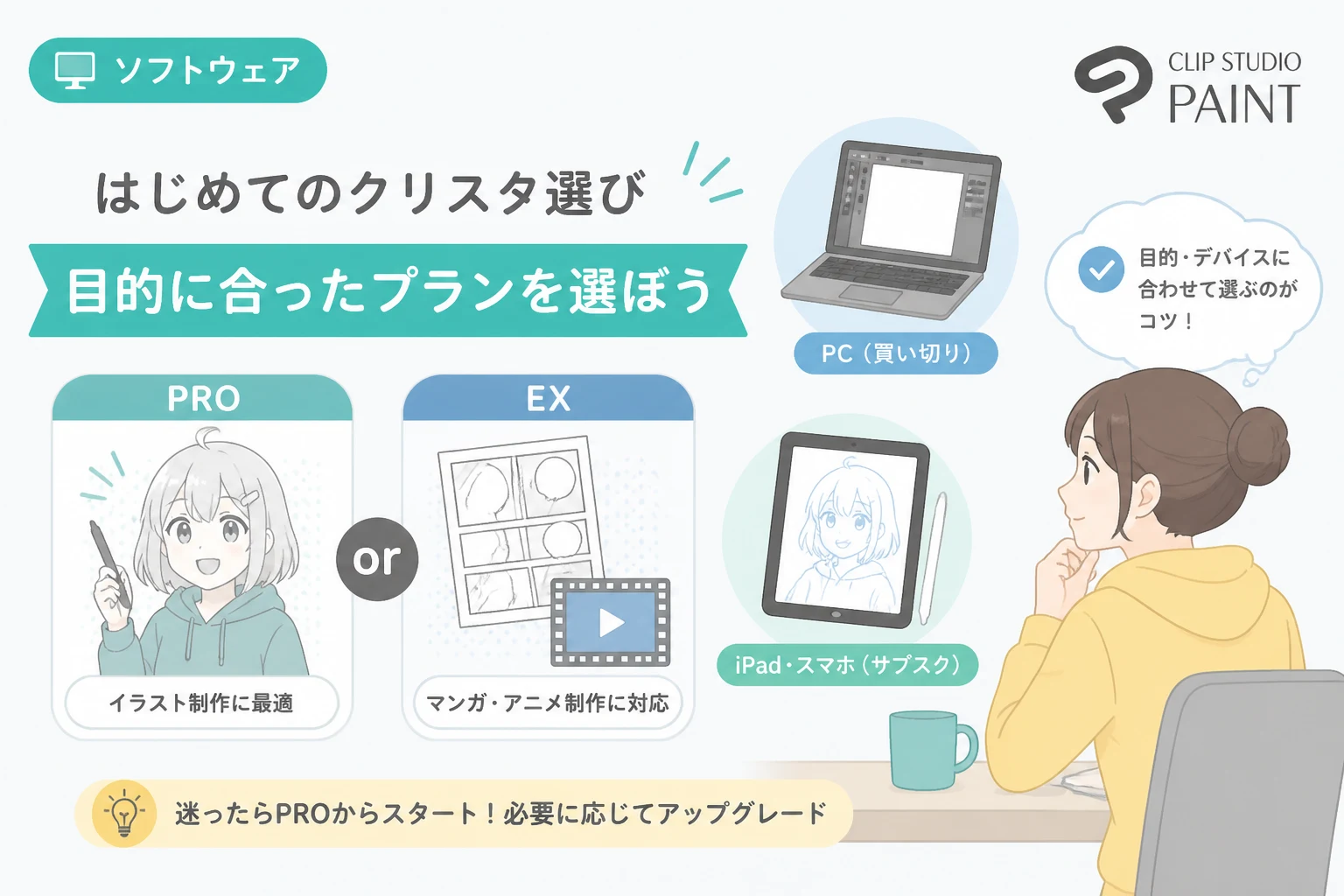
はじめてのイラストソフト選びで迷っていると、「CLIP STUDIO PAINT(PROとEX)」「買い切りとサブスク」「PCとiPadとスマホ」など、検討することが一気に増えてしまいますよね。
この記事では初心者さんでも3分で自分にベストなクリスタのプランがわかるように、グレード・料金・端末別にやさしく整理します。
最後に「あなたの状況別おすすめプラン」も具体的に提案しますので、そのまま選ぶだけで迷いなくスタートできます。
CLIP STUDIO PAINTとは?初心者に人気のお絵かきソフト
CLIP STUDIO PAINTの特徴とできること
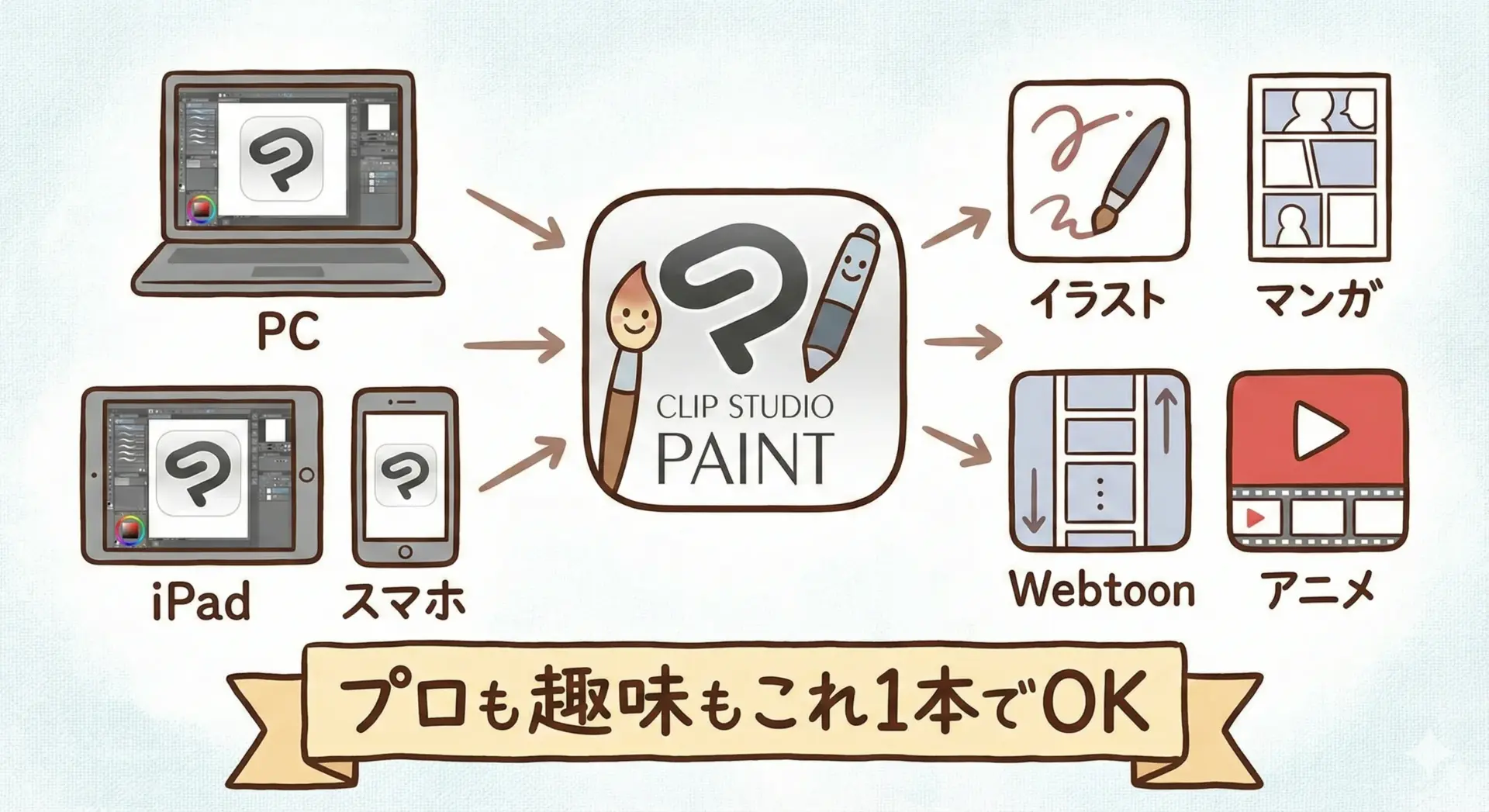
CLIP STUDIO PAINT(以下クリスタ)は、イラスト・マンガ・Webtoon・アニメーション制作に特化したオールインワンお絵かきソフトです。
開発・販売は日本の株式会社セルシスで、国内外のクリエイターに広く使われています。
クリスタでできる代表的なことを、初心者目線で整理すると次のようになります。
線画がとにかく描きやすい
ペンの入り抜きが自然で、手ブレ補正も強力です。マウスや安価なペンタブでもプロのようななめらかな線を引くことができます。
色塗りが効率よく、失敗しにくい
隙間を自動で埋めてくれる塗りつぶしや、「はみ出さない」塗りモードがあるので、初心者がつまずきがちな塗りつぶし作業を大幅に短縮できます。
マンガ・Webtoon制作に必要な機能がひと通り入っている
コマ割り、フキダシ、スクリーントーン、集中線など、マンガ特有の機能が最初から揃っています。==別ソフトを組み合わせる必要がありません==。
本格的な2Dアニメーション制作も可能
タイムラインやオニオンスキン、シーン管理など、アニメ制作に必要な機能も搭載されています。
3Dデッサン人形や3D素材で「描けないポーズ・背景」をサポート
人体のアタリや建物・室内など、難しい構図を3Dからなぞるように描けるので、「立体が苦手」という人の大きな助けになります。
はじめてのイラスト制作に向いている理由
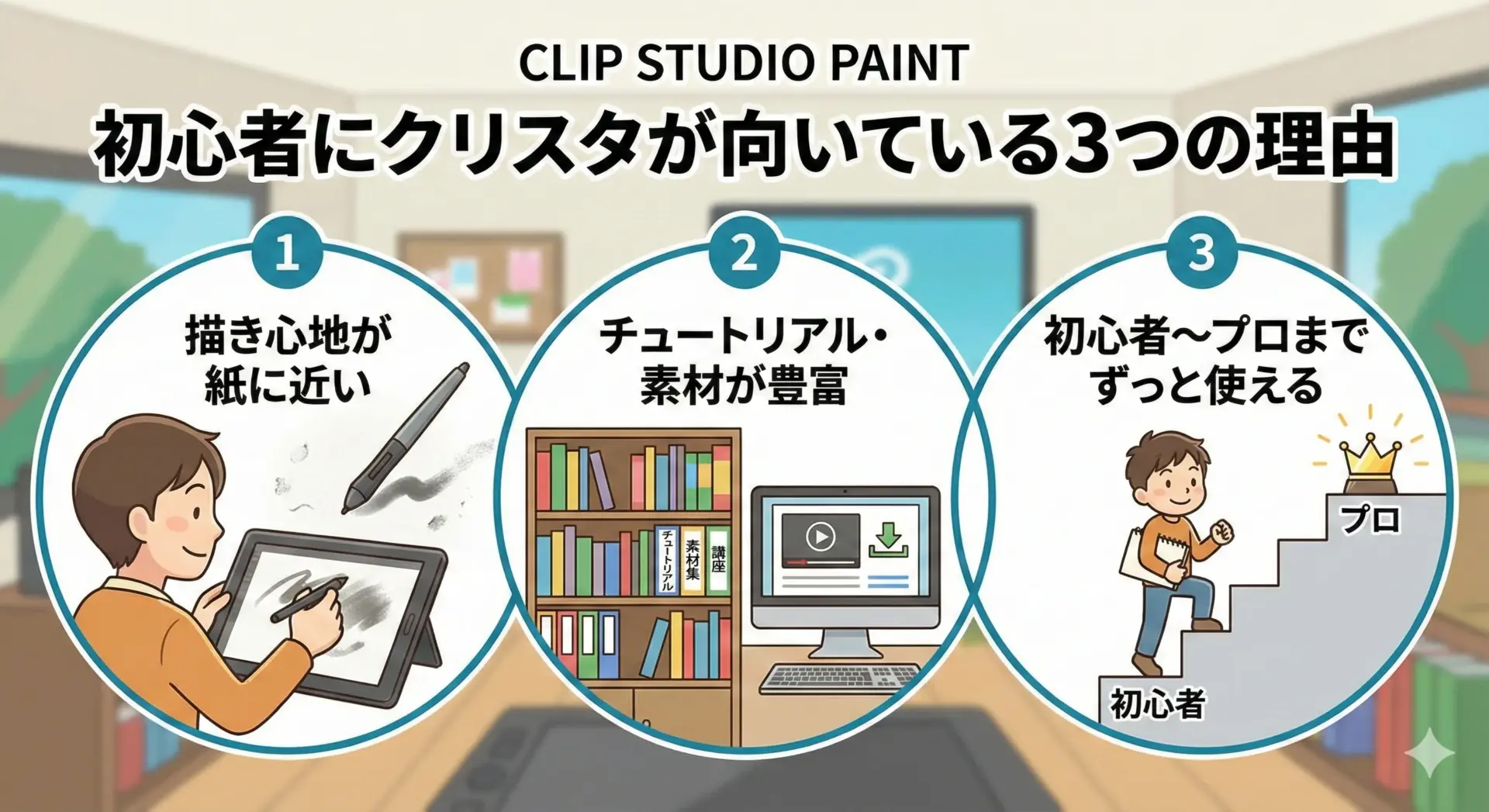
クリスタが初めてのイラスト制作にぴったりな理由は、大きく3つあります。
1つ目は「描き心地が直感的で紙に近い」ことです。
デジタルに慣れていない人でも、ペンタブと紙の感覚の差に戸惑いにくく、短時間で「それっぽい線」が引けるようになります。
2つ目は学習環境が充実していることです。
公式のチュートリアルサイト「CLIP STUDIO TIPS」や、ユーザー投稿の講座、YouTubeの解説動画など、クリスタ前提の講座が非常に多いため、「どうやって使えばいいのか」で迷いにくいのが大きなメリットです。
3つ目は趣味レベルからプロ志向まで同じソフトで通用することです。
最初は簡単なお絵かきから始めて、将来本格的にマンガ・Webtoon・アニメ制作をしたくなっても、ソフトを乗り換えずにそのままスキルアップできます。
どんなクリエイターがCLIP STUDIO PAINTを使っているか
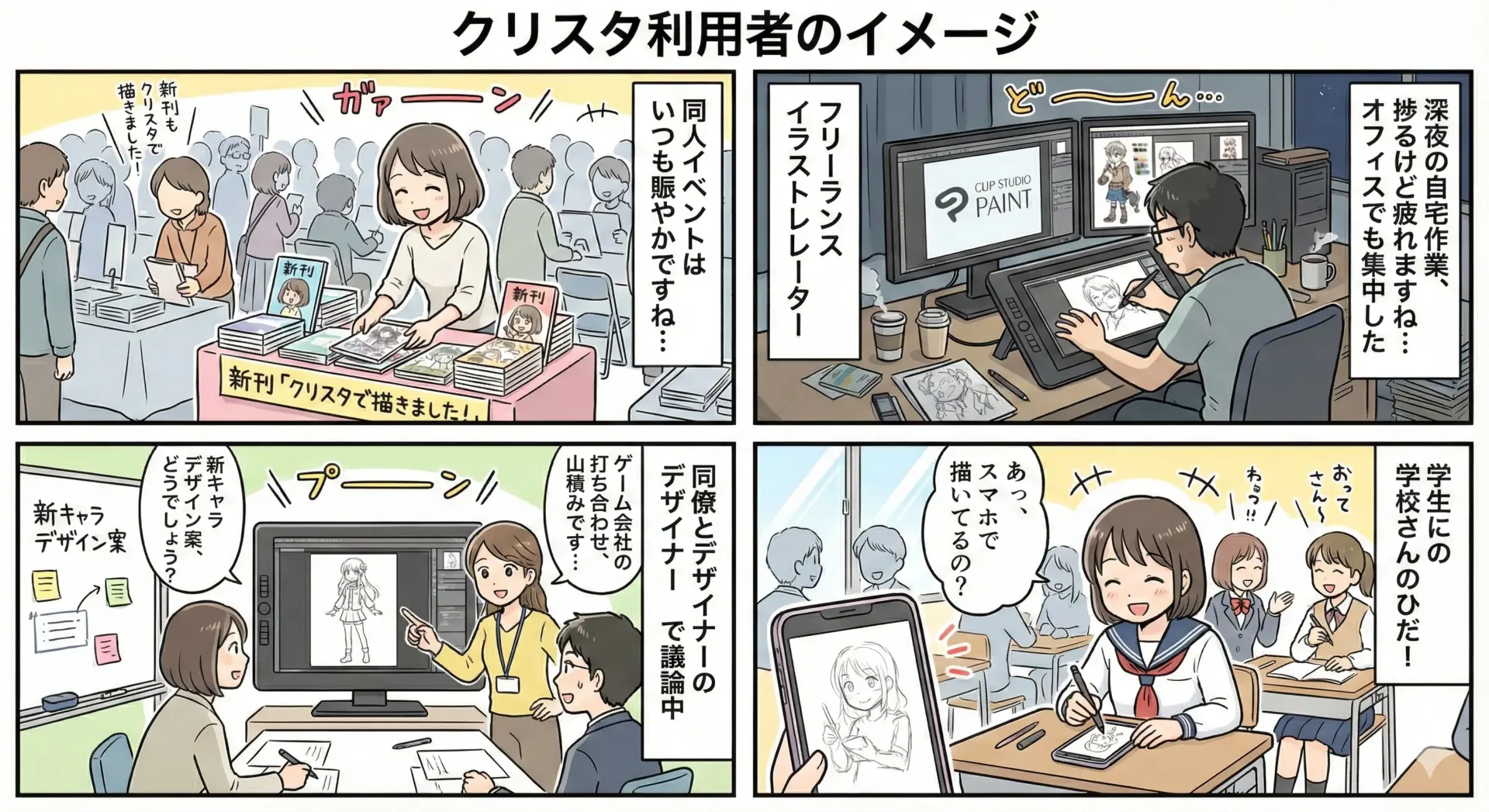
クリスタは、個人の趣味ユーザーからプロのスタジオまで、幅広く使われています。
- 個人のイラストレーター・マンガ家・Webtoon作家
- 同人誌を制作する同人作家
- ゲーム会社やアニメ制作会社のデザイナー・アニメーター
- イラスト練習を始めたばかりの学生・社会人
「これから絵を描きたい初心者」と「プロとして仕事をするクリエイター」が同じソフトを使っているという事実は、将来的に仕事に繋げたい人にとっても大きな安心材料になります。
CLIP STUDIO PAINTのグレード比較
クリスタには主にPRO・EX・DEBUTという3つのグレードがあります。
どれを選ぶかで、できることと価格が変わります。
CLIP STUDIO PAINT PROの特徴
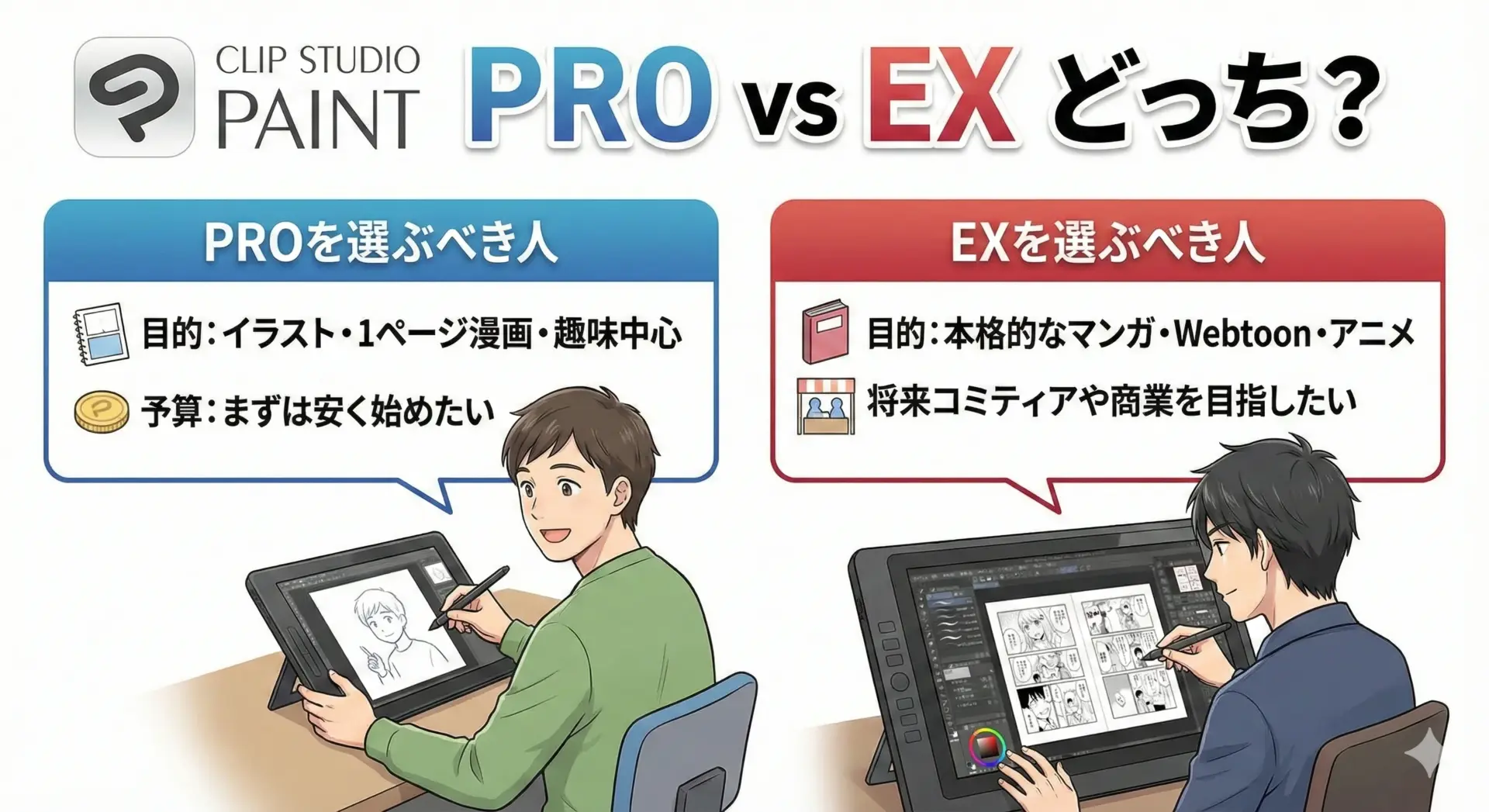
CLIP STUDIO PAINT PROは、イラスト・1ページマンガ・簡単なアニメーション制作に最適なスタンダードグレードです。
主な特徴は次のとおりです。
- イラスト制作に必要なブラシ・レイヤー・補助機能が一通り揃っている
- 1ページマンガや、4コマ・イラストマンガの制作が可能
- 短いアニメ(最大24コマ)の作成ができる
- 価格がEXより大幅に抑えられており、コスパが非常に高い
「普通にイラストを楽しみたい」「SNSに投稿したい」という目的なら、まずPROで困ることはほとんどありません。
CLIP STUDIO PAINT EXの特徴
CLIP STUDIO PAINT EXは、マンガ・Webtoon・長尺アニメを本格的に作りたい人向けの上位グレードです。
PROの全機能に加えて、次のような追加機能があります。
- 複数ページのマンガ原稿を一括で管理できる「ページ管理」機能
- Webtoon向けの縦スクロールテンプレート・出力機能
- 長尺アニメーション制作向けのシーン管理・複数タイムライン・高度な書き出し機能
- PDFやePub形式への一括書き出し
同人誌を出したい、連載マンガを描きたい、商業レベルのWebtoonやアニメを作りたいといった、作品制作をガッツリやる人にはEXが心強い選択肢になります。
PROとEXどちらを選ぶべきか
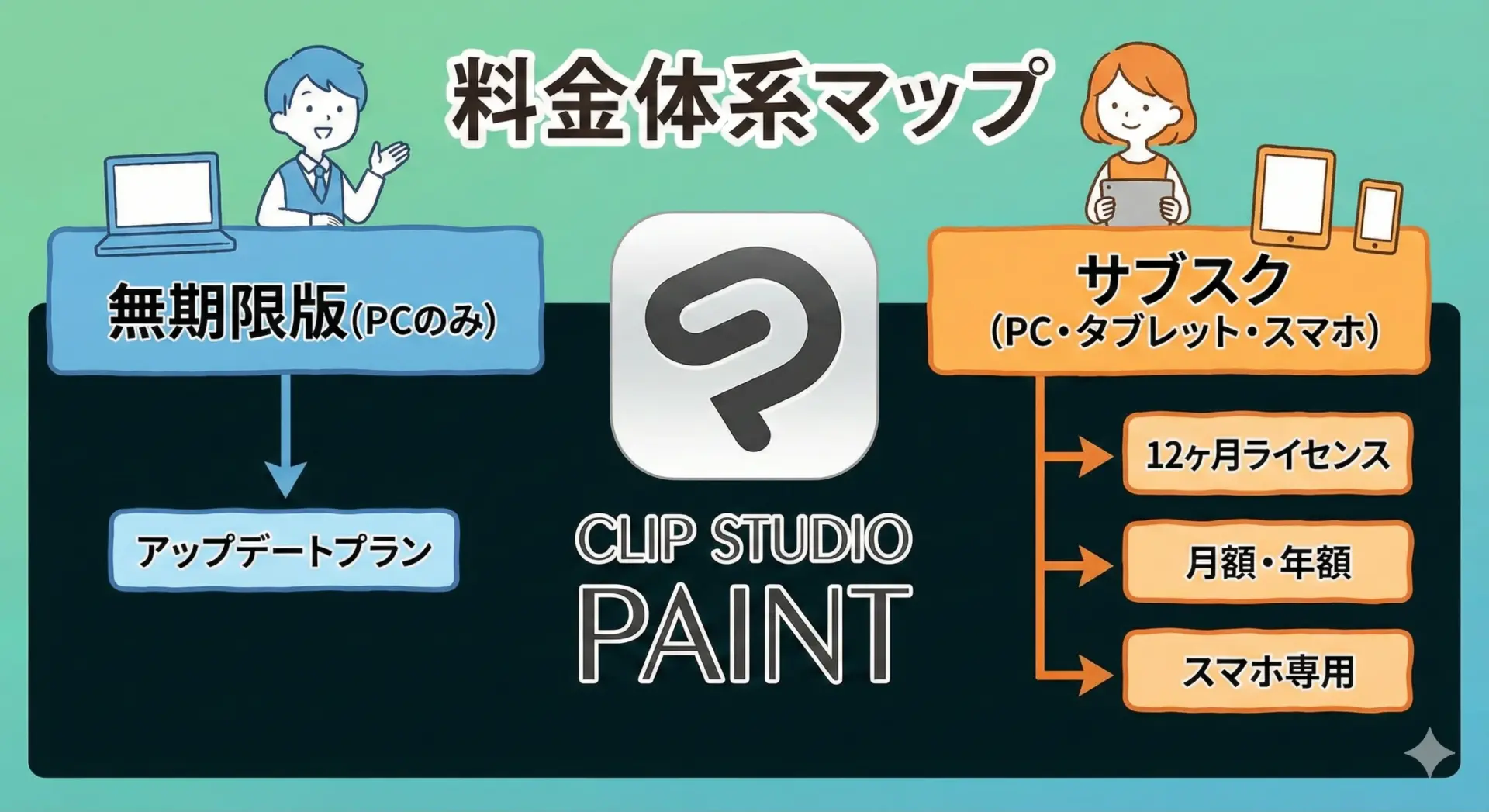
結論から言うと、はじめての人の9割はPROで十分です。
PROを選ぶべきなのは、次のような人です。
- 主な目的がイラスト制作・キャラクターデザイン・1ページマンガ
- まずはできるだけ安く、でもしっかりしたソフトを使いたい
- 自分に合うかどうか試してから、本格的な制作を考えたい
一方で、最初からEXを選ぶと良いのは、次のような人です。
- 将来的に同人誌・商業マンガ・Webtoon連載を本気で目指している
- 早い段階から複数ページ管理やWebtoon専用機能を使って慣れておきたい
- アニメーション制作をガッツリやりたい
迷ったらPRO、明確に「連載」「同人誌」「Webtoon」を見据えているならEXというのが基本の判断基準になります。
CLIP STUDIO PAINT DEBUTとは
DEBUTは、機能をかなり絞った入門用グレードです。
- 単体販売はなく、「CLIP STUDIO TABMATE」などの周辺機器付属や、pixivプレミアム特典として配布されることがあります。
- 基本的なイラストは描けますが、機能制限が多いため、長く使うメイン環境としてはあまりおすすめしません。
「機会があって無料で入手できたから使ってみる」という程度なら良いですが、最初から本気で描きたい人はPROかEXを選ぶことを強くおすすめします。
CLIP STUDIO PAINTの料金プラン早見表
ここからは、クリスタの料金体系を「無期限版」「アップデート」「サブスク」「スマホ専用」などに分けて整理します。
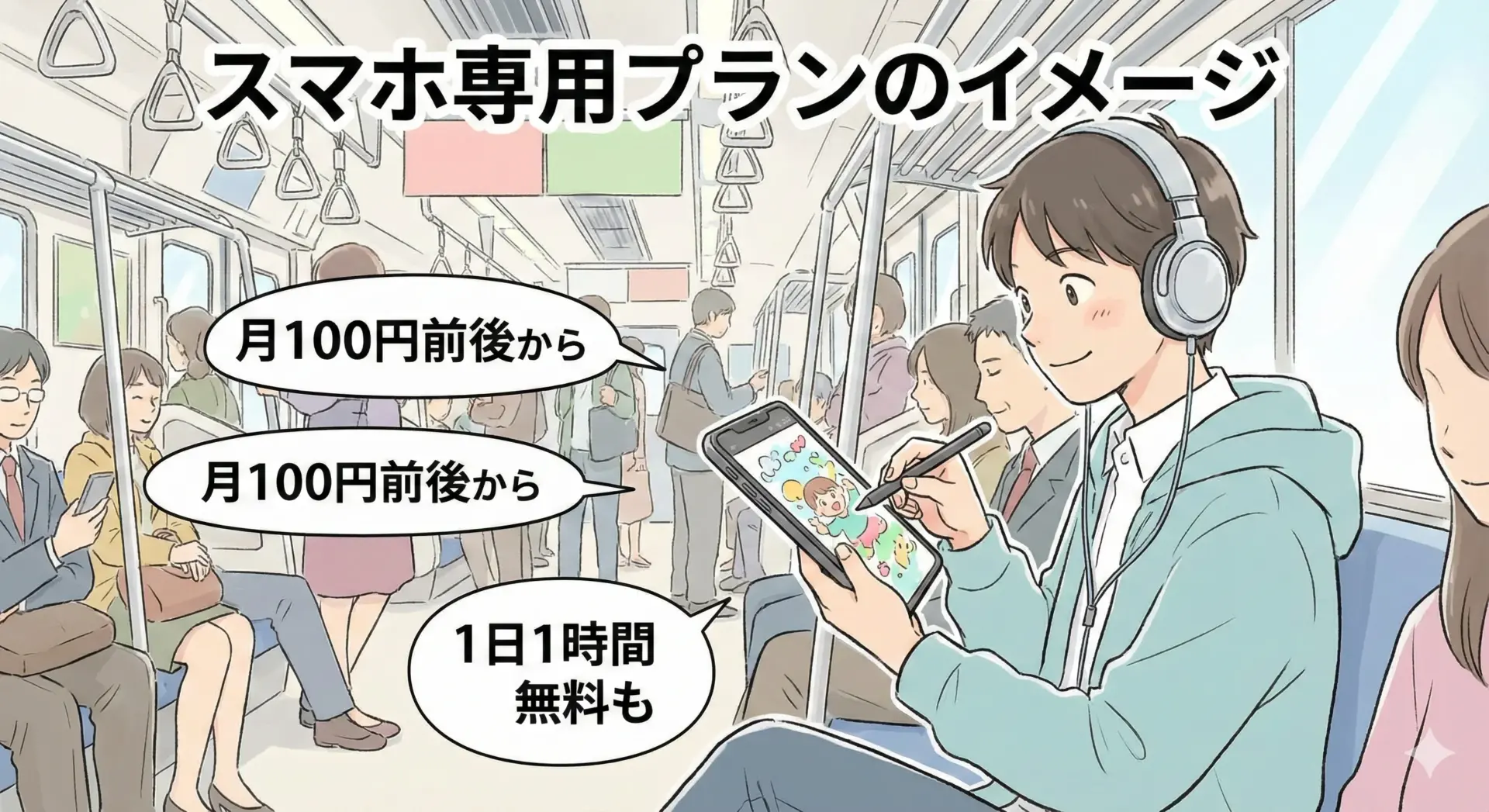
無期限版
無期限版はWindows / macOS向けの買い切り版です。
一度購入すると、そのバージョンの機能を永久に使えます。
2025年時点の価格は次の通りです。
| グレード | 形態 | 価格(税込) | 対応OS |
|---|---|---|---|
| PRO | ダウンロード版 | 6,400円 | Windows / macOS |
| EX | ダウンロード版 | 26,900円 | Windows / macOS |
パッケージ版は店頭によって価格が変動しますが、おおむねPROが8,500円前後、EXが36,000円前後となっています。
「PCメインで長く使う」「サブスクが苦手」という方には、無期限版が非常におすすめです。
アップデートプランの仕組み
無期限版は、そのバージョンに含まれる機能をずっと使える一方で、将来の大型アップデートの新機能は自動では付きません。
そこで用意されているのがアップデートプランです。
- PRO アップデートプラン:1,200円/年(税込)
- EX アップデートプラン:3,400円/年(税込)
このプランに加入すると、契約期間中は追加される新機能を常に使える状態になります。
契約をやめても、元の無期限版自体は使い続けられるので、「基本は買い切り+必要な年だけアップデート」といった柔軟な運用ができます。
12ヶ月ライセンス
12ヶ月ライセンスは、1台のデバイスで12ヶ月だけ使える一括払いライセンスです。
PCもタブレットもスマホも対象で、常に最新機能が利用できます。
- 対応OS:Windows / macOS / iPad / iPhone / Android / Androidタブレット
- 1デバイス 12ヶ月ライセンス
- PRO:3,000円(税込)
- EX:8,300円(税込)
自動更新はなく、1年ごとに必要なときだけ購入するスタイルです。
「少なくとも1年間はがっつり描く」と決めているなら、月額プランより割安になりやすい選択肢です。
月額・年額サブスクプラン
サブスクリプションプランは、PC・タブレット・スマホをまたいで一番柔軟に使えるプランです。
代表的な1デバイスプランの料金イメージは以下の通りです。
| プラン | グレード | 月額(税込) | 年額相当(税込) | 対応デバイス |
|---|---|---|---|---|
| 1デバイス | PRO | 約480円 | 約3,000円 | PC / タブレット / スマホ |
| 1デバイス | EX | 約980円 | 約8,300円 | PC / タブレット / スマホ |
2デバイス・4デバイスプランも存在し、PC+iPadのように複数端末で使いたい場合に便利です。
料金はデバイス数や、CLIP STUDIO公式ストア・App Store・Google Playなど窓口によって少し異なります。
※具体的な金額は時期・ストアによって変動するため、最終的には必ず公式プランページと各ストアの表示金額を確認してください。
スマートフォン専用プラン
iPhone / Androidスマホ向けには、低価格なスマホ専用プランがあります。
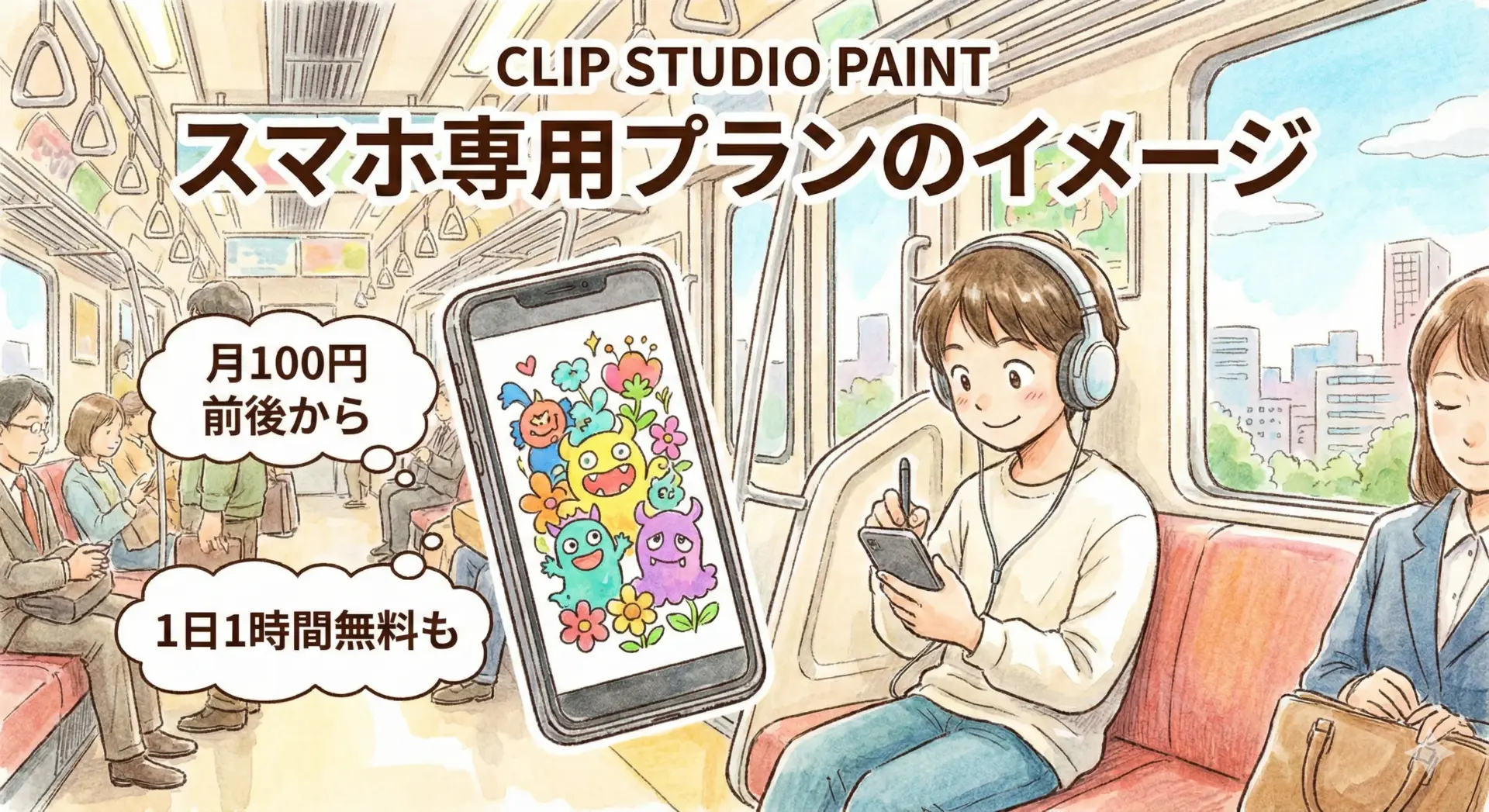
- PRO スマホ専用プラン:月額100円前後
- EX スマホ専用プラン:月額300円前後
スマホ版は基本的に買い切り版がなく、サブスクのみとなります。
「通勤電車でラクガキしたい」「まずは試しにデジタルお絵かきしてみたい」という人には、非常に始めやすいプランです。
※こちらもストア・地域・キャンペーンで価格が変わるため、目安として紹介しつつ、実際の金額はストア画面で必ず確認してください。
無料体験・お試しでCLIP STUDIO PAINTを使う方法
クリスタは無料で試せる期間や仕組みがかなり充実しています。
1つ目はサブスク初回3ヶ月無料です。
年額・月額プランを初めて申し込むユーザーなら、最大3ヶ月間無料でフル機能を試せます(一部スマホプランは対象外)。
2つ目はスマホ版の「1日1時間無料」です。
iPhone / Android / Galaxyでは、契約なしでも毎日1時間は無料で使えるうえ、CLIPPYポイントを利用すれば時間延長も可能です。
3つ目は期間限定の体験版キャンペーンです。
デスクトップ版やタブレット版で最大3〜6ヶ月の無料体験が行われることもあります。
公式サイトで最新のキャンペーン情報をチェックしておくと、お得にスタートできます。
Windows・Mac・iPad・スマホ別の料金比較ポイント
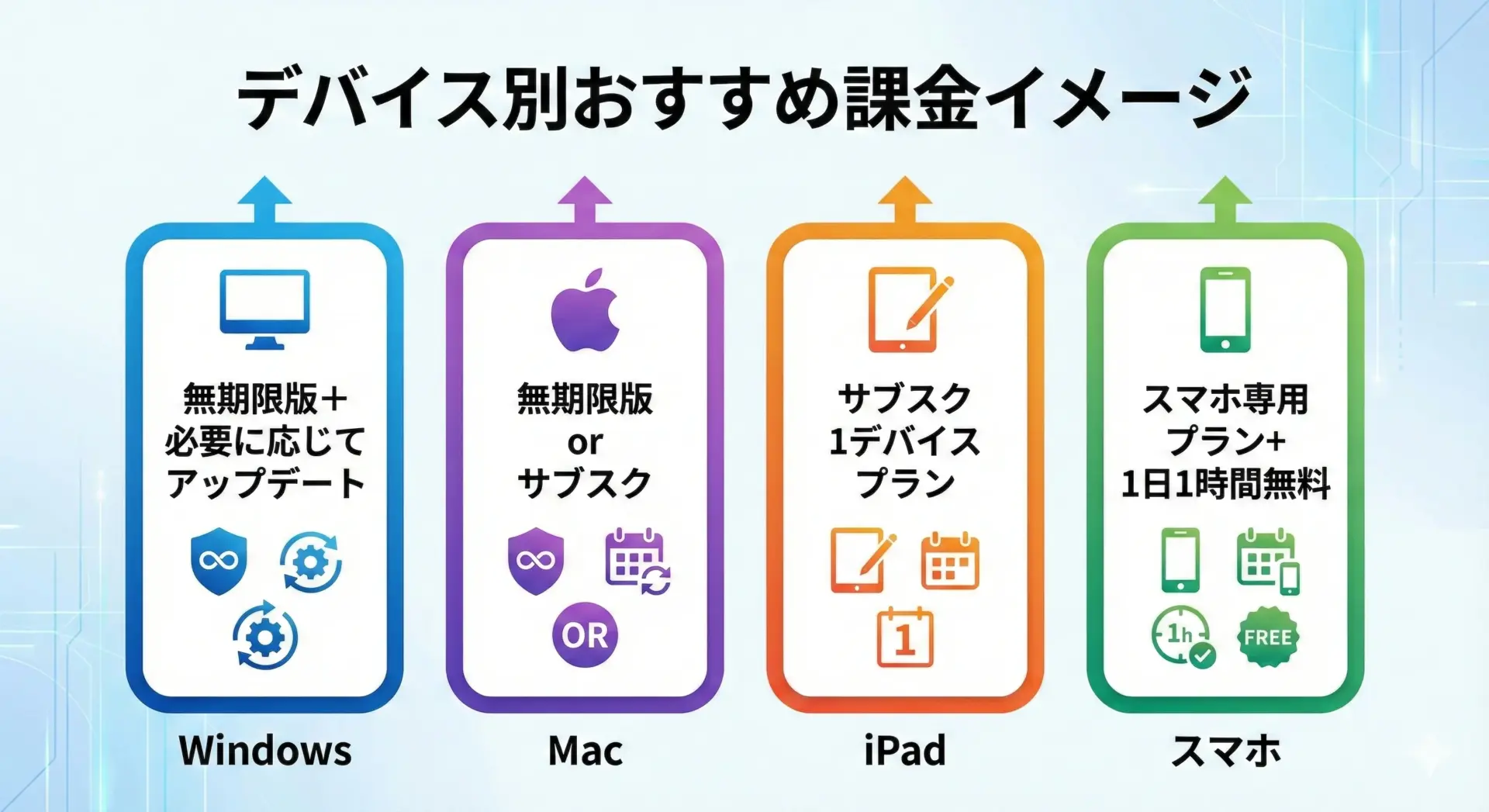
デバイス別に見ると、おおよそ次のような選び方がコスパが良くなります。
- Windows / Mac
- 本気で長く使うなら無期限版PRO or EX+アップデートプラン(必要に応じて)
- 「まずは1年だけ様子見」の場合は12ヶ月ライセンスやサブスクも選択肢
- iPad
- サブスク1デバイスプラン(PRO:年3,000円前後)が使いやすく、キャンペーンで初回無料期間も期待できます。
- スマホ
- 1日1時間無料で感触をつかんでから、気に入れば月額100円前後のスマホ専用プランに移行する流れがスムーズです。
はじめての人向けCLIP STUDIO PAINTおすすめプラン
ここからは、「あなたの状況別」にどのグレード・どのプランを選ぶべきかを具体的に整理します。
まずはPROかEXどっちを選ぶ?初心者向けの基準
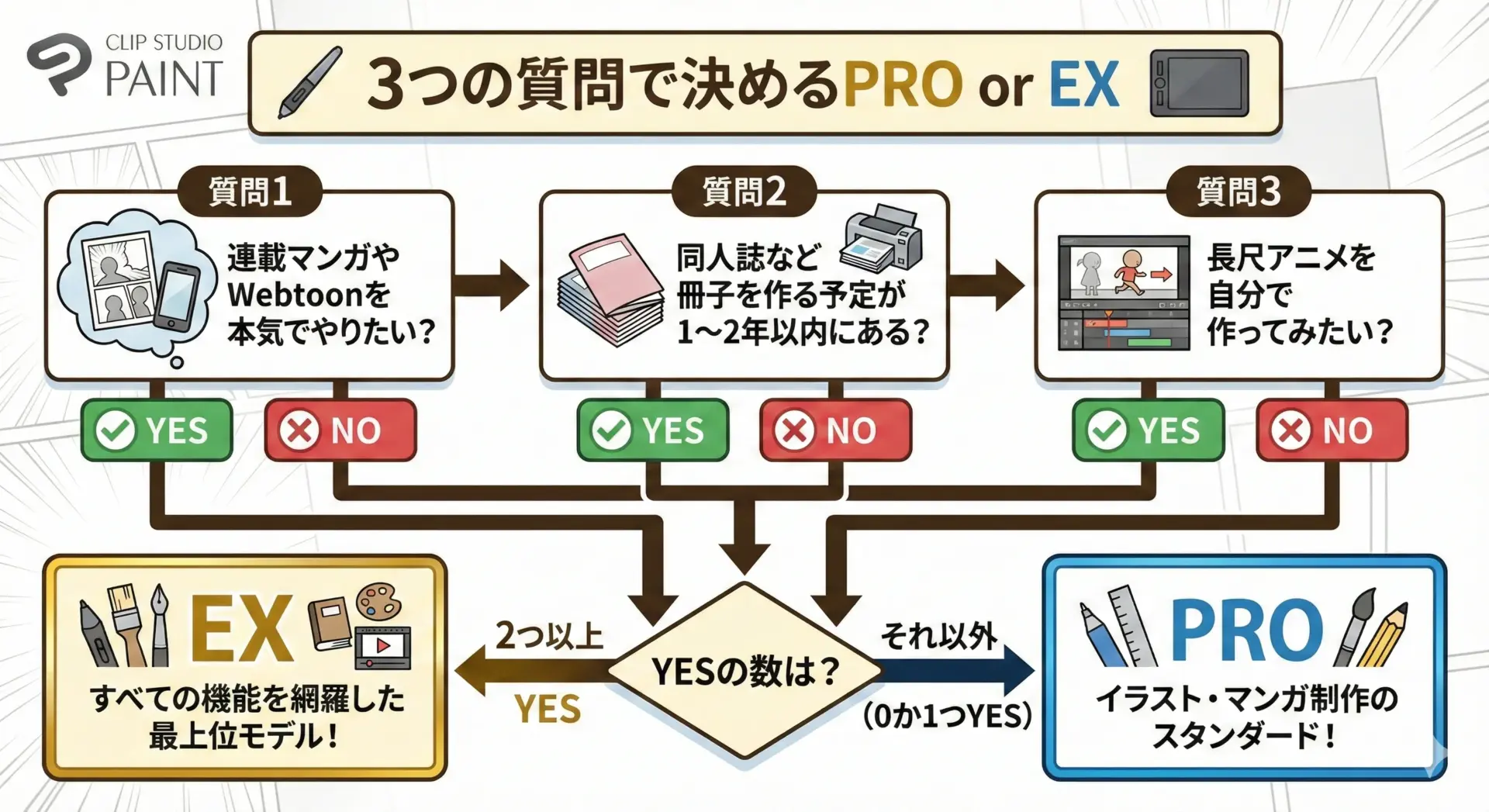
初心者の方には、次の3つの質問を自分にしてみてください。
- 1〜2年以内に、同人誌や商業マンガ、Webtoon連載を本格的に目指したいですか?
- 10ページ以上のマンガ原稿を定期的に描いていくイメージがありますか?
- 1〜2分以上のアニメを自作したい気持ちが強いですか?
このうち2つ以上が「YES」なら、EXを選ぶ価値があります。
逆に、どれも「まだわからない」「とりあえずイラストから」という場合はPROで十分です。
迷ったら、まずはPROでスタートし、必要になったタイミングでEXへ乗り換えるという選び方でも遅くありません。
PCユーザー向けおすすめプラン
Windows / Macでがっつり描きたい人
PCメインで描く人には、無期限版PROがもっともバランスの良い選択です。
- 一度6,400円(税込)を支払えば、そのバージョンはずっと使える
- 月額に換算すると、3年間使えば約178円/月、5年なら約107円/月と非常に割安
- 将来必要になったら、アップデートプラン(年1,200円)で新機能を追加できる柔軟性もある
「長く使うほど得をする」のが無期限版なので、趣味でも継続して描くつもりがあるなら、とてもコスパの良い投資です。
PCユーザーで、最初からマンガ・Webtoon・アニメ制作を本気でやりたい人は、無期限版EX(26,900円)も候補になります。
価格は高くなりますが、一度購入すれば何年も使えるプロ仕様環境が手に入ります。
とりあえず1年間だけ試したいPCユーザー
「無期限版を買うほど続くか不安。でも数ヶ月でやめる気はない」という場合は、12ヶ月ライセンスPRO(3,000円)やサブスク1デバイス年額プラン(PRO:3,000円前後)がおすすめです。
- 実質1日あたり約8円前後で、1年間じっくり試せる
- やめたくなったら契約を更新しないだけでOK
「サブスクで始めて、1年続いたら無期限版に切り替える」というステップも現実的です。
iPadユーザー向けおすすめプラン
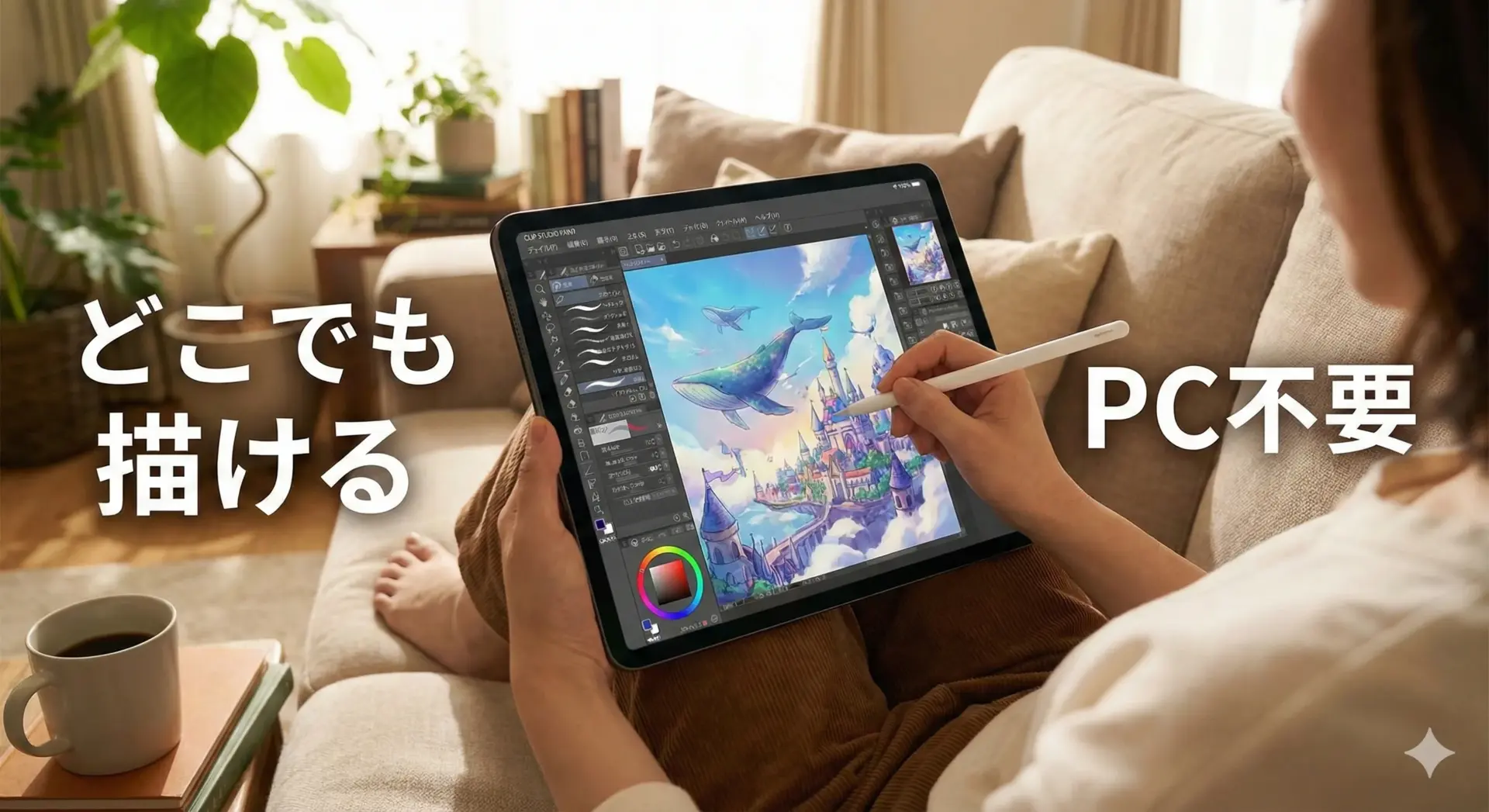
iPadでお絵かきをしたい場合、サブスク1デバイスプラン(PRO)がもっともオーソドックスです。
- PRO 1デバイスプラン:月額約480円 or 年額約3,000円
- 初回は最大3ヶ月無料キャンペーンが行われていることが多い
- iPadだけで完結したい人には、「PCを買わなくてもプロ品質の環境」が手に入る
「iPadとApple Pencilを買ったけど、どのソフトを入れよう?」という人には、まずクリスタPROを入れておけば間違いないと言えるほど定番です。
将来的にPCでも描きたくなる可能性があるなら、2デバイスプランを選んで「PC+iPad」の両方で使えるようにしておくのも賢い選択です。
スマホだけで始めたい人向けおすすめプラン
「最初はスマホだけで試したい」「タブレットやPCはまだ買えない」という人には、スマホ版+1日1時間無料が最高の入り口です。
- iPhone / Android / Galaxyで、毎日1時間まで無料で使える
- 気に入ったら、月額100円前後のPROスマホ専用プランに切り替え可能
- 通学・通勤のスキマ時間にちょっとずつ描いて、まず「描く習慣」を作るのに最適
ある程度描けるようになり、「もっと大きな画面で本格的に描きたい」と思った段階で、PC版やiPad版のPROにステップアップするのが自然な流れです。
マンガ・Webtoon・アニメを本格的に作りたい人向け
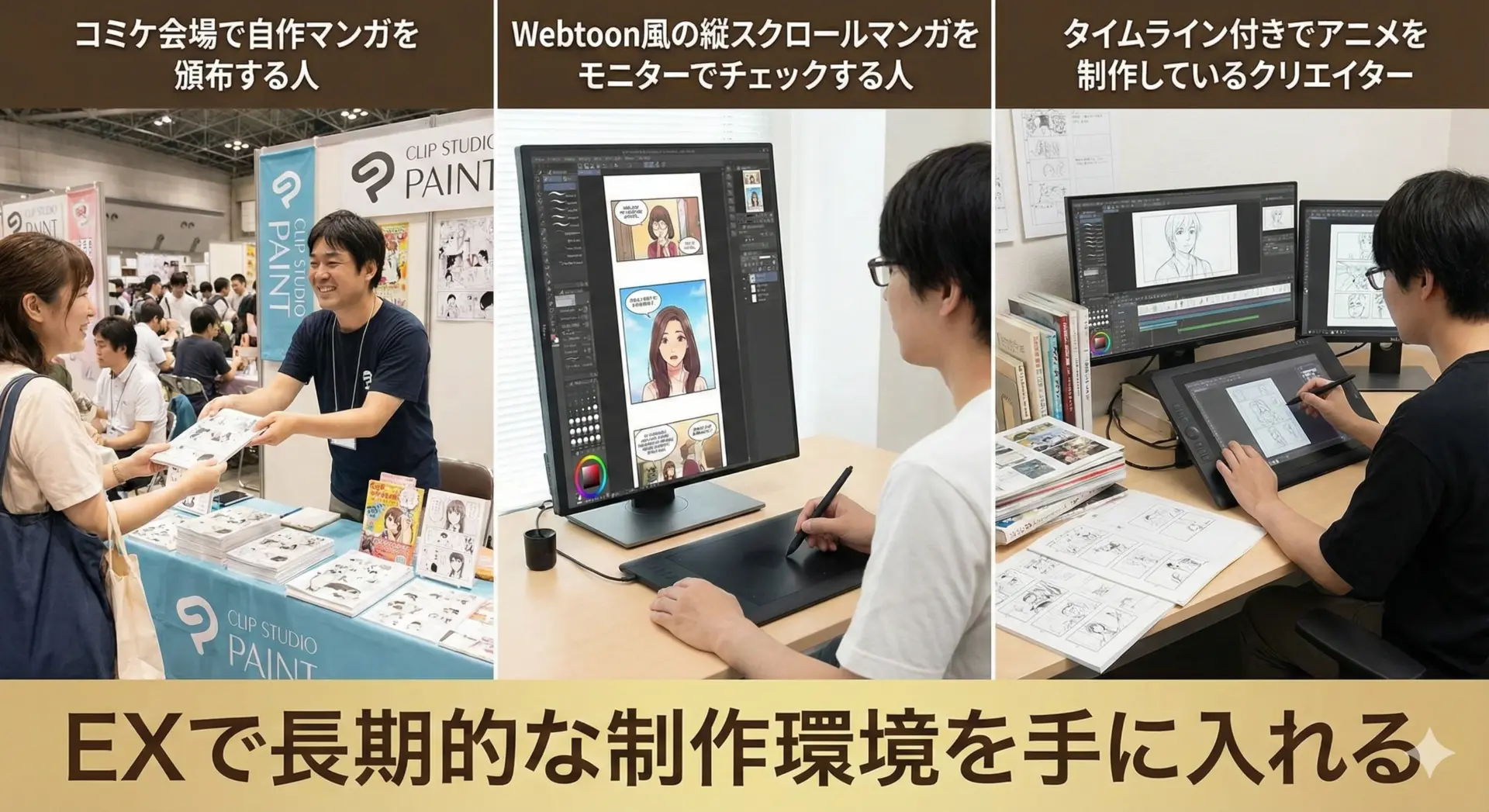
「いつかコミケで本を出したい」「Webtoon連載に応募したい」「自作アニメをYouTubeに上げたい」といった明確な創作目標があるなら、最初からEXを視野に入れる価値があります。
- PCメイン → 無期限版EX+必要に応じてアップデートプラン
- iPad・タブレットメイン → EX 1デバイスサブスク(年額8,300円前後)
- PC+iPad/タブレット併用 → 2デバイス以上のEXサブスクプラン
EXの価格はPROより高いですが、連載・冊子・長尺アニメ制作などを効率よく進めるなら、機能差以上のリターンがあると考えてよいです。
総コストで比較するCLIP STUDIO PAINTの選び方のコツ
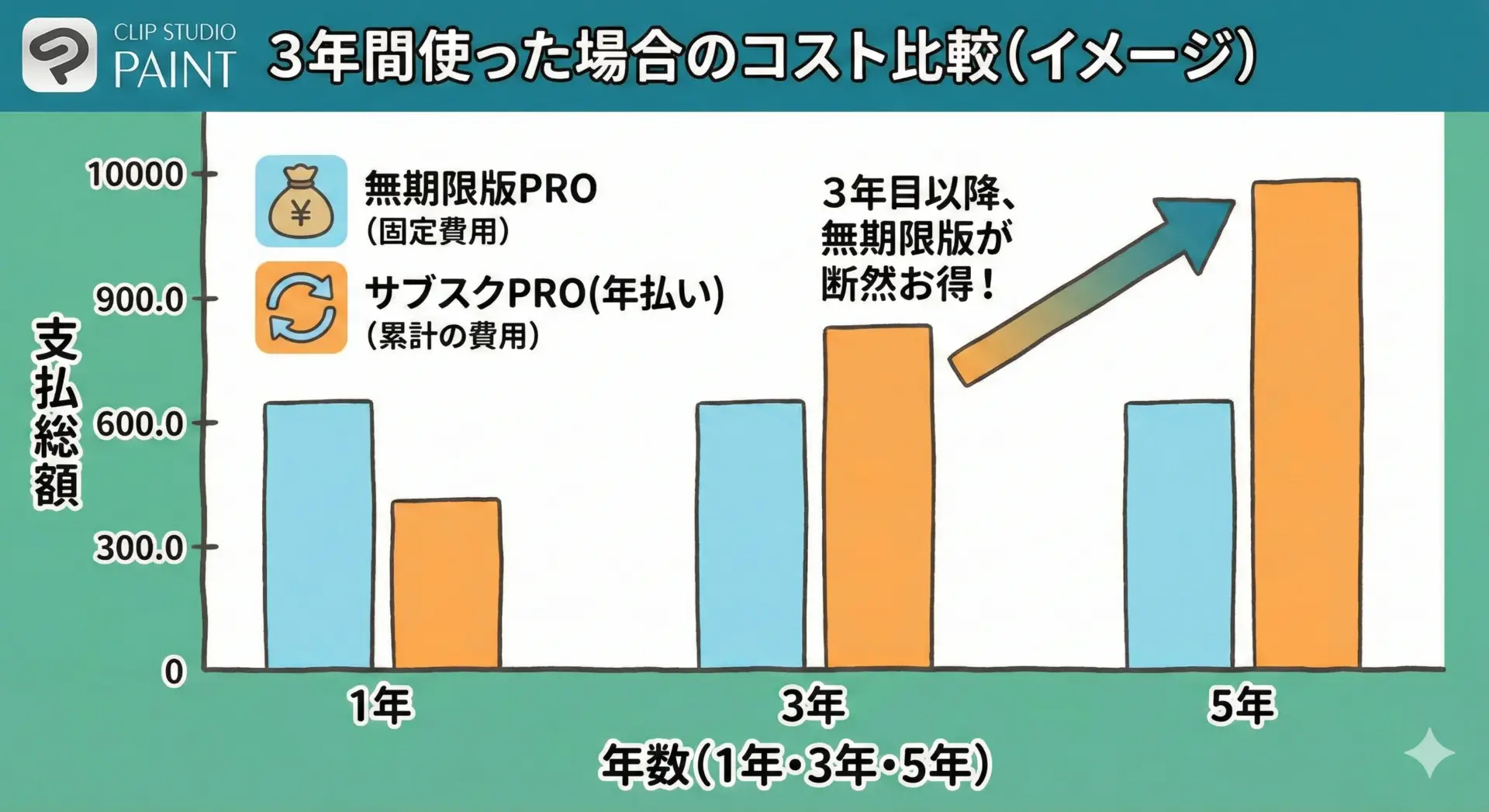
金額だけを見ると、「月額のほうが安そう」に見えることが多いですが、総コストで比較すると見え方が変わります。
例として、PROの場合をざっくり比較してみます。
- 無期限版PRO:6,400円
- サブスクPRO(年額):約3,000円/年
1年目
- 無期限版:6,400円
- サブスク:3,000円 → サブスクのほうが安い
3年目
- 無期限版:6,400円のまま
- サブスク:3,000円×3年=9,000円 → 無期限版のほうが安くなる
5年目
- 無期限版:6,400円のまま
- サブスク:3,000円×5年=15,000円 → 差は8,600円
「3年以上続けるつもりがあるなら無期限版のほうが得」といった目安を持っておくと、自分に合った支払い方法を選びやすくなります。
まとめ
はじめてのイラスト制作に向けて、CLIP STUDIO PAINTの特徴・グレード・料金プランを一気に見てきました。
最後に、「結局どれを選べばいいか」をシンプルに整理します。
- まず選ぶべきグレード
- 目的がイラスト中心 → PRO
- 将来マンガ・Webtoon・アニメを本格的にやりたい → EX
- PCユーザー
- 3年以上続けるつもり → 無期限版(PRO or EX)+必要ならアップデートプラン
- まず1年試したい → 12ヶ月ライセンス or サブスク年額プラン
- iPadユーザー
- サブスク1デバイス(PRO)が王道。将来PCも使うなら2デバイス以上を検討。
- スマホだけで始めたい人
- 1日1時間無料でまず試す → 気に入ったら月額100円前後のスマホ専用PRO
デジタルイラストの上達に一番大切なのは、「毎日少しでも描き続けられる環境を作ること」です。
クリスタなら、プロも使う本格的な環境を、初心者でも無理のない価格で整えられます。
「いつか描けるようになりたい」と思っているだけでは、1年後も状況は変わりません。
この記事を読んでいる今が、一歩を踏み出す絶好のタイミングです。
あなたのスタイルにぴったりなプランを選んで、今日から「描く毎日」を始めてみませんか。
- イラスト・SNS投稿から始めたいあなたへ
CLIP STUDIO PAINT PRO 公式購入ページ - マンガ・Webtoon・アニメまで本格的に挑戦したいあなたへ
CLIP STUDIO PAINT EX 公式購入ページ