
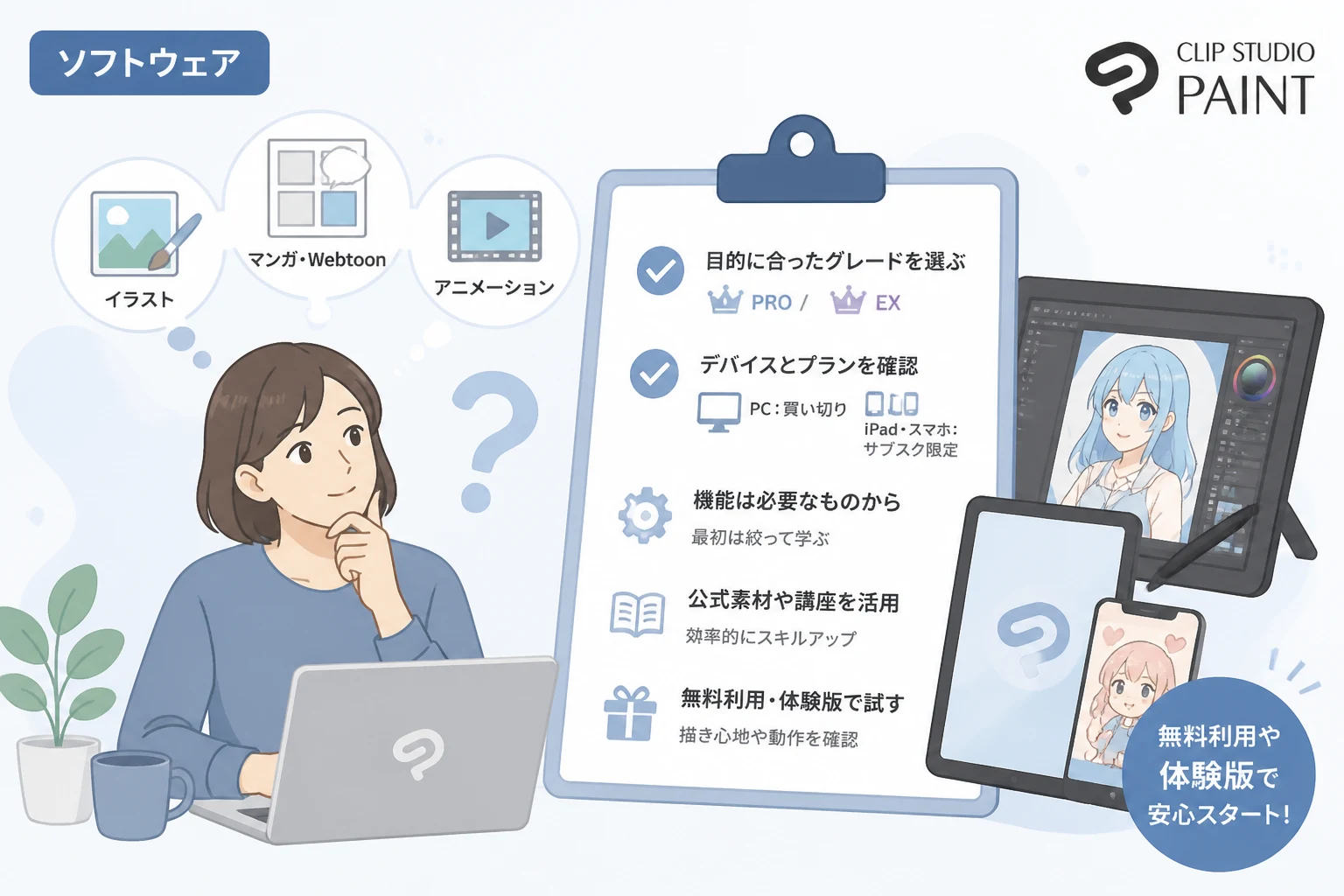
イラスト・マンガ・Webtoon用に「CLIP STUDIO PAINT(クリスタ)を買おうかな」と思って調べてみたものの、「種類が多すぎて違いがわからない」「買い切りとサブスクの違いがややこしい」と感じていないでしょうか。
この記事では、購入前に絶対チェックしておきたい5つの落とし穴と、その解決策を整理して、あなたにぴったりのプランとグレードを選べるようにお手伝いします。
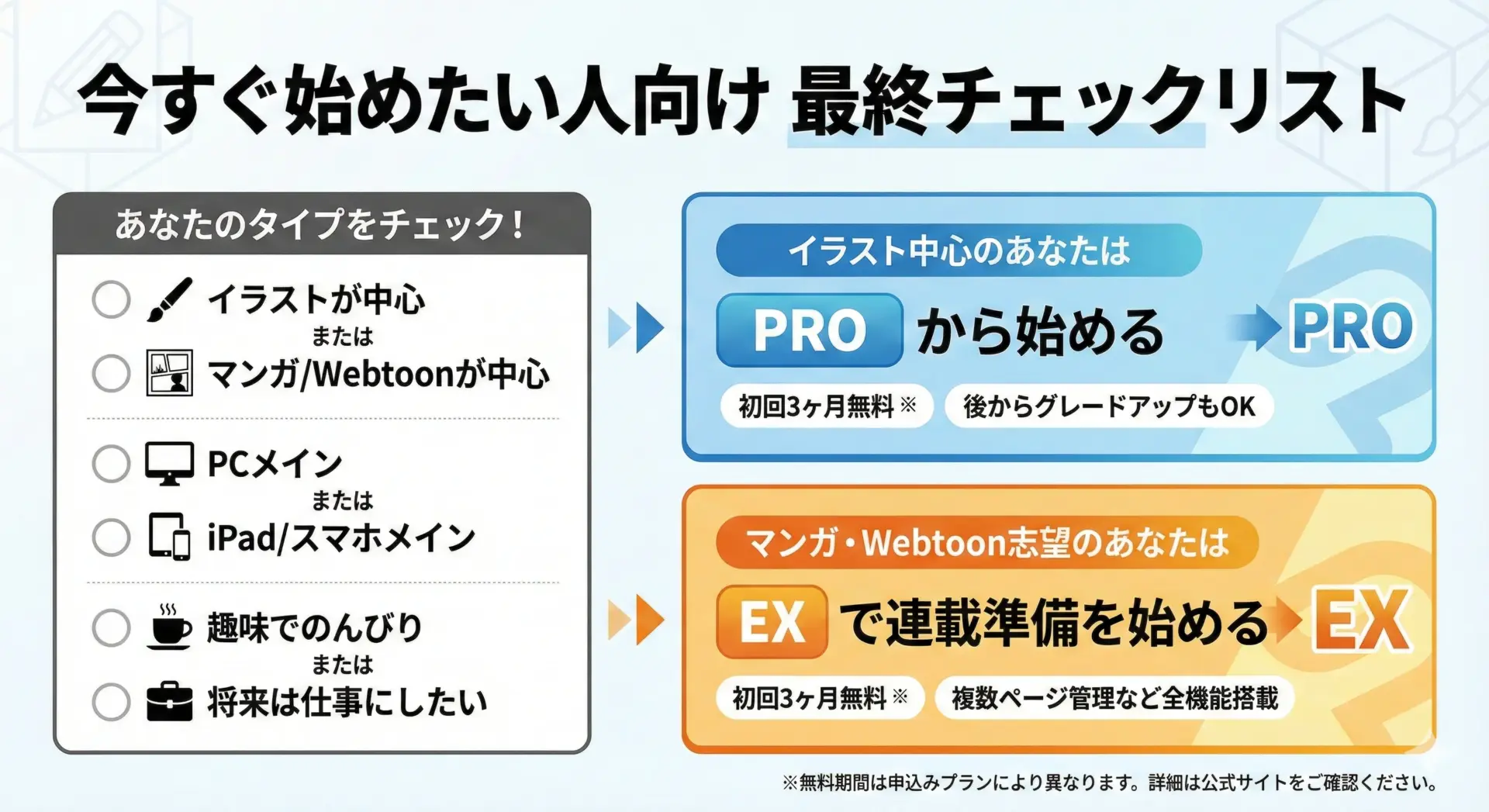
CLIP STUDIO PAINT購入前に知っておきたい落とし穴
「何ができるソフトか」を曖昧なまま買ってしまう
一番多い失敗は、「クリスタ=何となく絵が描けるソフト」くらいの理解で買ってしまうことです。
すると、購入後にこうなりがちです。
- 「絵は描けるけど、マンガのページ管理ってどこ?」
- 「アニメ機能あるって聞いたのに、思ってたのと違う…」
- 「イラストは描けるけど、Webtoonの縦スクロールってどうやるの?」
そこで、まずは「CLIP STUDIO PAINTとは何者か」をコンパクトに整理します。
1. CLIP STUDIO PAINTとは?
CLIP STUDIO PAINTは、日本のソフトウェア企業株式会社セルシスが開発・販売している、イラスト・マンガ・Webtoon・アニメーション制作に特化したグラフィックソフトです。
主な利用者は次のような人たちです。
- 個人のイラストレーター、マンガ家、アニメーター
- 同人作家、Webtoon作家
- ゲーム会社・アニメ制作スタジオなどのプロ現場
特徴としては、次のような点が挙げられます。
- アナログに近い描き心地のペン・ブラシ(入り抜き・手ブレ補正)
- ベクターレイヤー、カスタムブラシ、豊富な公式・ユーザー素材
- コマ割り・フキダシ・トーンなどマンガ制作向け機能
- タイムライン付き2Dアニメ機能
- 3Dデッサン人形・3D背景素材
- クラウド連携・素材共有サービス
「ただのお絵描きアプリ」ではなく、プロの現場でも使われる制作環境だとイメージしておくと、機能の多さに圧倒されにくくなります。
クリスタの用途(イラスト・マンガ・アニメ)を明確にする
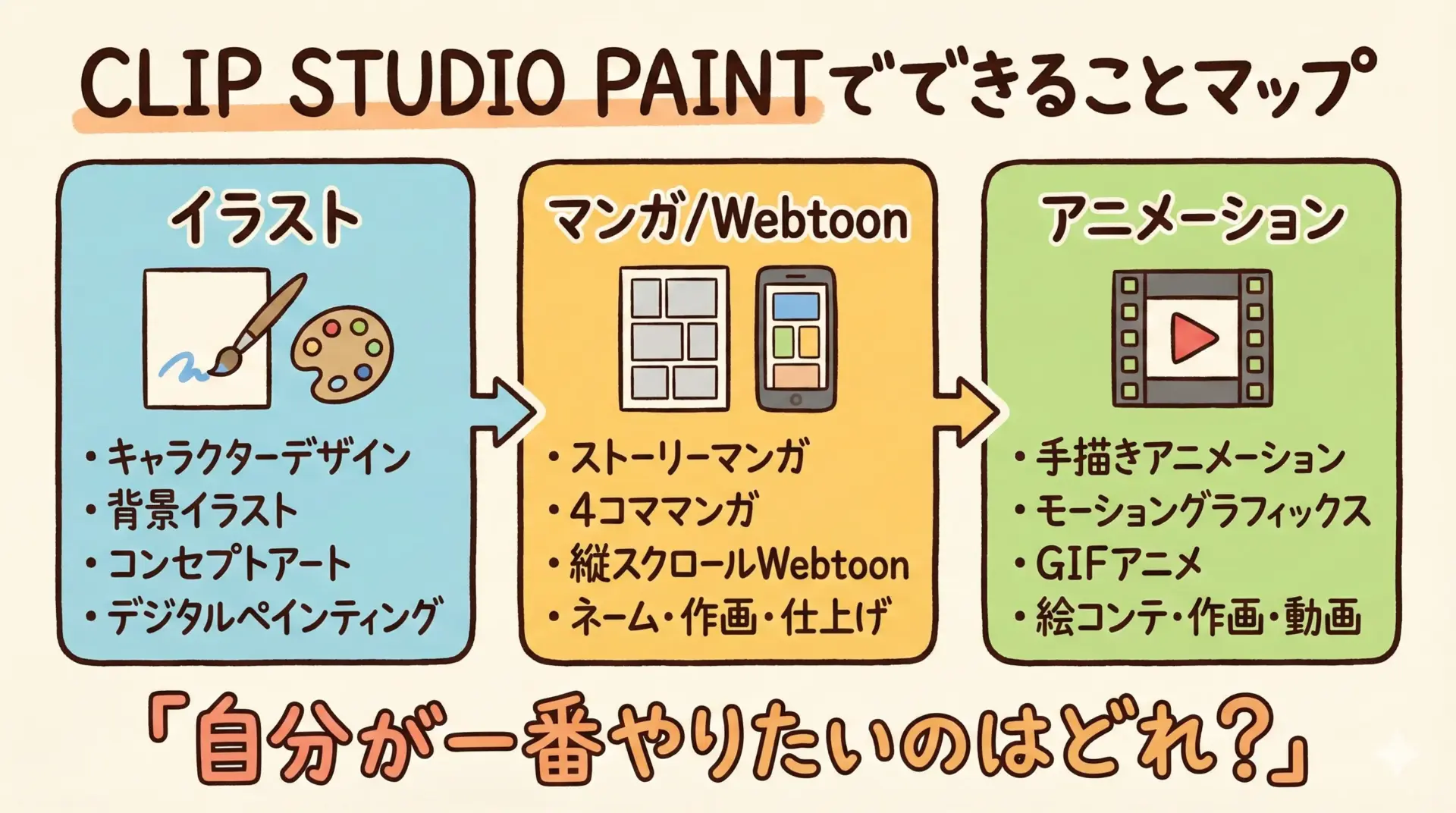
CLIP STUDIO PAINTは万能なので、「何でもできる=何をしたいのかぼやけやすい」という落とし穴があります。
購入前に、次の3つのうち、どれがメイン目的なのかをはっきりさせておきましょう。
- イラスト
- マンガ/Webtoon
- アニメーション
なぜここまで用途にこだわるかというと、選ぶグレード(PRO / EX)とプランがここで決まってしまうからです。
例えば、
- 「SNS用の一枚絵イラストが中心」なら、PROで十分+PC買い切りがコスパ最強
- 「商業連載前提のマンガ」なら、最初からEXを選ばないと二度買いになる
- 「短いループアニメだけ作れればいい」なら、実はPROで足りる
このように、用途を決めることで、ムダな出費を避けつつ、必要な機能だけにお金をかけられます。
趣味用とプロ用途でCLIP STUDIO PAINTの選び方は変わる
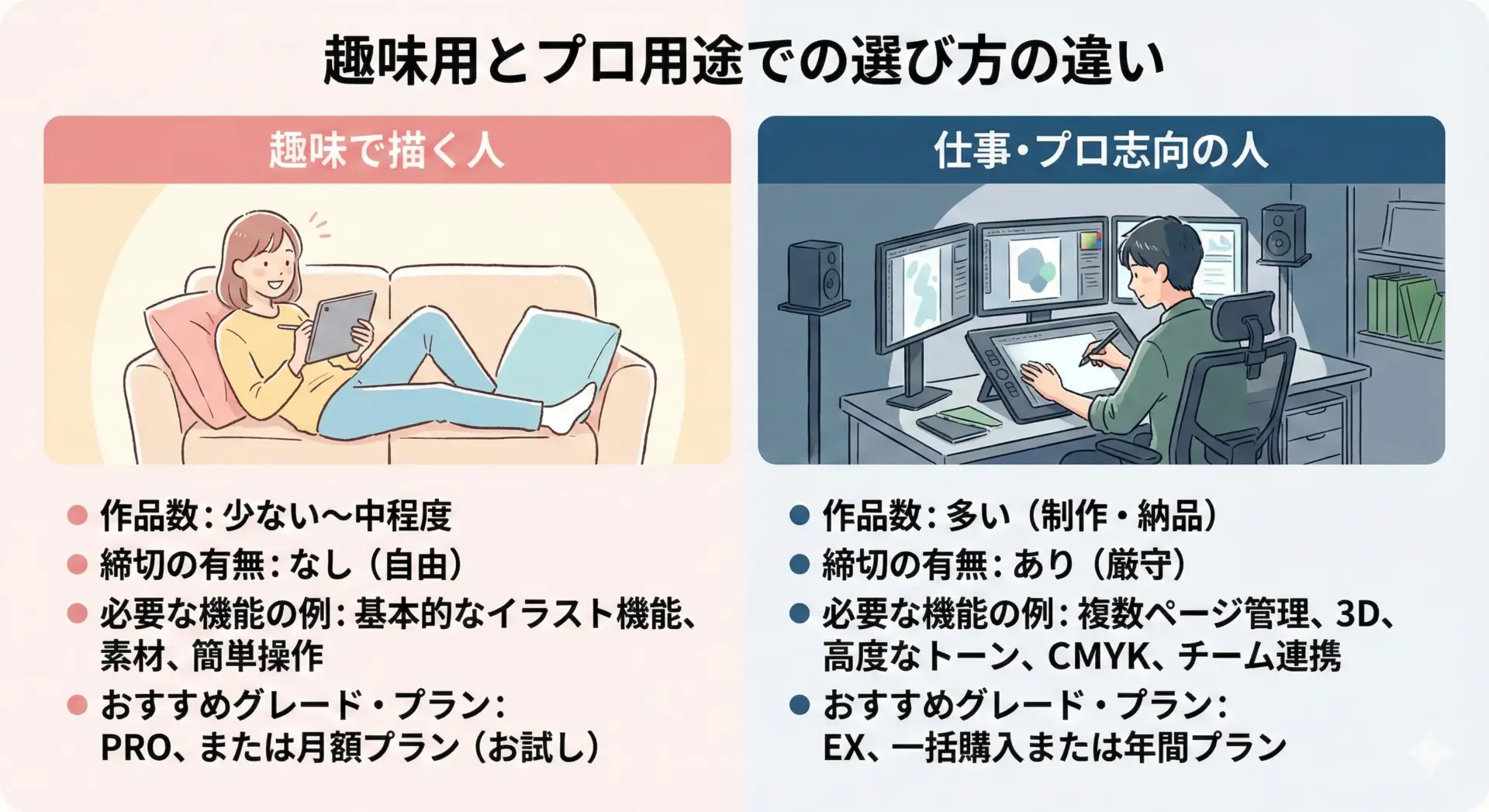
「趣味で1枚絵を気ままに描きたい人」と「商業連載を目指す人」では、必要な機能も投資額もまったく違います。
趣味中心の人は、次のような考え方で十分です。
- PCメイン → 無期限版PRO 1本で数年使う
- iPadメイン → PRO 1デバイスプラン(月額480円 or 年3,000円前後)
- スマホのみ → スマホプラン(月額100円前後)+1日1時間無料で試す
一方、プロ用途・仕事利用が視野にある人は、
- 商業レベルのマンガ連載 → EX一択
- Webtoon作家志望 → Webtoon対応テンプレ+ページ管理のためEX推奨
- アニメーター志望 → 長尺アニメ機能のあるEXが現実的
「趣味なのにいきなりEXを買う」のも、「連載するのにPROで頑張る」のも、どちらも遠回りになりがちです。
この記事では後ほど、「このタイプならこれ」という具体的な購入パターンを整理していきます。
「スマホお絵描きアプリ」と同じ感覚で買うと戸惑う理由
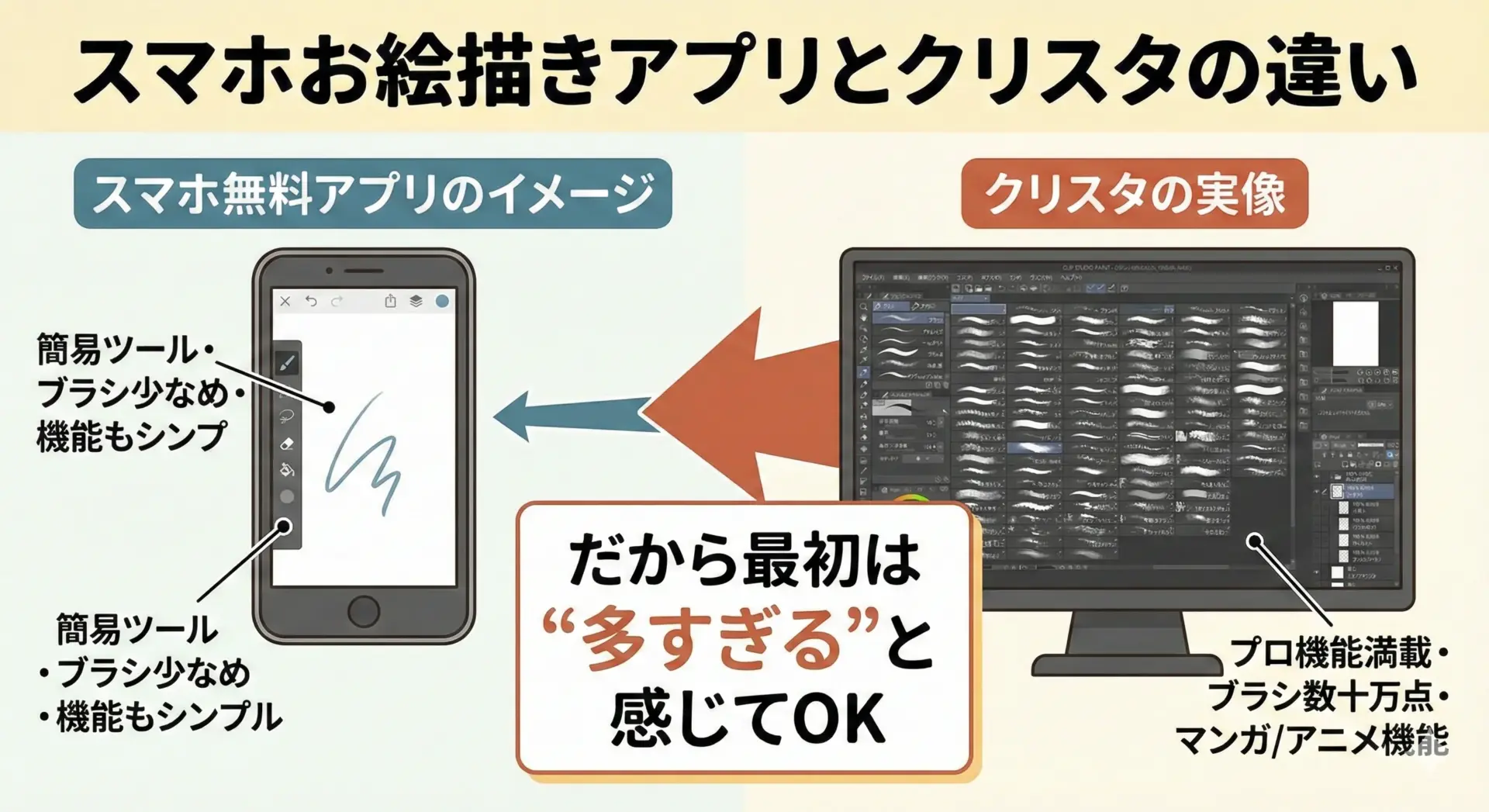
最近はスマホで手軽に描ける無料アプリが多く、「その延長でクリスタを買ってみたら驚くほど難しく感じた」という声もかなり多いです。
- キャンバス設定、解像度、カラーモード
- レイヤーの種類(ラスタ・ベクター)
- マンガ用のコマ枠・トーン・フォント管理
- タイムライン・キーフレーム・3D素材
など、「本気の制作」に必要な機能が最初からフル装備されているため、スマホアプリと同じノリで触ると、逆にやることが多く感じます。
ただし、これは「難しいソフト」という意味ではなく、「できることが多いソフト」というだけです。
後半で、初心者がまず覚えるべき最低限の機能と、挫折を防ぐ学び方も整理しますので、「機能が多い=自分には無理かも」と怖がる必要はありません。
CLIP STUDIO PAINTのグレード選びの落とし穴
PROとEXの違いを理解せずに購入してしまう
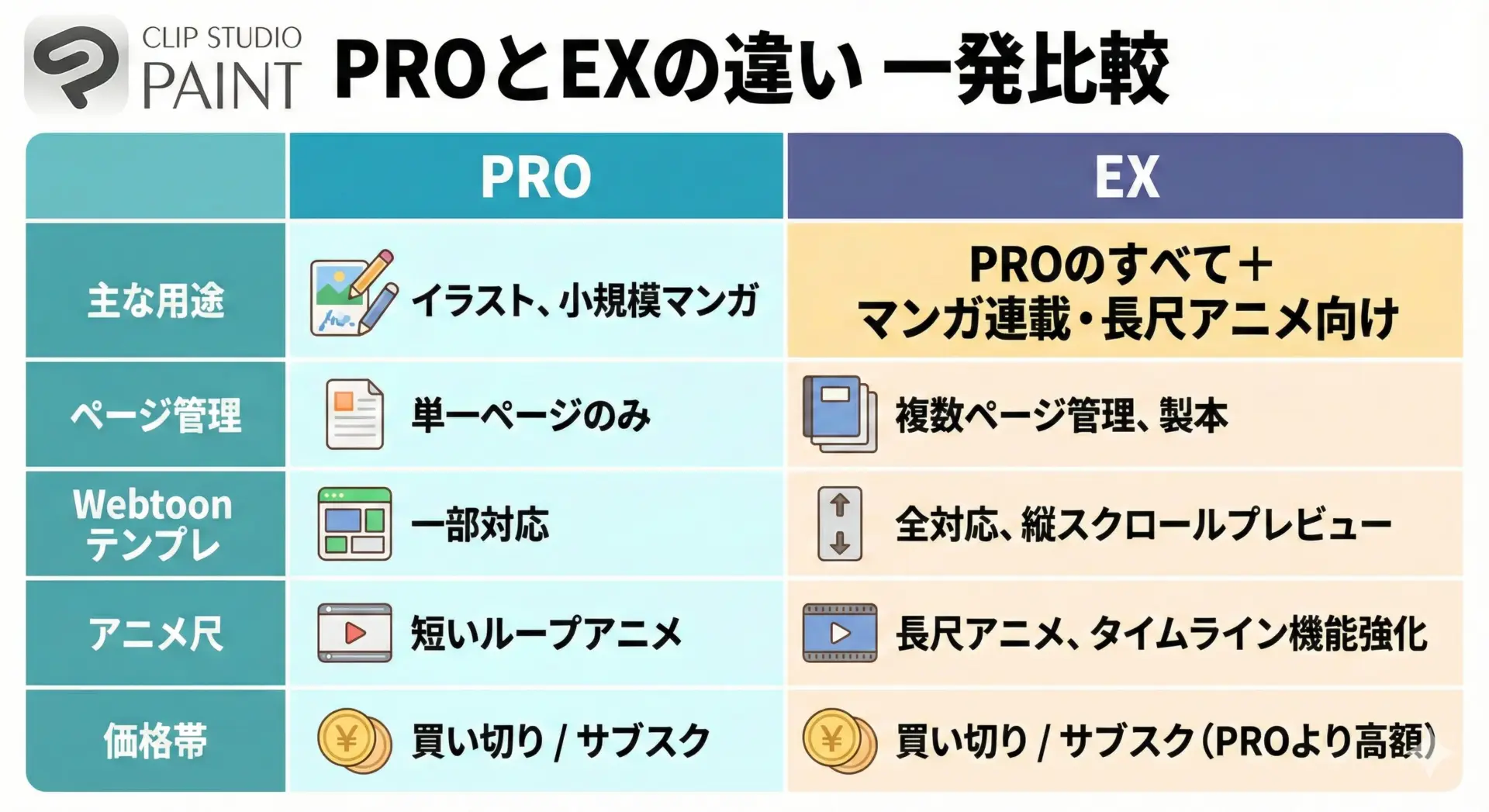
CLIP STUDIO PAINTには、主にPROとEXの2つのグレードがあります。
ここを理解せずに適当に買ってしまうと、
- 「マンガ連載したくなってEXを買い直し」
- 「EXを買ったけど、イラストしか描かないので持て余し」
という高い授業料を払うことになりかねません。
PROの位置づけ
- イラスト・キャラクターアート・コンセプトアート向け
- 1ページマンガや簡単なマンガ原稿は制作可能
- 24コマまでの短いアニメ制作が可能
EXの位置づけ
- PROの全機能+マンガ・Webtoon・長尺アニメ向け
- 複数ページ作品をまとめて管理(表紙〜奥付まで)
- Webtoon用の縦スクロールキャンバス・テンプレート
- 長尺アニメ用のシーン管理・複数タイムライン・高度な書き出し
- PDF・ePubなどへの一括書き出し
「マンガ / Webtoonを本格的に作るつもりがあるか」が、EXを選ぶかどうかの分かれ目です。
マンガ連載やWebtoon予定なら最初からEXを検討
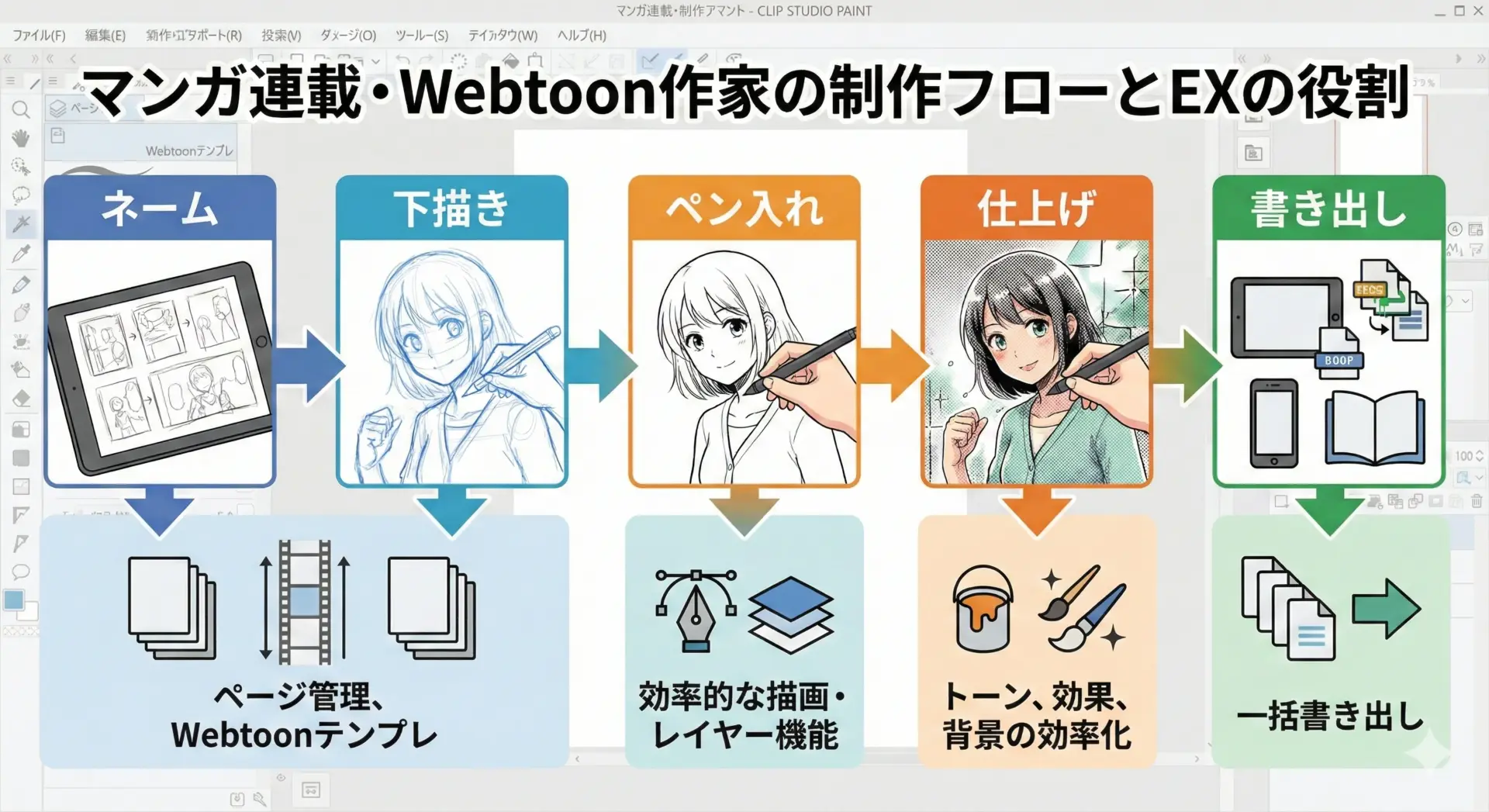
もしあなたが、
- 同人誌や商業誌でのマンガ連載を見据えている
- Webtoon(縦読みマンガ)を本気で描きたい
- コミックス単位の作品を何冊も作る予定
といったプロ寄りの使い方を想定しているなら、最初からEXを選んだ方が結果的に安くつくケースがほとんどです。
理由はシンプルで、EXなら
- 1作品の全ページを一括管理でき、修正・差し替えも一発
- 表紙〜奥付まで通して見ながら作業できる
- Webtoon形式での出力・プレビューがスムーズ
など、「連載前提」なら必須級の機能が最初から揃っているためです。
イラスト中心ならコスパ重視でPROが最適
一方で、次のような人は、迷わずPROでOKです。
- SNSにアップするカラーイラストがメイン
- キャラクターデザイン・立ち絵・表紙絵が中心
- 1ページ完結のイラストマンガをたまに描く程度
PROは、イラスト制作に必要な機能はすべて揃っており、価格もEXより圧倒的に安いのが大きな利点です。
無期限版(買い切り、Windows / macOS)なら、公式価格は
- PRO:6,400円(税込)
- EX:26,900円(税込)
と、約4倍以上の価格差があります。
イラスト中心なら、この差額を液タブやペンタブなどのハードウェアに回した方が、作業環境としては快適になります。
付属版DEBUTだけで済ませようとして後悔しがちなポイント
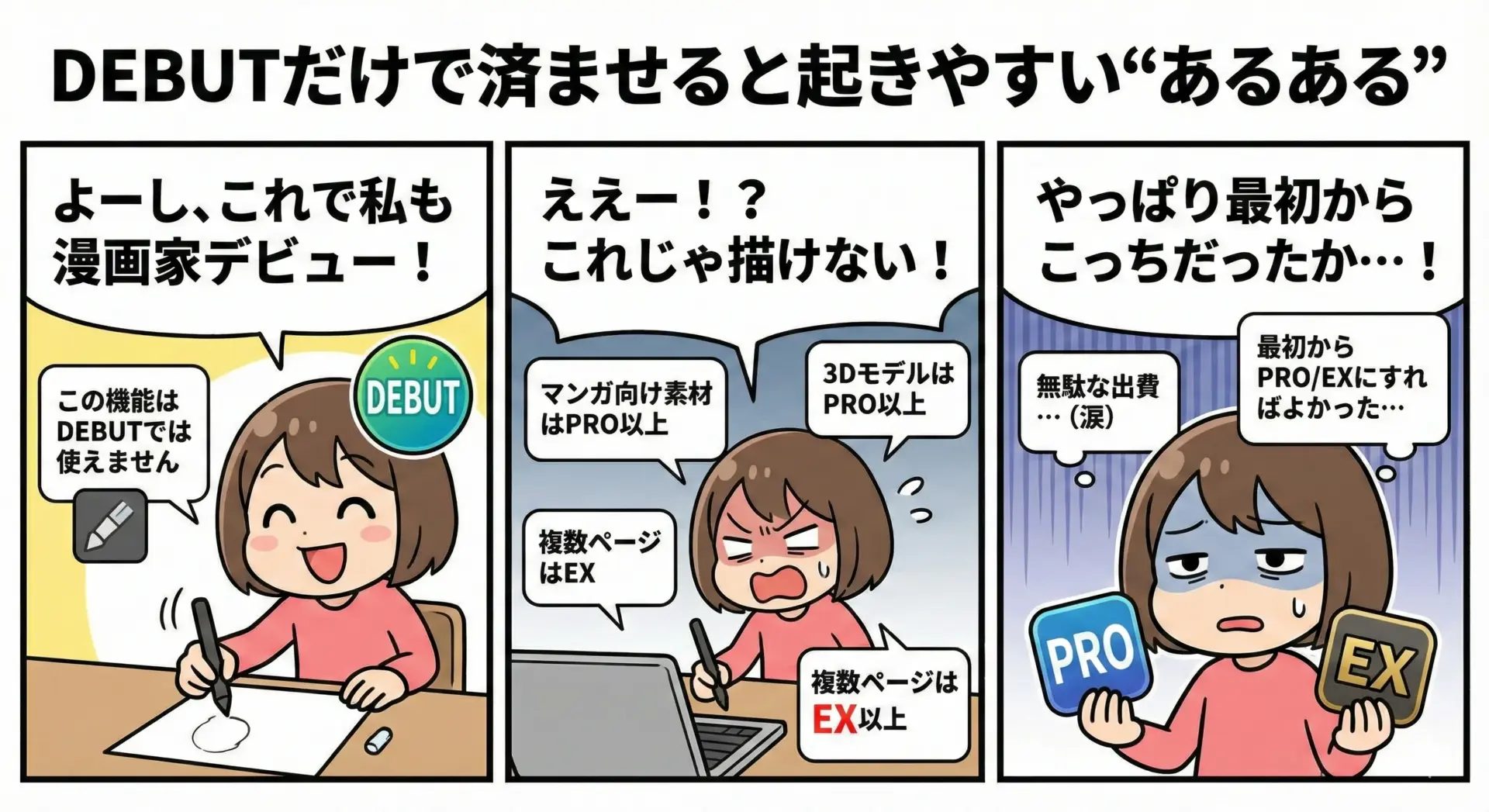
CLIP STUDIO PAINT DEBUTは、入門者向けの機能限定版です。
単体販売はなく、
- 「CLIP STUDIO TABMATE」「TABMATE 2」の付属
- pixivプレミアム登録特典
などで手に入ります。
DEBUTは「とりあえず触ってみる」には便利ですが、本格的に描き出すとほぼ確実に機能不足になります。
よくある後悔は、
- せっかく慣れたのに、機能不足でPROに買い直し
- 最初からPROにしておけば良かった、と感じる
- DEBUTで作った環境をPRO/EX側で作り直す手間が発生
といったパターンです。
「本気で絵を描いていきたい」と少しでも思うなら、最初からPRO以上を前提に考える方が、中長期的にはコスパが良くなります。
将来EXにステップアップしたい人の購入パターン
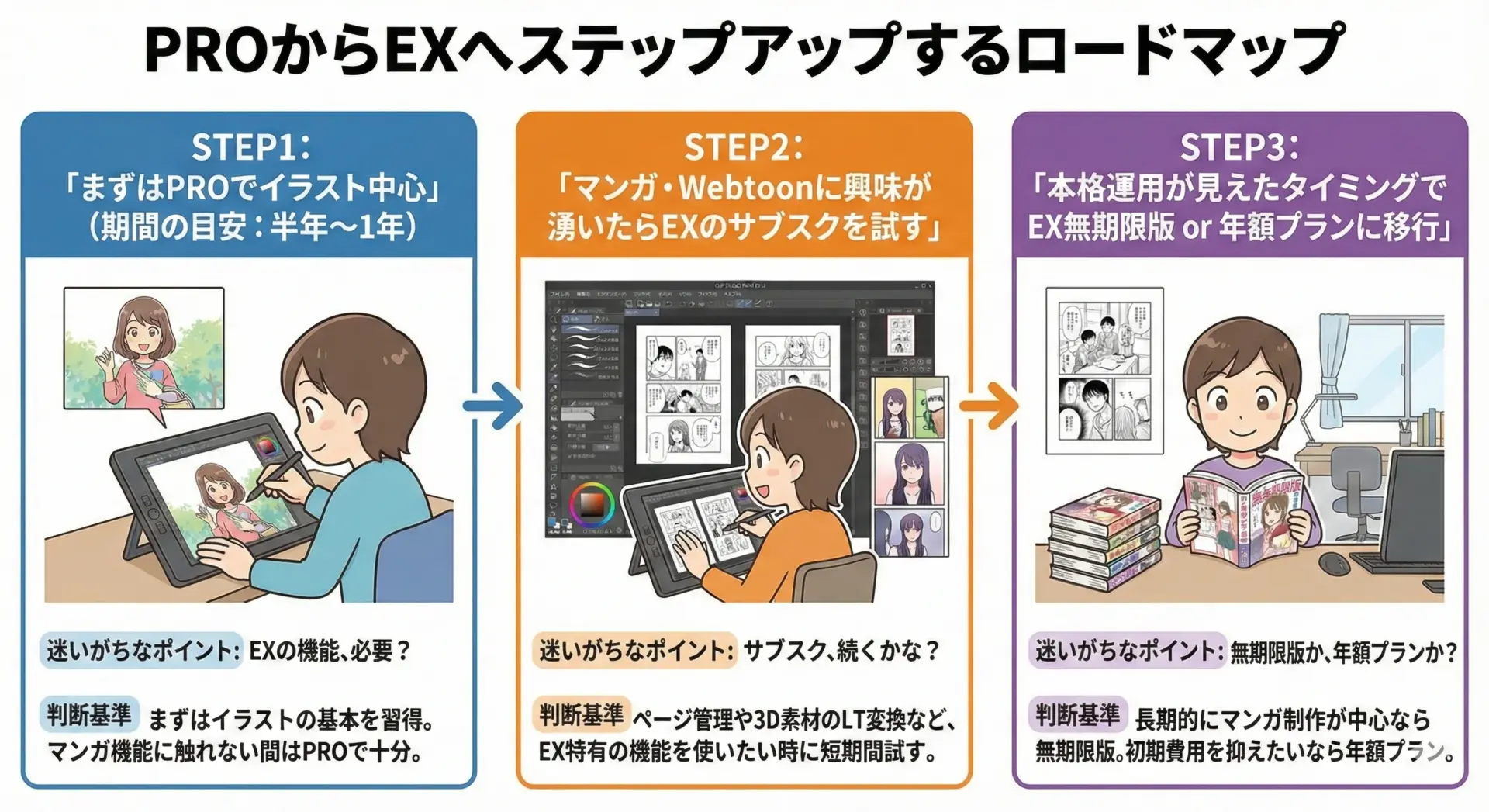
「今はイラスト中心だけど、いつかマンガ連載もしてみたい」という方は、次のようなステップアップが現実的です。
- まずはPROを購入(無期限版 or 1デバイス年額プラン)
- イラスト制作に慣れつつ、たまに1ページマンガも描いてみる
- 「連載してみたい」と本気で感じた段階で、EXのサブスクを一定期間試す
- 「EXの機能がないと困る」と確信できたら、EX無期限版+アップデートプラン、またはEX年額プランに切り替え
いきなり高額なEXを買うのが不安な場合も、月額・年額プランなら低リスクで試せるのが大きなメリットです。
対応OS・デバイスと料金プランの落とし穴
「買い切りだと思ったらサブスクだった」勘違い
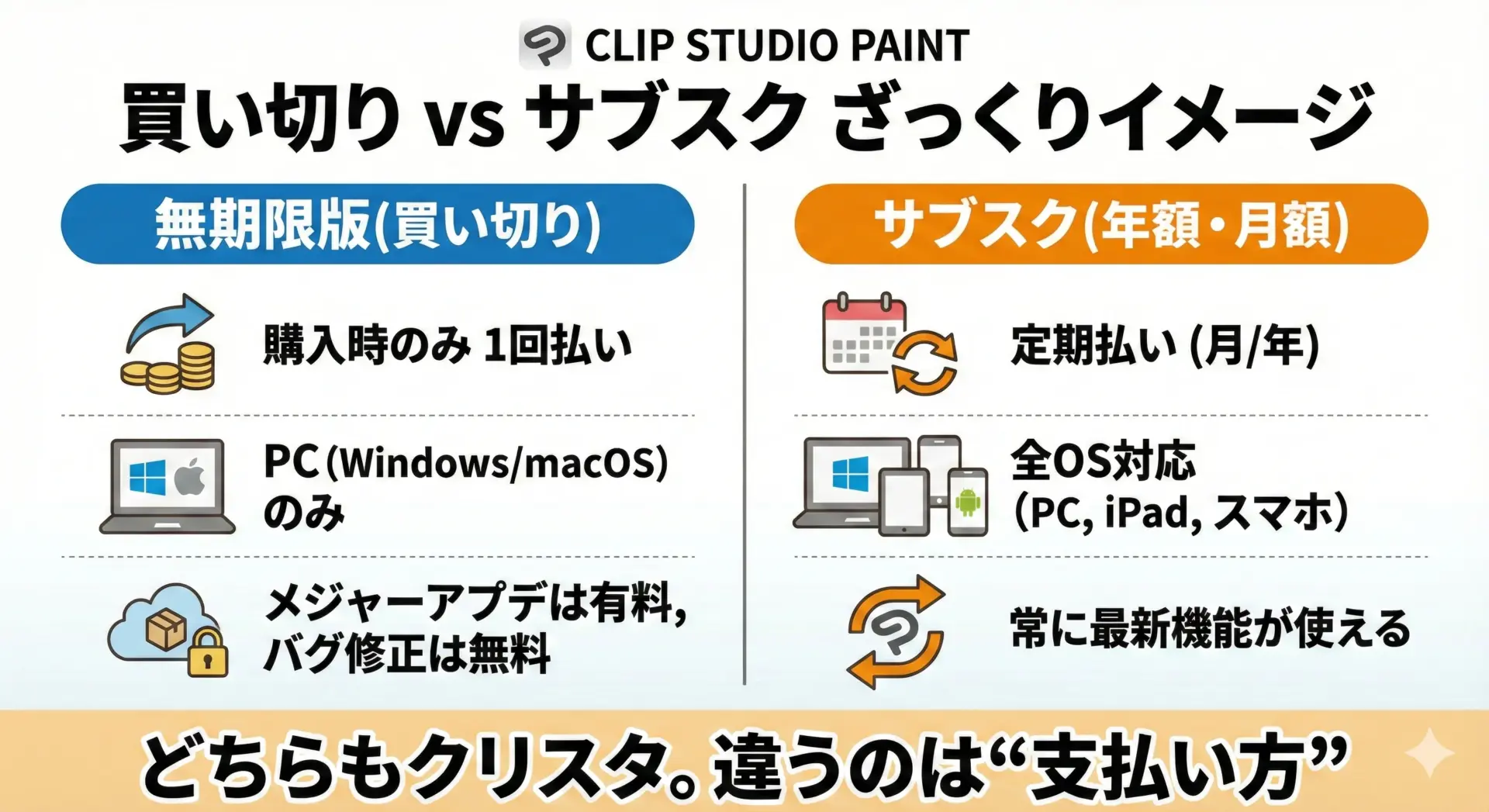
クリスタでよくある混乱が、
- 「クリスタって買い切りでしょ?」
- 「いや、サブスクしかないのでは?」
という誤解のぶつかり合いです。
実際には両方あります。
- 無期限版(買い切り) → Windows / macOS向け
- サブスク(年額・月額プラン) → Win / Mac / iPad / iPhone / Android / Chromebookなど
特にiPad・スマホユーザーはほぼサブスクのみなので、「買い切りがいい」と思い込んでいると、ここでつまずきます。
Windows・macOSの無期限版とモバイル版の違い
無期限版(買い切り:Windows / macOS)
- 一度購入すれば、そのバージョン(現在はVer.4.0)の機能を期限なく使用可能
- 価格:
- PRO:6,400円(税込)
- EX:26,900円(税込)
- 新機能を使うには、後述のアップデートプランや優待バージョンアップが必要
モバイル版(iPad / スマホなど)
- 基本的に買い切り版なし
- 年額・月額の利用プラン(サブスク)で使う形
- 初回3ヶ月無料やスマホの1日1時間無料など、試しやすいキャンペーンが多い
「PCでは買い切りでガッツリ」「iPadではサブスクで軽く」というように、デバイスごとに支払形態が違うイメージを持っておくと整理しやすいです。
iPad版・スマホ版は基本サブスクのみという注意点
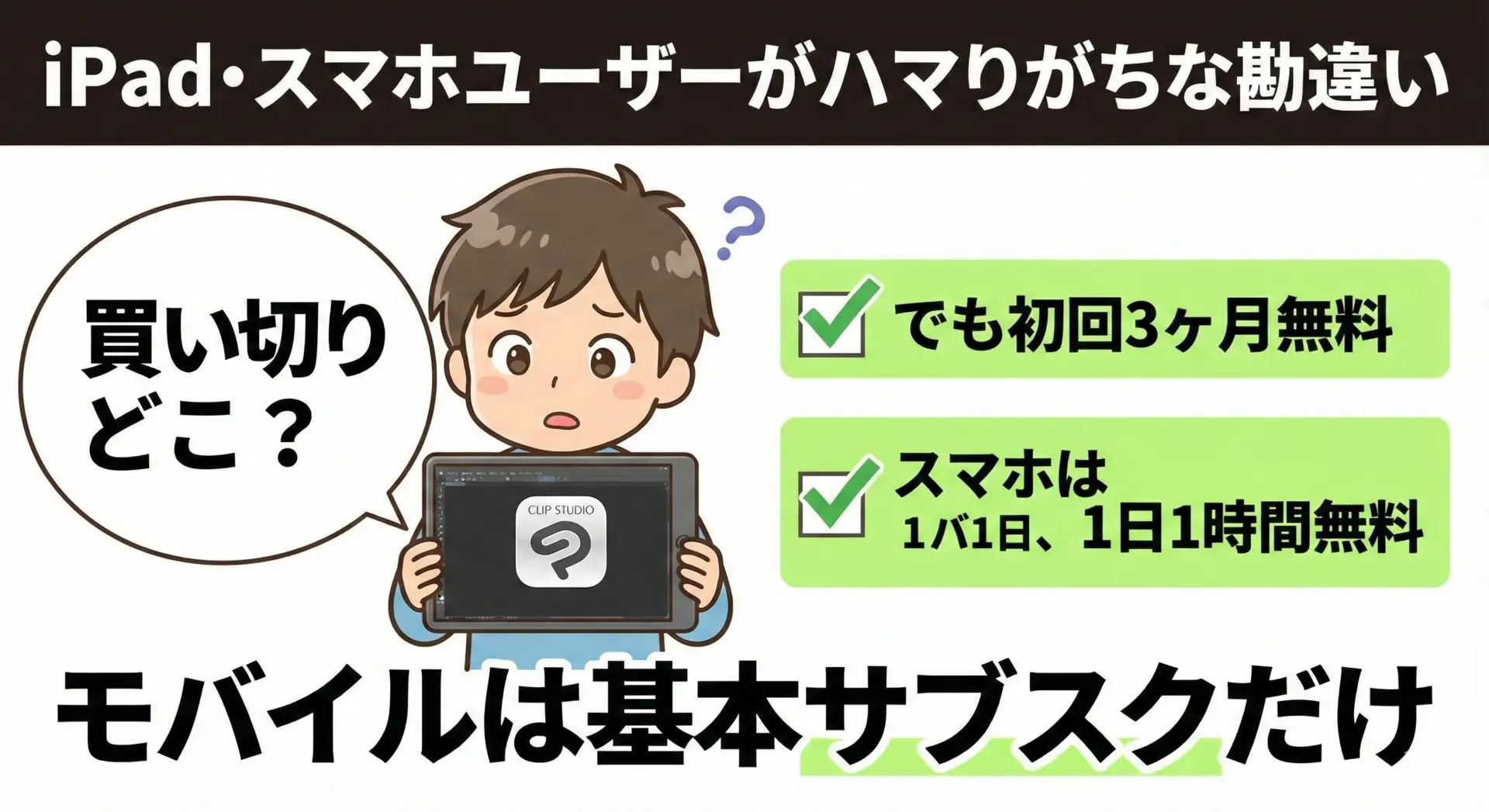
iPadやスマホでクリスタを使いたい場合、ほぼ100%サブスク前提になります。
- iPad:CLIP STUDIO公式 or App Storeから月額/年額プランを契約
- iPhone / Android:月額100円前後のスマホ専用プラン or 通常の1デバイスプラン
「一括で買い切りたいからiPadで」という選択肢はないため、サブスクがどうしても苦手な人はPC版の無期限版を選ぶのが無難です。
複数デバイス利用で損しないCLIP STUDIO PAINTプラン選び
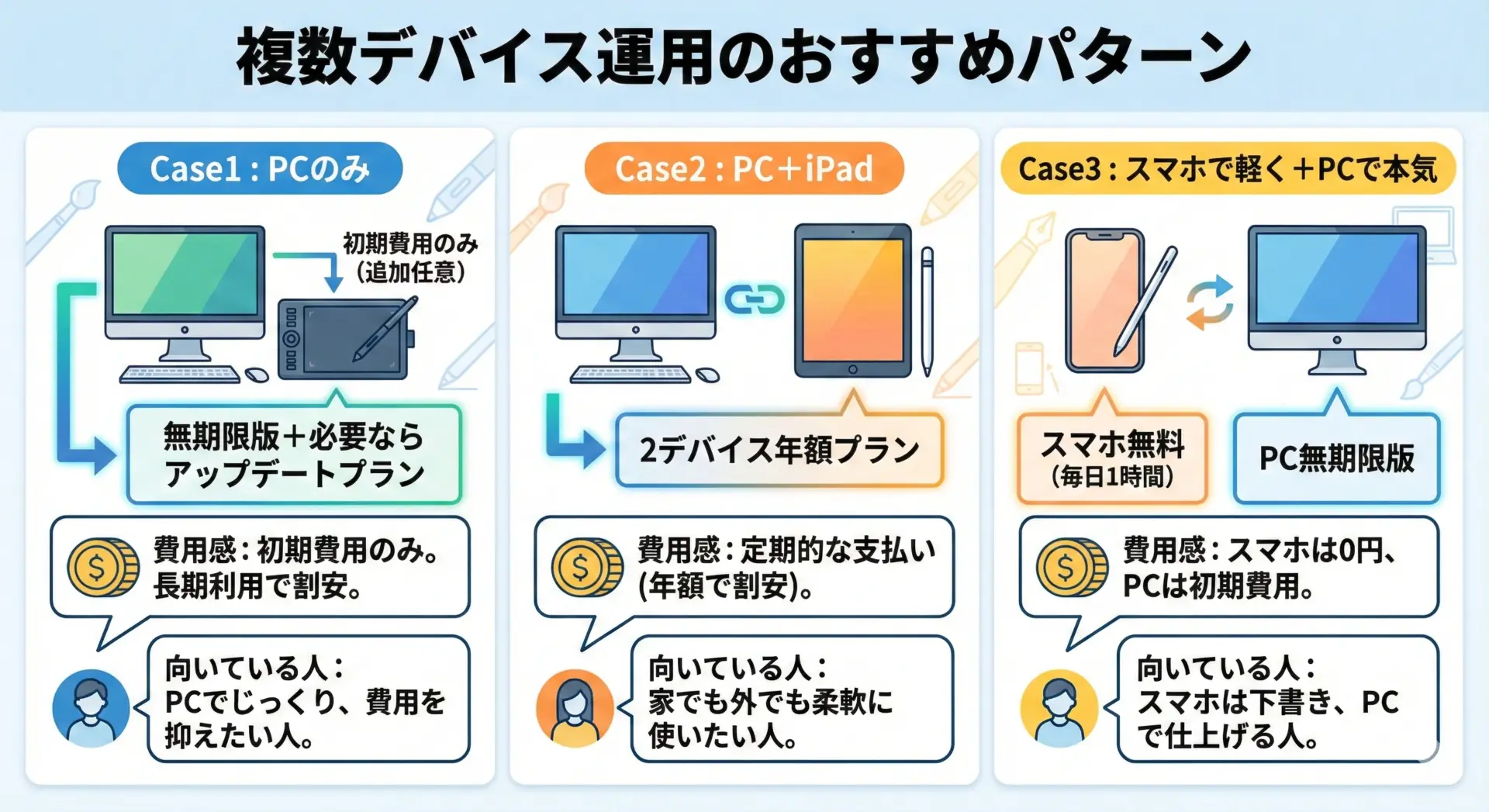
「PCでもiPadでもスマホでも描きたい」という人は、1デバイスプランか、2デバイス以上のプランを選ぶことになります。
- 1デバイスプラン:1台だけで完結する人向け(PCだけ、iPadだけなど)
- 2デバイス・4デバイスプラン:PC+タブレット、スマホ+タブレットなど、複数マシンをまたいで使う人向け
「とりあえず始めたい」段階なら、
- メイン機:1デバイスプラン
- サブ機:スマホの1日1時間無料で様子見
というように、まずは最小構成から始めて、必要になったら段階的に増やすのが失敗しにくい選び方です。
無期限版(買い切り)とアップデートプランの関係
無期限版は「一度買えばそのバージョンの機能は一生使える」代わりに、将来の大型アップデート(Ver.5.0など)の新機能は自動ではついてきません。
そこで用意されているのがアップデートプランです。
- PRO:1,200円/年(税込)
- EX:3,400円/年(税込)
特徴としては、
- 契約期間中は、順次追加される新機能を利用できる
- 契約終了後も、元々の無期限版自体は使い続けられる
という形です。
「大きな新機能が出たときだけ1年分契約する」といった柔軟な使い方もできるため、無期限版+アップデートプランは、サブスクが苦手な人の折衷案として非常に優秀です。
年額・月額利用プランと1デバイスライセンスの違い
サブスク側も少しややこしく見えますが、整理するとシンプルです。
- 1デバイスプラン:特定の1台だけに使うライセンス
- PRO:月額480円 / 年額3,000円前後
- EX:月額980円 / 年額8,300円前後
- 2デバイス・4デバイスプラン:複数台にインストール可能
- スマホ専用プラン:スマホでのみ利用、月額100円前後〜
料金はキャンペーンやストアによって多少変動するため、購入時には必ず公式サイトや各ストアの表示価格を確認しておきましょう。
スマホ専用プラン(月額100円〜)のメリット・制約
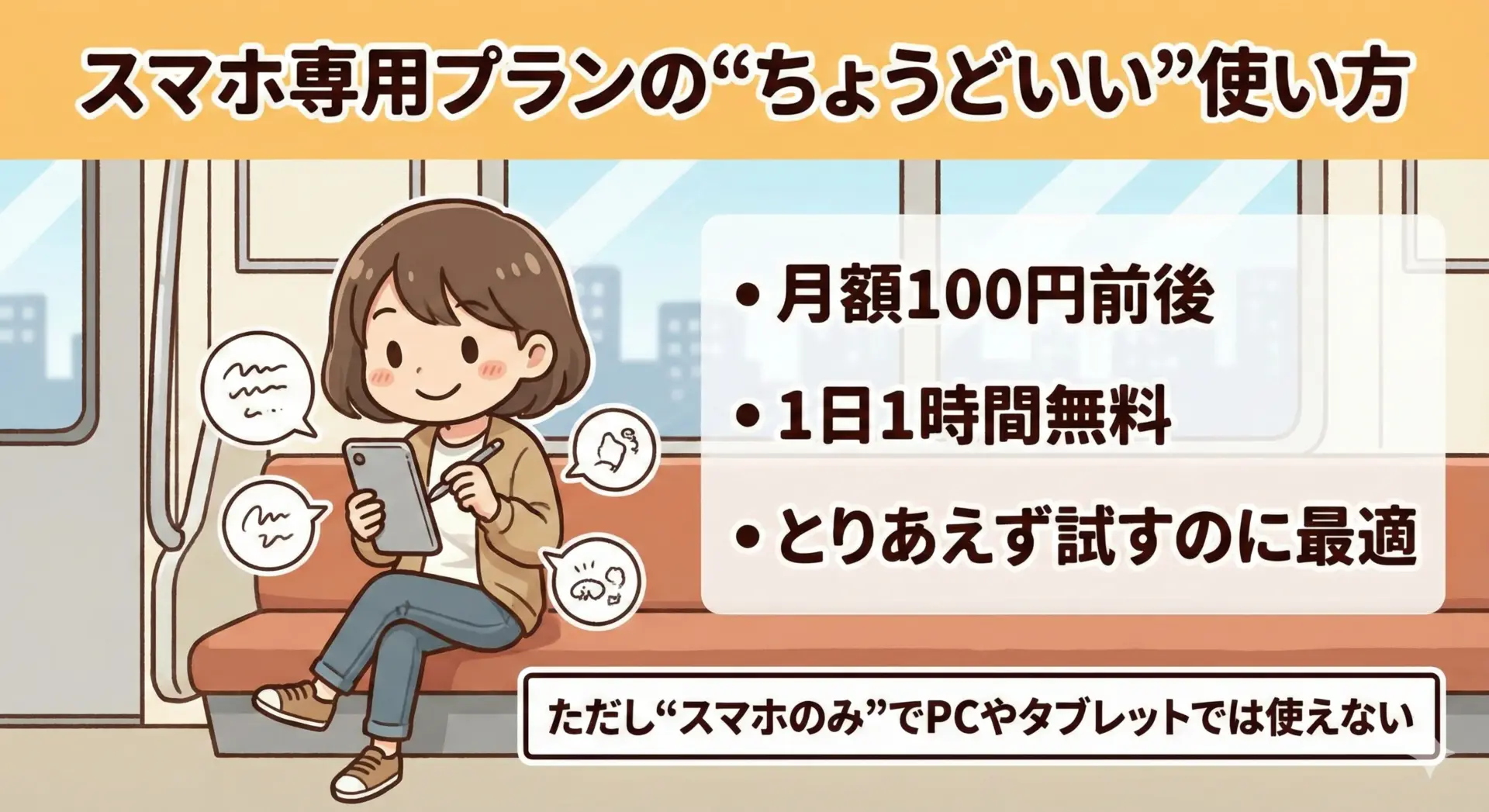
スマホ専用プランには、次のようなメリットがあります。
- 月額100円前後から始められる低価格
- 1日1時間無料も組み合わせれば、ほぼノーリスクでクリスタを体験できる
- 通勤・通学の合間にラクガキ・ラフを描くのにちょうどいい
一方で、
- PC版やiPad版とは別枠のライセンス
- 本格的な制作環境としては画面サイズの限界もある
という制約もあります。
「スマホで始めて、気に入ったらPCやiPadに移行」という入り口として割り切るのがおすすめです。
無料体験版・1日1時間無料を賢く使う方法
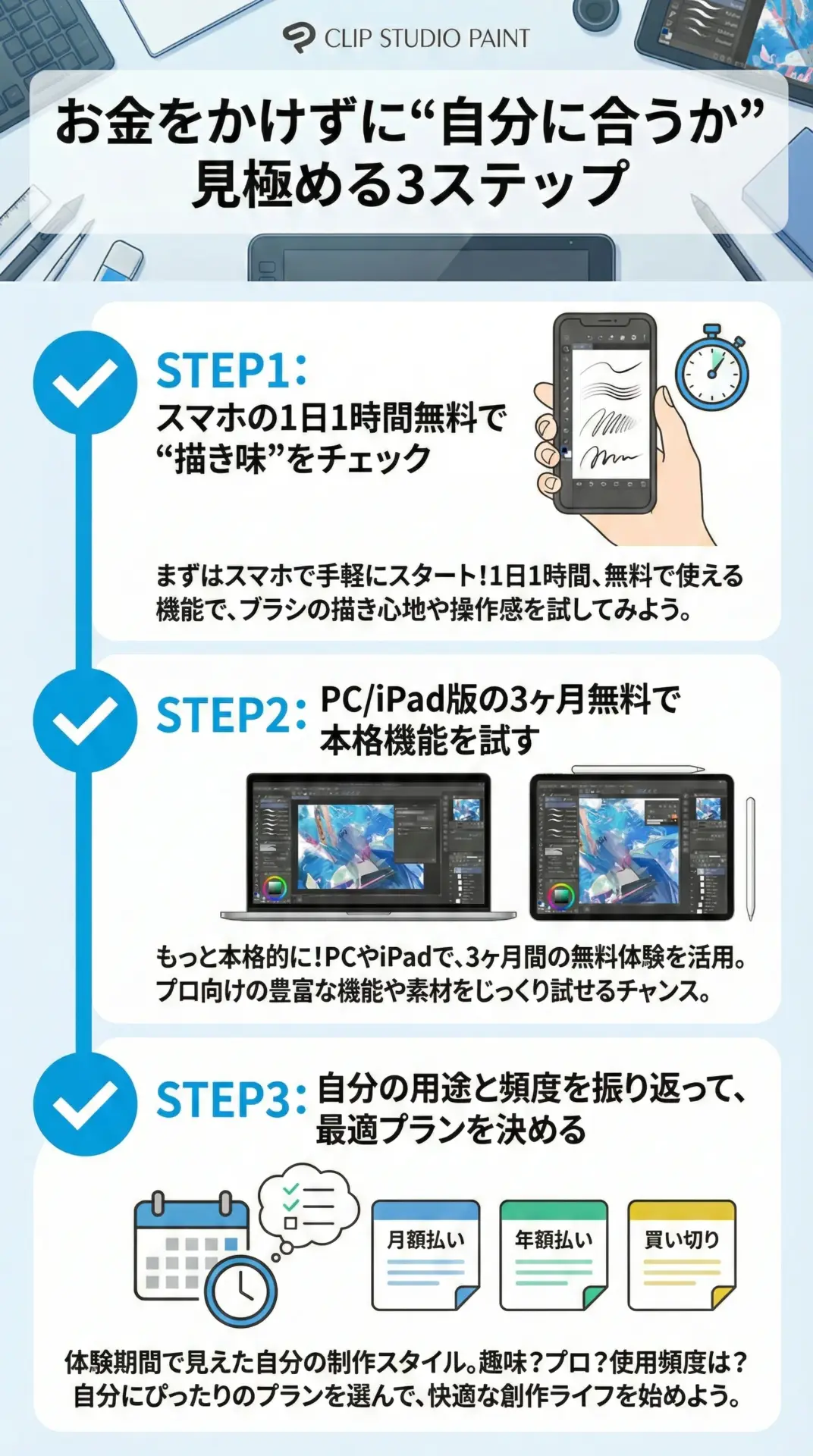
クリスタには、非常に太っ腹な無料利用の仕組みが用意されています。
- 年額・月額利用プラン:初回3ヶ月無料(一部スマホプランを除く)
- スマホ版:契約なしでも1日1時間無料利用可能
- PC/タブレット版:3〜6ヶ月体験キャンペーンが行われることも多い
これらを組み合わせれば、
- まずはスマホで「描き心地が自分に合うか」
- 次にPCやiPadの体験版で「本格機能を自分が使いこなせそうか」
をしっかり見極めてから、有料プランや無期限版を選べます。
いきなり買ってから後悔する必要はまったくありません。
「機能が多すぎて使いこなせない」を防ぐチェックポイント
機能過多で挫折しやすい初心者が陥るパターン
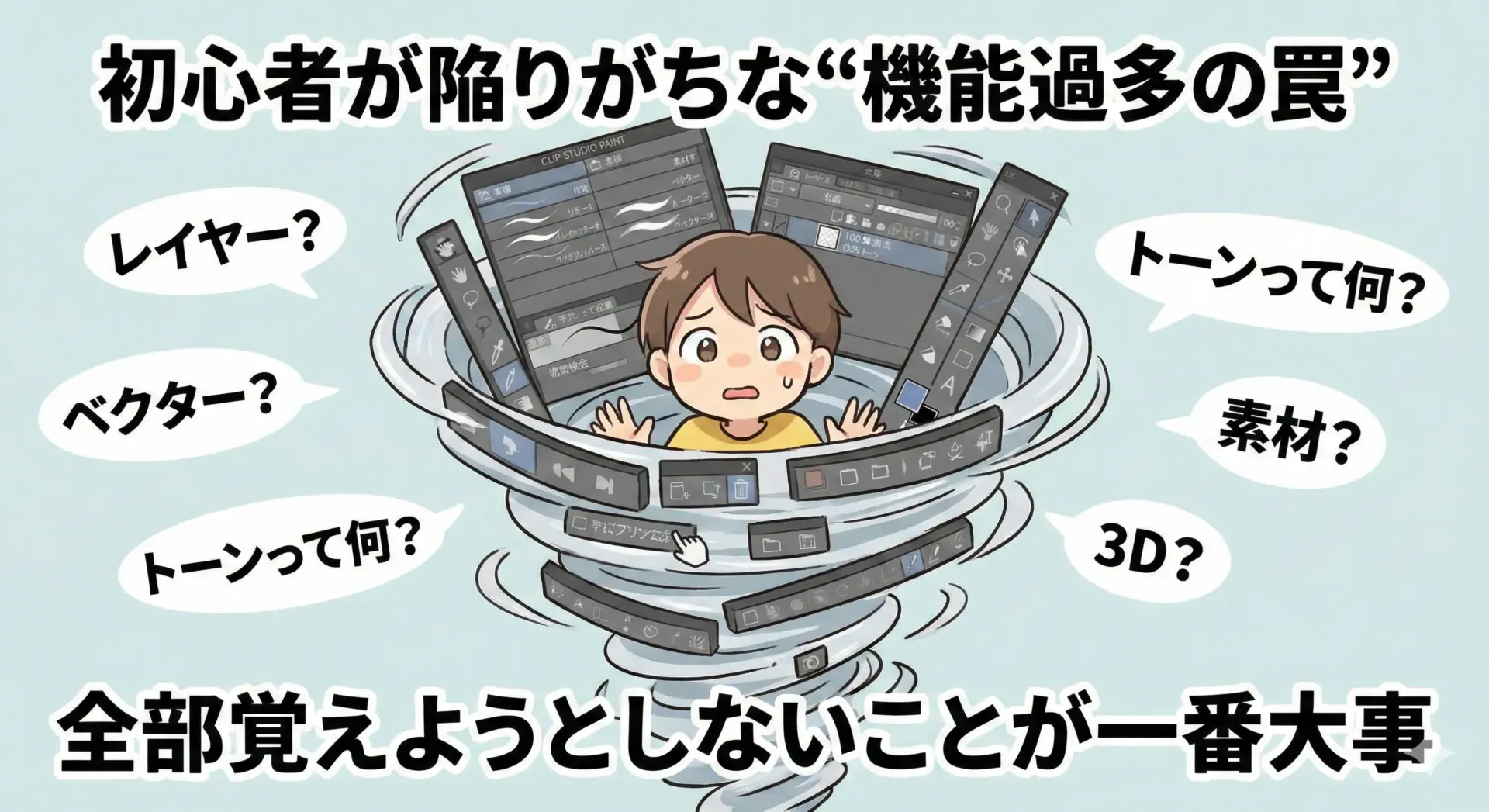
クリスタを初めて開いたとき、多くの人が
- メニューやパレットが多すぎて何を触ればいいかわからない
- YouTubeのチュートリアルを見ても、用語でつまずく
- 結局、ブラシでラクガキするだけになってしまう
という「機能過多の壁」にぶつかります。
ここで重要なのは、「最初から全部を使いこなす必要はまったくない」ということです。
用途ごとに、
- イラスト制作で最低限覚えればいいもの
- マンガ/Webtoon制作で必須なもの
- アニメーション制作で初めに理解したいもの
を割り切ってしまえば、1〜2ヶ月でも十分に“使いこなしている感覚”が得られます。
イラストだけなら覚えるべきCLIP STUDIO PAINT基本機能
イラスト中心であれば、最初に覚えるべきは次のあたりに絞ってOKです。
- キャンバス作成(サイズ・解像度のざっくりした目安)
- ブラシ選択・ブラシサイズ変更・不透明度調整
- レイヤーの基本操作(追加・削除・順番変更)
- 透明ピクセルのロックと下地を保護による塗りミス防止
- 選択ツール・塗りつぶしツールの基礎
- 色のスポイト・カラーパレットの使い方
これだけでも、SNSに投稿できるクオリティのイラストは充分描けます。
ベクターレイヤー、3D素材、アニメ、マンガ機能などは、イラストに慣れてからで大丈夫です。
マンガ・Webtoon制作で必須の機能チェック
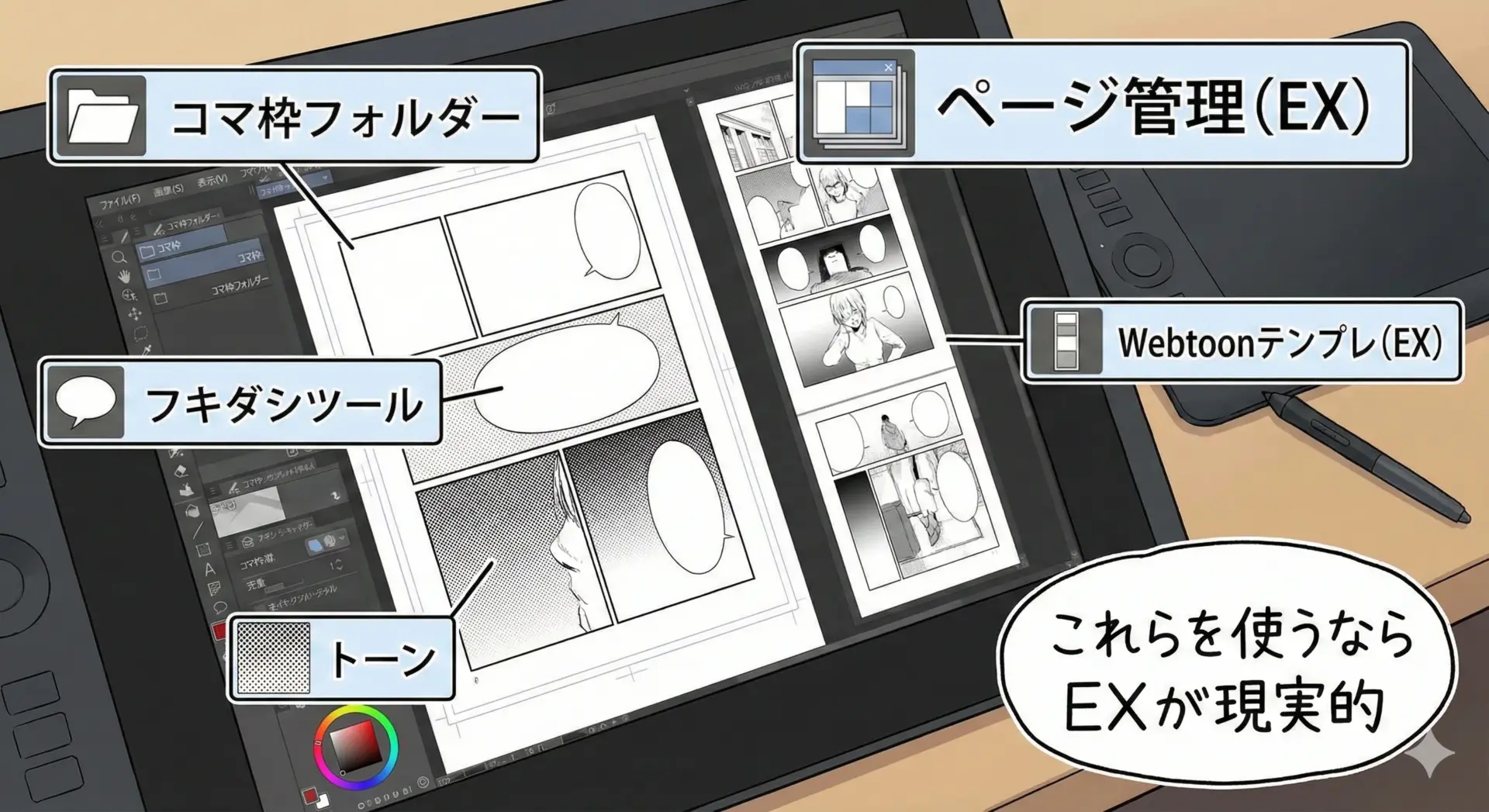
マンガやWebtoon制作を視野に入れるなら、次の機能が必須級です。
- コマ枠フォルダーによるコマ割り
- フキダシツール・テキストツール
- スクリーントーン管理
- ページ管理(複数ページの一括管理:EXのみ)
- Webtoon用縦スクロールキャンバス・テンプレ(EX)
単発の読み切りや1ページマンガ程度ならPROでも何とかなりますが、連載やコミックス単位で考えると、EXのページ管理機能は時間と精神力の節約になります。
アニメーション機能は本当に必要かを見極める
クリスタにはアニメ機能もありますが、ここも用途の見極めが重要です。
- ちょっとしたGIFアニメやアイコン用のループアニメが作りたい
→ PROで十分(24コマまで) - 数十秒〜数分の本格的なカットアニメーションを作りたい
→ EXの長尺アニメ機能が現実的
「何となくアニメもできた方がいい気がする」という程度なら、まずはPROの範囲で遊んでみて、本格化しそうならEXを検討するくらいで問題ありません。
3Dデッサン人形・素材を使うかどうかの判断軸
3Dデッサン人形や3D背景素材は、「背景やポーズをしっかり描きたい人」には非常に強力ですが、すべての人に必須ではありません。
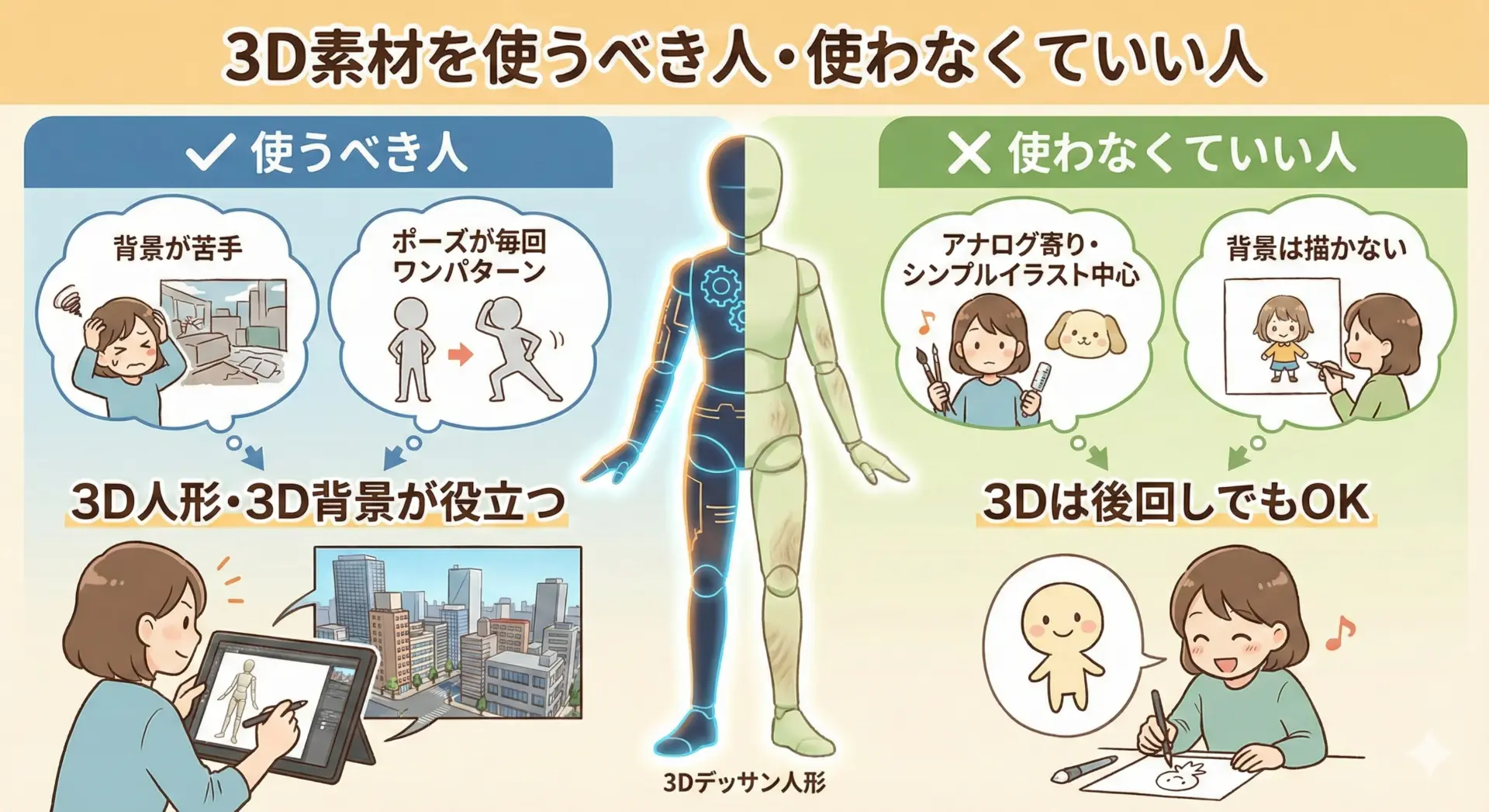
- キャラのポーズに毎回悩む
- 背景パースが苦手で、いつも省略しがち
- 漫画の背景に時間がかかりすぎる
こういった悩みがあるなら、3D人形・3D背景は積極的に使う価値があります。
逆に、
- SDキャラ中心、シンプルな背景だけ
- デザインイラスト主体で、背景はあまり描かない
という人は、3Dは「そのうち使うかも」程度で後回しにしても何の問題もありません。
素材サイト(CLIP STUDIO ASSETS)でどこまで作業を省略できるか
CLIP STUDIO PAINTには、公式の素材配布サイト「CLIP STUDIO ASSETS」があります。
- ブラシ
- トーン・テクスチャ
- 3D背景・小物
- フレーム素材・フキダシ素材
など、10万点以上の素材が配布されており、多くは無料 or 低ポイントで利用可能です。
- 自作ブラシを一から作らなくても良い
- 背景の描き込みを一部省略できる
- 効果線や集中線など、マンガ特有の表現を一瞬で追加できる
「全部自分で描かなきゃ」と思い過ぎず、ASSETSをうまく使うことで、制作時間を何分の一にも減らせます。
CLIP STUDIO TIPSなど公式チュートリアルの活用前提で考える
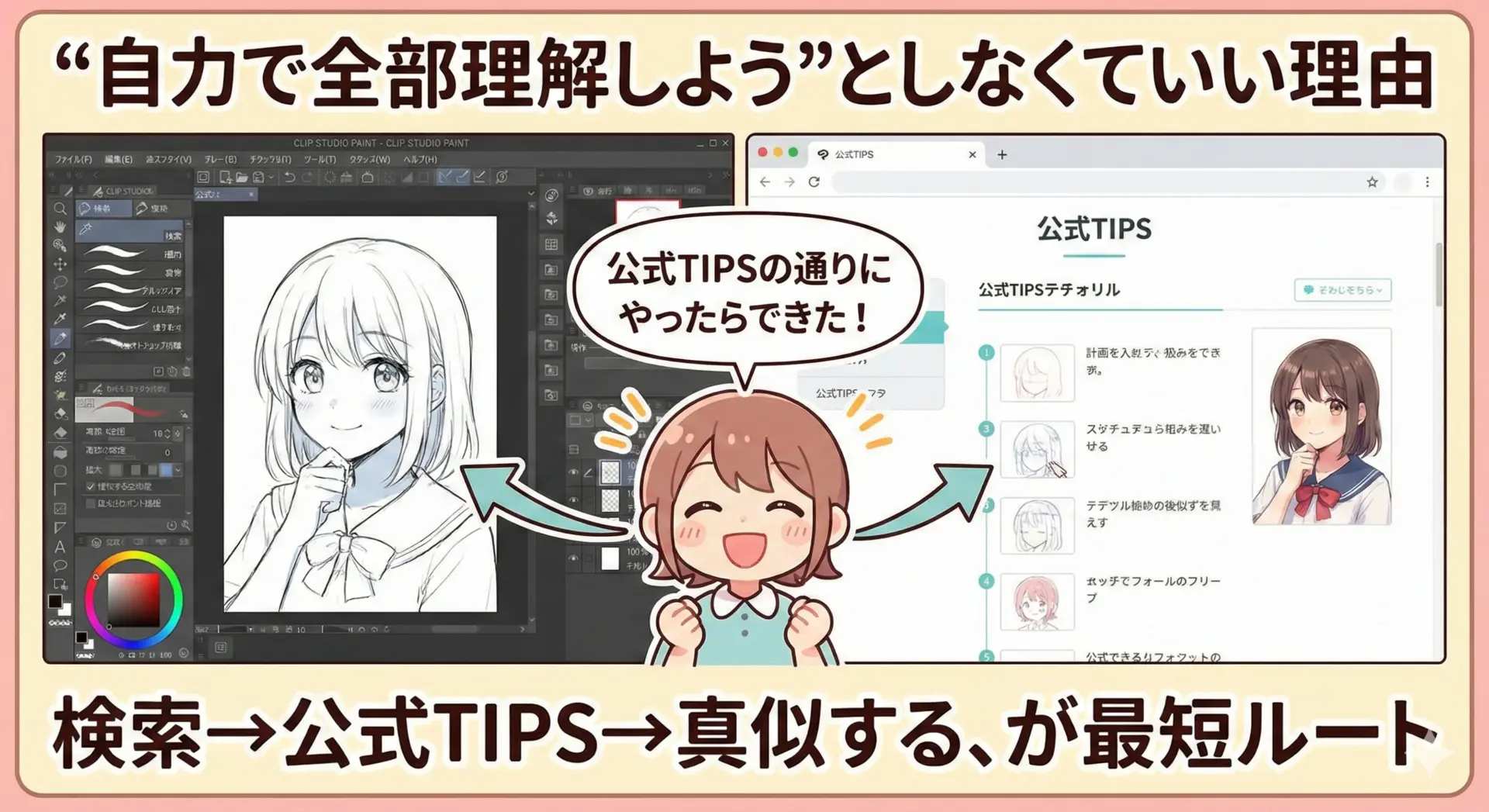
CLIP STUDIO PAINTには、公式チュートリアルサイト「CLIP STUDIO TIPS」があり、公式・ユーザー投稿の講座が大量に公開されています。
「困ったらTIPSで検索すれば大体出てくる」という前提で考えると、「すべてを自分で理解しきらなきゃ」というプレッシャーから解放されます。
ツールに慣れることより、「完成まで持っていく経験」を積むことが、上達と継続には何倍も大事です。
どのプラン・グレードを選ぶべきか(タイプ別おすすめ)
ここまでの内容を踏まえて、タイプ別におすすめの買い方を整理します。
PCメインのイラスト趣味勢
- メイン環境:Windows / macOS
- 用途:イラスト中心、たまに1ページマンガ
→ 無期限版 PRO(6,400円税込)がコスパ最強です。
3〜4年使えば、月額プランより十分元が取れます。
必要になったら、年1,200円のアップデートプランで新機能も追えます。
- CLIP STUDIO PAINT PRO 無期限版はこちら
Webtoon・マンガ連載志望の人
- メイン環境:PC or iPad
- 用途:長編マンガ・Webtoon連載・同人誌・商業作品
→ 最初からEX前提で考えるのが現実的です。
- まずはEXの年額・月額プランで機能を試す
- 本格連載が見えたら、PC版無期限EX+アップデートプランに移行
- CLIP STUDIO PAINT EX 無期限版はこちら
iPadメインで“本気イラスト”を描きたい人
- メイン環境:iPad
- 用途:イラスト中心、SNS発信・ポートフォリオ制作
→ PRO 1デバイス年額プラン(約3,000円/年)がバランス◎です。
- 初回3ヶ月無料でじっくり試せる
- 必要な期間だけ契約できるので、忙しい時期は止めてもOK
とりあえずスマホで安く試したい人
- メイン環境:スマホ(iPhone / Android)
- 用途:通勤・通学中のラクガキ、ちょっとしたイラスト
→ スマホ専用プラン(月額100円前後)+1日1時間無料で、ほぼノーリスクに始められます。
気に入ったら、
- PC用PRO無期限版
- iPad用1デバイスプラン
へステップアップする流れがスムーズです。
いずれプロ志望だが、今は練習期の人
- 現在:イラスト中心、将来マンガ・Webtoon・商業も視野
- 不安:いきなり高いEXは怖い
→ 今はPROでしっかり基礎を積み、必要になったらEXサブスクで試すのが最適解です。
- PCメインなら:無期限PRO → EXサブスクを一時利用
- iPadメインなら:PRO 1デバイス年額 → 必要な期間だけEXプランを契約
重要なのは「今の自分の用途」に合わせて選ぶことであり、「いつか使うかもしれない機能」に引きずられないことです。
まとめ
ここまで、CLIP STUDIO PAINT購入前に知っておきたい5つの落とし穴と、その解決策を整理してきました。
- 用途(イラスト / マンガ / Webtoon / アニメ)を明確にする
- 趣味かプロ志向かで、PROとEXのどちらにするかを決める
- PCは買い切り、モバイルはサブスクという“住み分け”を理解する
- 無料体験やスマホの1日1時間無料で、しっかり相性を確かめてから課金する
- すべての機能を最初から覚えようとせず、用途別に「最低限覚える機能」を絞る
この5点さえ押さえておけば、「思ってたのと違う…」という後悔はほぼ防げます。
あとは、あなたが「どんな作品を、どの環境で、どれくらいの本気度で作りたいか」だけです。
- PCメインでイラスト中心なら、無期限版PROが最も堅実な投資
- マンガ・Webtoon連載志望なら、EXで制作フローを最初から整えるのが近道
あなたの目的に一番近い選択肢を、今このタイミングで選んでおけば、明日からの制作が一気にスムーズになり、「描くこと」そのものをもっと楽しめます。