
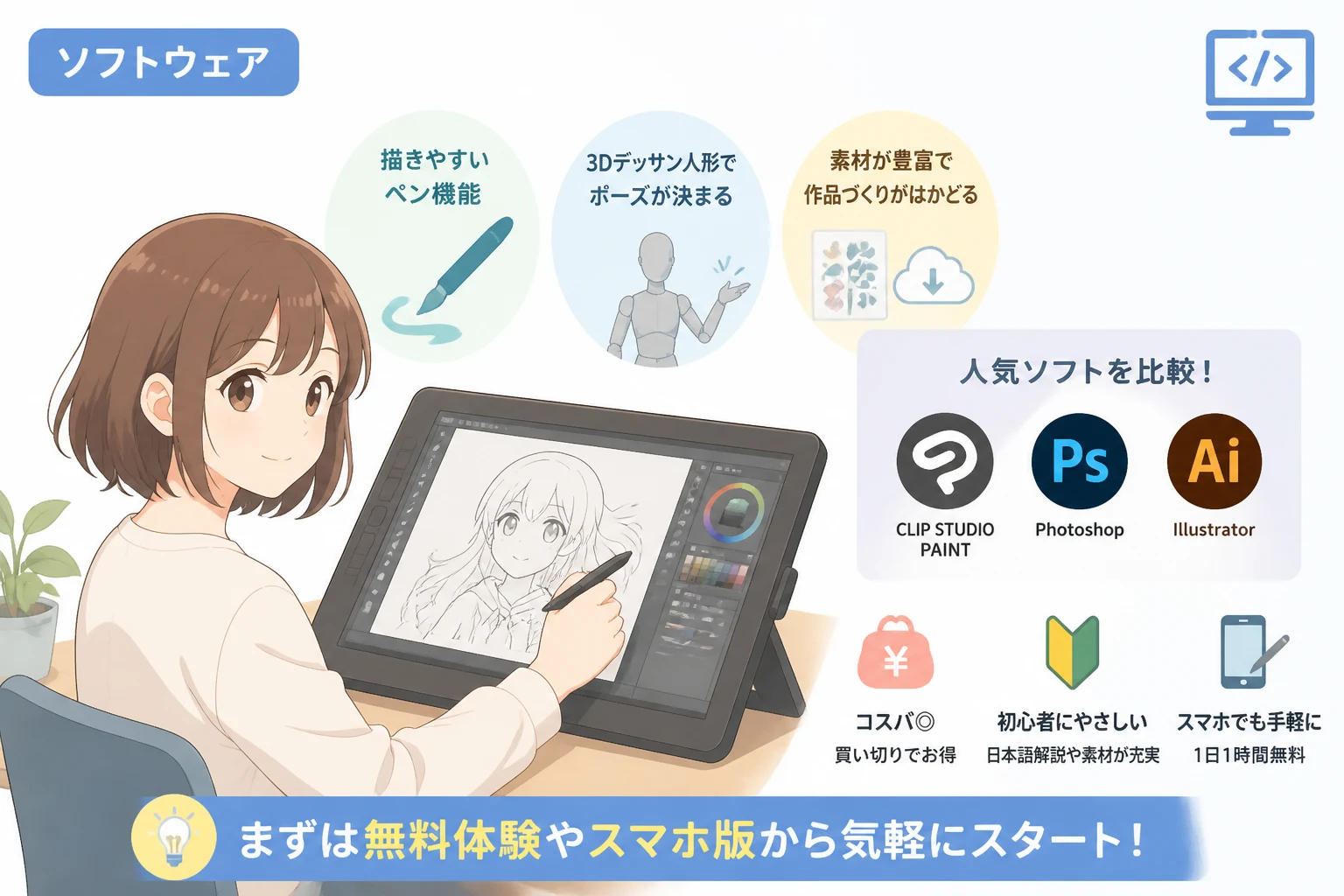
はじめてのデジタルイラスト用ソフトを選ぶとき、CLIP STUDIO PAINT(クリスタ)とPhotoshopなど、どれを選ぶべきか迷ってしまいますよね。
料金体系も「買い切り」「サブスク」「スマホプラン」と複雑で、結局どれが本当にコスパが良いのか、判断しづらいと思います。
この記事では「はじめての1本」としてクリスタはアリなのかを、価格と機能の両面から、Photoshopなど他ソフトと丁寧に比較しながら解説します。
読み終わるころには、自分にぴったりのプランまで具体的にイメージできるはずです。
CLIP STUDIO PAINTとは?特徴と評判をおさらい
CLIP STUDIO PAINT(クリスタ)の基本情報とできること
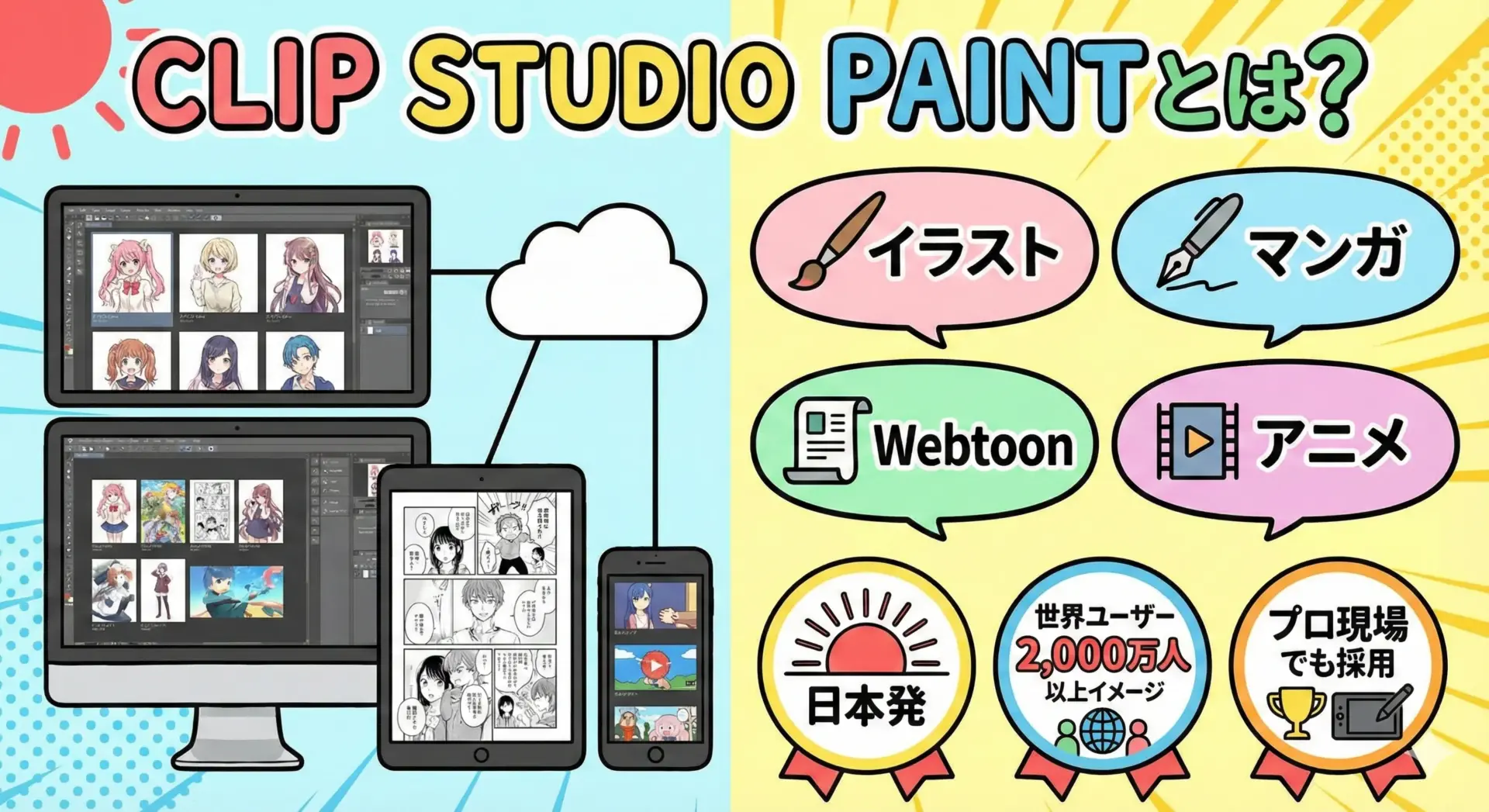
CLIP STUDIO PAINTは、日本の株式会社セルシスが開発している、イラスト・マンガ・Webtoon・アニメーション制作に特化したグラフィックソフトです。
用途としては、次のようなものに強みがあります。
- キャラクターイラスト、背景イラスト
- 同人誌・商業マンガ
- Webtoon(縦スクロールマンガ)
- 短いループアニメから本格的な作画アニメ
利用者は、趣味のお絵かきユーザーから、プロのマンガ家・アニメーター、ゲーム・アニメ制作会社まで幅広く、「お絵かき特化の標準ソフト」と言っていいほどのシェアになっています。
クリスタでできる代表的なことを、ざっくり整理すると次のようになります。
| 分野 | 主な機能・用途 |
|---|---|
| イラスト | 線画・塗り・ブラシ表現・テクスチャ |
| マンガ | コマ割り、フキダシ、トーン、効果線 |
| Webtoon | 縦スクロールキャンバス、書き出し |
| アニメ | タイムライン、オニオンスキン、書き出し |
| 補助機能 | 3Dデッサン人形、3D背景、クラウド同期 |
Photoshopが「なんでもできる総合デザインソフト」だとすれば、クリスタは「描くことに全振りした専用ツール」というイメージです。
イラスト・マンガ・Webtoon・アニメに強い理由
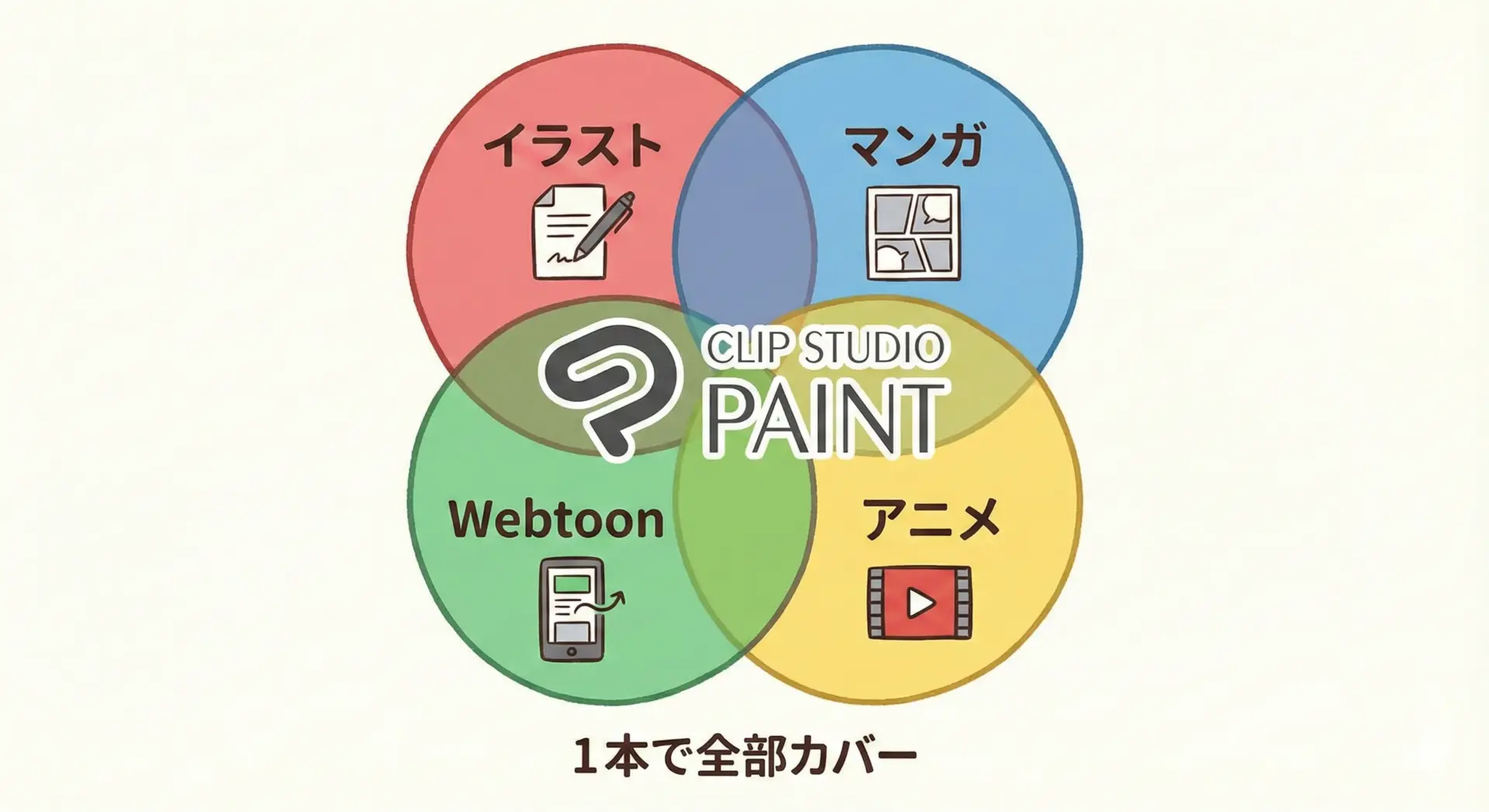
クリスタがここまで支持されている理由は、イラスト・マンガ・Webtoon・アニメを、1本で完結できる点です。
- イラスト:ペンの描き心地が滑らかで、デジタル初心者でも「紙に描いている感覚」に近い
- マンガ:コマ割り・効果線・トーンが最初から揃っていて、漫画原稿をそのまま作れる
- Webtoon:縦長キャンバスや出力に対応し、スマホ漫画制作環境が整っている
- アニメ:タイムライン・オニオンスキン・ライトテーブルなど、作画アニメに必要な機能を標準搭載
Photoshop単体では、ここまで「マンガ」「Webtoon」「アニメ」に特化した機能は揃っていません。
「描くジャンルが増えても、ソフトを乗り換えずに済む」のが、クリスタの大きな強みです。
プロから趣味までクリスタが選ばれるメリット
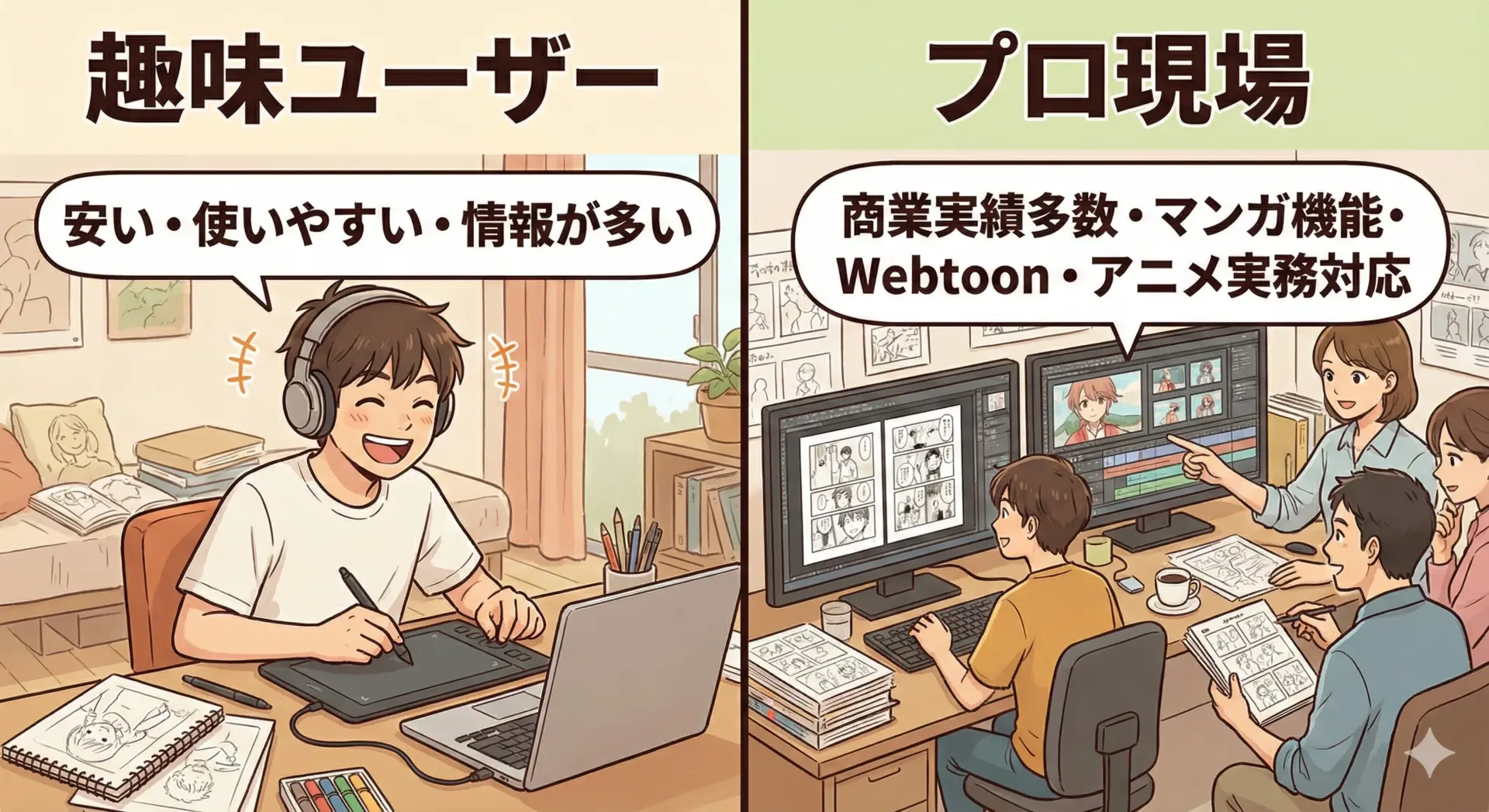
趣味ユーザー・プロ問わず、クリスタが選ばれている理由は、次の3つに集約できます。
1つめは描き心地の良さです。
ペンの入り抜き、手ブレ補正、筆圧カーブの調整など、線画に関わる部分の作り込みが非常に細かく、「紙よりも描きやすい」と感じる人も多いです。
2つめはマンガ・アニメ系機能の充実です。
Photoshopは写真加工・デザインが得意ですが、クリスタは最初から「マンガ」「アニメ」を作る前提で設計されています。
そのため、
- コマ割りツール
- フキダシ作成
- トーン貼り
- 効果線自動生成
- Webtoon縦スクロール出力
- タイムライン・オニオンスキン
といったマンガ・アニメ特有の作業が、かなり効率的に行えます。
3つめは価格とコスパです。
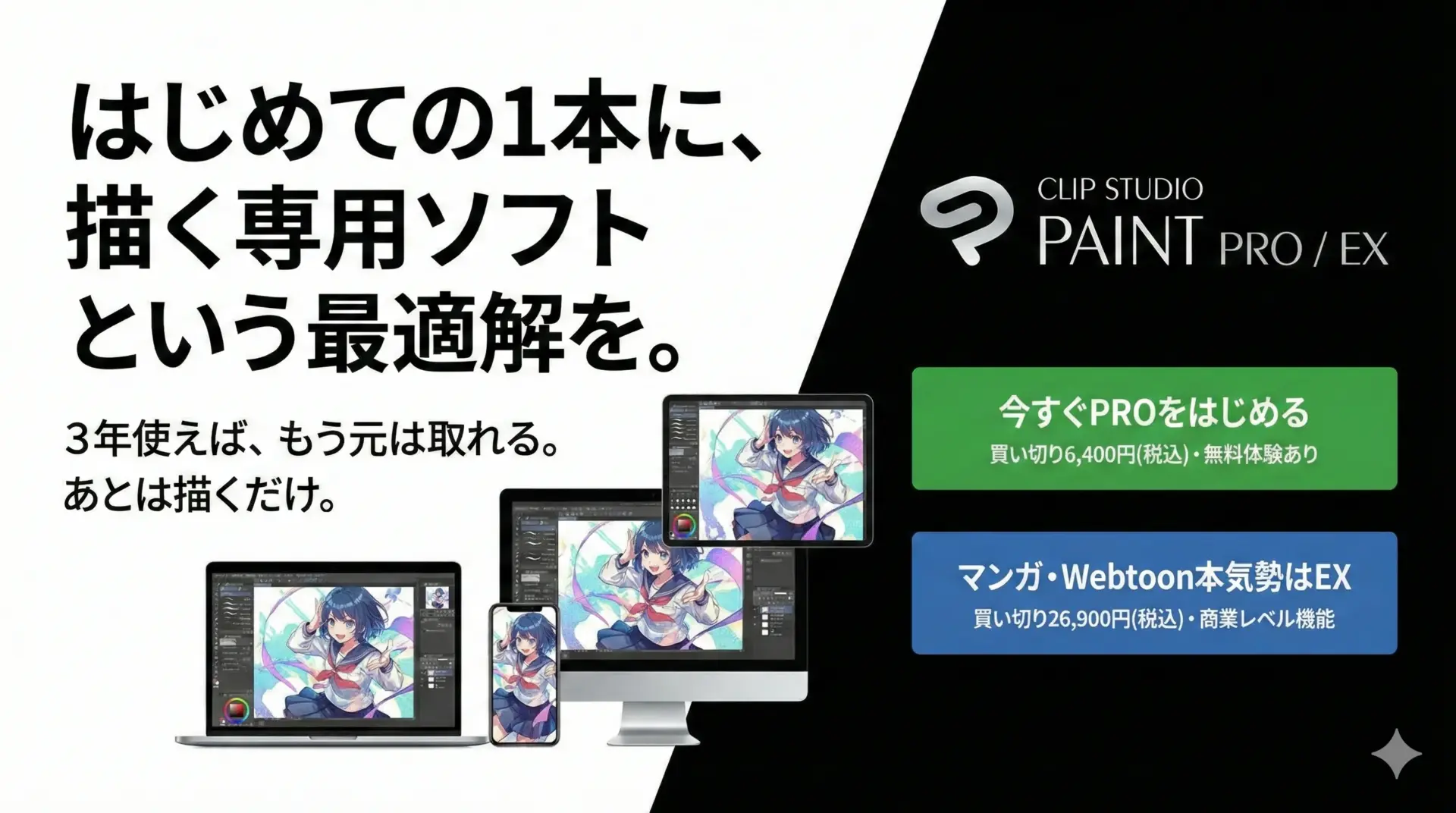
後ほど詳しく解説しますが、Photoshopを含むAdobe製品が月額数千円かかるのに対し、クリスタは買い切り6,400円(税込)から始められます。
「描く専用」で考えると、現状トップクラスのコスパと言えるでしょう。
CLIP STUDIO PAINTのグレード比較
クリスタには大きく3つのグレードがあります。
- CLIP STUDIO PAINT PRO
- CLIP STUDIO PAINT EX
- CLIP STUDIO PAINT DEBUT(入門向け限定版)
まずは、この違いを整理しておきましょう。
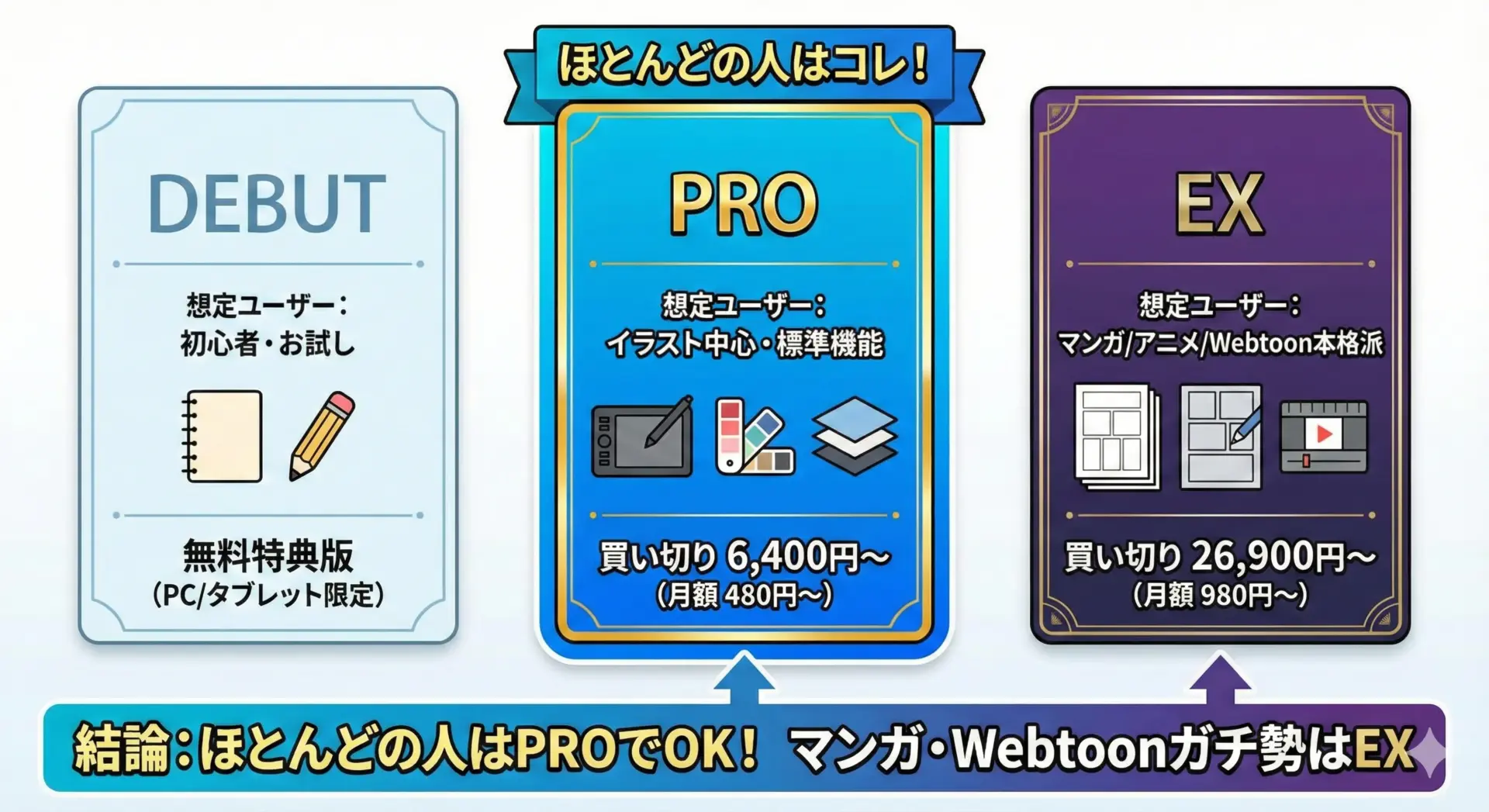
PROとEXの違い(必要な人・不要な人)
基本的な描画機能は、PROもEXも同じです。
違いは主に「マンガ・Webtoon・アニメをどこまで本格的にやるか」です。
PROが向いている人
- キャラクターイラストや一枚絵がメイン
- ときどき1ページ漫画や簡単な4コマを描く程度
- 短いループアニメ(GIFなど)を試してみたい
PROでも、
- 1ページマンガ
- 24コマまでの簡易アニメーション
は対応しています。
「はじめてのデジタルイラスト」なら、ほぼ全員PROで十分と思って大丈夫です。
EXが必要になるケース
EXは、PROの全機能に加えて、
- 複数ページ管理(ページ管理ウィンドウ)
- Webtoon用の縦スクロールテンプレート
- 長尺アニメ制作(複数シーン、複数タイムライン)
- PDF/ePubへの一括書き出し
といった「商業マンガ・本格アニメ向け」の機能が追加されています。
商業誌を想定した長編マンガや、プロ志向のWebtoon・アニメ制作を目指すなら、EXを選ぶ価値は大きいです。
一方、イラスト中心の人にとっては、EXの追加機能はほとんど使わないことが多く、PROで十分と言えます。
マンガ・WebtoonならEXが向いているケース
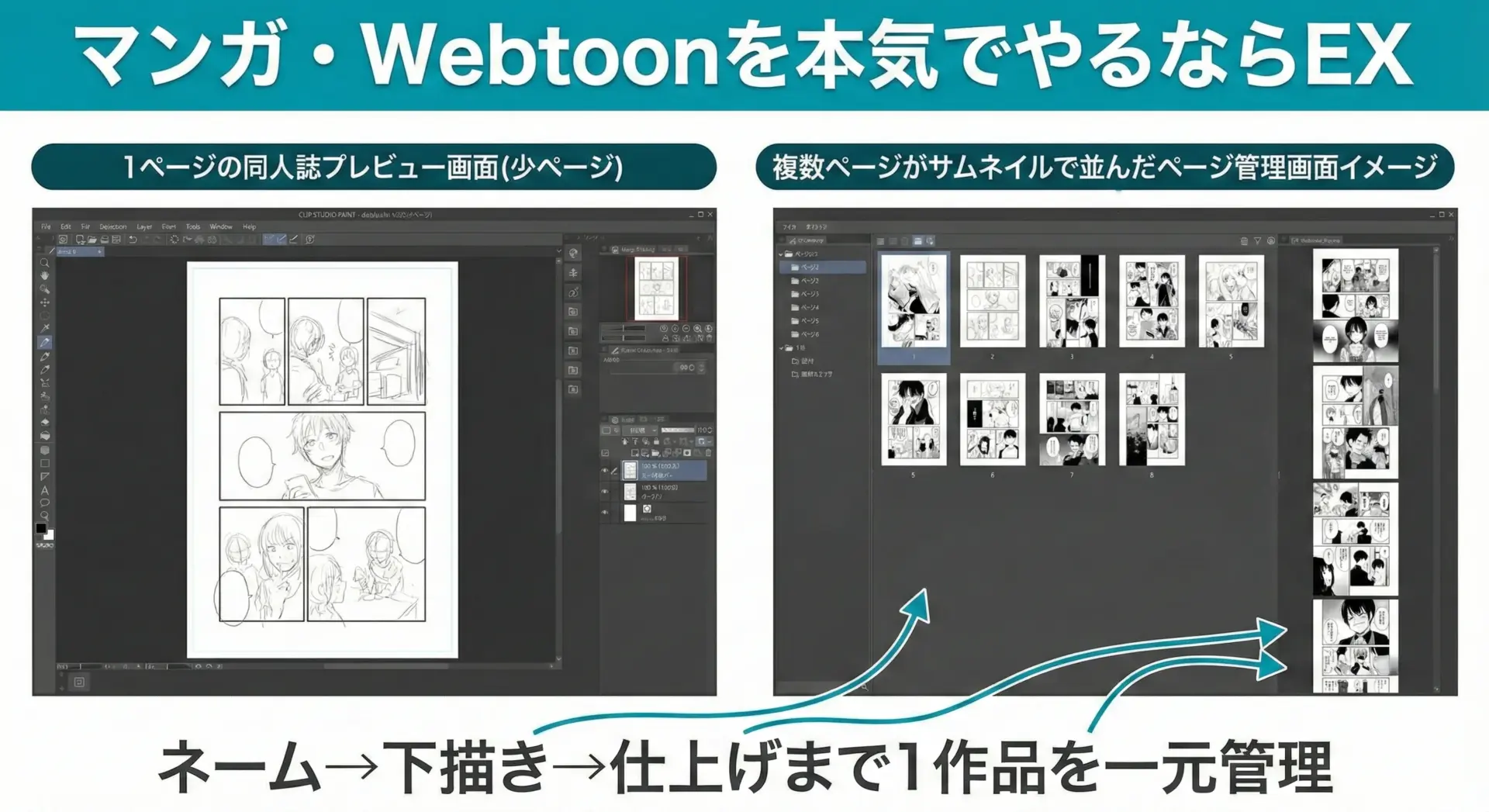
マンガやWebtoon制作を考えているなら、次のような場合にEXが強くおすすめです。
- 連載マンガ・同人誌を継続的に出していきたい
- 30ページ以上の作品をよく描く
- 表紙~奥付までをひとつの作品として管理したい
- Webtoonでプロを目指したい、投稿サイトでの連載を狙いたい
EXだと「ページ管理」機能のおかげで、
- ネーム
- 下描き
- ペン入れ
- トーン
- セリフ修正
といった各ページの状態を作品全体を見渡しながら管理できます。
PDFやePubに一括書き出しできるので、電子書籍販売もスムーズです。
入門用のCLIP STUDIO PAINT DEBUTとは
DEBUTは、入門者向けの機能限定版です。
- 単体販売はなし
- 「CLIP STUDIO TABMATE」「TABMATE 2」に付属
- pixivプレミアム登録特典などで配布されることがある
軽くお絵かきを試してみるだけなら、DEBUTから始めても構いません。
ただし機能制限が多く、すぐに「あの機能が使えない…」という壁に当たることが多いため、本気で続けるつもりなら最初からPRO以上をおすすめします。
CLIP STUDIO PAINTの主な機能と描き心地
ここからは、クリスタの「描き心地」や主要機能を、初心者の方にもイメージしやすいように解説します。
ペンの描き心地とベクターレイヤーのメリット
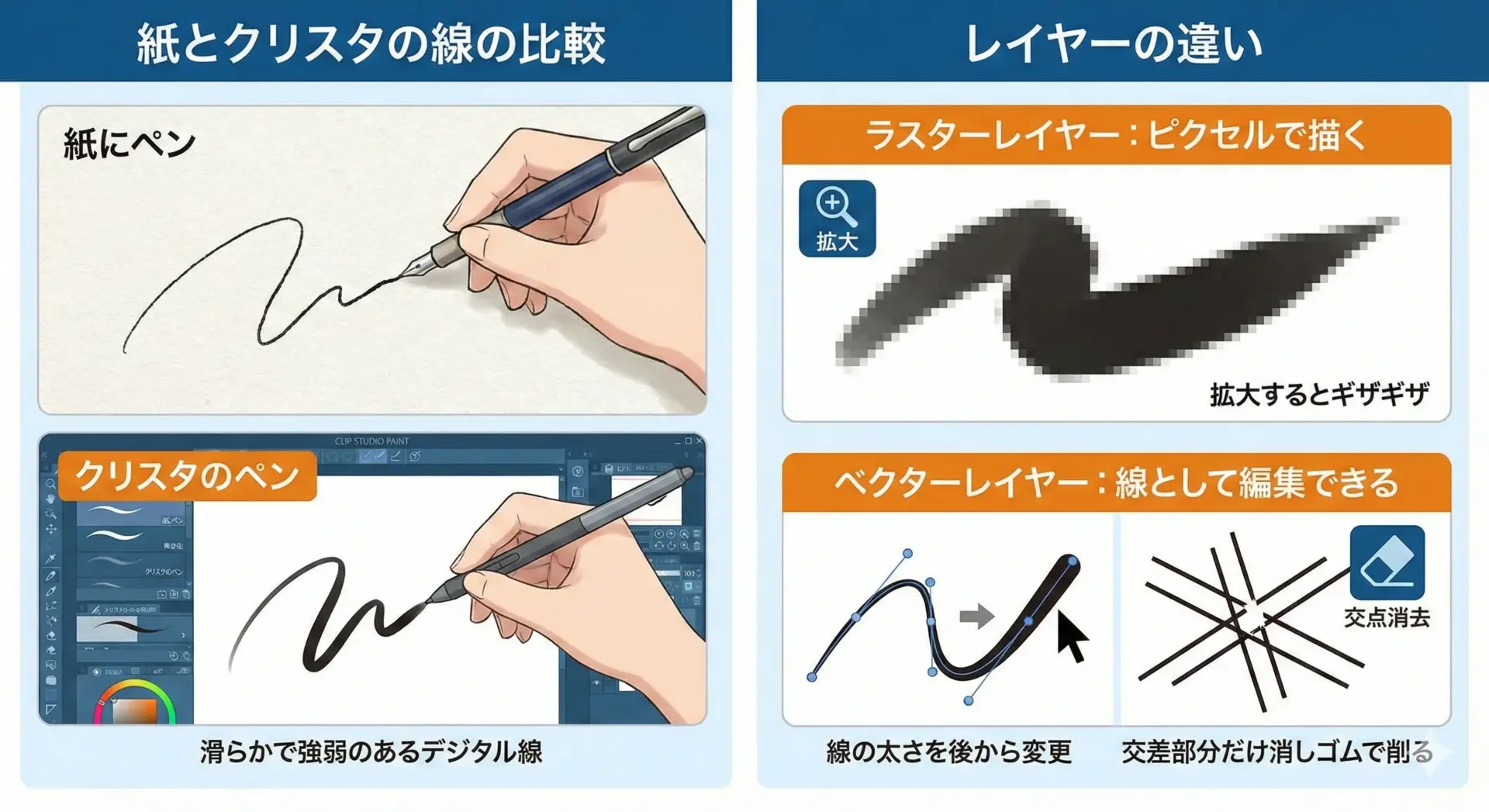
クリスタの大きな魅力のひとつが、ペンの描き心地です。
- ペン圧に応じて線の太さが自然に変化
- 速度による線幅の変化も調整可能
- 手ぶれ補正で、初心者でもスッときれいな線が引ける
さらに、ベクターレイヤーを使うと、
- 描いた後から線の太さ・形を編集できる
- 交差部分だけを一発で消せる「ベクター消しゴム」が使える
といったメリットがあります。
アナログ感覚でラフに線を引いても、後からきれいに整えやすいので、線画に自信がない初心者ほど恩恵が大きい機能です。
Photoshopにもペンツールはありますが、ここまで「マンガ・イラスト用」に特化した描き味とベクター機能を備えているわけではありません。
線画主体の作業なら、クリスタがかなり有利です。
豊富なブラシと塗りつぶし機能の時短効果
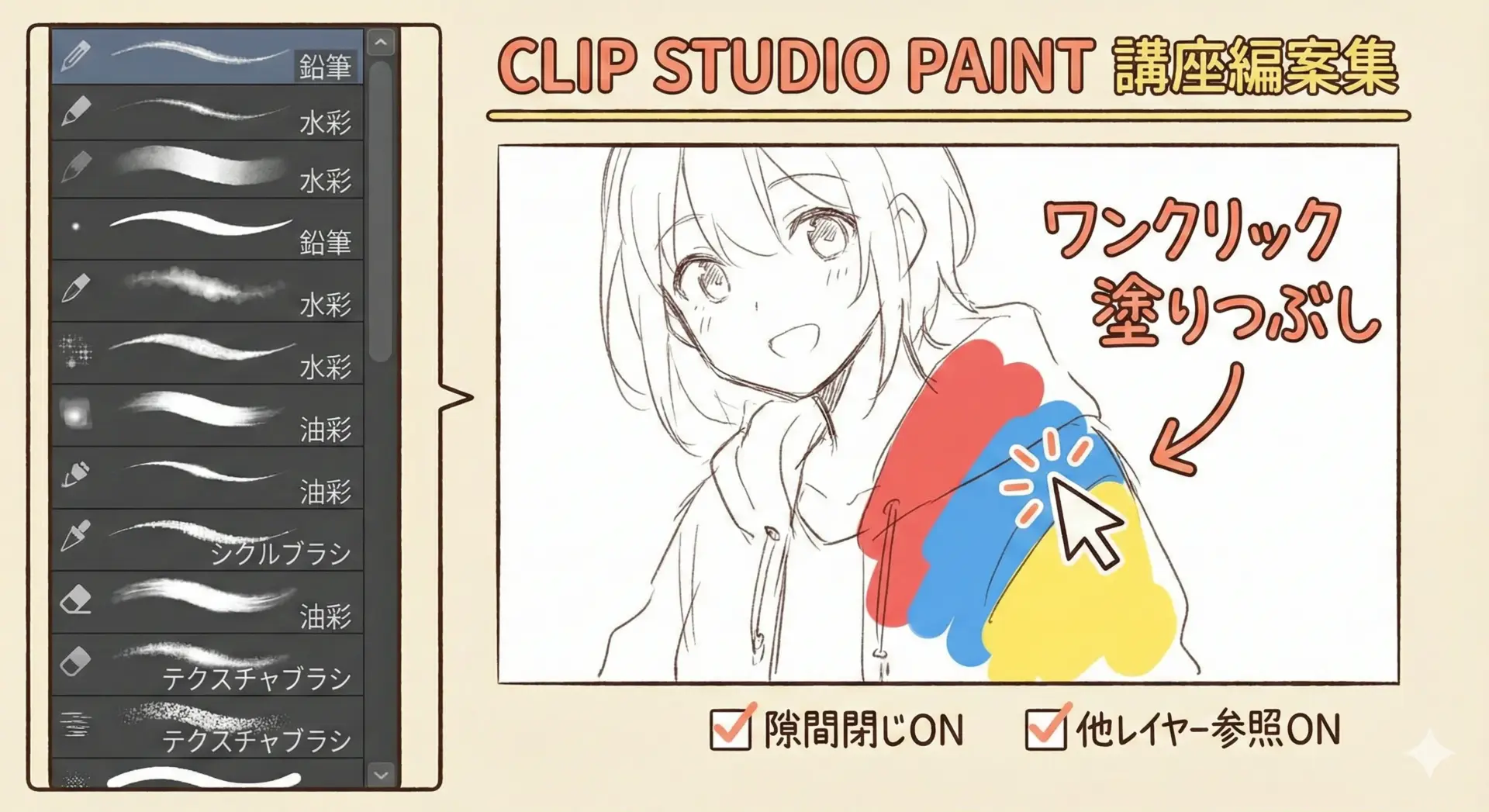
クリスタは、公式素材だけで10万点以上のブラシ・トーン・3D素材が配布されています。
これは、Photoshopなど他ソフトと比べても圧倒的な量です。
ブラシは、
- 植物・雲・水しぶき
- 髪の毛・まつげ・まゆげ
- 建物の窓・フェンス・タイル模様
など、本来なら描くのが面倒なものを一発で描けるものが大量にあります。
また、塗りつぶし機能も非常に優秀です。
- 「隙間閉じ」:線が少し空いていても、はみ出さずに塗りつぶせる
- 「他レイヤーを参照」:線画レイヤーを見ながら、色レイヤーを自動で塗り分ける
これにより、ベタ塗りや下塗りの時間を大幅に短縮できます。
Photoshopでも塗りつぶしはできますが、「マンガ塗り」前提の細かな設定はクリスタのほうが使いやすく、時短効果=コスパで見ても優秀です。
マンガ・Webtoon制作機能の便利ポイント
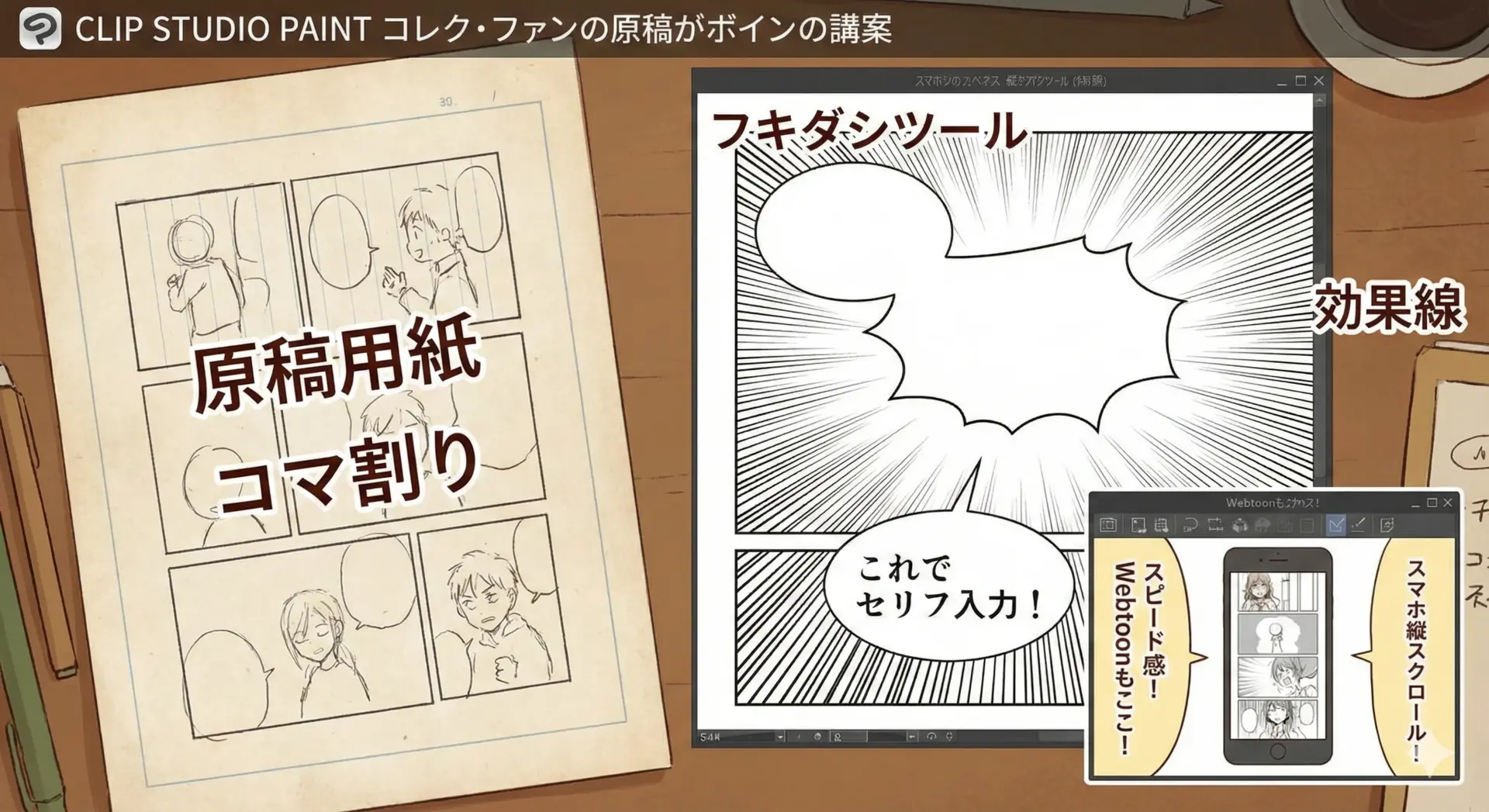
マンガ・Webtoon制作時に便利な機能は、ほとんどがクリスタ標準です。
- 原稿用紙サイズや同人誌サイズなどテンプレートが豊富
- コマ割りツールで、枠線や間隔を自動レイアウト
- フキダシツールで、テキストから一発でフキダシ生成
- トーン貼りもドラッグ&ドロップ感覚
- 効果線ツールで集中線・流線を自動生成
Webtoon向けには、
- 縦スクロールキャンバス
- 出版社や投稿サイトの推奨サイズに合わせたテンプレート
- 画像を分割して書き出す機能
まで揃っていて、「マンガ・Webtoonならクリスタ一択」と言っていいレベルです。
Photoshopだけで同じことをやろうとすると、テンプレ作成や線の調整にかなり手間がかかってしまいます。
アニメーション制作でできること(PROとEXの差)
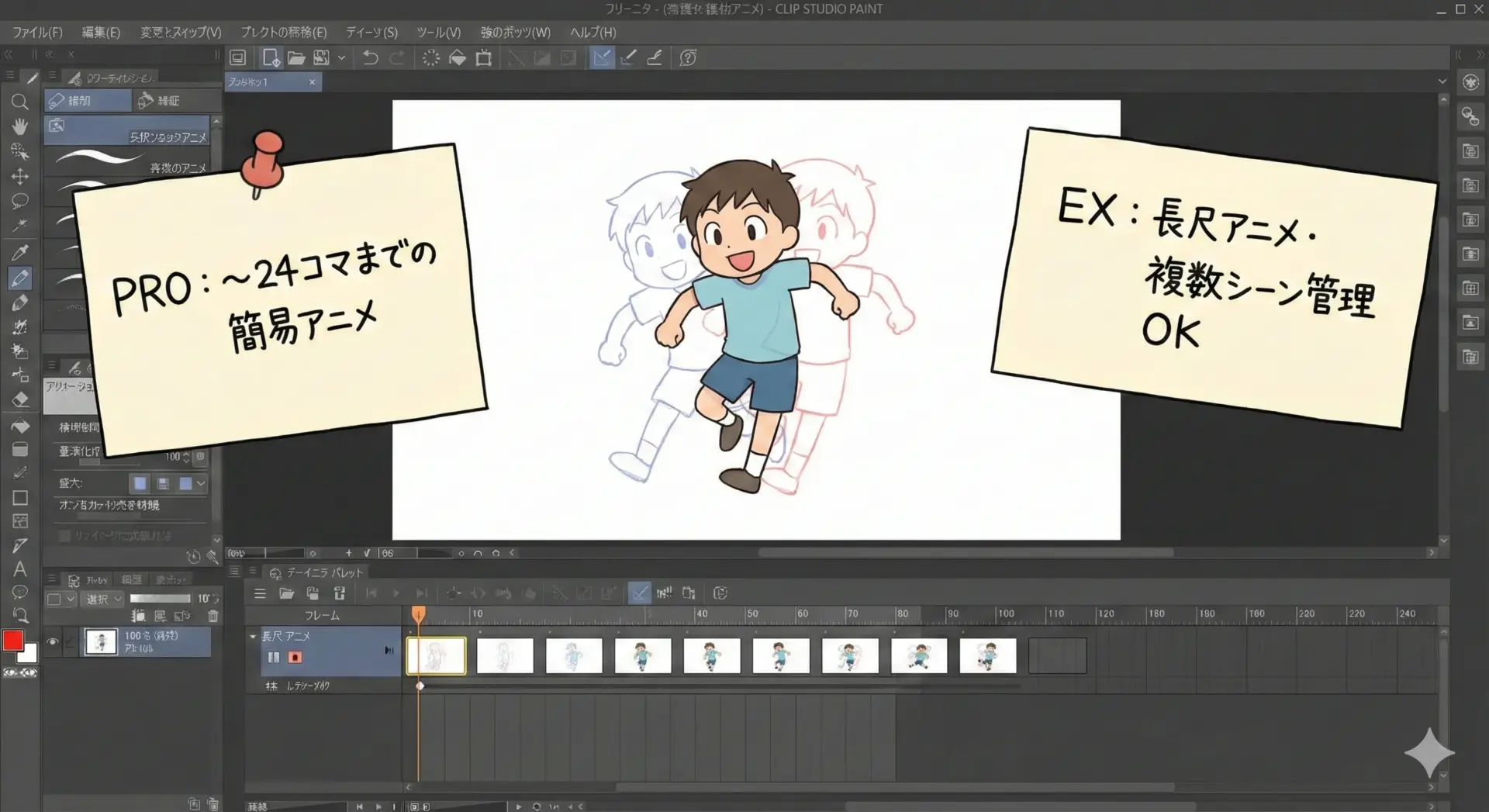
アニメーション機能では、PROとEXで次のような違いがあります。
- PRO:
- 最大24コマまでの簡易アニメーション
- アイコンアニメ、短いループアニメ、OPロゴのような用途に最適
- EX:
- コマ数制限なしで長尺アニメ制作が可能
- 複数のシーンを管理する機能
- 書き出し形式も豊富(動画・連番画像など)
共通して使える機能として、
- タイムライン
- オニオンスキン(前後フレームを透かして表示)
- ライトテーブル(原画と中割りを重ねて確認)
など、作画アニメに必要な要素はひと通り揃っています。
「動くイラストをちょっと作ってみたい」レベルならPRO、「本格的なアニメ作画をやりたい」ならEX、という住み分けです。
3Dデッサン人形と3D素材で作画を効率化
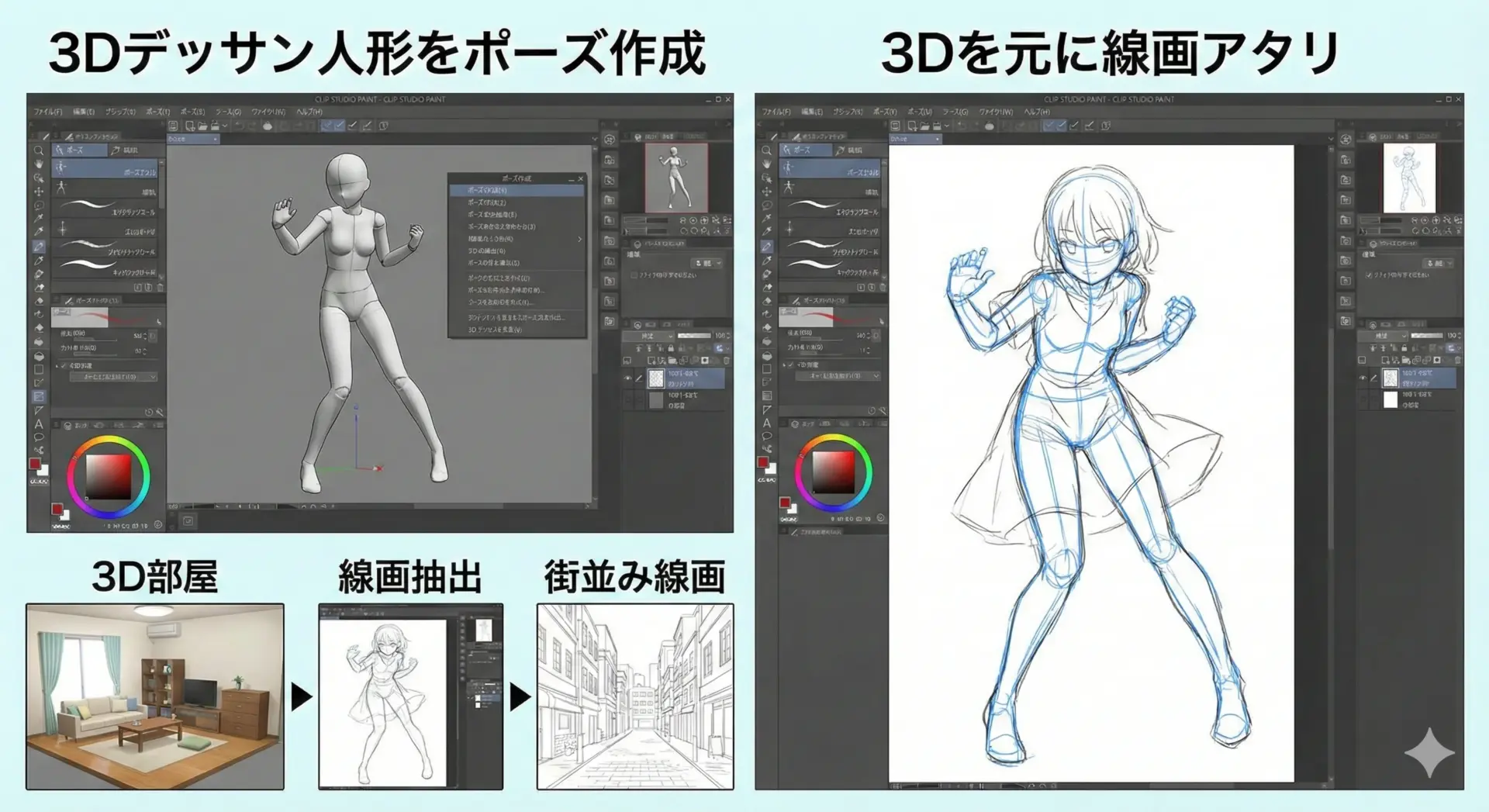
クリスタには、3Dデッサン人形や3D背景素材が標準で用意されています。
- 体型・頭身・ポーズを自由に調整可能
- 手のポーズ専用の「3Dハンドスキャナー」も利用できる
- 3D背景を読み込んで、線画として抽出する機能
これにより、難しいアングルのポーズや背景でも、
- 3D人形のポーズを決める
- 上からなぞってアタリを取る
- 必要に応じてディテールを描き足す
という流れで、作画負担を大幅に減らせます。
Photoshop単体では、ここまで「作画用3D」との連携が整っていないため、特に背景やポーズの練習にはクリスタが有利です。
クラウド連携と素材共有サービス(CLIP STUDIO ASSETS)
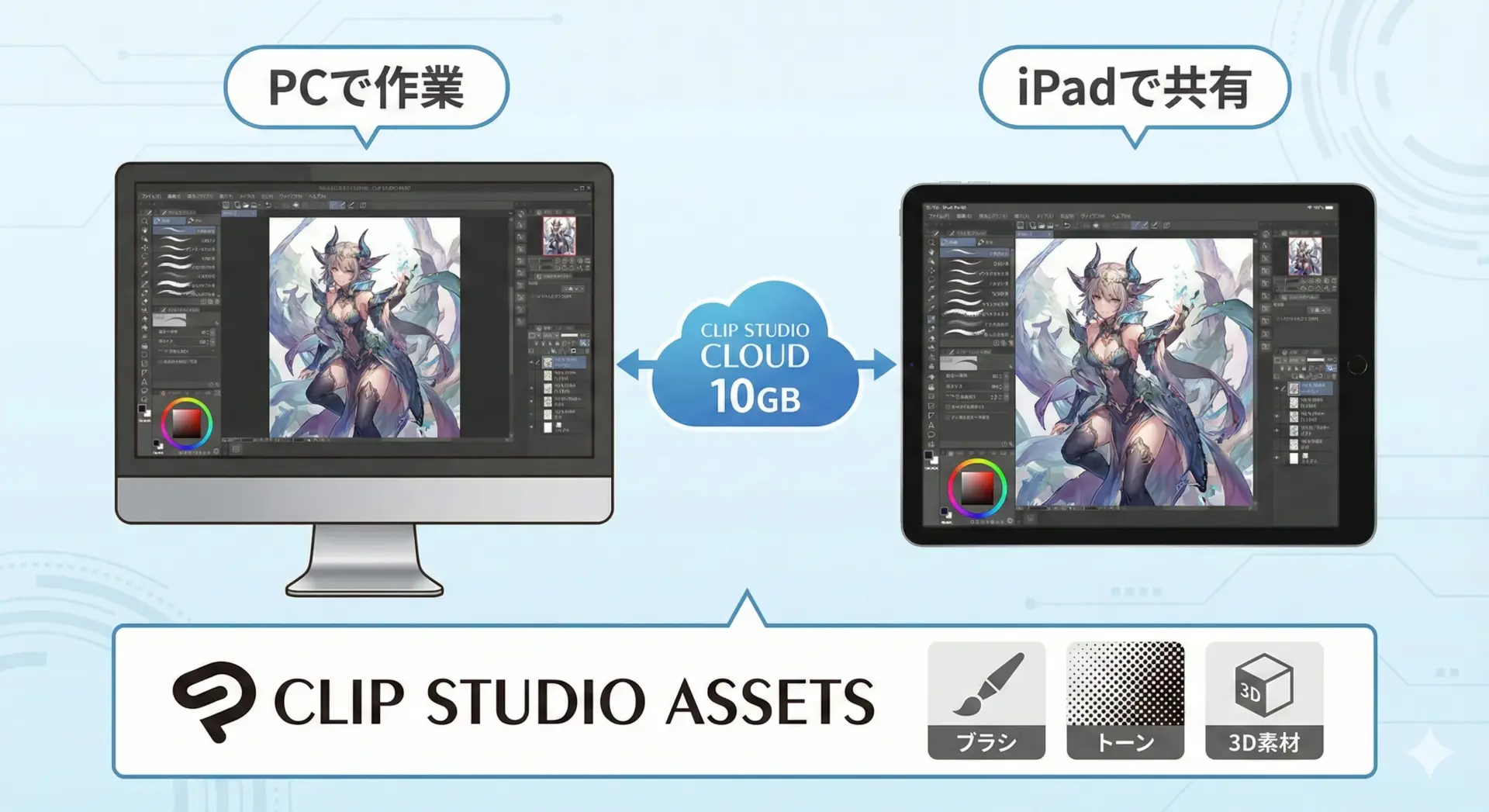
クリスタは、クラウドや素材共有サービスも非常に充実しています。
- 10GBのクラウドストレージ(無期限版・サブスク利用者向け)
- PC・タブレット・スマホ間で、作品や設定を同期可能
- 公式の素材配布サイト「CLIP STUDIO ASSETS」でブラシ・トーン・3D素材をダウンロード
- 「CLIP STUDIO TIPS」で、公式&ユーザー投稿のチュートリアルを閲覧
ソフトだけでなく、学習環境や素材環境まで含めて一式そろうので、「何を入れればいいのか分からない」という初心者にも安心です。
Photoshopは世界的な情報量は多いですが、日本語でイラスト・マンガに特化した情報は、クリスタのほうが圧倒的に探しやすい印象があります。
料金・プラン比較と「コスパ最強」は本当か?
ここからが、多くの人がいちばん気になる部分です。
「クリスタは本当にコスパ最強なのか?」を、具体的な数字を使って見ていきます。
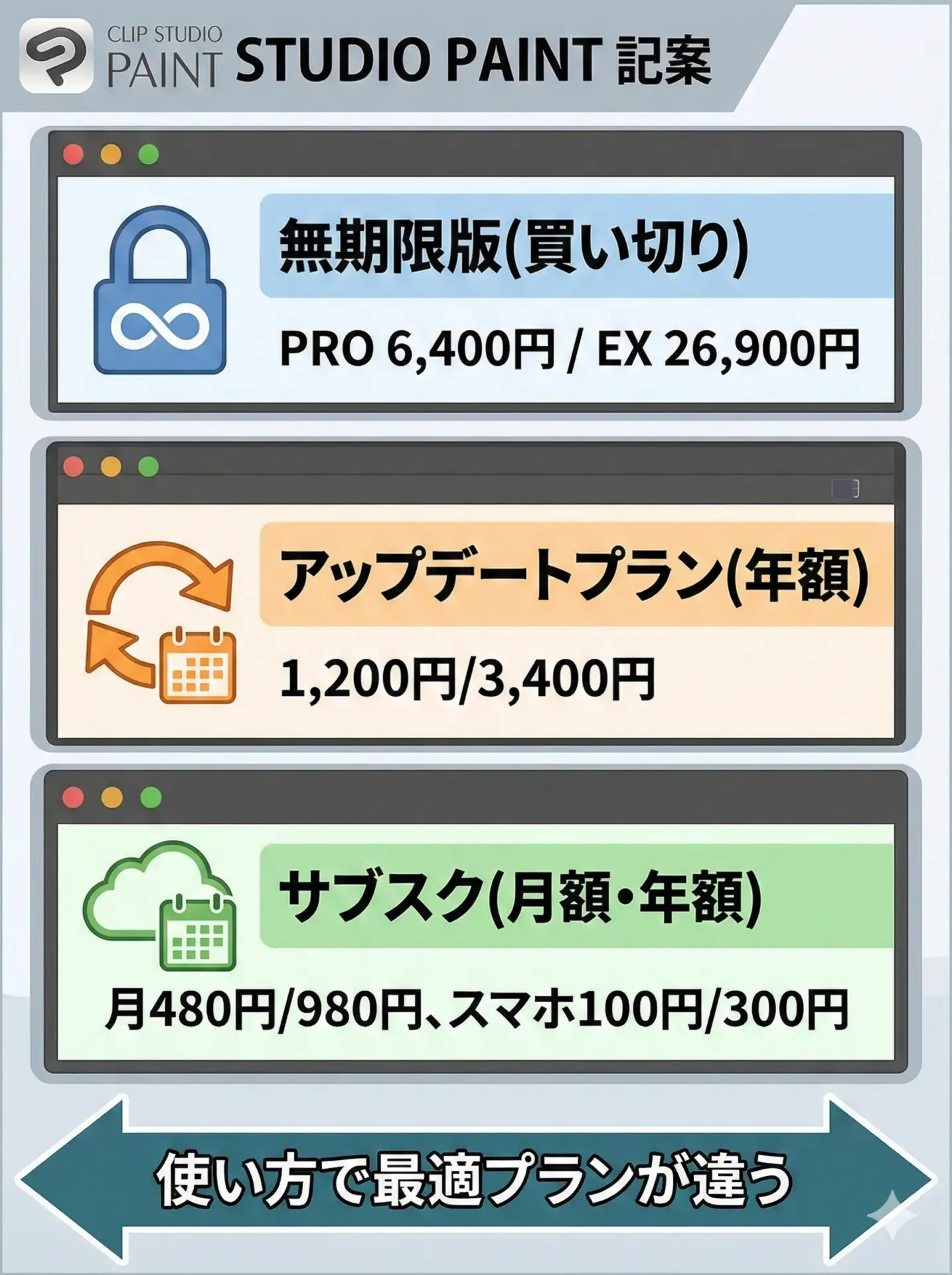
クリスタ無期限版(PRO/EX)の価格と元が取れる年数
無期限版(買い切り)は、Windows / macOS向けの一括払いライセンスです。
- PRO:6,400円(税込)
- EX:26,900円(税込)
ここで気になるのが、「サブスクと比べて何年で元が取れるか」です。
PROの場合(サブスク1デバイスとの比較)
- サブスク年額(1デバイスプラン):約3,000円/年
- 無期限版:6,400円
単純に割ると、
- 6,400 ÷ 3,000 ≒ 2.1年
約2年ちょっと使えば、無期限版のほうが安くなります。
3年以上使うつもりなら、明確に買い切りが得と言えます。
EXの場合
- サブスク年額(1デバイスプラン):約8,300円/年
- 無期限版:26,900円
- 26,900 ÷ 8,300 ≒ 3.2年
EXの場合は、3年以上使うなら無期限版が有利です。
マンガ・Webtoonで長期的に活動する人ほど、EX無期限版は投資価値が高いといえます。
アップデートプランの料金と損得ライン
無期限版には、オプションとして「アップデートプラン」が用意されています。
- PRO アップデートプラン:1,200円/年(税込)
- EX アップデートプラン:3,400円/年(税込)
これは、無期限版を持っている人が、新機能を1年間利用できる追加契約です。
契約をやめても、元のバージョンはそのまま使えます。
PROの場合、
- 無期限版6,400円+アップデートプラン1,200円/年
という構成になるので、
- 「頻繁にアップデートは追わないけど、ときどき新機能が欲しい」
- 「基本は買い切りで安心して、必要な年だけアップデートを契約する」
という柔軟な運用が可能です。
一方で、常に最新機能を使いたいだけなら、サブスク年額プラン(約3,000円/年)とアップデートプラン(1,200円/年)+無期限版の合計を比較して、自分の利用期間で損得を考えるのが賢い選び方です。
年額・月額サブスクプランの料金と向いている人
サブスクリプションプランは、次のような特徴があります。
- Windows / macOS / iPad / iPhone / Android / Chromebook で利用可能
- 1ヶ月 or 1年単位
- 例:
- PRO 1デバイス:月額480円 / 年額約3,000円
- EX 1デバイス:月額980円 / 年額約8,300円
サブスクが向いているのは、
- iPadやスマホで描きたい人
- PC+タブレットなど、複数デバイスで同じアカウントを使いたい人
- 「数ヶ月だけ集中的に使う」ような短期利用
です。
「とりあえず1年だけ試してみて、続きそうなら無期限版を買う」というステップもおすすめです。
まずサブスクで使用感を確かめてから、長く使うと感じたタイミングで買い切りに切り替えると、無駄が少なく済みます。
スマホ専用プラン(月額100円~)のコスパ
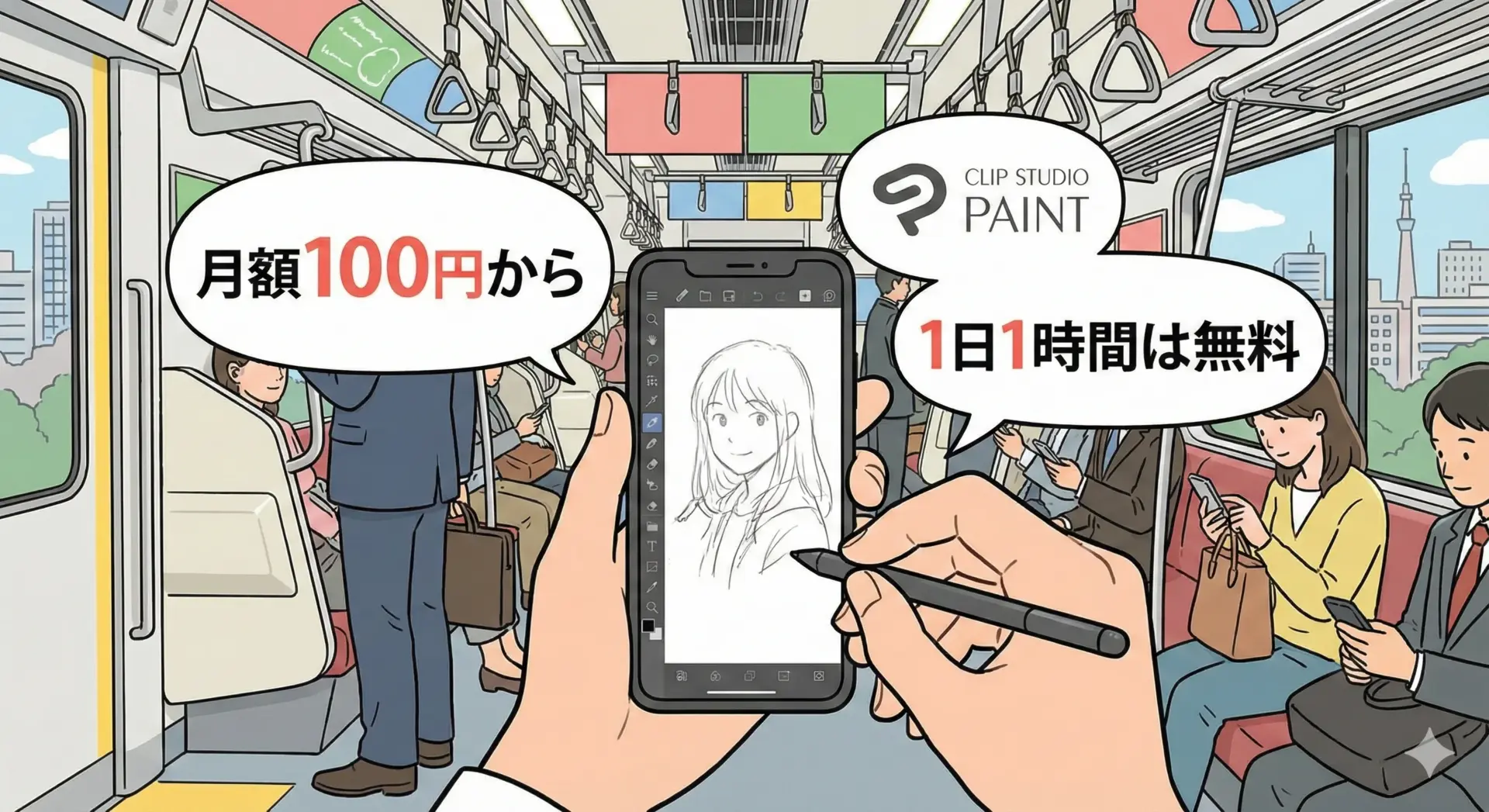
スマホ専用プランは、
- PRO:月額100円前後
- EX:月額300円前後
という非常に安い価格で利用できます。
「通勤時間にラクガキする程度」「まずはお試し」という方には、これ以上ないコスパです。
さらに、
- スマホ版は、契約しなくても1日1時間無料で利用可能
という太っ腹仕様なので、まずは無料時間でクリスタの描き心地を体験し、気に入ったら有料プランへ移行する、という流れが自然でしょう。
※スマホプランの価格は、ストアやキャンペーンで変動します。
実際に申し込む際は、App Store / Google Play / Galaxy Storeの表示価格を必ず確認してください。
無料体験・1日1時間無料でCLIP STUDIO PAINTを試す方法
クリスタは、いきなりお金を払わなくても、十分に試せる仕組みがあります。
- 年額・月額利用プラン:初回3ヶ月無料
- スマホ版:1日1時間無料
- デスクトップ版・タブレット版:最大3~6ヶ月程度の体験版キャンペーン(時期により変動)
「とりあえず触ってみてから決める」ことができるので、Photoshopなど他ソフトと迷っている方も、まずはクリスタの無料期間をフル活用してみるとよいでしょう。
はじめてのデジタルイラストにPROとEXどちらを選ぶべきか
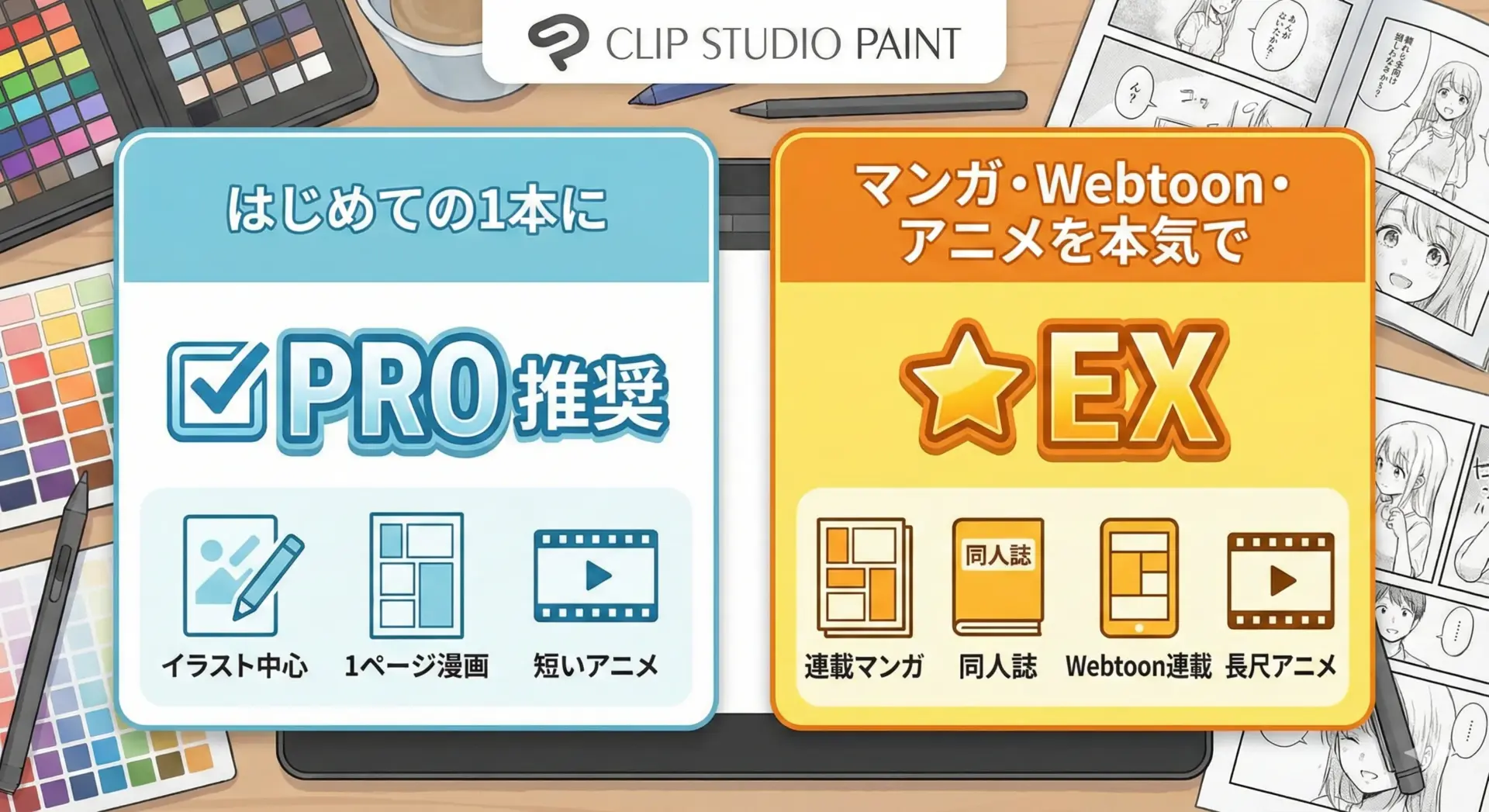
結論から言うと、多くの初心者にはPROで十分です。
- イラストを描きたい
- SNSに投稿したい
- ちょっとした4コマや1ページ漫画を描いてみたい
というレベルなら、EXの追加機能はほとんど使いません。
描き心地やブラシ、基本的なアニメ機能は、PROとEXで共通だからです。
逆に、最初から次のような明確な目標がある人は、最初からEXを検討しても良いでしょう。
- 長編マンガ・Webtoon連載を本気でやりたい
- 将来的に商業出版・電子書籍販売を目指している
- アニメ会社志望で、作画アニメをクリスタで組んでいきたい
そうでない限りは、まずはPROから始めて、必要になったらEXへ移行するのがおすすめです。
Photoshopなど他ソフトと比べたときのコスパ比較のポイント
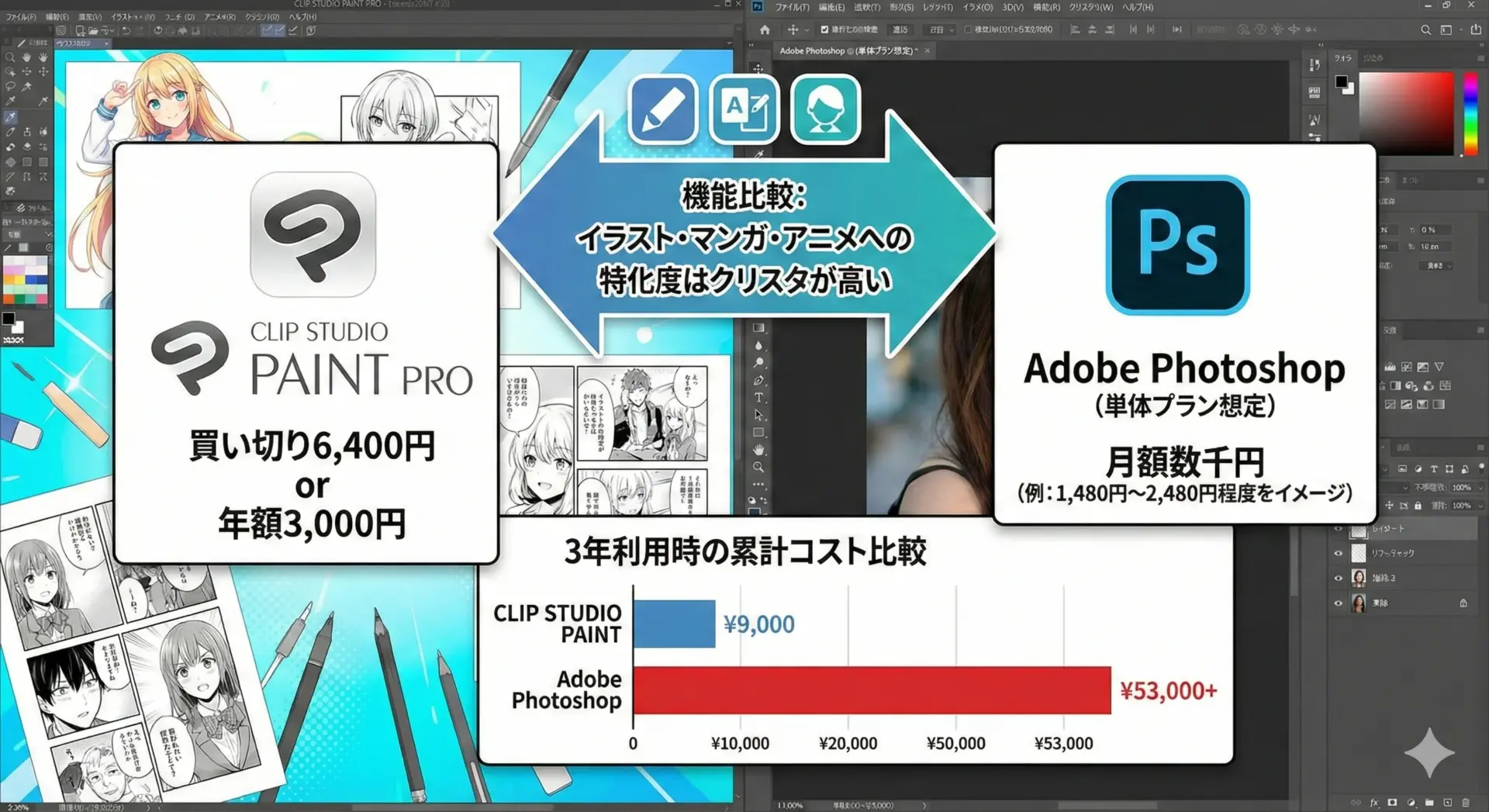
Photoshopなど他ソフトと比較する際に、押さえておきたいポイントは次の通りです。
1. 料金(3年間使ったときの総額)
- クリスタ PRO 無期限版:6,400円
- 3年使っても6,400円のまま(アップデートプランを付けない場合)
- Photoshop 単体プラン(例):月額1,480円と仮定すると
- 1,480円 × 12ヶ月 × 3年 = 53,280円
実際のPhotoshop価格はプランにより異なりますが、「数万円~十数万円 vs 6,400円」という構図になるのはほぼ確実です。
イラスト・マンガ制作に限定して考えた場合、クリスタのほうが圧倒的にコスパが高いといえます。
2. 機能の方向性
- Photoshop:
- 写真加工
- グラフィックデザイン
- Web・印刷物のデザイン
など「汎用グラフィックツール」としては最強クラスです。
ただし、
- コマ割り
- トーン
- 効果線
- Webtoon出力
- 作画アニメ用のタイムライン
といったマンガ・アニメ特化機能は標準では備わっていません。
- クリスタ:
- イラスト・マンガ・Webtoon・アニメ専用に作られている
- 3D人形やトーン、フキダシ、効果線などが最初から揃っている
という特徴があるため、「描くこと」に特化したコスパは、クリスタが明らかに上です。
3. 学習コストと情報量
Photoshopは情報量は膨大ですが、イラスト・マンガ特化の日本語チュートリアルは探しにくいことがあります。
一方、クリスタは、
- CLIP STUDIO TIPSで公式・ユーザー講座が多数
- 日本語ブログ・動画での解説が豊富
- 同人誌界隈・Webtoon界隈でほぼ標準ツール
となっているため、困ったときに日本語で答えが見つかりやすいという意味でも、初心者向きです。
はじめてのデジタルイラストにクリスタはアリ?結論とおすすめプラン
ここまでの内容を整理すると、「はじめてのデジタルイラスト」にクリスタは十分アリどころか、現状のベストチョイスのひとつと言えます。
- 描き心地:紙に近く、線画がきれいに引ける
- 機能:イラスト・マンガ・Webtoon・アニメまで1本でカバー
- 価格:買い切り6,400円からで、3年使えばほぼ間違いなく元が取れる
- 情報:日本語の解説・講座・素材が非常に豊富
Photoshopをはじめとする総合ソフトは、デザイン全般をやる人には必須ですが、「絵を描くことがメイン」の人にはオーバースペックかつ高コストになりがちです。
「まずはお絵かきを全力で楽しみたい」なら、クリスタがもっともバランスの良い選択肢になっています。
まとめ
この記事のポイントおさらい
- CLIP STUDIO PAINTはイラスト・マンガ・Webtoon・アニメに特化した描画ソフト
- 描き心地やマンガ機能、3D人形・素材サービスまで含めて、「描く」ことにおいては世界トップクラス
- グレードは基本はPROで十分、長編マンガ・Webtoon・本格アニメをやりたい人はEXが向いている
- 無期限版はPRO 6,400円 / EX 26,900円で、3年使えばサブスクより明確に割安になるケースが多い
- スマホ専用プランや1日1時間無料など、試しやすい環境も整っている
- Photoshopなど他ソフトと比べると、「絵を描く専用」としてのコスパはクリスタが圧倒的
結論:はじめてのデジタルイラストにクリスタは「大いにアリ」です。
特に、イラスト・マンガ・Webtoonに少しでも興味があるなら、まずはクリスタから始めておけば間違いありません。
どのプランを選ぶか迷っているあなたへ
最後に、用途別のおすすめをもう一度整理します。
- PCでイラストを長く楽しみたい → PRO無期限版がおすすめ
- 連載マンガ・Webtoon・本格アニメをやりたい → EX無期限版を検討
- iPadやスマホ中心で、まずは1年試したい → サブスク 1デバイス年額プラン
- とりあえず安く・ライトに始めたい → スマホ専用プラン(月額100円~)+1日1時間無料
「続けられるか不安」「自分に合うか分からない」という方は、まず無料体験やスマホ版1日1時間無料で触ってみてください。
描き心地の良さと機能の豊富さに、きっと驚くはずです。
少しでも「描いてみたい」と思った今が、はじめどきです。
無料体験やスマホの1日1時間無料を活用して、まずは1枚、デジタルで絵を描いてみてください。
「あのとき始めておけばよかった」と後悔しないように、今日から一緒にデジタルイラストの世界へ踏み出してみませんか。