
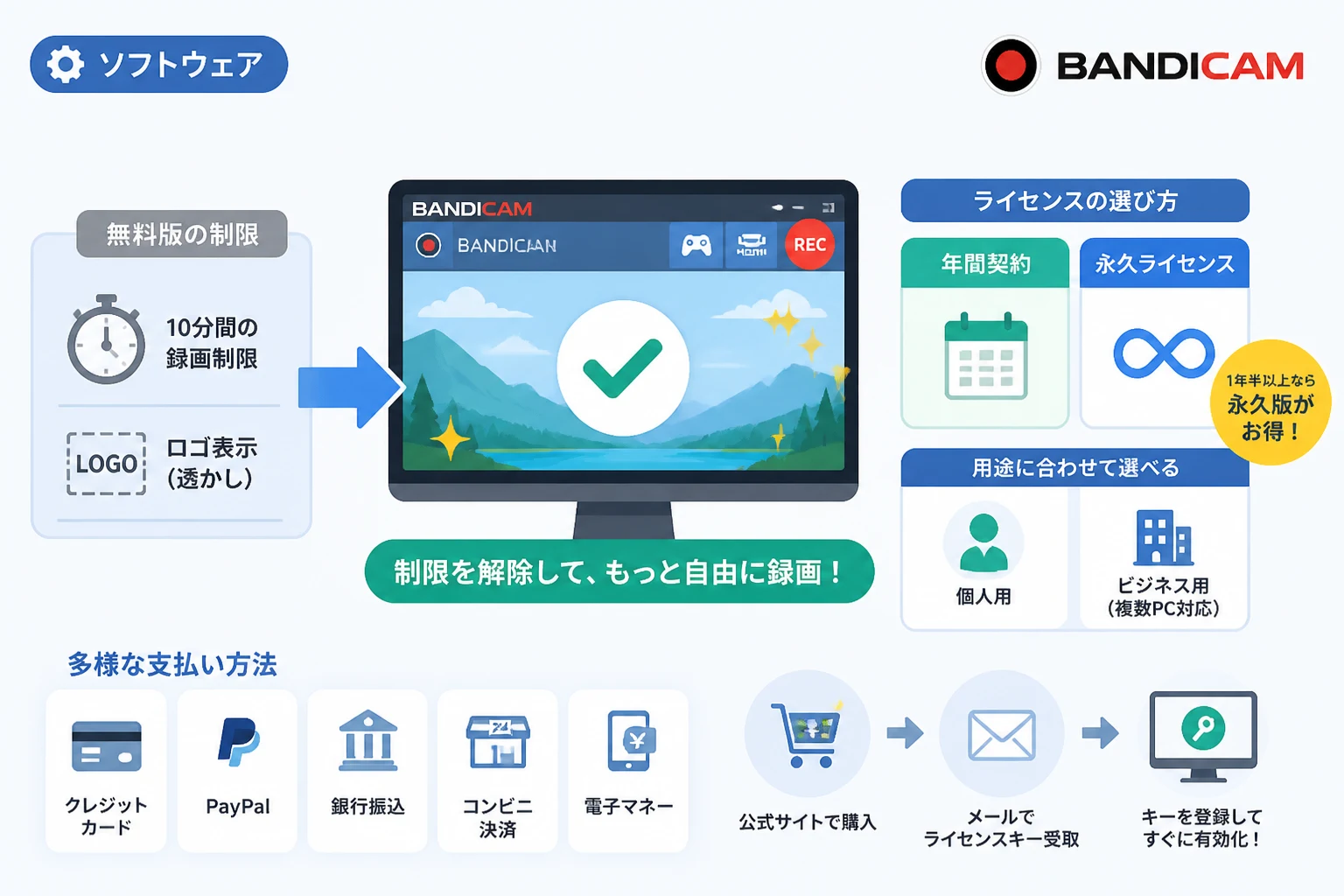
「Bandicamをそろそろ有料版で使いたい。でもどのライセンスを買えばいい?支払い方法もよく分からない…」という段階なら、このページでほぼすべて解決できます。
料金・ライセンスの違いから、クレカがなくても買える支払い方法、商用利用の注意点、初心者向けおすすめ構成まで「購入前に迷うポイント」をQ&A形式で丁寧に整理しました。
有利な買い方も具体的に紹介します。
Bandicamの料金とライセンス形態を理解しよう
Bandicamの無料版と有料版の違い
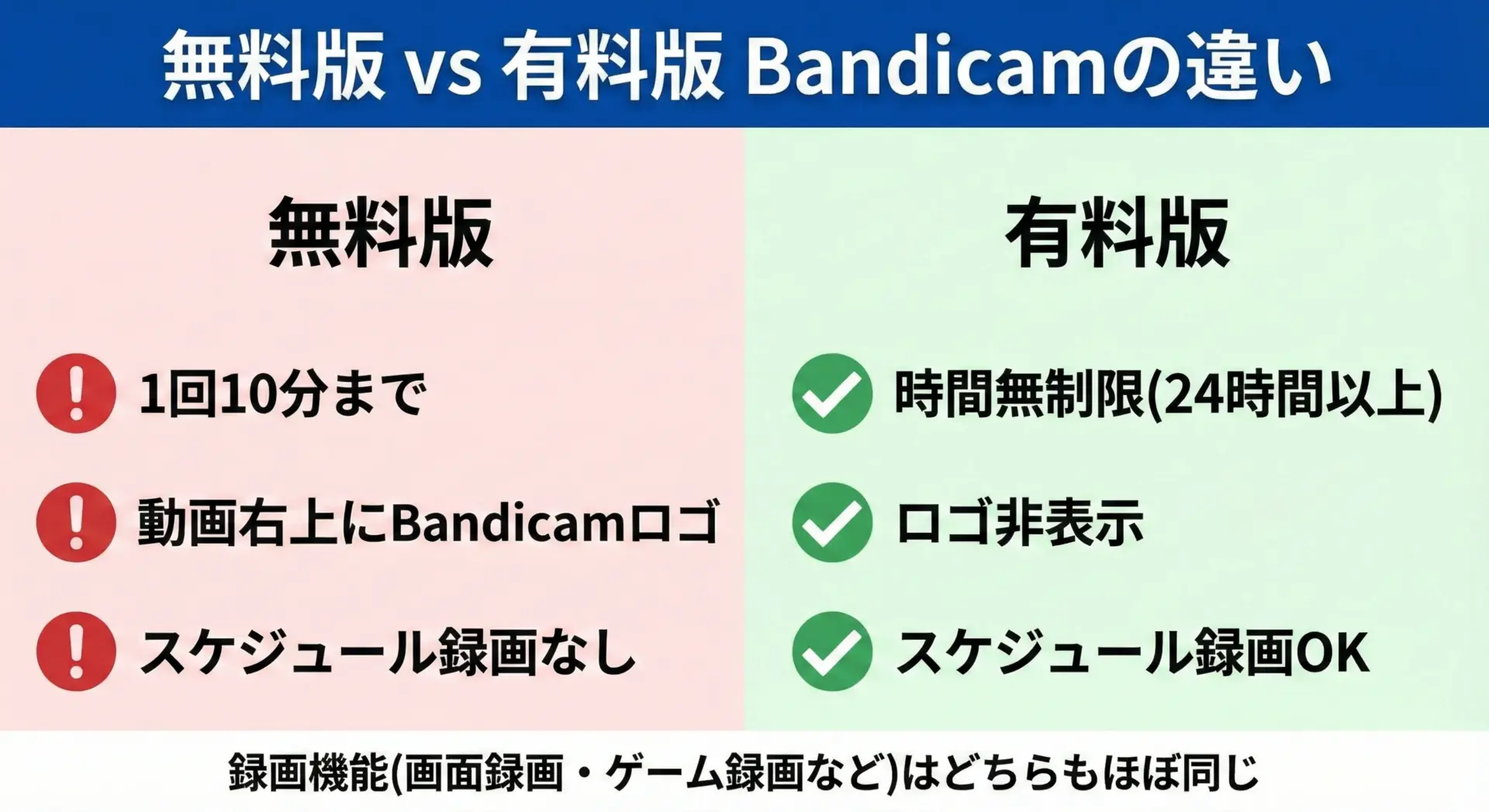
Bandicamには無料版(お試し)と有料版(製品版)があります。
大きな違いは、録画時間とウォーターマーク(ロゴ)の有無、そしてスケジュール録画の対応です。
無料版でも、画面録画・ゲーム録画・Webカメラ録画・音声録音など主要機能は一通り使えますが、「本格的に使うにはかなり厳しい制限」が入っています。
一方、有料版ではこれらの制限がすべて解除され、長時間の録画や商用レベルの動画作成に耐えられる環境になります。
無料版の制限(10分制限・ウォーターマーク)をおさらい
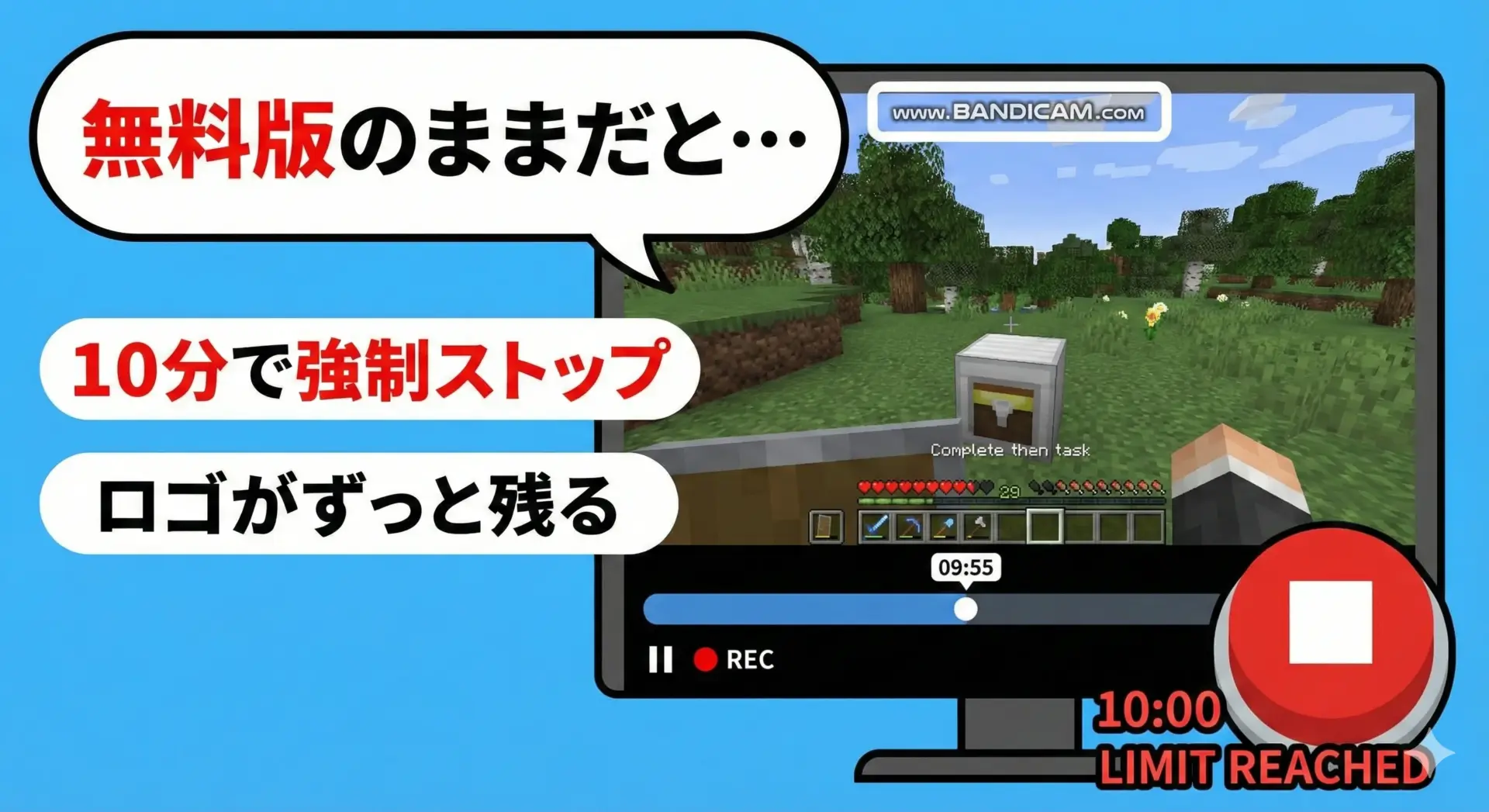
無料版の制限は、特に次の2つが致命的です。
1つ目は録画時間が1回10分までという制限です。
ゲーム実況、オンライン授業、Web会議、マニュアル動画など、実際に作りたい動画は10分を超えるものが多く、毎回録画を分割するのは現実的ではありません。
録画し直しや結合編集の手間も増えます。
2つ目は動画に「www.BANDICAM.com」のウォーターマーク(透かしロゴ)が入ることです。
YouTube投稿や商用利用を考えている場合、画面の目立つ位置に他社ロゴが入り続けるのは、どうしてもクオリティ面でマイナス評価になります。
クライアント案件や教材販売などでは、ほぼ確実に避けるべき状態です。
また、無料版ではスケジュール録画も使えないため、「この時間になったら自動録画しておいてほしい」という用途にも対応できません。
有料版(製品版)で解消できる制限と追加機能
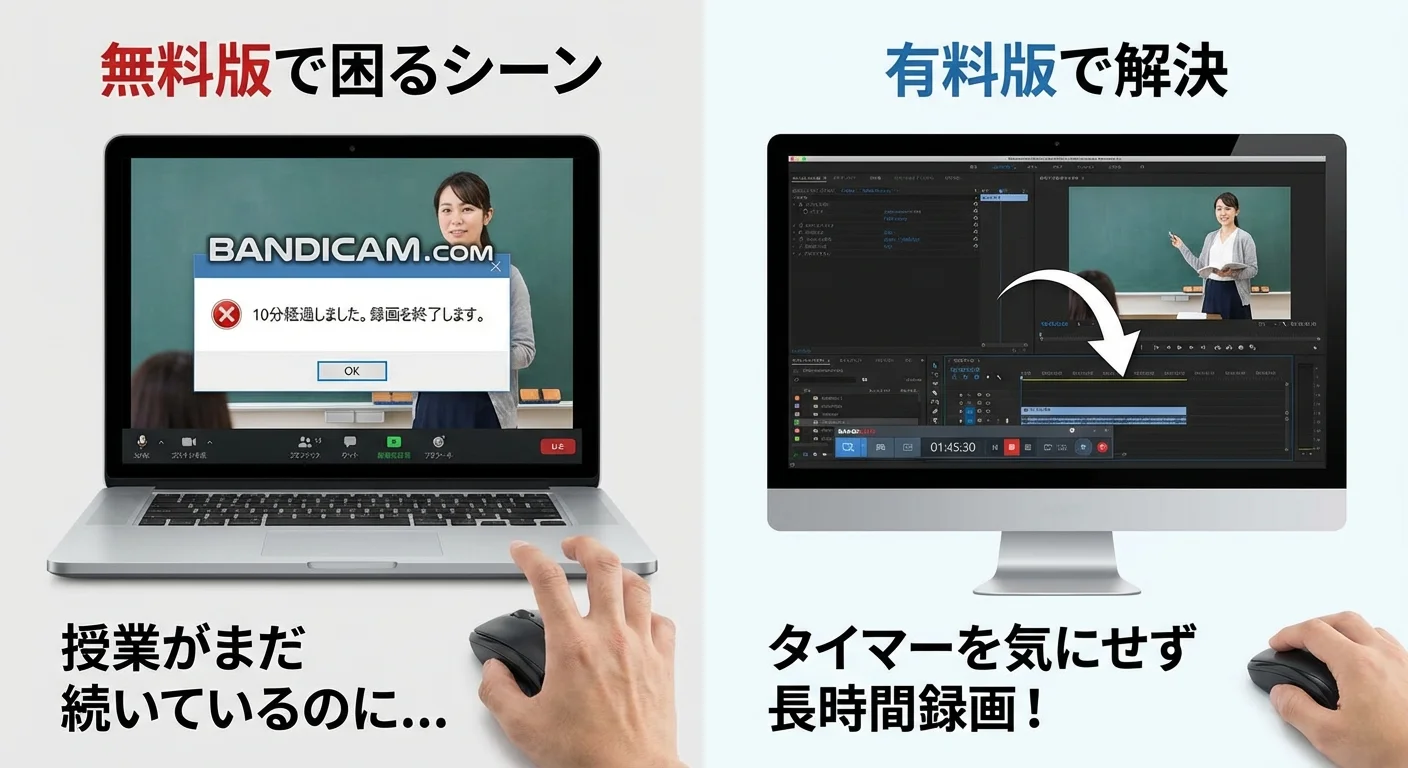
Bandicamの有料版(登録済み)にすると、次のような制限・不満が一気に解消されます。
- 録画時間の制限なし
24時間以上の連続録画も可能なので、長時間の配信アーカイブや、1日がかりのオンラインセミナー録画にも対応できます。 - ウォーターマーク(ロゴ)が消える
画面上にBandicamのロゴが一切表示されないため、商用案件や教材販売、企業プレゼン動画でもそのまま使える品質になります。 - スケジュール録画が使える
「会議開始の5分前から録画」「夜中の配信を自動で録画」など、時間指定での自動録画が可能になります。
そのほか、録画モードや画質設定などのコア機能は無料版とほぼ同じですが、安定して長時間・高品質録画ができる環境という点で、有料版と無料版の差は非常に大きいです。
Bandicamの料金プラン
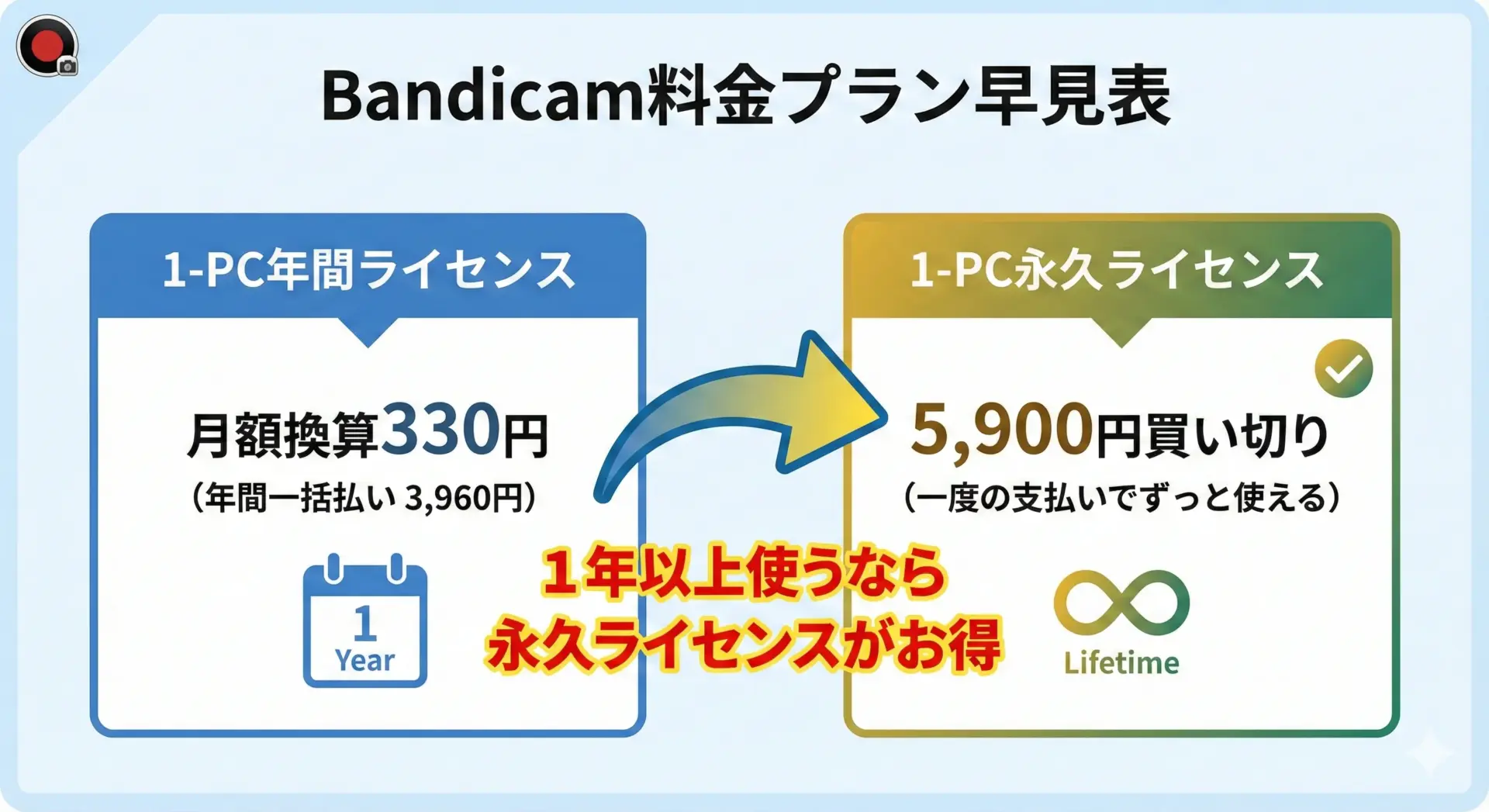
Bandicamの代表的な料金プラン(個人向け)は次のとおりです。
- 1-PC 年間ライセンス
月額に換算して約330円で利用可能なサブスクリプション型です。1年〜5年の期間をまとめて契約できます。 - 1-PC 永久ライセンス(買い切り)
5,900円の一括払いで、同じPC上では期間を気にせず使い続けられます。現時点で「Bandicamを今後も使い倒したい」と考えているなら、もっともコスパが高い選択肢です。 - 1-PC ビジネス年間ライセンス
企業・法人・商用利用を前提としたプランで、6,790円/年です。社内マニュアル作成や研修動画などを「会社の業務として」録画する場合はこちらが基本になります。
料金は円安などの影響で変動する可能性もあるため、最新価格は必ず公式サイトで確認してください。
個人利用とビジネス利用ライセンスの違い
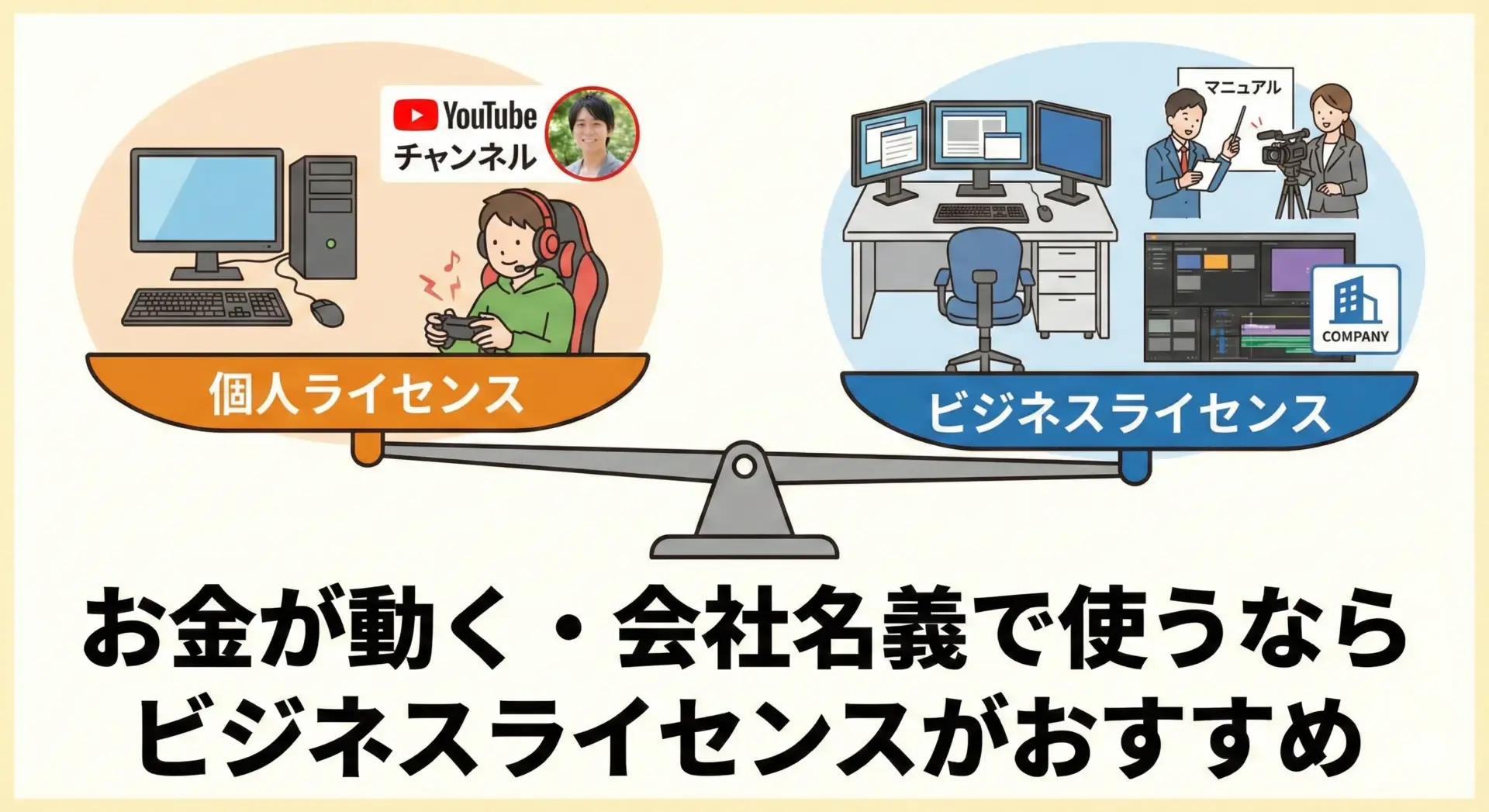
Bandicamのライセンスは「個人利用」と「ビジネス利用」で考え方が変わります。
- 個人ライセンス
主に「自宅で自分のため」に使うケースを想定しています。
例: 趣味のゲーム実況、個人YouTubeチャンネル、学習目的の録画、家族向けの動画作成など。 - ビジネスライセンス
会社・団体名義のPCでの利用や、業務上のマニュアル動画、クライアント案件など、お金の発生する活動に直接関わるケースが対象となります。
グレーゾーンもありますが、法人格のある会社・事業として使うならビジネスライセンスと考えたほうが安全です。
後でトラブルにならないよう、最初から用途に合ったライセンスを選んでおくのが無難です。
何PCまで使える?1PC/2PC/5PCライセンスの選び方
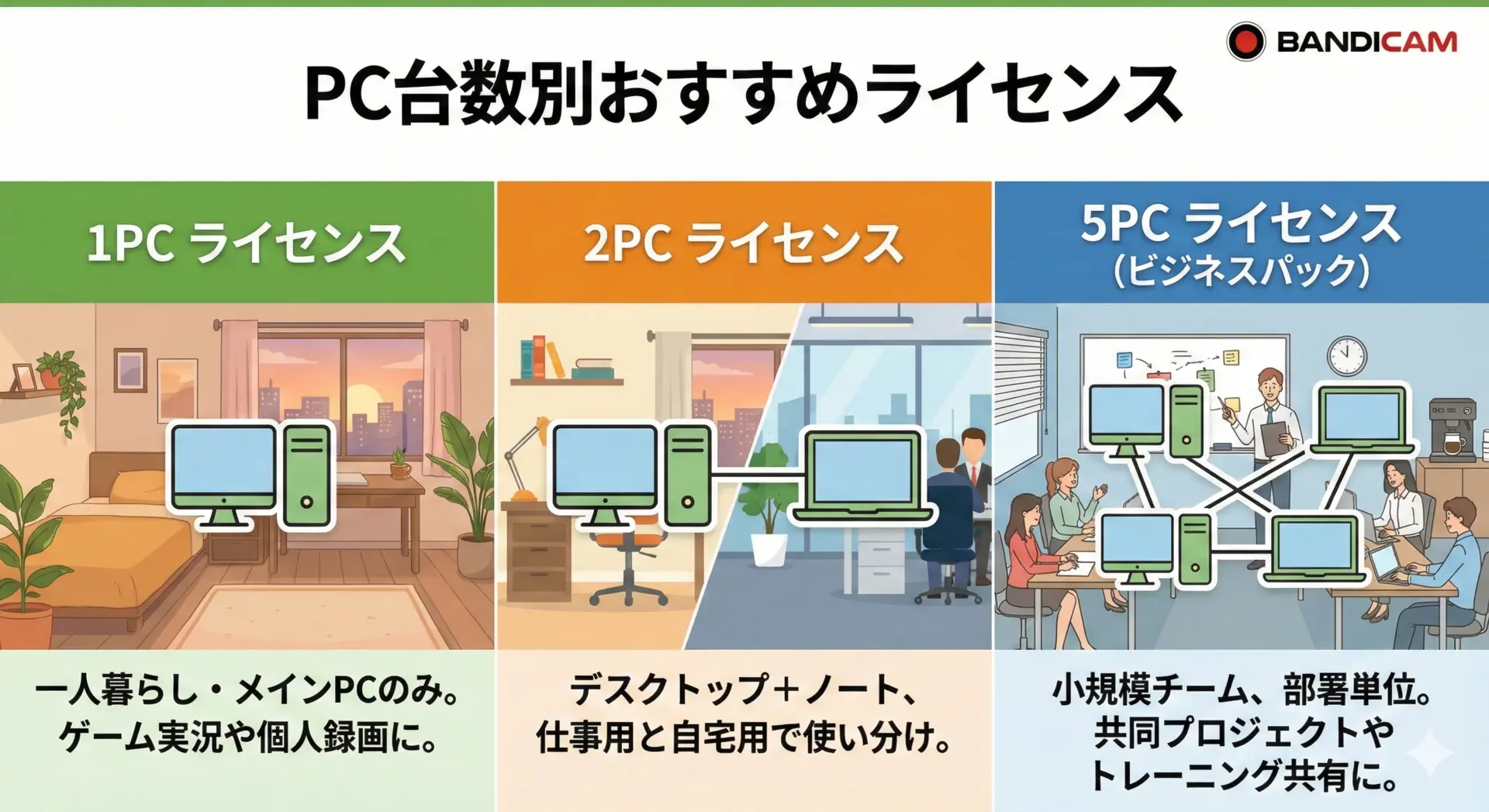
BandicamのライセンスはPCの台数ベースで設定されています。
代表的なのは1PC・2PC・5PC・10PCなどです。
- 1-PCライセンス
メインPC1台でしか使わない方に最適です。一人暮らし・自宅用ゲームPCだけという方なら、これで十分です。 - 2-PCライセンス
「デスクトップ+ノートPC」「仕事用PC+自宅PC」など、1人で2台のPCを使い分ける人に向いています。
例えば「自宅ではデスクトップでゲーム録画、外出先ではノートで講義を録画」という使い方にぴったりです。 - 5-PC以上のライセンス
小規模チームや部署全体で使う場合にコスパが良くなります。
例: 社内マニュアルを複数部署で作成する、教育機関のPC教室でインストールする、動画制作チーム全員が使うなど。
「自分が実際に使うPCの台数+今後増える可能性」をイメージしながら、最適なライセンス台数を選ぶとムダが出にくくなります。
Bandicamの支払い方法
Bandicamはどんな支払い方法に対応している?
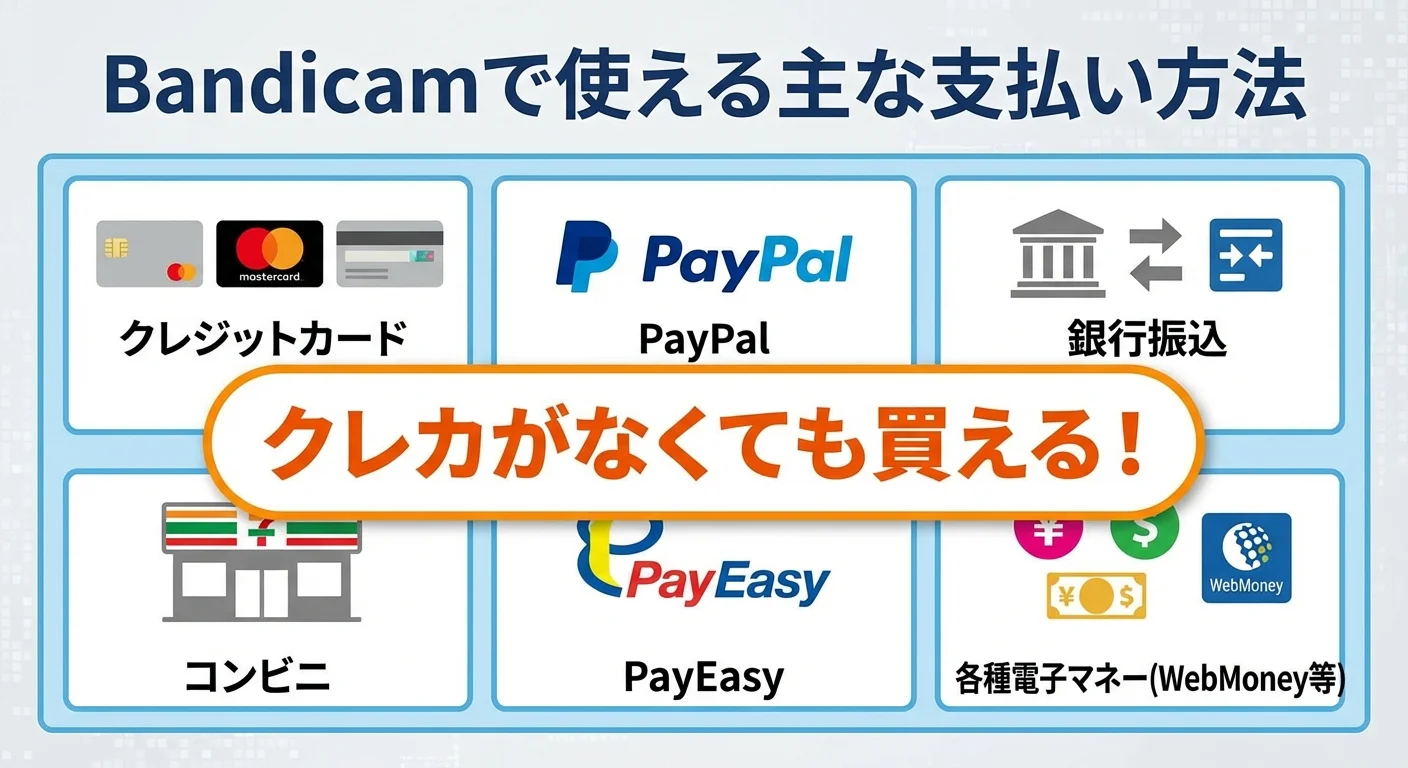
Bandicamは日本向け公式サイト経由で、かなり多くの支払い方法に対応しています。
代表的には次のとおりです。
- クレジットカード(国内/海外ブランド)
- PayPal
- 銀行振込
- コンビニ決済(ローソン、ファミリーマート、ミニストップ、デイリーヤマザキなど)
- PayEasy(ペイジー)
- WebMoney / NET CASH / ビットキャッシュ / nanacoギフト などの電子マネー
クレカがない学生さんや、会社での経費処理をしたい人でも、自分に合った決済手段を選べるようになっています。
クレジットカード(Visa/Master/JCBなど)での支払い
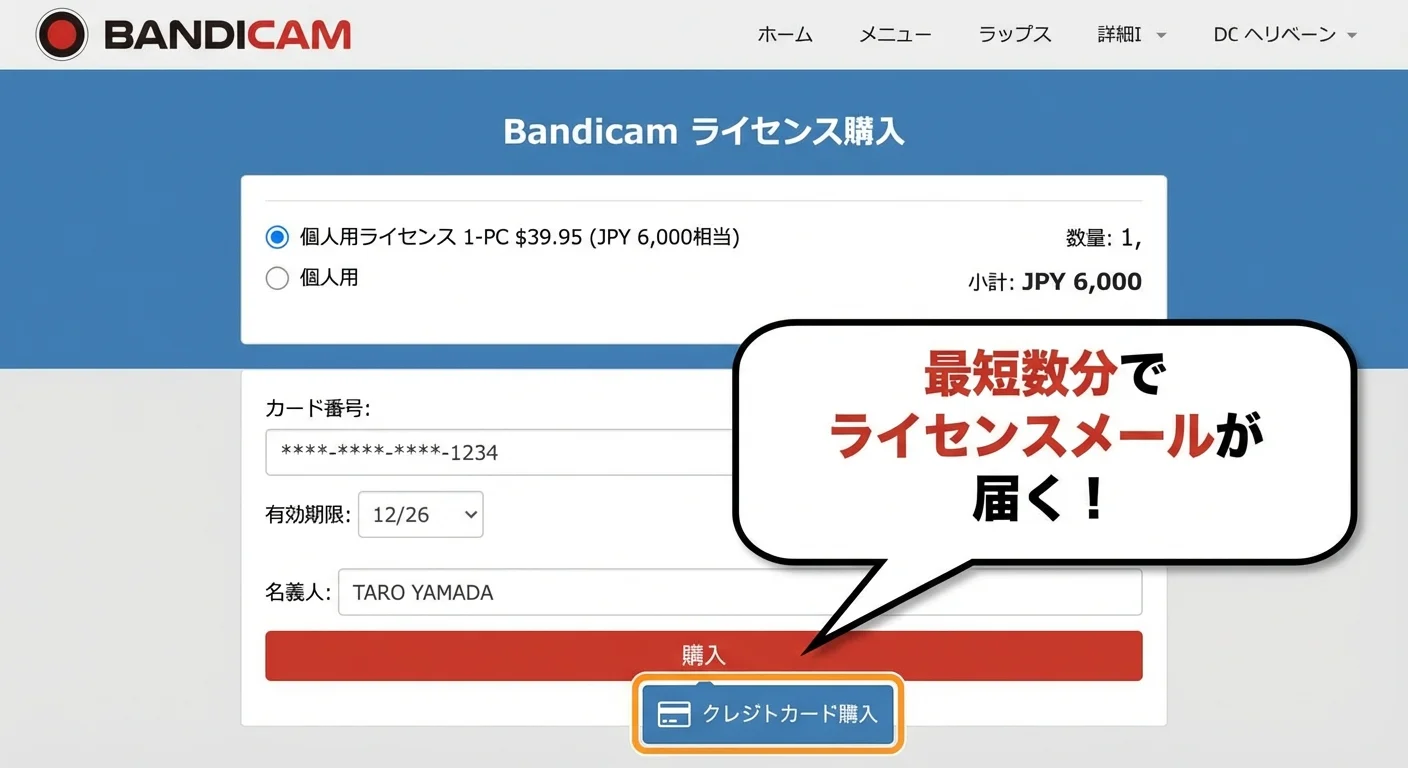
もっとも一般的でスムーズなのがクレジットカード払いです。
対応カードブランドの例としては、
- Visa
- MasterCard
- American Express
- JCB
- UnionPay
- Diners Club など
があります(詳細は公式ページをご確認ください)。
クレジットカードのメリットは、決済完了からライセンスメールが届くまでが非常に早いことです。
早ければ数分〜数十分程度で、すぐにシリアルキーが届き、そのまま有料版として利用開始できます。
オンラインで完結し、手数料もかからないことが多いため、スピードと手軽さを重視するならクレジットカードがベストです。
PayPalでBandicamを購入するメリット
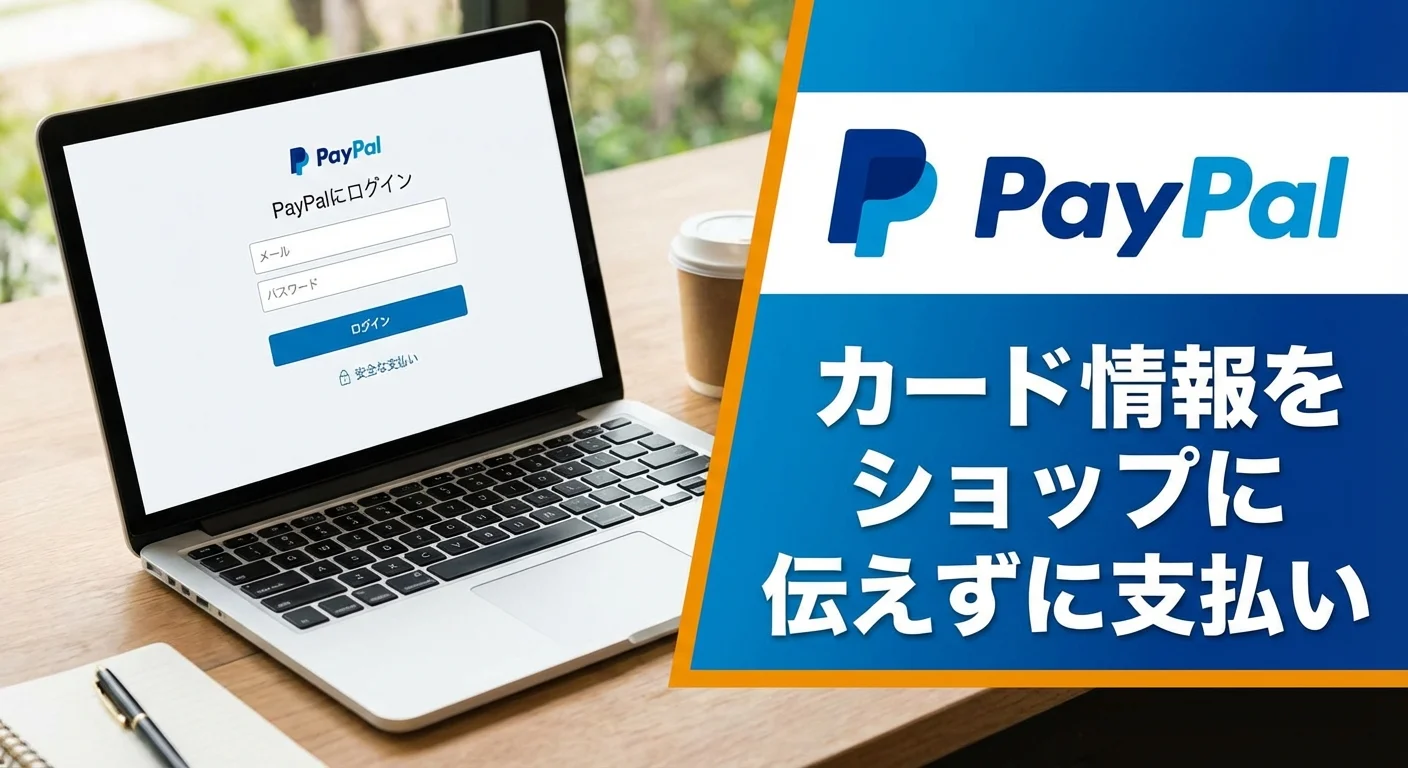
クレジットカードを持っていても、カード情報を直接ショップに入力したくないという方にはPayPalがおすすめです。
PayPal経由で支払うメリットは、
- カード情報をBandicam側に渡さず決済できる
- 海外在住でも利用しやすい
- 残高や銀行口座からの引き落としも設定可能
といった点です。
特に海外在住の方や、頻繁に海外サイトで購入する方は、PayPalアカウントを1つ持っておくとBandicam以外にも応用が利くので便利です。
銀行振込でBandicamライセンスを購入する手順イメージ
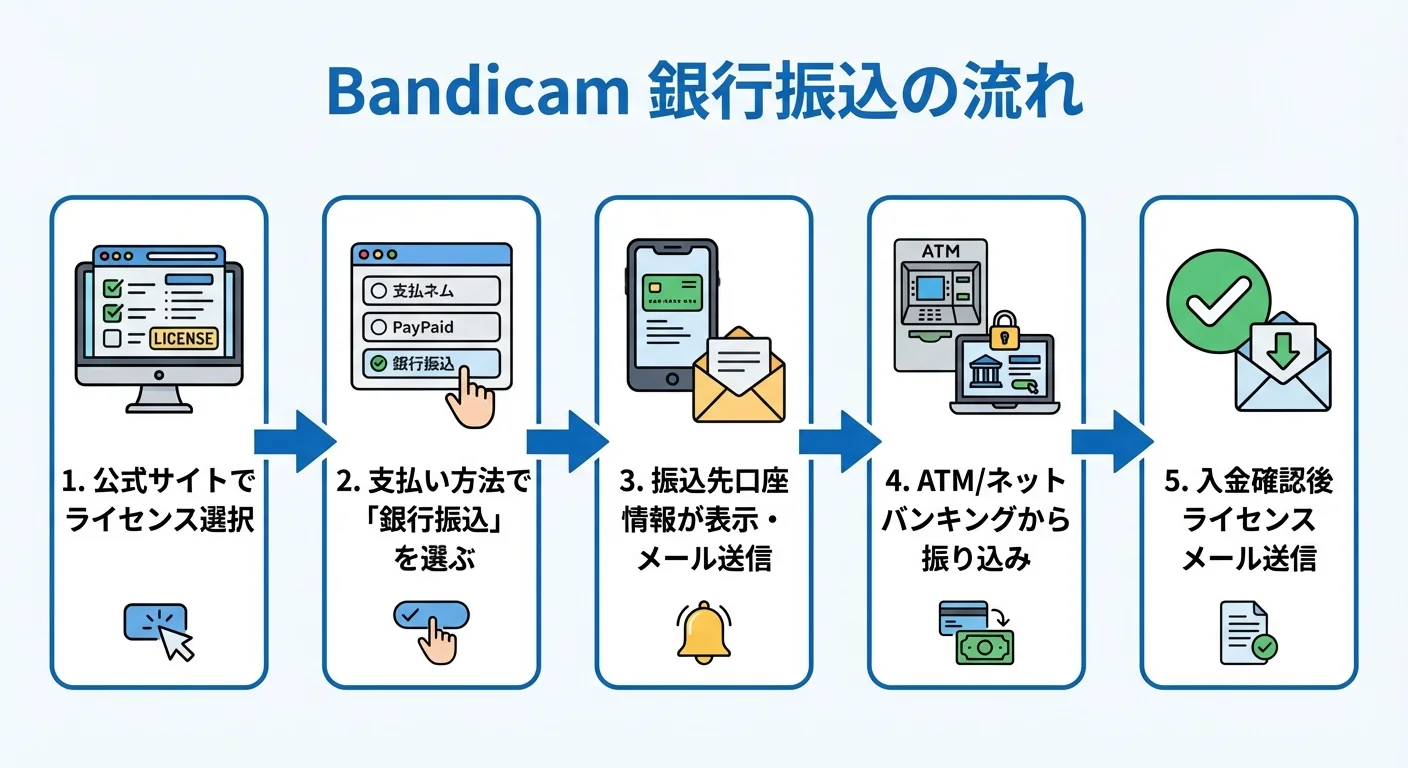
クレジットカードやPayPalを使いたくない場合は、銀行振込を選ぶこともできます。
おおまかな流れは次のようになります。
- Bandicam公式サイトで、欲しいライセンス(PC台数・期間など)を選択します。
- 支払い方法の一覧から銀行振込を選びます。
- 専用ページまたはメールで振込先口座情報が案内されます(申込みごとに口座が変わる場合があるので、必ずその都度確認します)。
- ATMやネットバンキングから、指定口座へ金額を振り込みます。
- 入金が確認されると、登録したメールアドレスにライセンスキー(シリアルキー)が送られてきます。
注意点として、入金確認には営業日ベースで時間がかかる場合があります。
「どうしても今日中に使いたい」という方には向きませんが、会社の経費精算や法人名義での支払いには便利な方法です。
コンビニ決済(ローソン/ファミマなど)での支払い方法
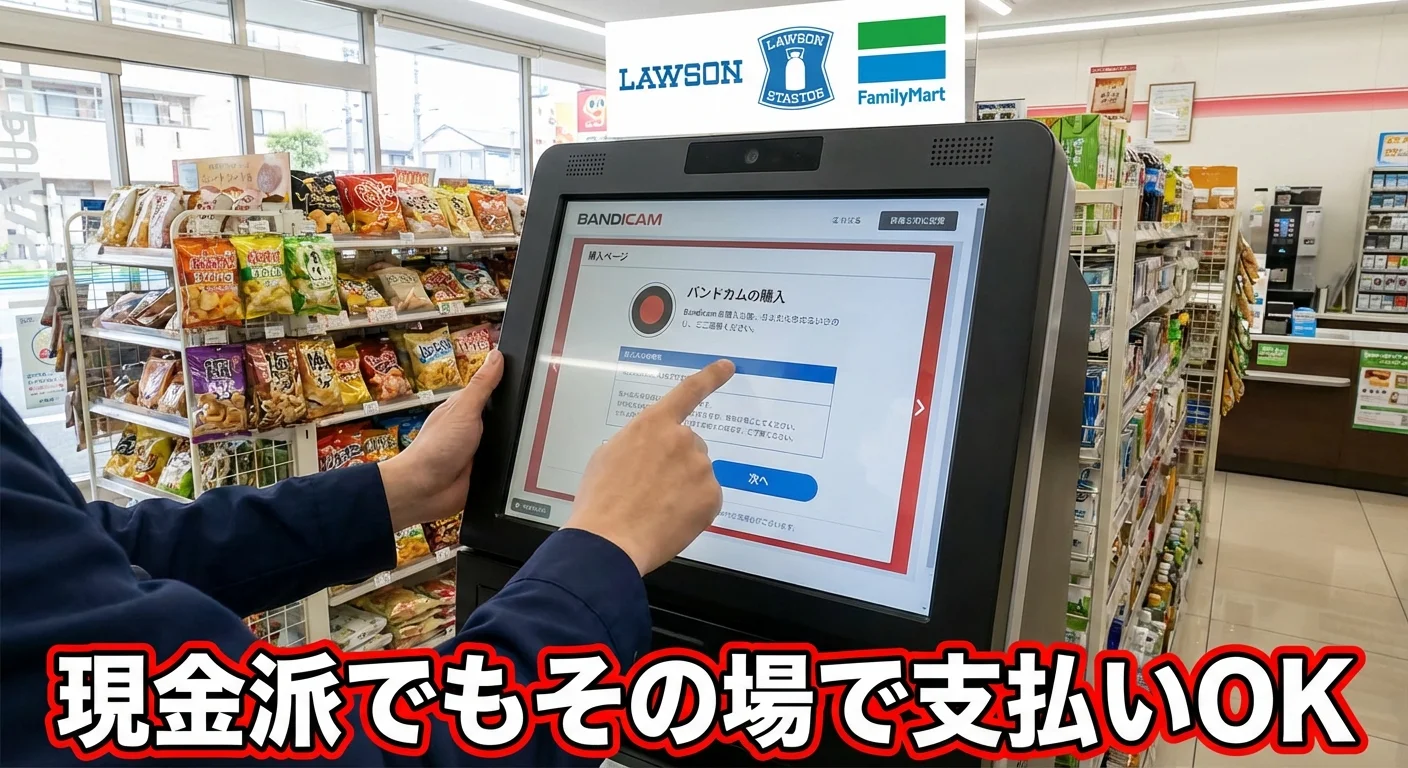
クレジットカードを持っていない学生さんや、現金でパッと支払いたい方には、コンビニ決済が便利です。
対応コンビニの例としては、
- ローソン
- ファミリーマート
- ミニストップ
- デイリーヤマザキ など
があります。
一般的なコンビニ決済の流れは、
- Bandicam公式サイトでライセンスを選び、支払い方法でコンビニ決済を選択。
- 利用したいコンビニを選ぶと、支払番号(受付番号)などが表示・メール送信されます。
- コンビニに行き、店内端末やレジで番号を提示して支払います。
- 入金確認後、ライセンスキーがメールで送られてきます。
現金で支払えるのがメリットですが、支払い〜ライセンス発行までに少しタイムラグがある点は理解しておきましょう。
PayEasy(ペイジー)でのBandicam支払い
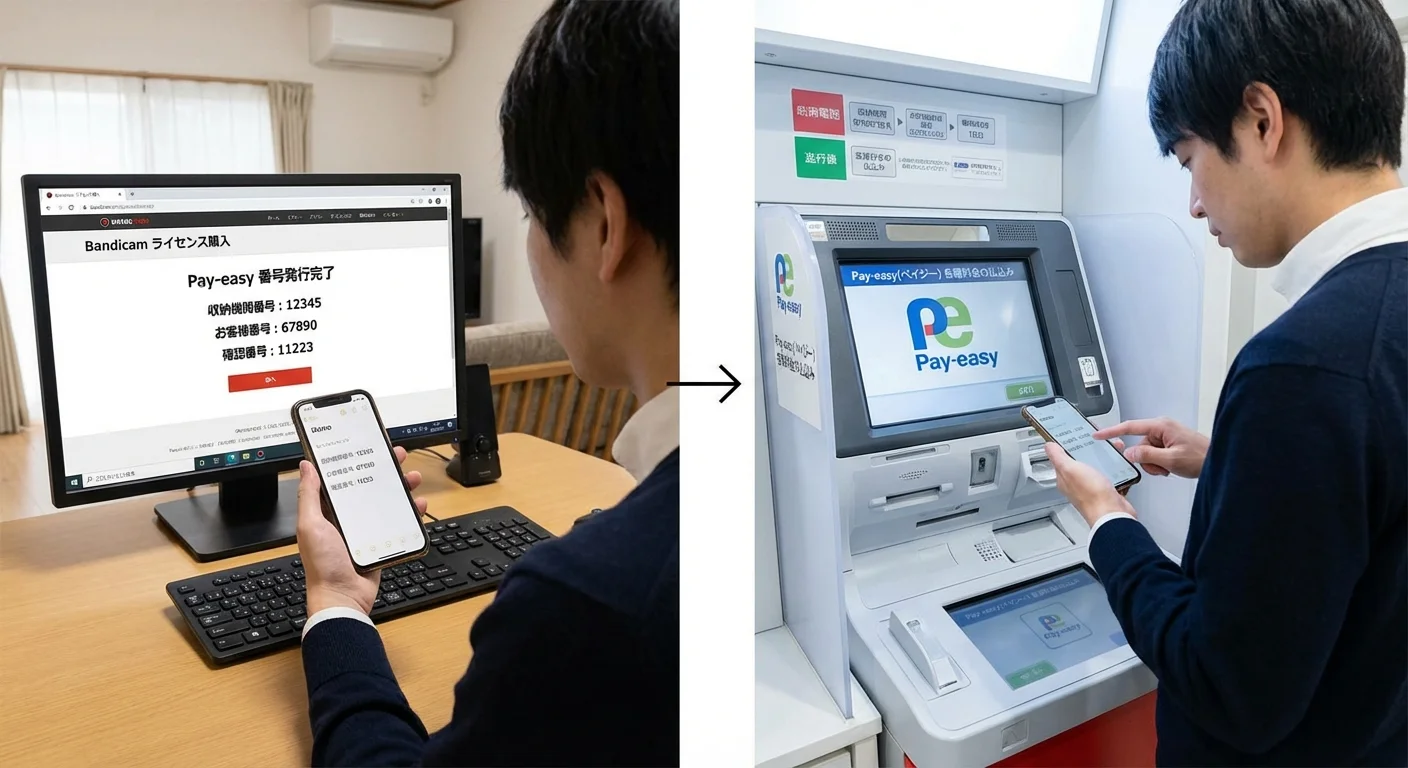
PayEasy(ペイジー)は、銀行ATMやネットバンキングから料金を支払えるオンライン収納サービスです。
コンビニに行く手間を避けたい方や、自宅からネットバンキングだけで完結したい方にとって便利な選択肢です。
仕組みとしてはコンビニ決済に近く、専用の番号を使ってATMやオンラインバンキング画面から支払いを行います。
これも入金確認に時間差があるため、「すぐに使いたい」場合にはクレカかPayPalを優先すると安心です。
WebMoney・NET CASH・ビットキャッシュ・nanacoギフトでの購入可否
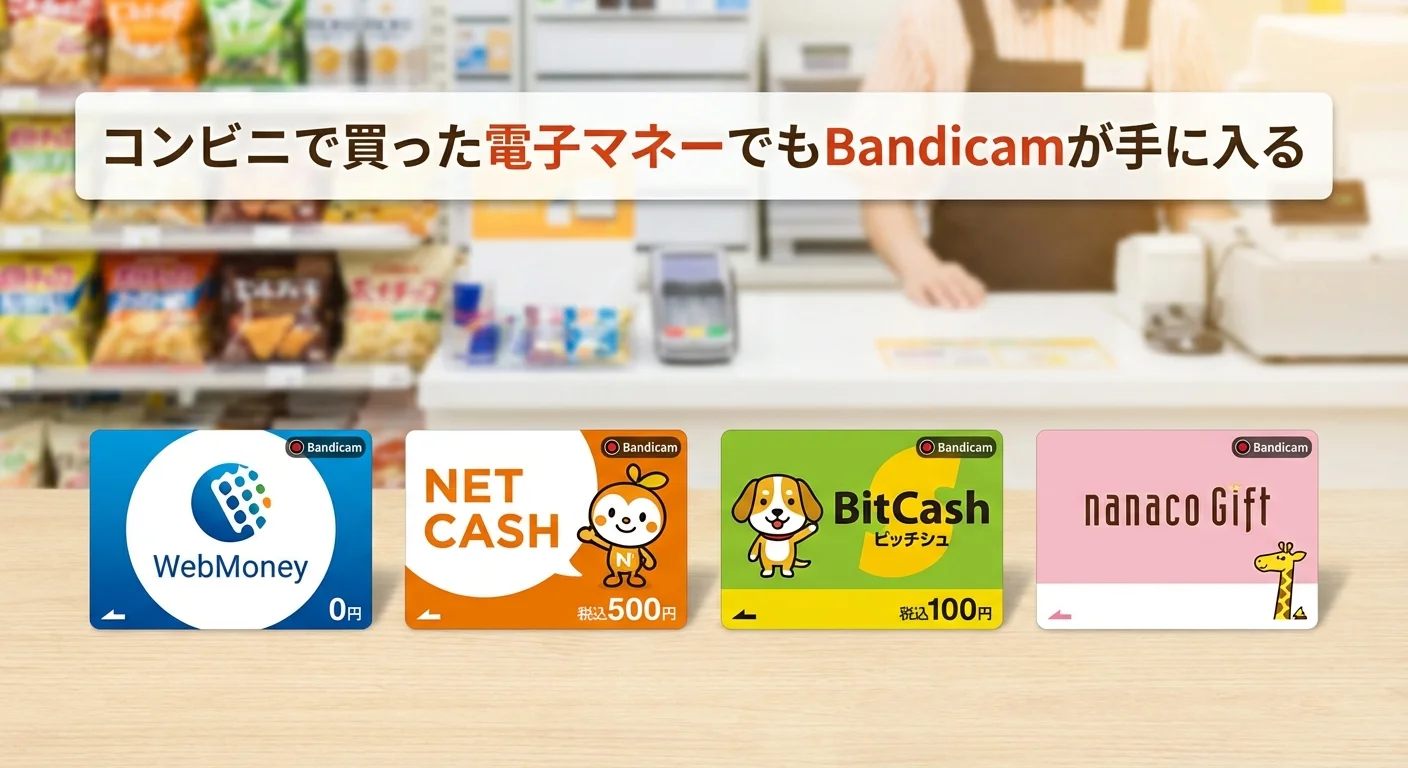
Bandicamは主要なプリペイド型電子マネーにも対応しています。
例として、
- WebMoney
- NET CASH
- ビットキャッシュ
- nanacoギフト
などが利用できます。
コンビニなどであらかじめ残高をチャージしたカードを購入しておけば、クレジットカードや銀行口座なしでもBandicamのライセンスを入手可能です。
「オンラインでカード番号を入力するのが不安」「使いすぎを防ぎたい」という方は、プリペイド型電子マネー+Bandicamという組み合わせも検討してみてください。
海外在住でもBandicamを購入できる支払い方法は?
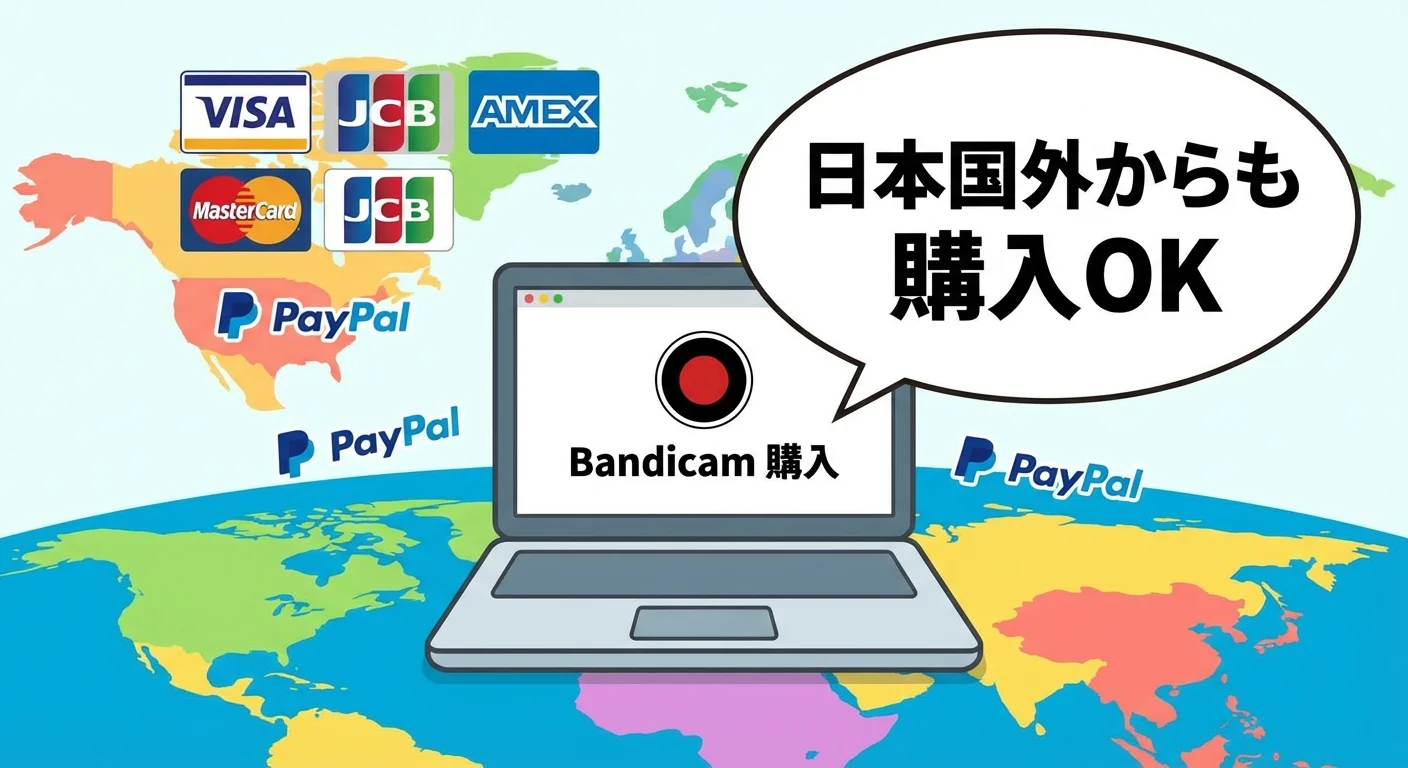
海外在住の方や、海外発行のカードを使いたい方でも、Bandicamは購入可能です。
特に利用しやすいのは、
- 国際ブランド付きクレジットカード(Visa、MasterCardなど)
- PayPal
です。
これらは国・通貨をまたいだ決済に強く、日本の公式サイトからでも問題なく決済できるケースが多いです。
通貨換算レートや手数料はカード会社・PayPal側で異なるため、事前に自分のカード・アカウントの条件を確認しておくと安心です。
Bandicamライセンス購入前によくある質問
Bandicamの年間ライセンスと永続ライセンスどちらがお得?
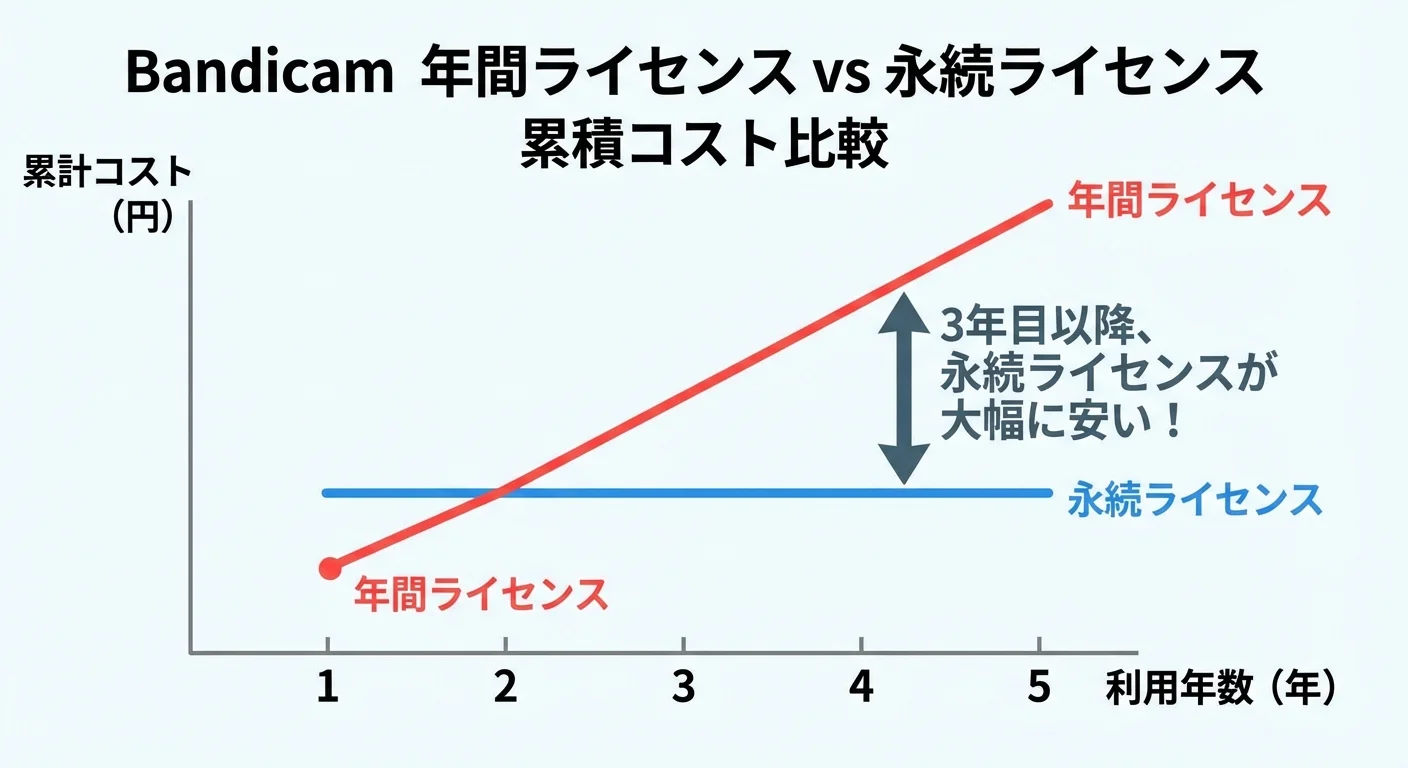
1-PC個人向けライセンスで比較すると、
- 年間ライセンス: 月額換算 約330円(年払い)
- 永久ライセンス: 5,900円(買い切り)
です。
おおまかな損益分岐点としては、約1年半〜2年程度使うなら永続ライセンスがお得になりやすいです。
「とりあえず1年だけ試したい」というより、今後も録画ソフトとしてしっかり使い続ける予定があるなら、最初から永続ライセンスを選ぶのがおすすめです。
また、サブスク管理の手間が減るという意味でも、買い切りは精神的にラクです。
1PCライセンスを別のPCに移行(引っ越し)できる?
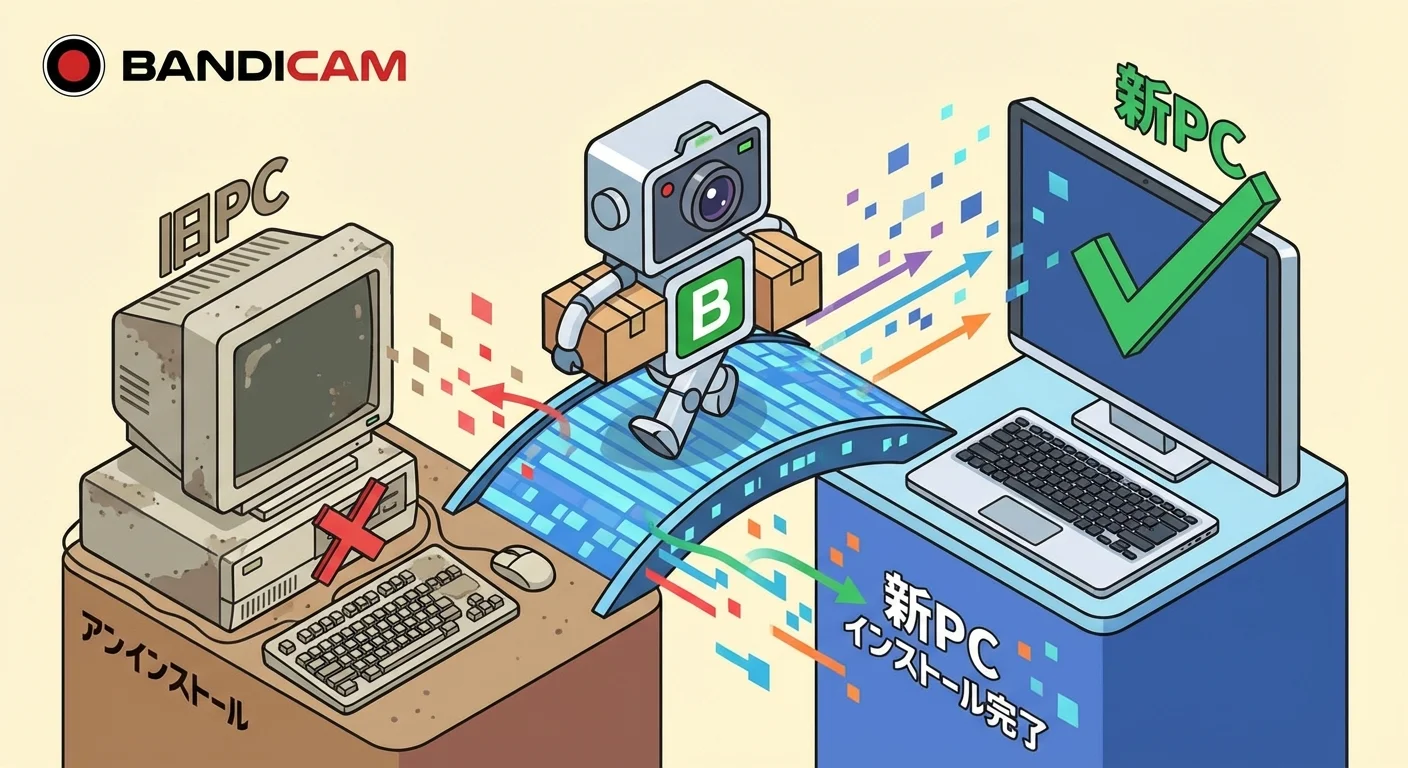
一般的なソフトウェアライセンスと同様に、1-PCライセンスを別PCに「移動」することは可能です。
基本的な考え方は、
- ライセンスは同時に1台のみで有効
- 古いPCでの利用をやめ、新しいPCにインストールし直す形で引っ越し
というイメージです。
具体的には、
- 旧PCのBandicamをアンインストールする(または使わない状態にする)
- 新PCにBandicamをインストールする
- 既存のシリアルキー(ライセンスキー)を入力して認証する
という流れになります。
同じキーで複数台同時に使うことはライセンス違反になりますが、Bandicamは新PCへの移行時に旧PCでのライセンス認証を自動的に無効化してくれます。
なので、通常の使い方であればライセンス違反が起こることはありません。
個人用Bandicamライセンスを商用利用に使える?
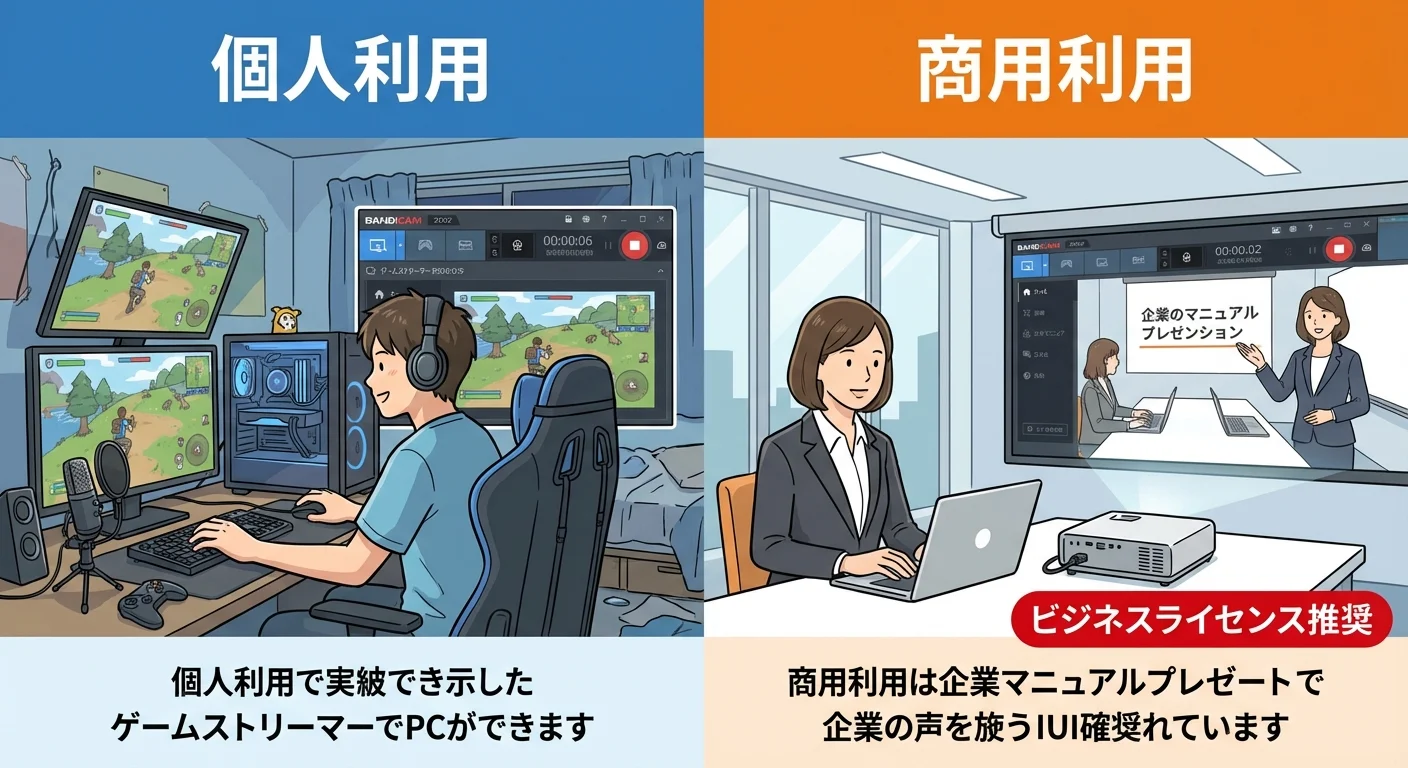
商用利用(会社の業務として使う、クライアント案件など)がメインであれば、ビジネスライセンスを選ぶのが基本です。
個人ライセンスでも、自分のYouTubeチャンネルで広告収益を得る程度なら大きく問題視されないケースもありますが、
- 企業名義のPCで使う
- 社内で配布するマニュアル動画
- クライアントに納品する有償案件
といった明確なビジネス用途の場合は、最初からビジネスライセンスで購入しておくと安心です。
迷った場合は、「その動画に会社名義・取引・請求書が絡むか?」を目安に判断すると良いでしょう。
無料版から有料版へアップグレードする流れ
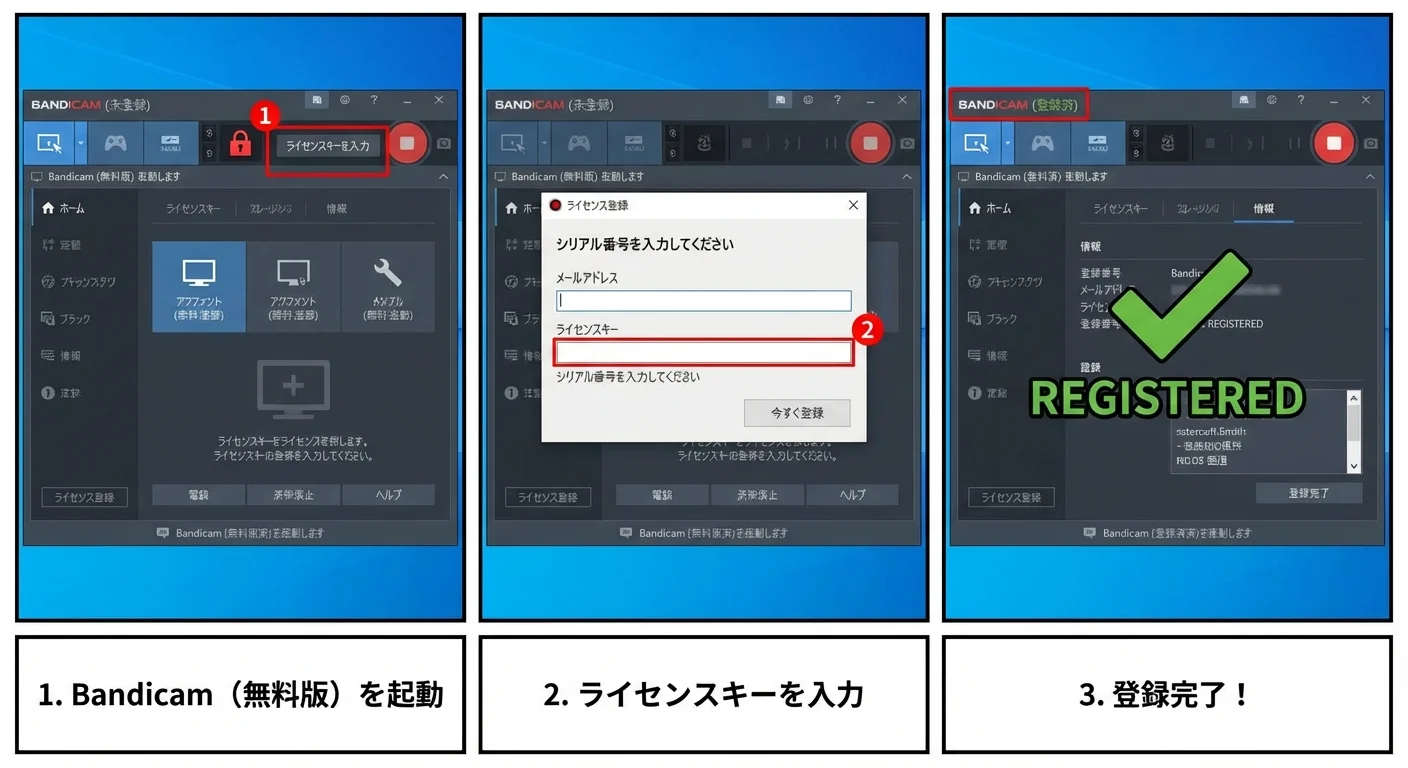
すでに無料版をインストールしている方は、そのまま製品版にアップグレードできます。
手順はとてもシンプルです。
- こちらの公式販売ページから、希望のライセンスを購入します。
→Bandicam公式購入ページ - 決済完了後、登録したメールアドレスにシリアルキー(ライセンスキー)が送られてきます。
- インストール済みのBandicamを起動し、設定メニューからライセンス登録(またはシリアル入力)の画面を開きます。
- メールに記載されているシリアルキーをコピー&ペーストして登録します。
これだけで、録画時間制限とウォーターマークが即座に解除されます。
設定や録画プリセットはそのまま引き継がれるので、無料版で使い慣れた環境を壊すことなくアップグレード可能です。
Bandicamのシリアルキー・ライセンスキーはどこから届く?
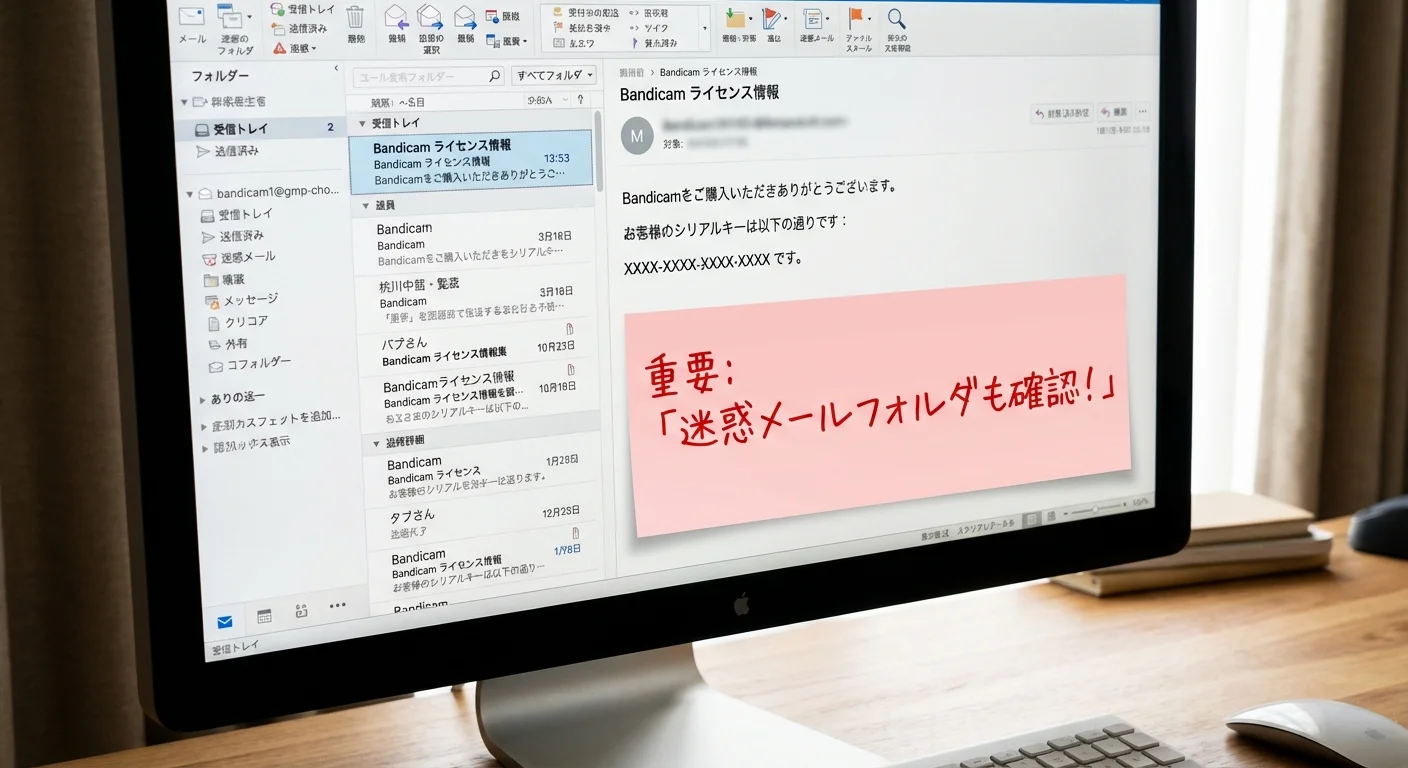
Bandicam購入後のシリアルキー(ライセンスキー)は、基本的に登録したメールアドレス宛に送信されます。
- 購入直後〜数十分程度で届くことが多い
- 迷惑メールフォルダに振り分けられる可能性もある
ため、受信トレイと迷惑メールフォルダの両方を必ず確認しましょう。
また、メールを紛失すると再発行手続きが面倒なので、
- 別フォルダに保管する
- スクリーンショットを撮っておく
- パスワード管理アプリにメモしておく
など、将来のPC買い替えや再インストールを見越して保管することをおすすめします。
複数台PCで使う場合のおすすめライセンス構成
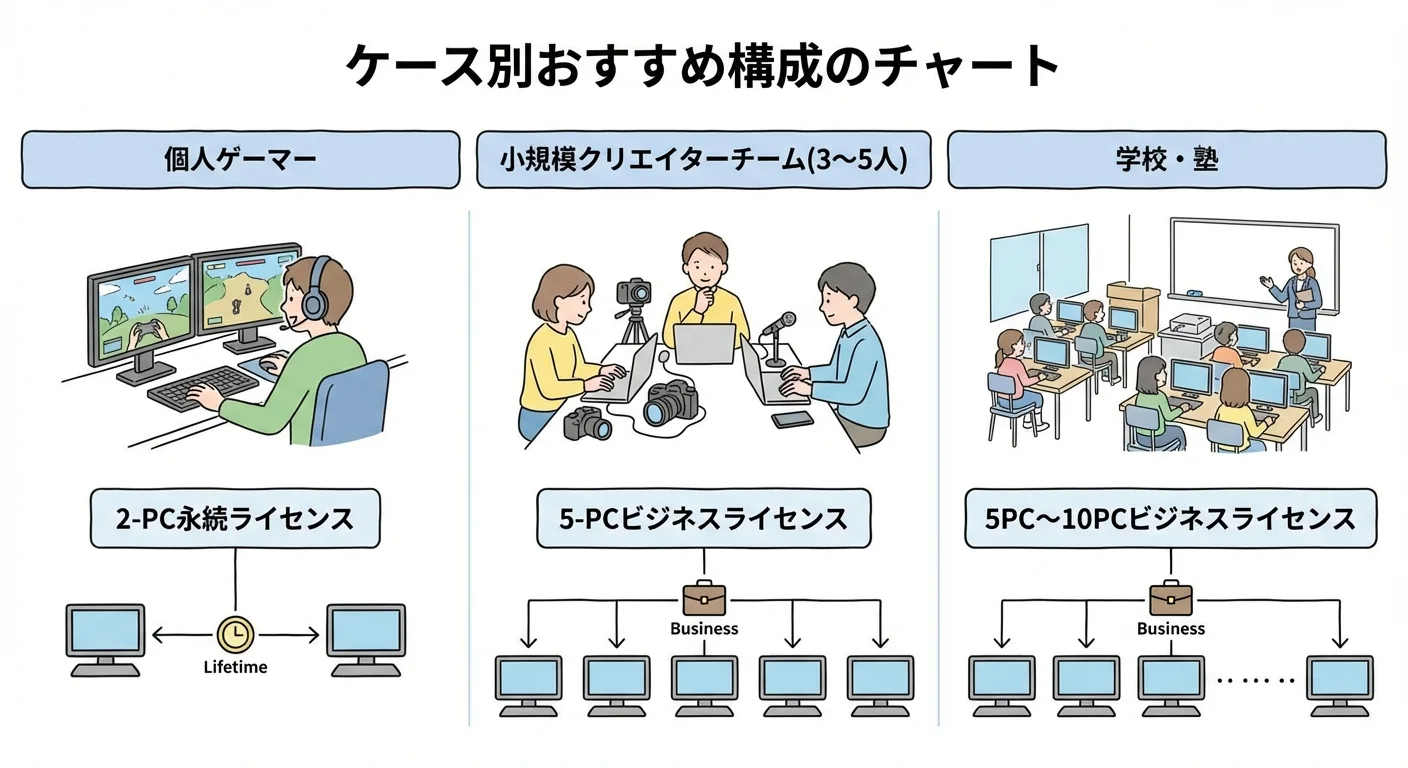
複数台のPCで使いたい場合は、人数と利用スタイルで最適な構成が変わります。
- 自宅デスクトップ+ノートPCを持つ個人ゲーマー
→2-PC永続ライセンス
自分1人で2台のPCを使うなら、この構成がもっとも無駄がありません。 - 3〜5人の小規模クリエイターチーム
→5-PCビジネスライセンス
全員が録画を担当するなら、台数に余裕を持たせたほうが運用がスムーズです。 - 学校・塾・社内研修部署など
→5PC〜10PCのビジネスライセンス
授業用PC、講師用、教材作成用など、複数台で使うことが前提になるため、まとめて購入したほうが1台あたりのコストを抑えられます。
返金保証やキャンセルはある?購入前に確認したいポイント
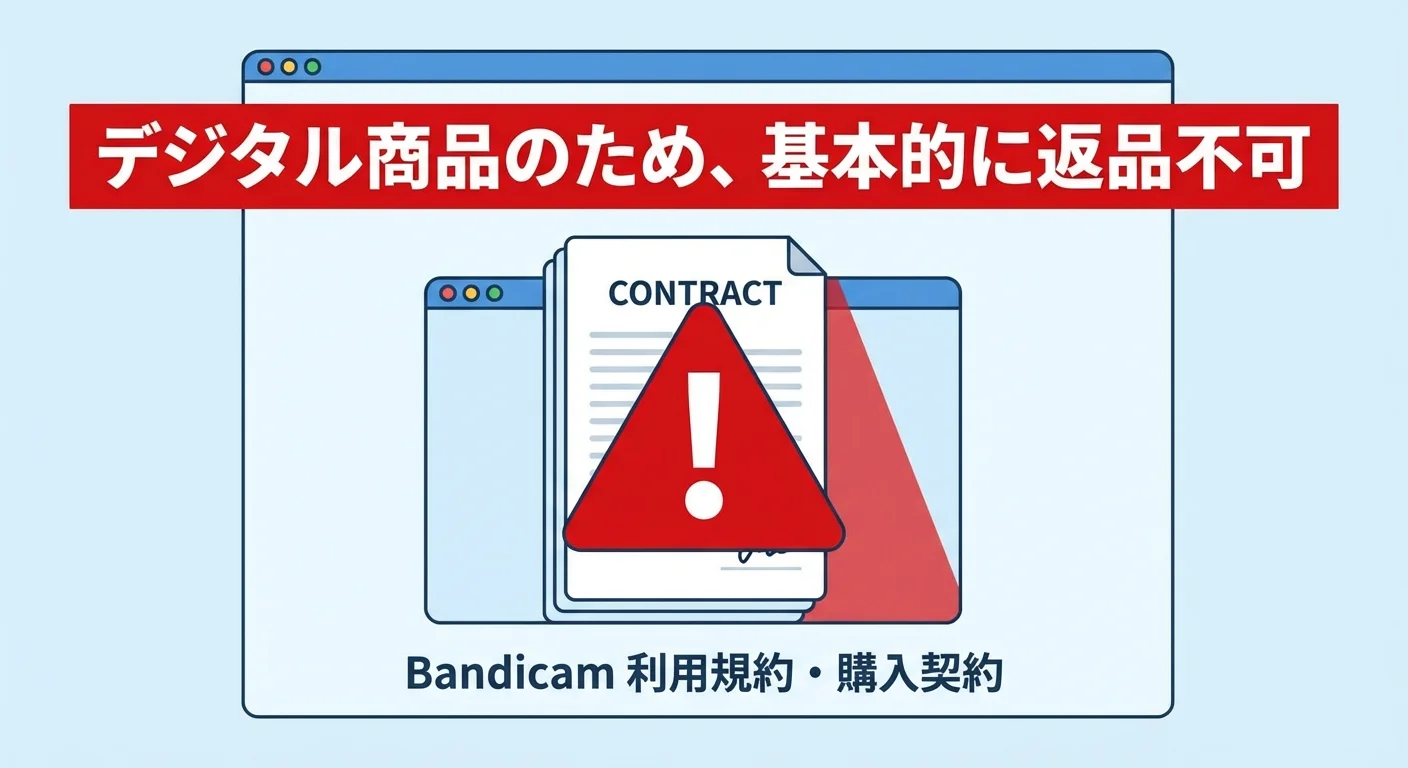
Bandicamに限らず、ダウンロード型ソフトウェアのライセンスは、一度購入すると原則として返品・返金が難しいケースがほとんどです。
そのため、
- 無料版で録画品質や操作感を十分に試しておく
- 自分の用途に合うライセンス(個人/ビジネス、PC台数、期間)をよく検討する
- OSやPCスペックが動作要件を満たしているか確認する
といった点を購入前にしっかりチェックしておくことが重要です。
返金条件やサポートポリシーは、必ず公式サイトの利用規約やFAQで最新情報を確認するようにしてください。
初めてのBandicam購入ガイド
初心者におすすめのBandicamライセンス構成
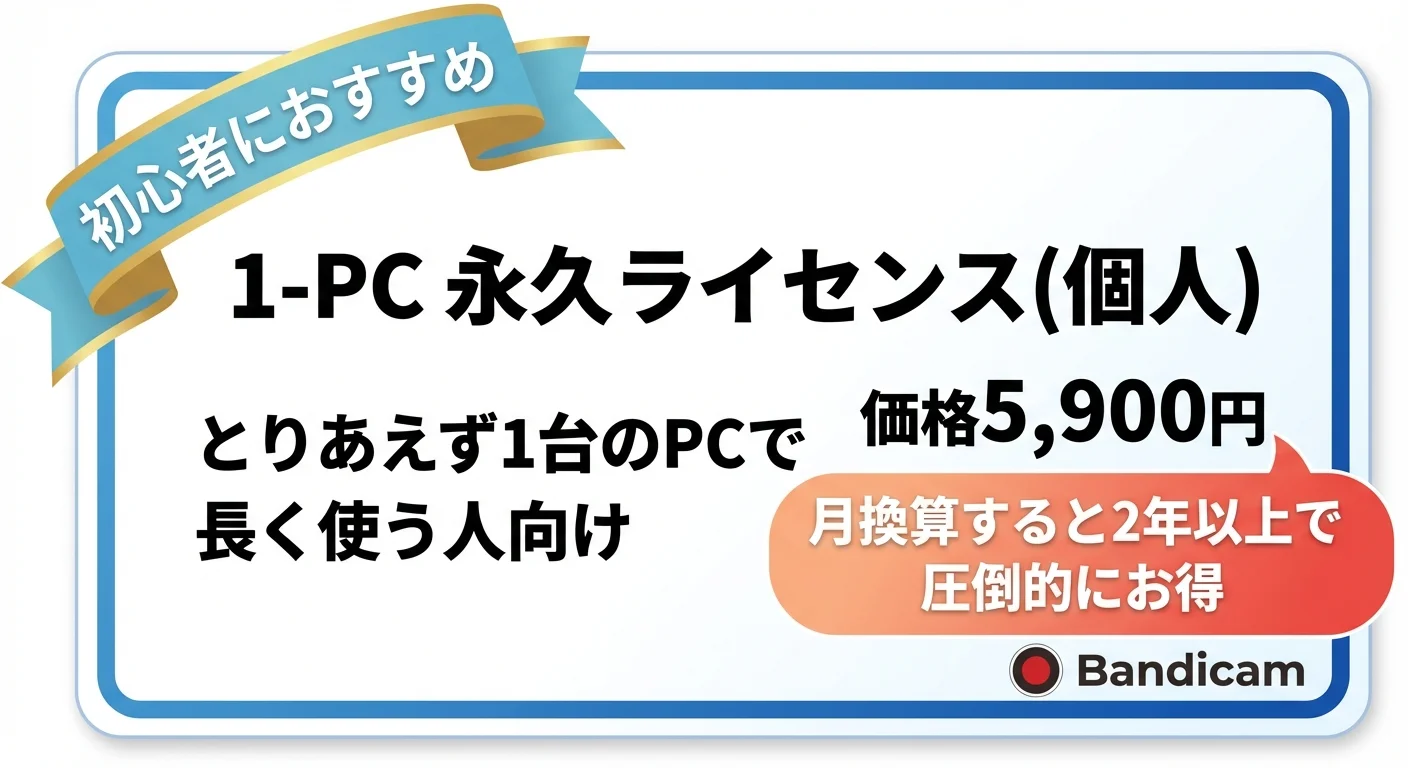
初めてBandicamを購入する個人ユーザーで、
- 主に自宅PC1台で使う
- これからも長く画面録画やゲーム録画に使う予定がある
という方には、1-PC個人用・永続ライセンスをおすすめします。
理由はシンプルで、
- 約5,900円の買い切りで、長期的なサブスク費用を気にしなくてよい
- 2年以上使うなら年間ライセンスよりお得になりやすい
- サブスクを解約し忘れて無駄な出費が出るリスクがない
からです。
まずは無料版で録画テストを行い、「これなら自分の用途に合う」と感じた時点で、1-PC永続ライセンスに一気にアップグレードする流れが、総合的にもっともコスパの良い選択と言えます。
ゲーム実況向けBandicamライセンスの選び方
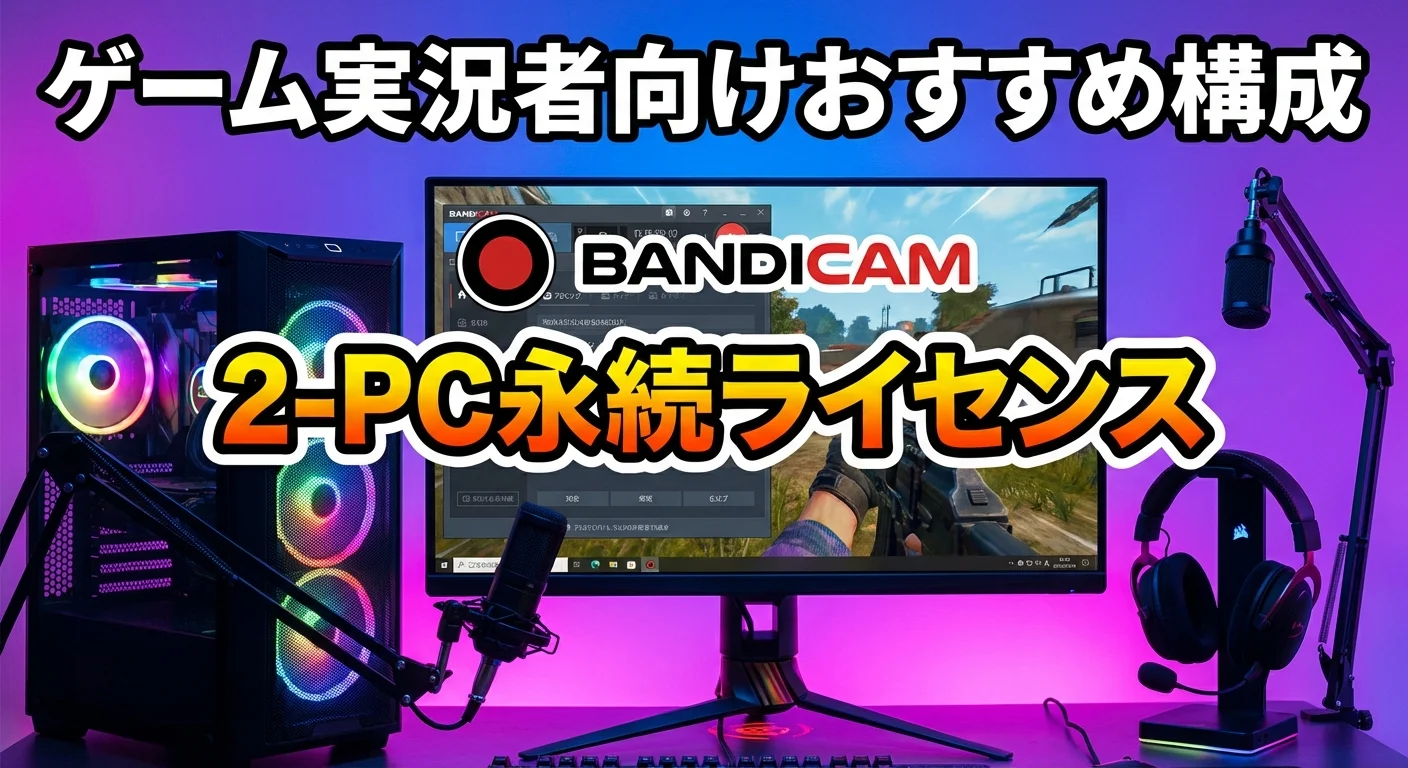
ゲーム実況者の方は、配信・編集などで複数PCを使うケースも多くなります。
例えば、
- メインのゲーム用デスクトップPC
- ノートPCでの編集・持ち運び用
- 将来的にキャプチャーボードを使った2PC配信を検討
といった構成です。
そのため、
- 今は1台でも、将来を見据えるなら「2-PC永続ライセンス」
- 本格的な実況チームやVTuberグループなら、5-PCビジネスライセンスも検討
といった選び方が現実的です。
ゲーム実況では「録画が止まった」「容量が足りない」「ロゴが消えない」といったトラブルが致命傷になりかねません。
早い段階で安定環境を整えておくことが、チャンネル成長の土台づくりにもなります。
オンライン授業・ビジネス利用でのBandicam購入パターン
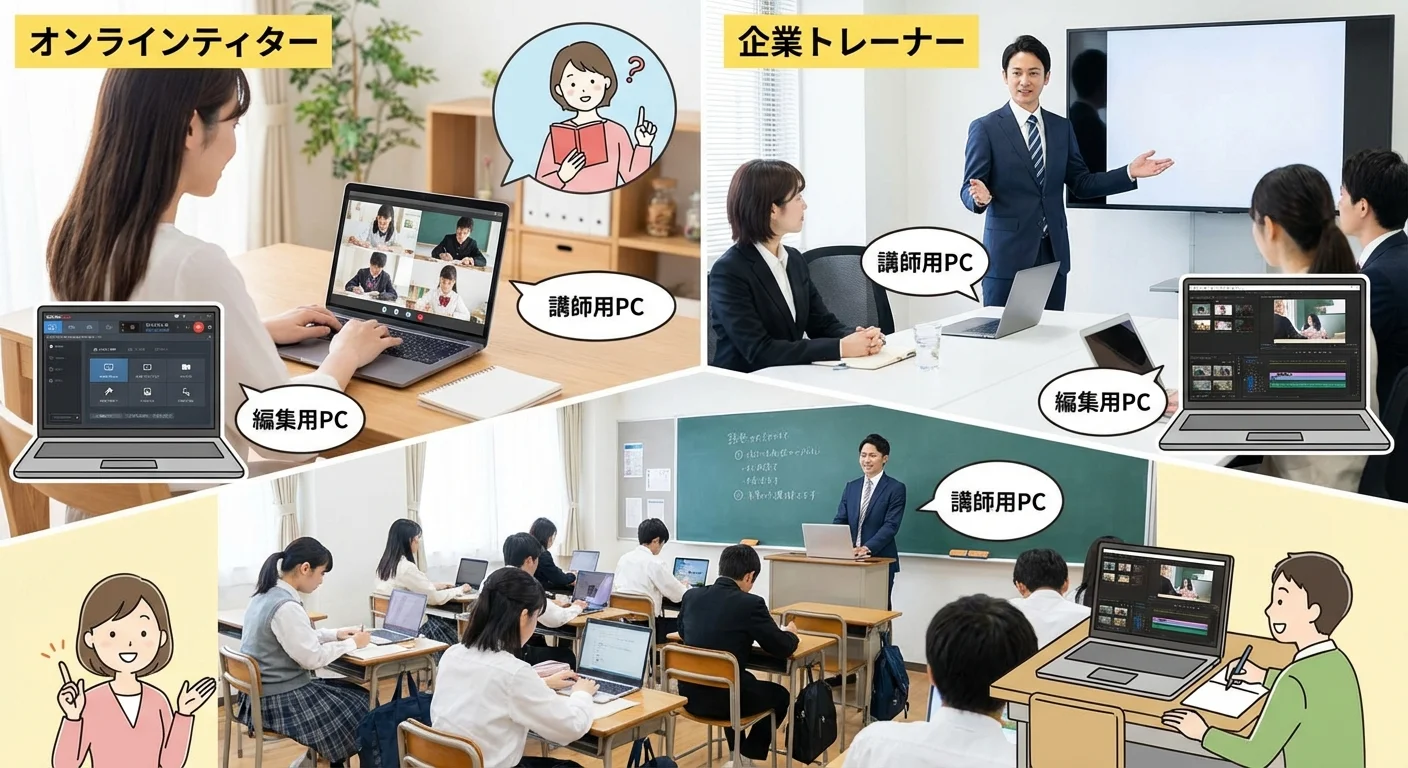
オンライン授業やビジネス用途では、信頼性とライセンスの適切さが特に重要です。
- 個人でオンライン講師をしている場合
→ 1-PCまたは2-PCの個人用永続ライセンス
自宅PCでスライドや画面操作を録画し、後から編集して教材化する用途に十分対応できます。 - 企業内での研修・マニュアル作成
→ 1-PC〜5-PCのビジネス年間または永続ライセンス
人事部やIT部門など、複数部署で使う可能性があるなら、最初から複数PC分をまとめて契約したほうが運用がラクです。 - 塾・予備校・オンラインスクール運営
→ 講師用PC・編集用PC・配信用PCを含めて、2PC〜5PCのビジネスライセンスが現実的です。
いずれにしても、会社・事業として動画を扱うならビジネスライセンスを前提に、PC台数と期間を検討しましょう。
Bandicam公式サイトから安全に購入する手順
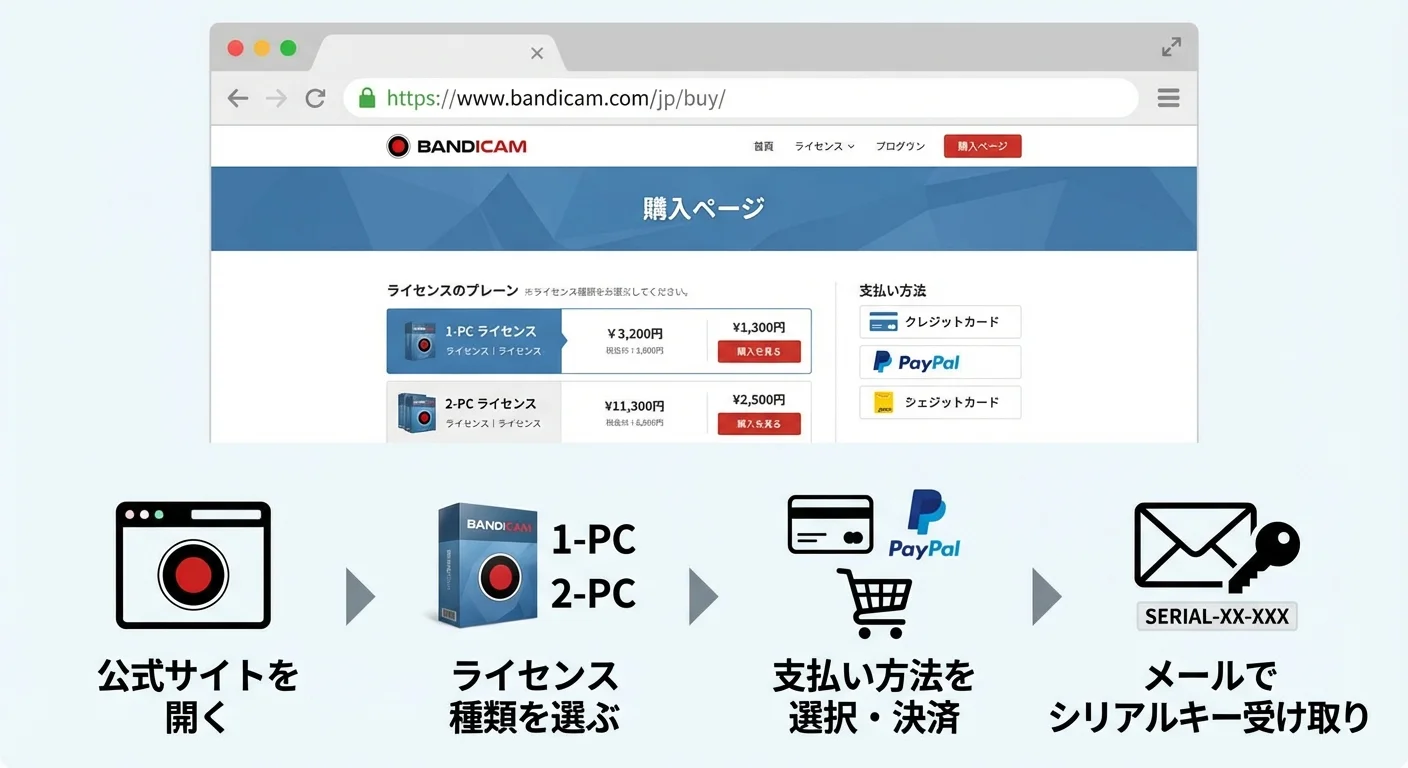
Bandicamを安全に購入するには、公式サイト経由が基本です。
特に迷いやすいポイントを含めて、流れを整理します。
- 公式サイトにアクセス
→Bandicam公式購入ページはこちら - ライセンス種別を選ぶ
- 個人 / ビジネス
- PC台数(1PC / 2PC / 5PC…)
- 期間(年間 or 永続)
を、自分の利用スタイルに合わせて選択します。
- 支払い方法を選び、決済する
クレジットカード、PayPal、銀行振込、コンビニ、電子マネーなどから選びます。
すぐに使いたい場合は、クレジットカード or PayPalが最有力です。 - ライセンスメールを受け取り、Bandicamに登録する
- 届いたメールからシリアルキーをコピー
- Bandicamを起動し、ライセンス登録画面に貼り付け
- 登録完了後、無料版の制限が解除された製品版として利用開始
この手順を一度済ませてしまえば、以後は意識せずに有料版として使い続けられます。
「どのサイトから買うのが安全か分からない…」という場合、以下のリンクが公式サイトに直接移動できるので、そちらから購入していただければ問題ありません。
まとめ
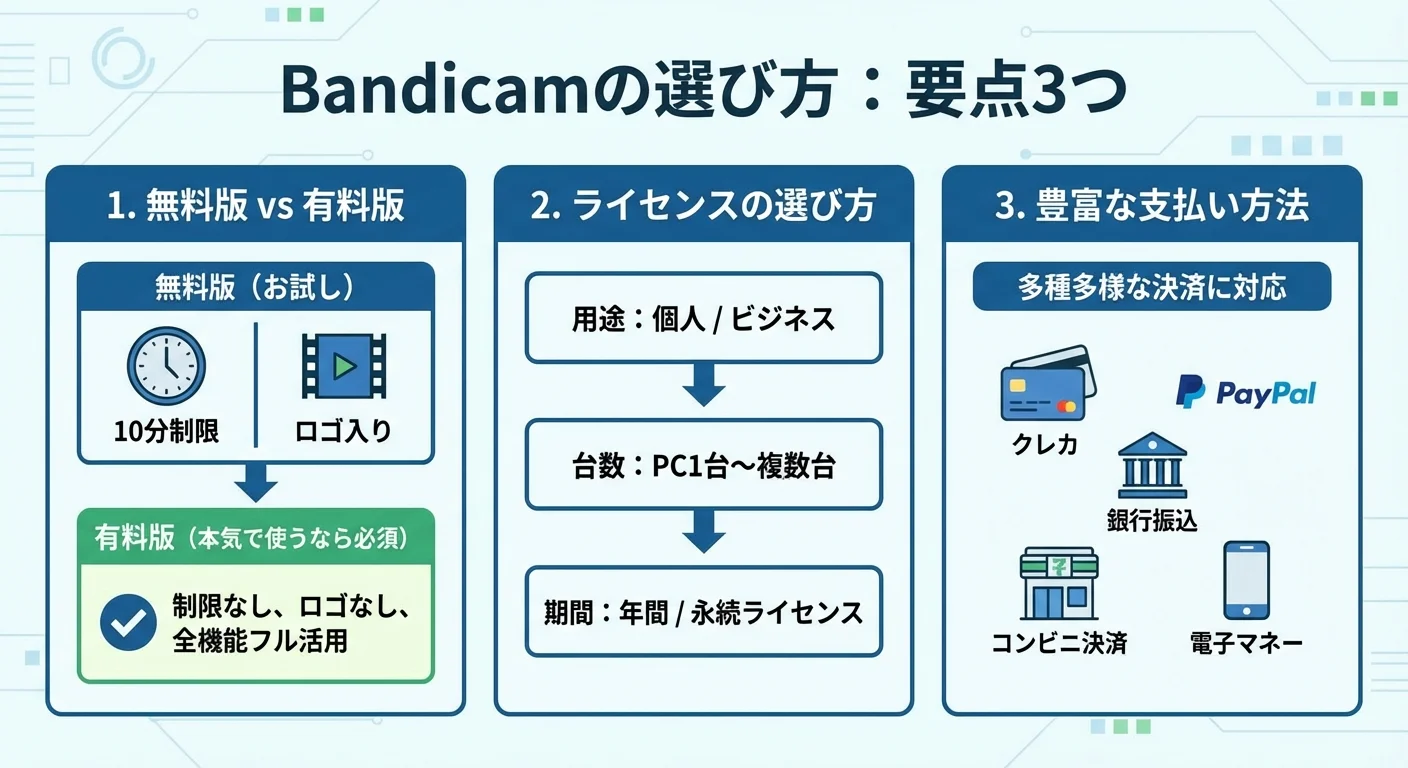
この記事では、Bandicamの料金・ライセンス形態・支払い方法・よくある疑問を一通り整理しました。
あらためてポイントをまとめると、
- 無料版は1回10分まで+ロゴ入りなので、本格利用には不向き
- 1年以上ガッツリ使うなら、1-PC永続ライセンスがコスパ最強
- 会社・事業として使うなら、ビジネスライセンスを選ぶのが安全
- 複数PCで使う場合は、2PC or 5PCライセンスが現実的なライン
- 支払い方法は、クレカ・PayPal・銀行振込・コンビニ・PayEasy・電子マネーなど非常に豊富
- ライセンスキーはメールで届くので、必ず保管・バックアップしておく
という内容でした。
「迷っている時間」が一番もったいないのは、録画ソフトの世界でも同じです。
Bandicamの有料版を導入してしまえば、あとは録画ボタンを押すだけで高品質な動画が量産できる環境が整います。
無料版で「使えそう」と感じたなら、今が一番お得でストレスの少ないタイミングです。
この機会に、あなたのPC録画環境を一気にグレードアップしてみてください。
→ Bandicam公式サイトから製品版ライセンスを購入する