
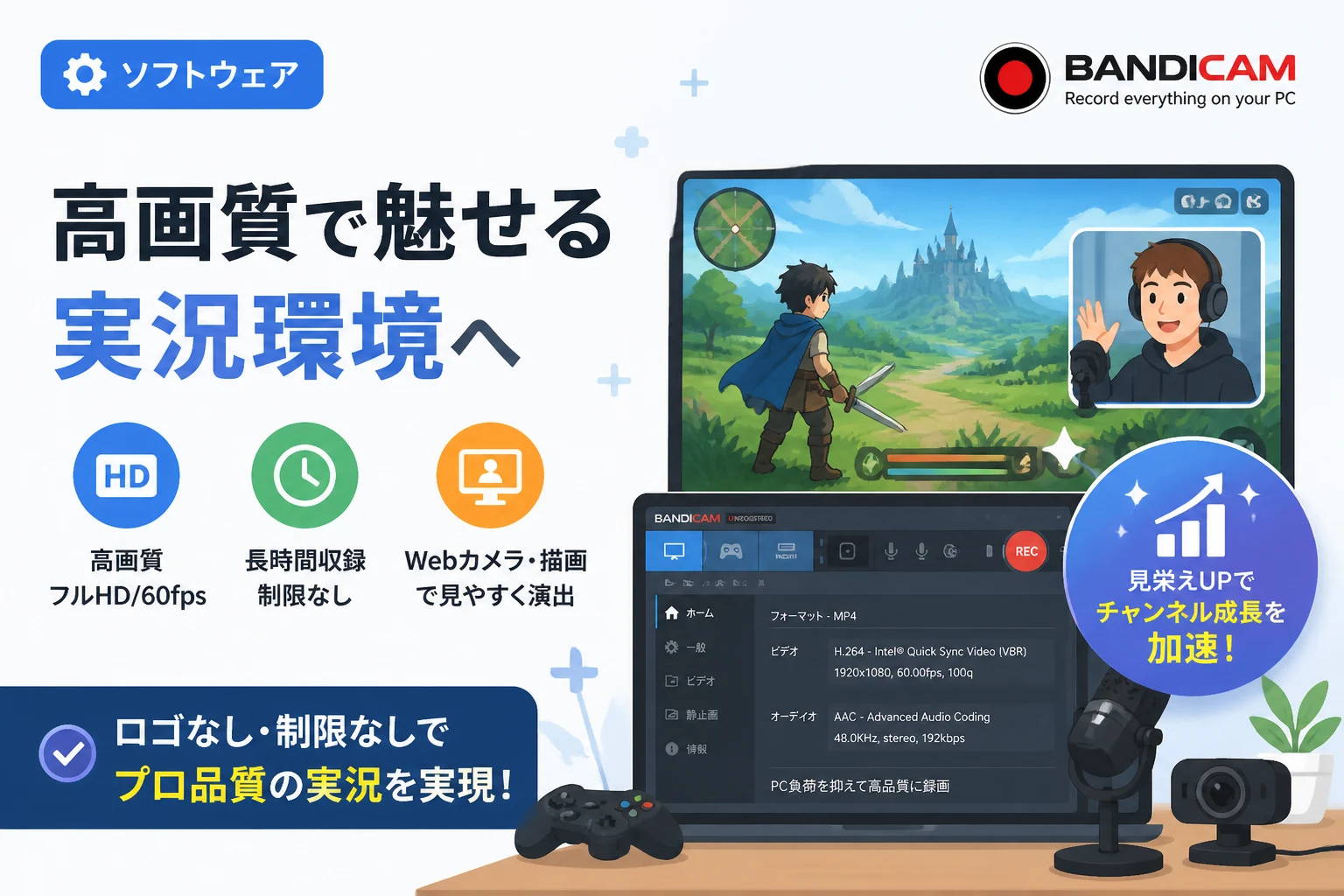
「せっかく頑張って実況したのに、画質が悪くて再生されない…」「無料版のロゴがダサくて登録者が増えない…」そんな悩みを抱えたまま投稿を続けても、正直かなりしんどいですよね。
この記事では、Bandicam有料版を使って「ロゴなし高画質」を武器に、YouTube実況の見栄えを一気に底上げする具体的な設定と運用ノウハウを、すべてステップ付きで解説します。
今日から「画質で損しない実況者」側に回りましょう。
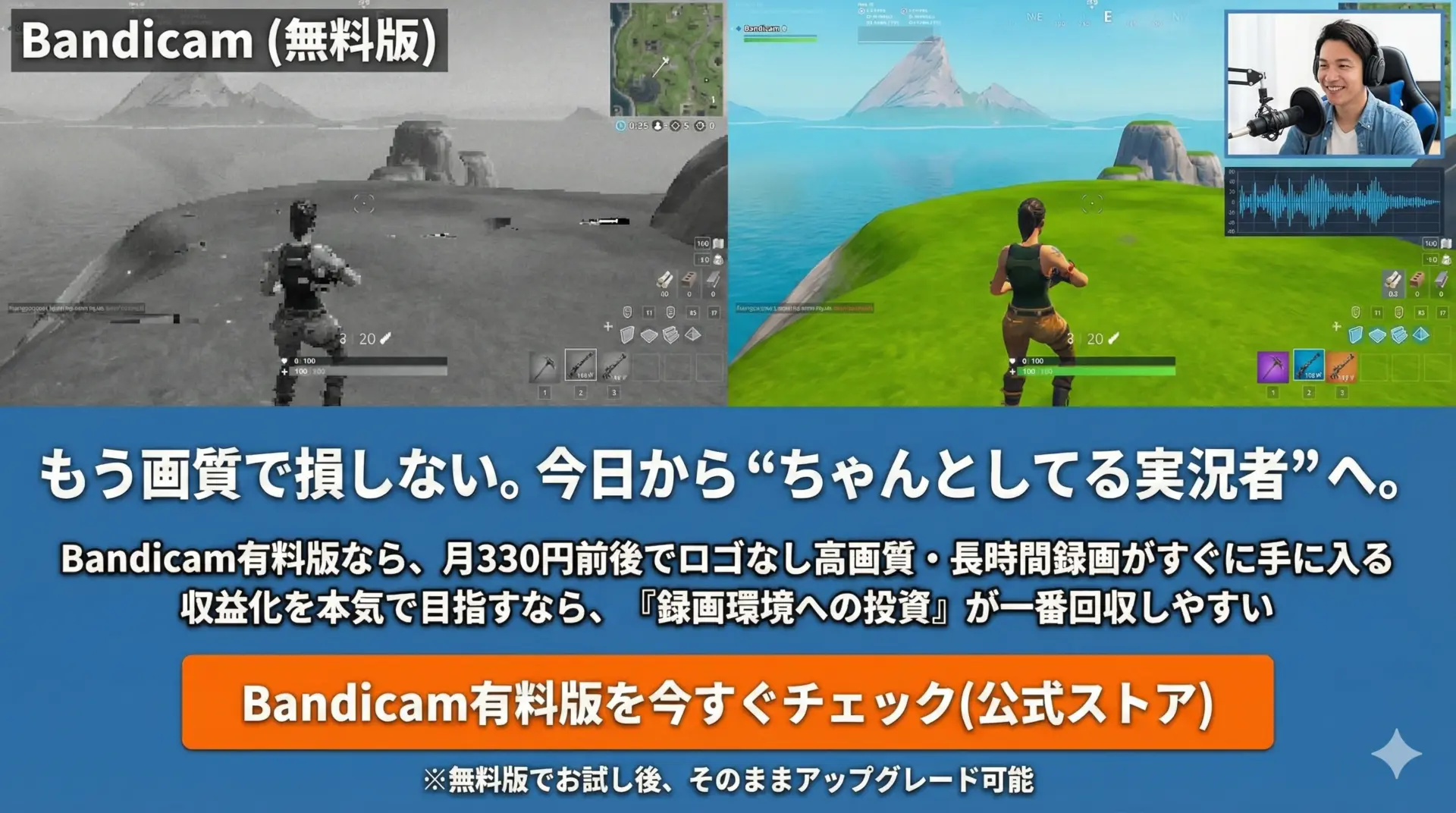
Bandicam有料版でYouTube実況の見栄えを底上げする理由
無料版との違い(ロゴなし・時間無制限)が実況者に効くポイント
Bandicamは無料版でも録画自体はできますが、実況者として伸びたいなら有料版へのアップグレードはほぼ必須です。
理由は、とてもシンプルです。
1つ目は強制ロゴの問題です。
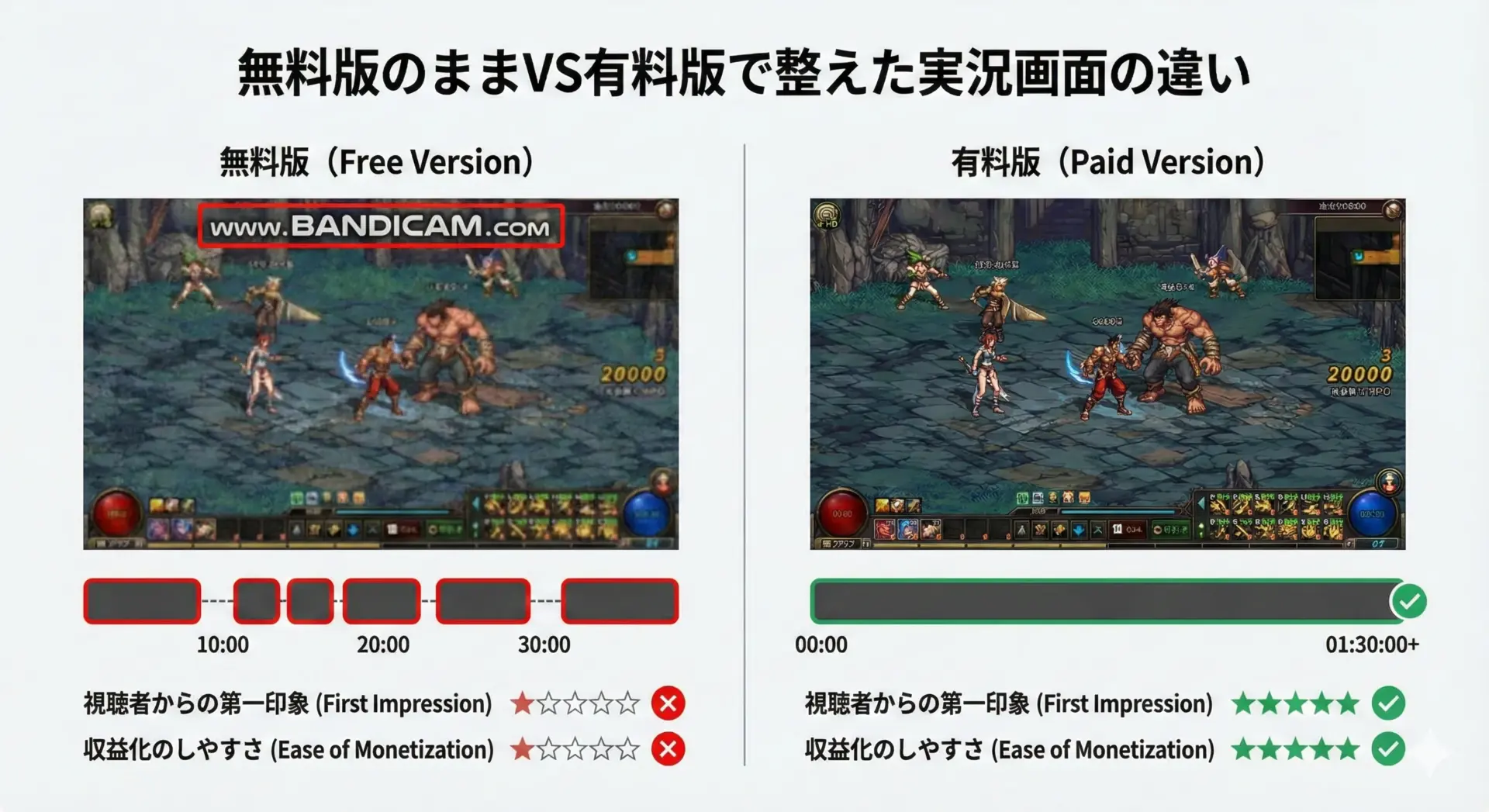
無料版で録画すると、画面上部にwww.BANDICAM.comの透かしロゴが常に入り続けます。
視聴者からすると「お試しっぽい」「本気度が低い」「素人感が強い」と感じやすく、チャンネル登録や高評価につながりにくくなります。
2つ目は10分制限です。
無料版では1回の録画が最大10分まで。
ゲーム実況でこんな不都合が起きます。
- ボス戦の途中で録画が切れて取り直し
- 1本にまとまるはずのプレイが、無駄に細切れのファイルに分割され、編集も投稿も手間が倍増
- 長時間実況や耐久企画が成立しない
有料版なら「時間無制限+ロゴなし」で、プロっぽい1本の動画として録画可能になります。
これは単なる見た目の問題ではなく、
- 編集がラクになり、投稿本数が増やせる
- 企画の幅(長時間企画・耐久・配信アーカイブ化)が一気に広がる
- 見た瞬間の印象が「ちゃんと機材に投資してる人」に変わる
という、チャンネル成長に直結する差になります。
YouTube実況で「画質」と「ファイルサイズ」が重要なワケ
YouTube実況で伸びるかどうかを左右するのは、サムネ・タイトルだけではありません。
視聴者が動画を開いて「3秒以内にどう感じるか」が重要です。
- ぼやけた映像
- カクカクした動き
- 文字が潰れて読めないUI
こうした「見づらさ」は即離脱につながり、再生維持率が下がります。
YouTubeのアルゴリズムは「最後まで見られている動画」を優先的におすすめするため、画質が悪いだけでおすすめにも乗りづらくなってしまいます。
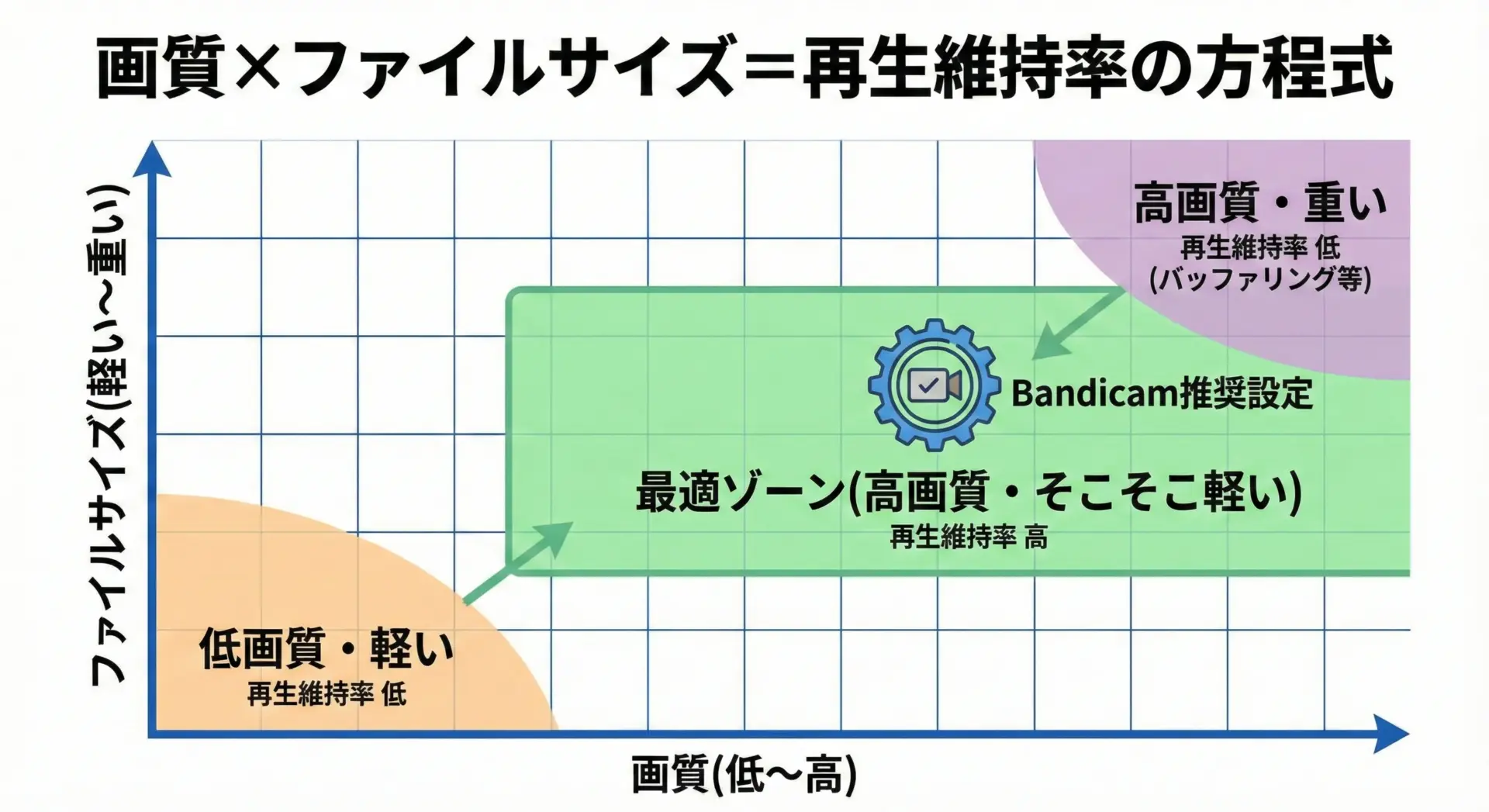
一方で、ただ高画質にすれば良いかというと、そう単純でもありません。
高画質すぎる設定にしてしまうと、
- ファイルサイズが巨大になり、アップロードに時間がかかる
- 回線が弱い視聴者の環境で読み込みが遅く、再生開始前に離脱される
- 自分のPCが重くなり、録画中にゲームがカクつく
といった問題が出てきます。
BandicamはH.264/H.265などの高圧縮コーデックに対応し、「同等画質でも他ソフトより20〜95%小さいファイルサイズ」を目指せるのが大きな強みです。
つまり、
- 視聴者には高画質で見せつつ
- 自分のPCには軽く
- アップロードもスムーズ
という実況者にとって理想的な状態を作りやすいのです。
OBSや他ソフトではなくBandicam有料版を選ぶメリット
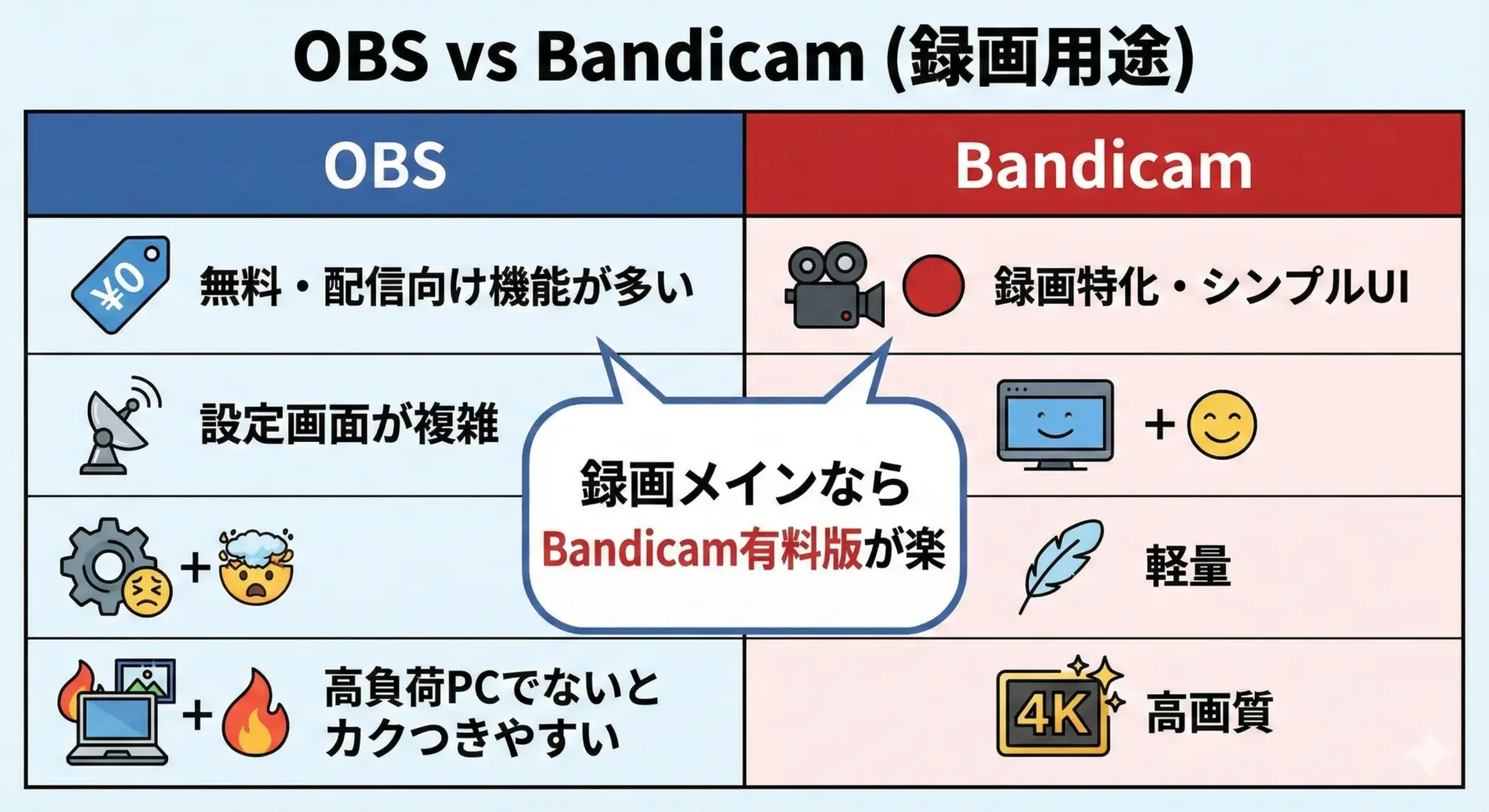
OBS Studioは無料で高機能な配信ソフトとして人気ですが、「録画主体」のYouTube実況者にとっては、必ずしもベストではないことが多いです。
OBSと比べたときのBandicam有料版のメリットを整理すると、次のようになります。
- 設定が圧倒的にシンプル
OBSはシーン・ソース・エンコーダーなど覚えることが多く、初期設定だけで挫折する人も少なくありません。Bandicamは
「画面録画」「ゲーム録画」「デバイス録画」などモードを選び、画質と音声を決めればすぐ録画に入れます。 - 高画質でも軽い
ゲームをプレイしながら録画するとき、負荷が高すぎるとカクついてしまい、プレイにも視聴体験にも悪影響が出ます。Bandicamは
「同レベル画質でファイルサイズが小さい=PCへの負荷も抑えやすい」設計なので、中級スペックPCでも安定して録画しやすいです。 - 録画専用と思って割り切れる
編集や凝った演出は、後からPremiere ProやDaVinci Resolve、無料ならShotcutなど別ソフトで行えばOK。Bandicamは「録画の安定・画質・軽量さ」に特化しておけばよいので、役割がわかりやすくなります。
「配信メインで、録画はついで」ならOBS一択ですが、「録画した実況動画を編集して投稿していきたい」「収益化に向けてクオリティを安定させたい」ならBandicam有料版のほうが、ストレスが少なく成果が出しやすいと言えます。
ロゴなし高画質で録るためのBandicam有料版設定
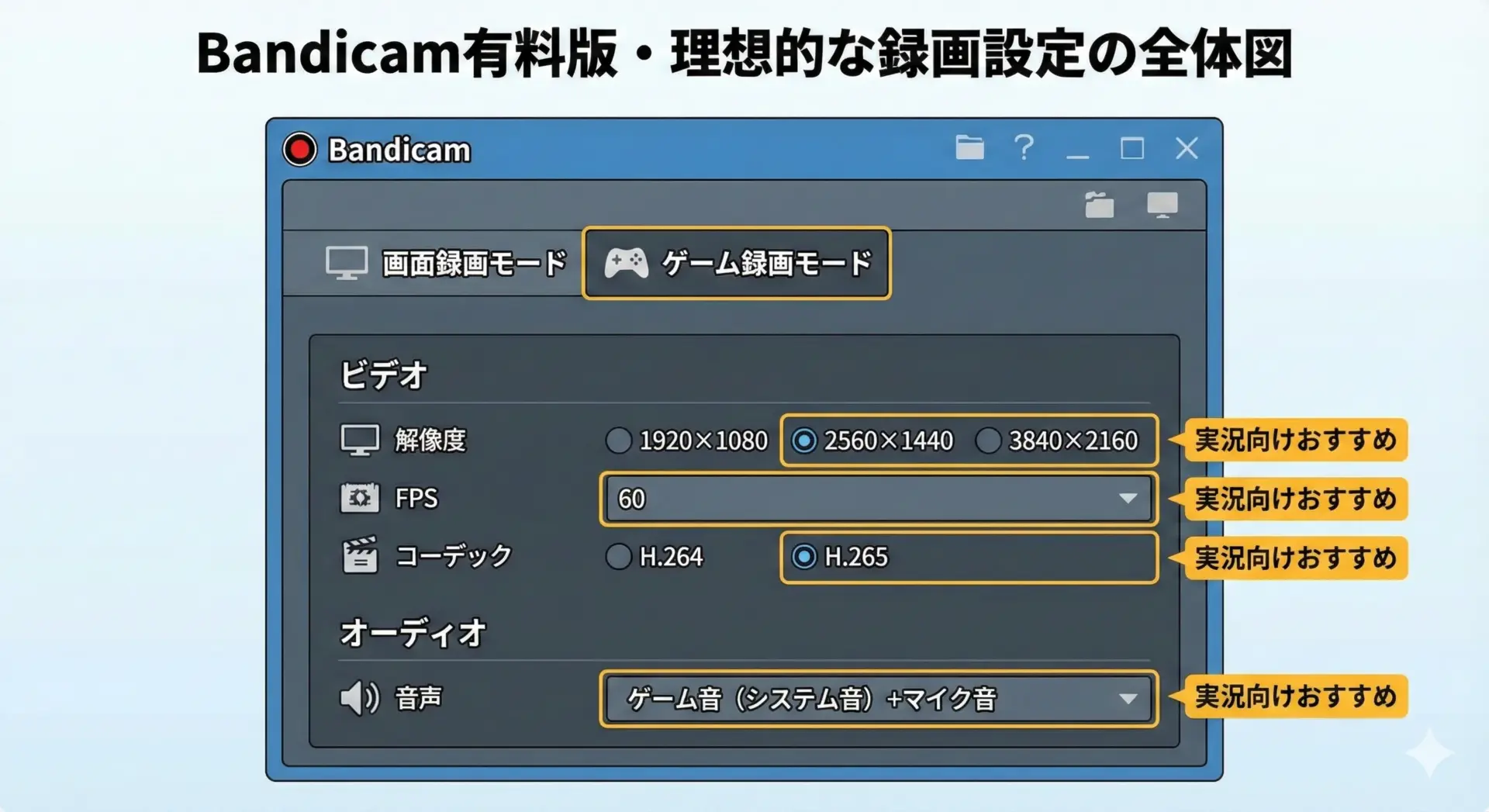
画面録画モードとゲーム録画モードの使い分け
Bandicamには大きく分けて2つの録画モードがあります。
- 画面録画モード:デスクトップの任意範囲やウィンドウ全体を録画
- ゲーム録画モード:DirectX/OpenGL/Vulkan対応のゲーム画面をキャプチャ
それぞれ得意分野が違います。
- ゲーム録画モード
PCゲーム(フルスクリーン・ボーダーレスウィンドウ)の録画に最適です。
FPS表示やフック方式で、ゲームの動きに追従したなめらかな録画が可能です。3Dゲームやアクション系は、基本的にこちらを選べば間違いありません。 - 画面録画モード
- ブラウザゲーム
- Steamのウィンドウモード
- スマホゲームをミラーリングしている画面
- ゲーム以外の操作解説(設定画面の紹介・攻略サイトを見ながらの解説)
など、「見えている画面全部」を録りたいときに向いています。
実況では、「ゲームのプレイ部分はゲーム録画モード」「合間の解説・設定紹介は画面録画モード」というように、企画によって使い分けると、画質と見やすさを両立しやすくなります。
フルHD・4K対応の解像度設定
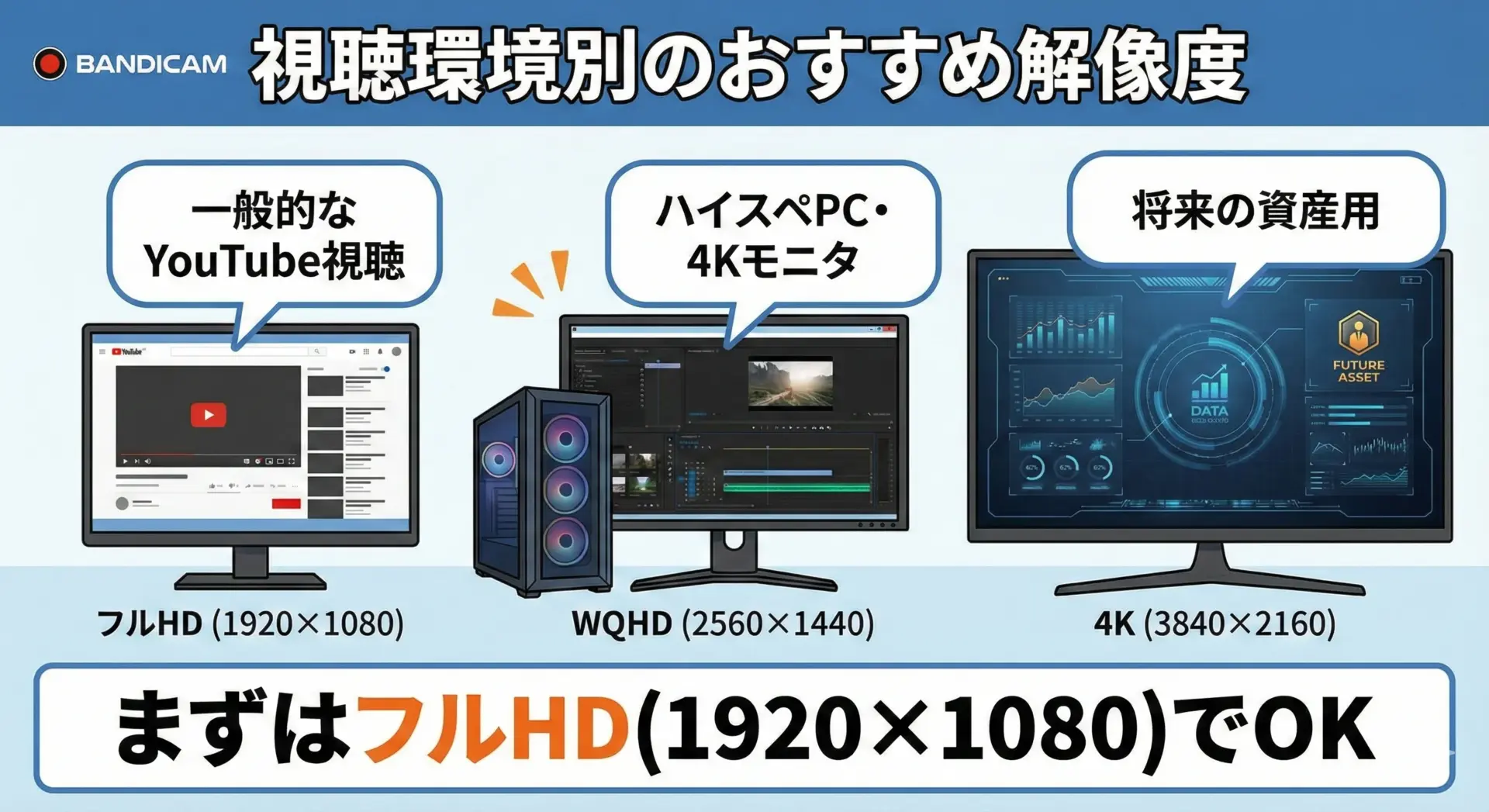
YouTube実況で今もっとも標準的なのはフルHD(1920×1080)です。
- 大半の視聴者のモニタ・スマホでちょうどよく表示される
- ファイルサイズも4Kより抑えられ、アップロードが現実的
- 編集ソフト側の負荷も高すぎない
Bandicamの設定では、録画サイズを1920×1080に固定しておくと、「いつ見ても安定したクオリティ」の動画を作りやすくなります。
4K対応(3840×2160)も可能ですが、PCスペックとストレージ負荷が一気に上がるので、
- ハイスペックPC(最新GPU+十分なSSD容量)
- 4Kモニタを使った視聴者層を狙いたい
- 映像美を売りにするチャンネルコンセプト
といった条件が揃ってから挑戦するのがおすすめです。
収益化を目指す段階では、まず「フルHDで安定して録れる状態」を作ることが最優先です。
なめらかな実況に必須のフレームレート設定
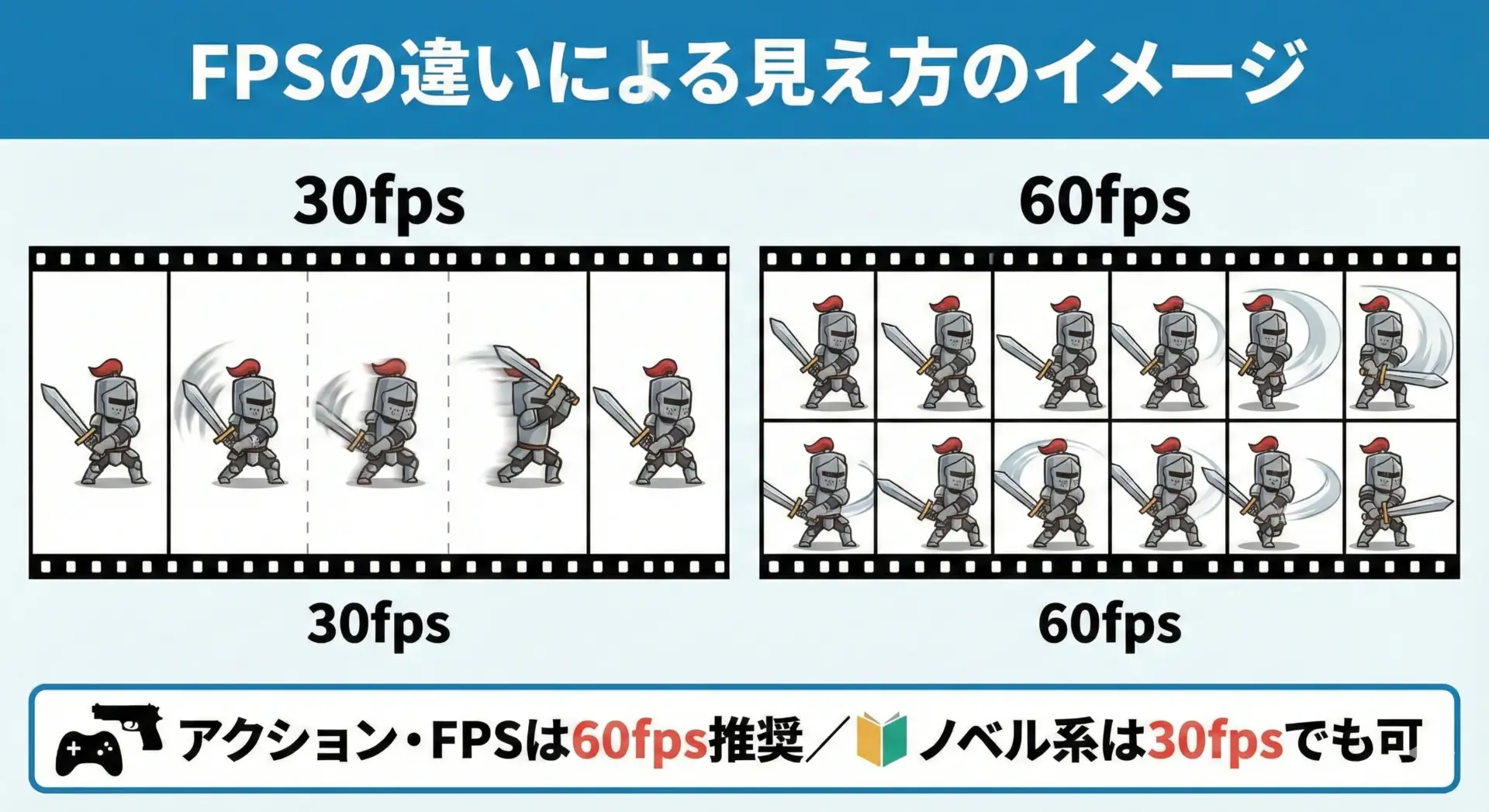
フレームレート(FPS)は「1秒間に何枚の画像を表示するか」を示す指標です。
数字が大きいほど動きがなめらかになり、その分だけファイルサイズやPC負荷も大きくなります。
YouTube実況では、基本的に60fpsを基準に考えるのがおすすめです。
- FPS・アクション・レース:60fps必須レベル
視聴者も動きの滑らかさを期待しているジャンルのため、30fpsだとカクついて見劣りしやすくなります。 - ノベルゲーム・シミュレーション・スローなRPG:30fpsでも十分
静止画やゆっくりした動きが中心なら、30fpsにして負荷と容量を抑えても問題ありません。
Bandicamでは録画設定でFPS値を指定できます。
まずは60fpsでテスト録画し、PCが重く感じたら30〜45fpsに落としてバランスを見るのが現実的です。
H.264/H.265コーデックで高画質と軽さを両立するコツ
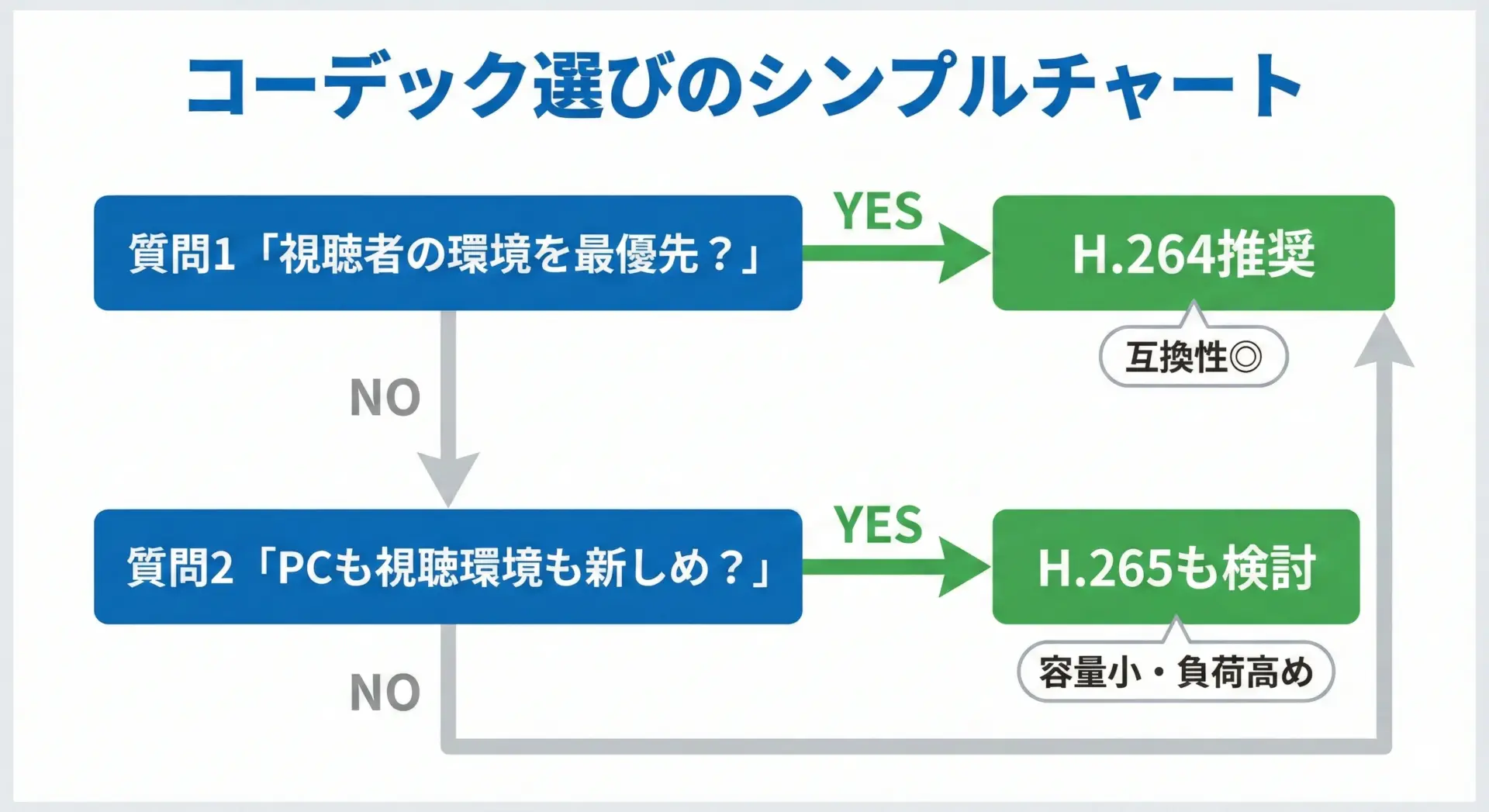
Bandicamは、代表的な動画コーデックであるH.264とH.265に対応しています。
- H.264
- YouTubeとの相性が良く、ほぼすべての視聴環境で問題なく再生できる
- 高画質&安定性のバランスが良い
→基本的にはH.264を選んでおけばOKです。
- H.265(HEVC)
- H.264よりも高圧縮=同じ画質でファイルサイズを小さくできる
- ただしエンコード負荷が高く、古い環境では再生に難が出る場合もある
→ 視聴者層や自PCスペックが十分高い場合に検討する上級設定です。
具体的なコツとしては、
- まずはH.264+ビットレートを8〜12Mbps程度(フルHD60fps)でテスト
- 画質が十分なら、そのまま採用
- 「少し粗い」と感じたらビットレートを1〜2Mbps上げる
- ファイルサイズが大きすぎるなら、逆に1〜2Mbps下げる
というように、1本テスト録画→YouTubeに限定公開でアップ→実際の見え方を確認しながら微調整していくと、最適なバランスを見つけやすくなります。
マウスカーソル・クリックエフェクトで実況画面を見やすくする
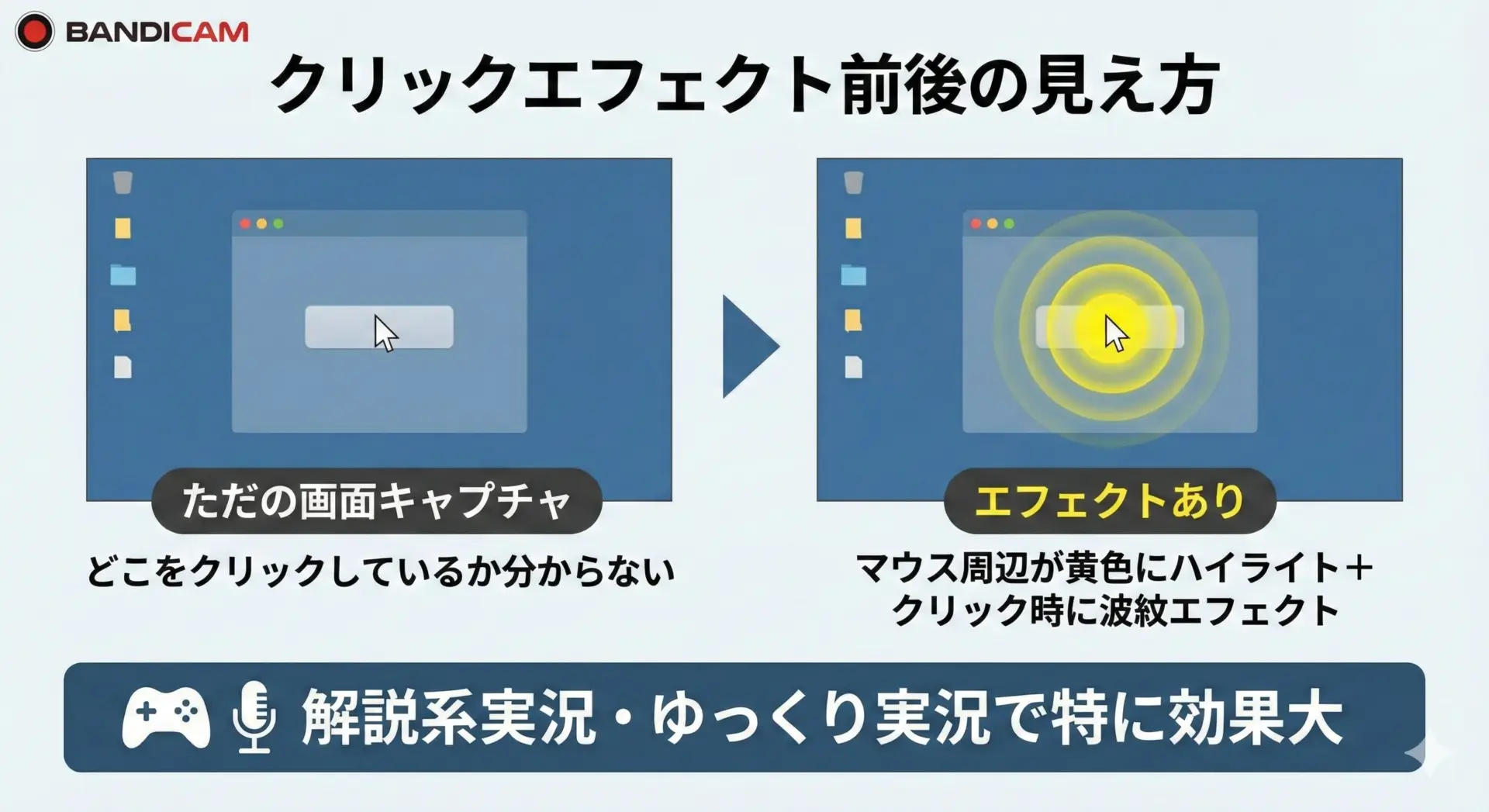
ゲーム実況でも、設定画面やブラウザ、攻略サイトなどを映しながら解説するシーンは多いと思います。
そんなときにマウスカーソルの見やすさは意外と重要です。
Bandicamの画面録画モードでは、
- マウスカーソルの表示・非表示
- カーソル周りのハイライト表示
- 左クリック/右クリック時のエフェクト(円・波紋など)
を細かく設定できます。
これにより、視聴者は「今どこを操作しているのか」「何をクリックしたのか」を直感的に追えるようになります。
とくに、
- 設定解説・PC講座系の実況
- ゆっくり解説動画の素材としての録画
- UIが細かいゲームの解説
では、クリックエフェクトを入れるだけで動画の理解度が段違いになります。
地味ですが、登録者増につながる「丁寧さ」が伝わるポイントです。
YouTube実況向けの音声・Webカメラ設定
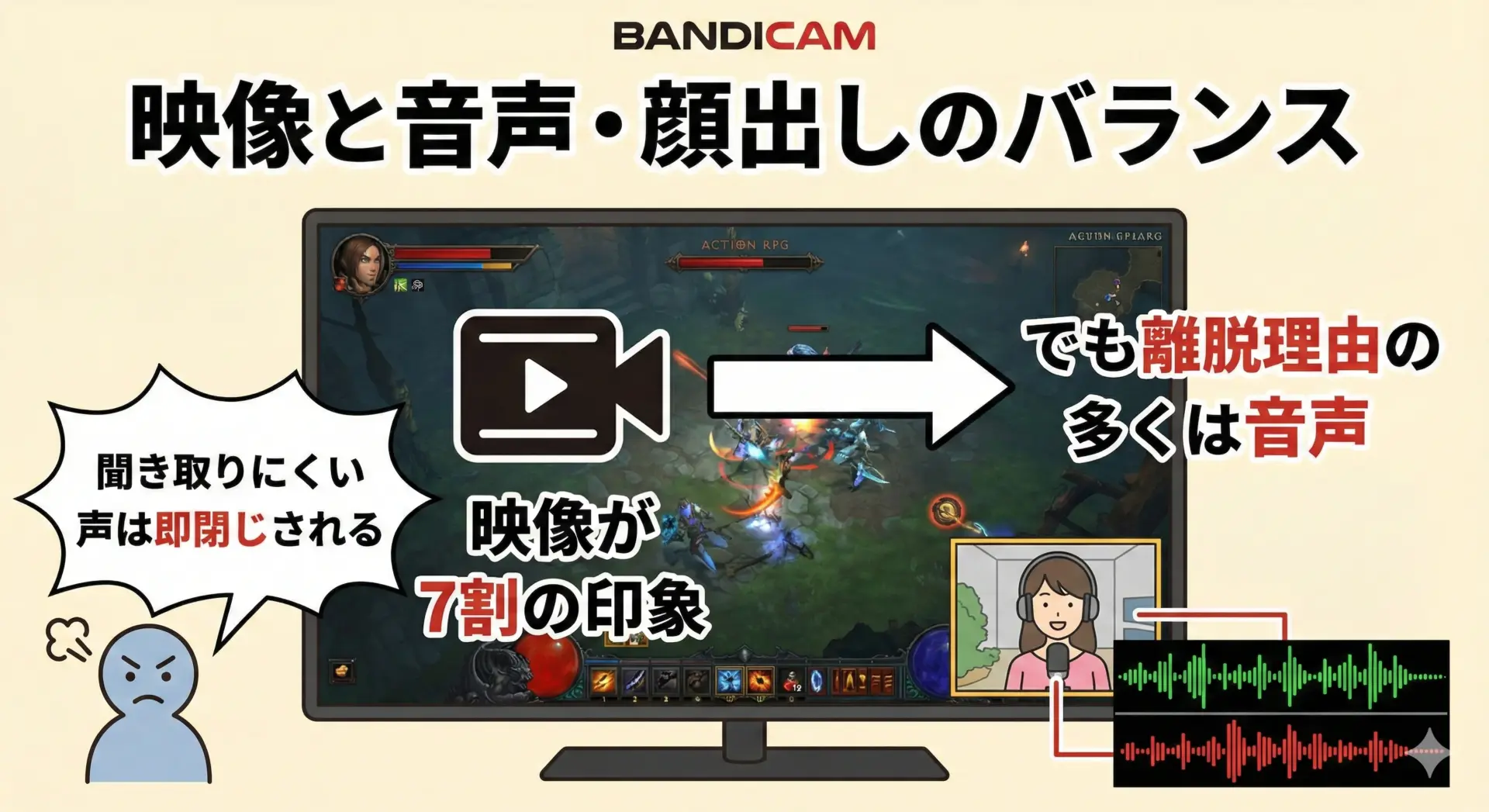
ゲーム音とマイク音声をクリアに録る音量バランス
映像以上にシビアなのが音声です。
どれだけ画質が良くても、
- ゲーム音が大きすぎて声が聞こえない
- 声が小さい/こもっている
- 音が割れている
といった状態だと、数秒で動画を閉じられてしまいます。
Bandicamでは、
- デフォルトの再生デバイス(ゲーム音)
- マイク(自分の声)
をミックスして録音できます。
実況向けの基本バランスとしては、
- ゲーム音:全体の40〜50%
- 自分の声:全体の50〜60%
くらいのイメージで、声がはっきり前に出るように調整すると良いです。
具体的には、録画前に以下をしておきます。
- ゲームを起動し、普段どおりの音量にする
- Bandicamの録画レベルメーターを見ながら、マイク入力レベルを調整
- テスト録画を30秒ほど行い、ヘッドホンで確認する
「ゲーム音がBGM、自分の声がメイン」という意識で、声が埋もれないようにしましょう。
ノイズを抑えて声を聞き取りやすくするマイク設定
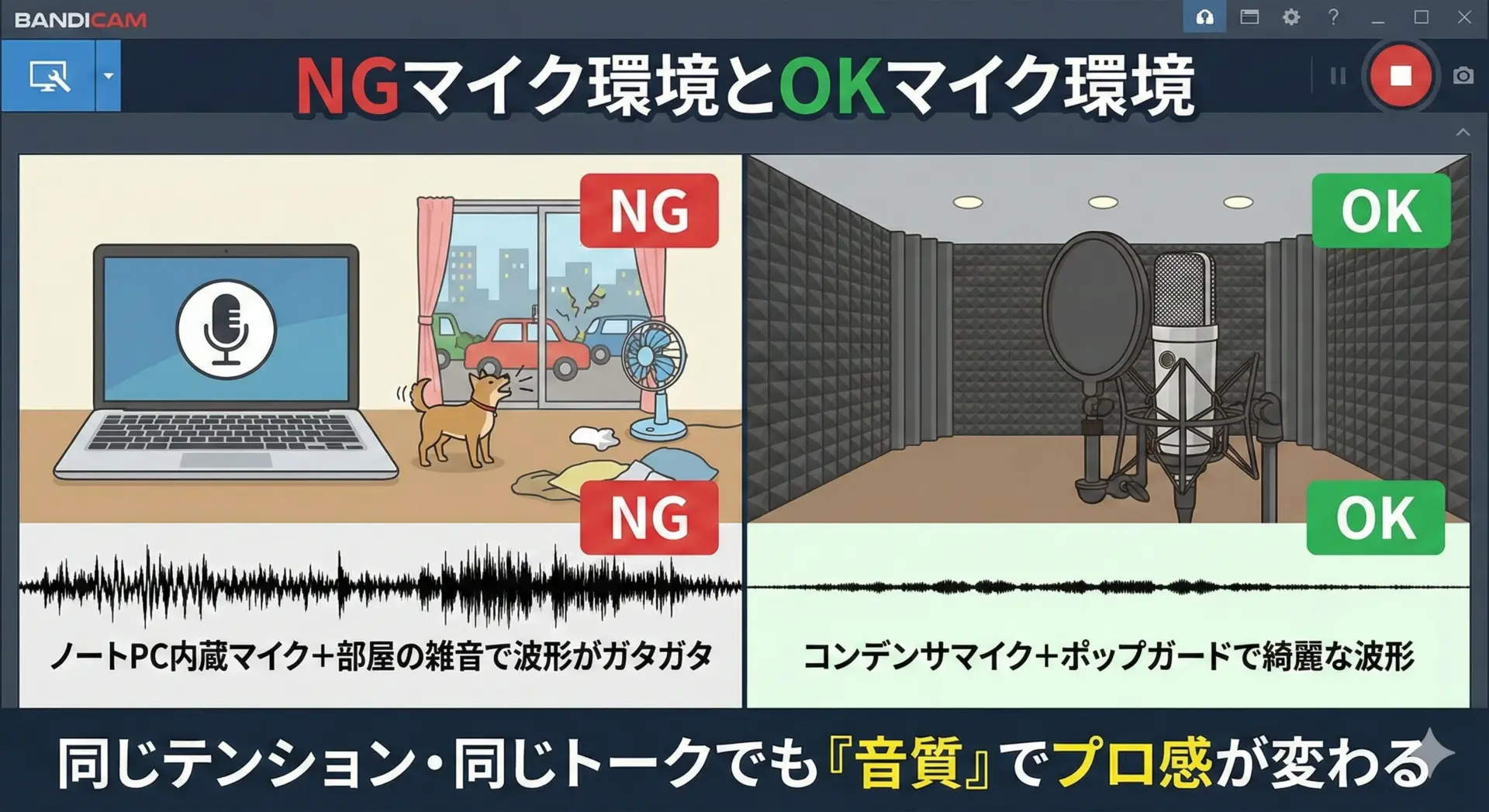
声の聞きやすさは、マイク機材だけでなく設定と環境でも大きく変わります。
Bandicam側でできることとしては、
- 入力デバイスを正しく選ぶ(USBマイクを使うなら、それを指定)
- マイクレベルが常に赤ゾーンに入らないように調整
- 余計な入力(別のマイクやWebカメラ内蔵マイク)をオフにする
といった基本を徹底します。
加えて、Windowsのサウンド設定側で、
- マイクブーストを必要以上に上げない
- 不要な「エンハンスメント(自動音量調整・エコー)」をオフにする
などを行うことで、ノイズや音割れを減らし、自然な声を録りやすくなります。
可能であれば、
- 3000〜10000円程度のコンデンサマイク or ダイナミックマイク
- ポップガード(「ぱ行」の破裂音対策)
- マイクアーム(キーボードの打鍵音が入りにくくなる)
も導入すると、「この人ちゃんと実況やってるな」と思われる音質に一気に近づきます。
Webカメラオーバーレイで「顔出し実況」の見栄えを上げる
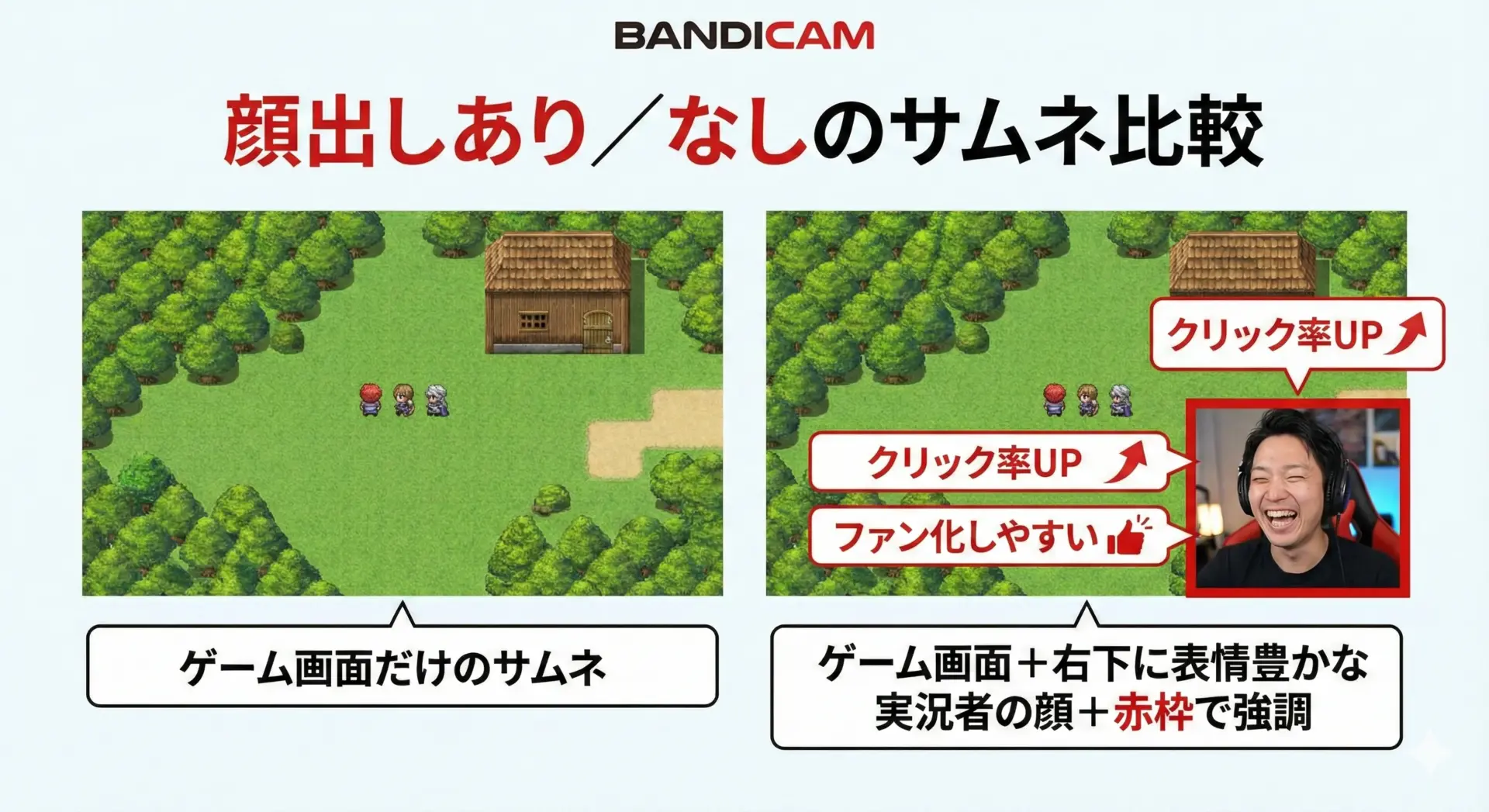
Bandicam有料版では、Webカメラの映像をゲーム画面上にオーバーレイ表示できます。
これにより、
- 視聴者が表情やリアクションを直感的に感じ取れる
- サムネに顔を入れてクリック率を上げやすい
- リスナーとの距離が縮まり、ファン化しやすい
といったメリットが生まれます。
設定のポイントは、
- 顔出し枠は画面の右下 or 左下など、UIを隠さない位置に
- 大きさは「表情がわかる最小限」くらいからスタート
- 背景がごちゃごちゃする場合は、壁側を向いて撮影する or クロマキーを検討
など、ゲーム画面の邪魔にならず、それでいて存在感があるバランスを探ることです。
顔出しに抵抗がある場合も、「マスク+帽子」「Live2D/VTuber風アバター」などをWebカメラ入力として扱えば、匿名性を保ちつつ「顔出し風」の画面を作ることも可能です。
描画機能で実況中の解説を分かりやすくする使い方
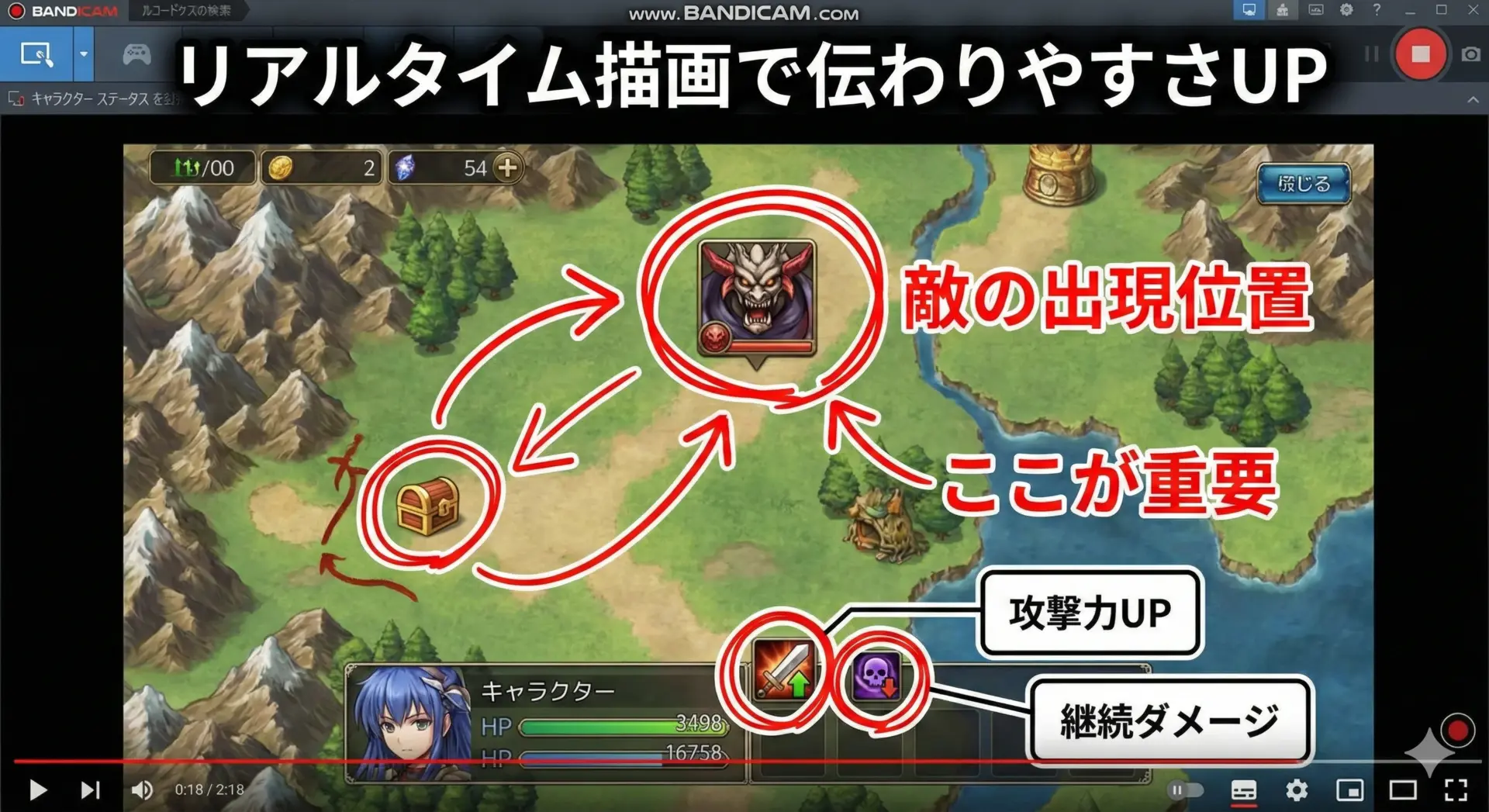
Bandicamの描画機能(アノテーション)を使えば、録画中に画面上に直接、
- 矢印
- 丸や四角
- テキスト
などを書き込みながら解説できます。
たとえば、
- マップのどのルートを通るかを矢印で示す
- ボスの攻撃判定範囲を丸で囲む
- 重要アイテムの位置に「ここ!」とテキストを置く
といった使い方をすれば、視聴者は自分の画面でも再現しやすくなり、「この実況者、めちゃくちゃわかりやすい」と印象に残ります。
編集で後からテロップを入れるのも有効ですが、リアルタイムで描き込める=編集の手間を減らせるという意味でも、収益化に向けた「作業負荷の最適化」に役立ちます。
Bandicam有料版で収益化を目指す実況の運用テクニック
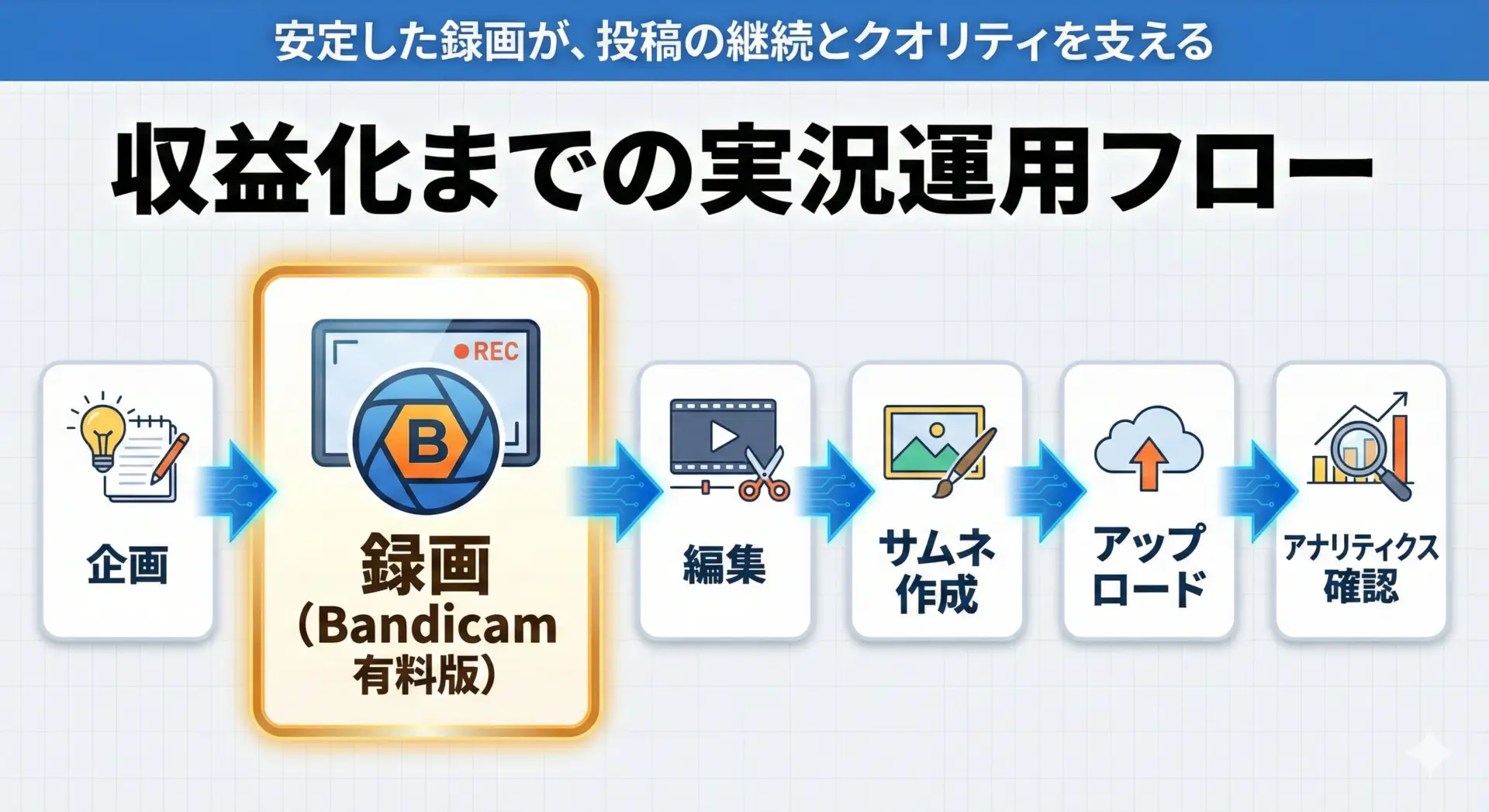
24時間以上録画OKを活かした長時間配信アーカイブ作成術
有料版では録画時間の上限がなくなり、24時間以上の連続録画も可能です。
これを活用すると、
- 長時間生配信をそのまま高画質アーカイブ化
- 12時間耐久プレイをノーカットでシリーズ化
- イベント配信(大会・コラボ)をまるごと記録
といった企画がやりやすくなります。
ポイントは、
- 長時間録画の場合は、ビットレートを少し下げてファイルサイズを抑える
- 2〜4時間ごとに録画を区切る設定(ファイル分割)も検討し、万一のクラッシュ時に全損しないようにする
- アーカイブ全体から「見どころシーン」を切り出し、ショート動画やハイライト集として再利用する
といった「撮りっぱなしで終わらせない」運用です。
長時間録画できる=一度の収録から複数本の動画を生み出せるので、収益化ライン達成までの投稿本数を効率よく稼げます。
スケジュール録画で取り逃しを防ぐ活用法
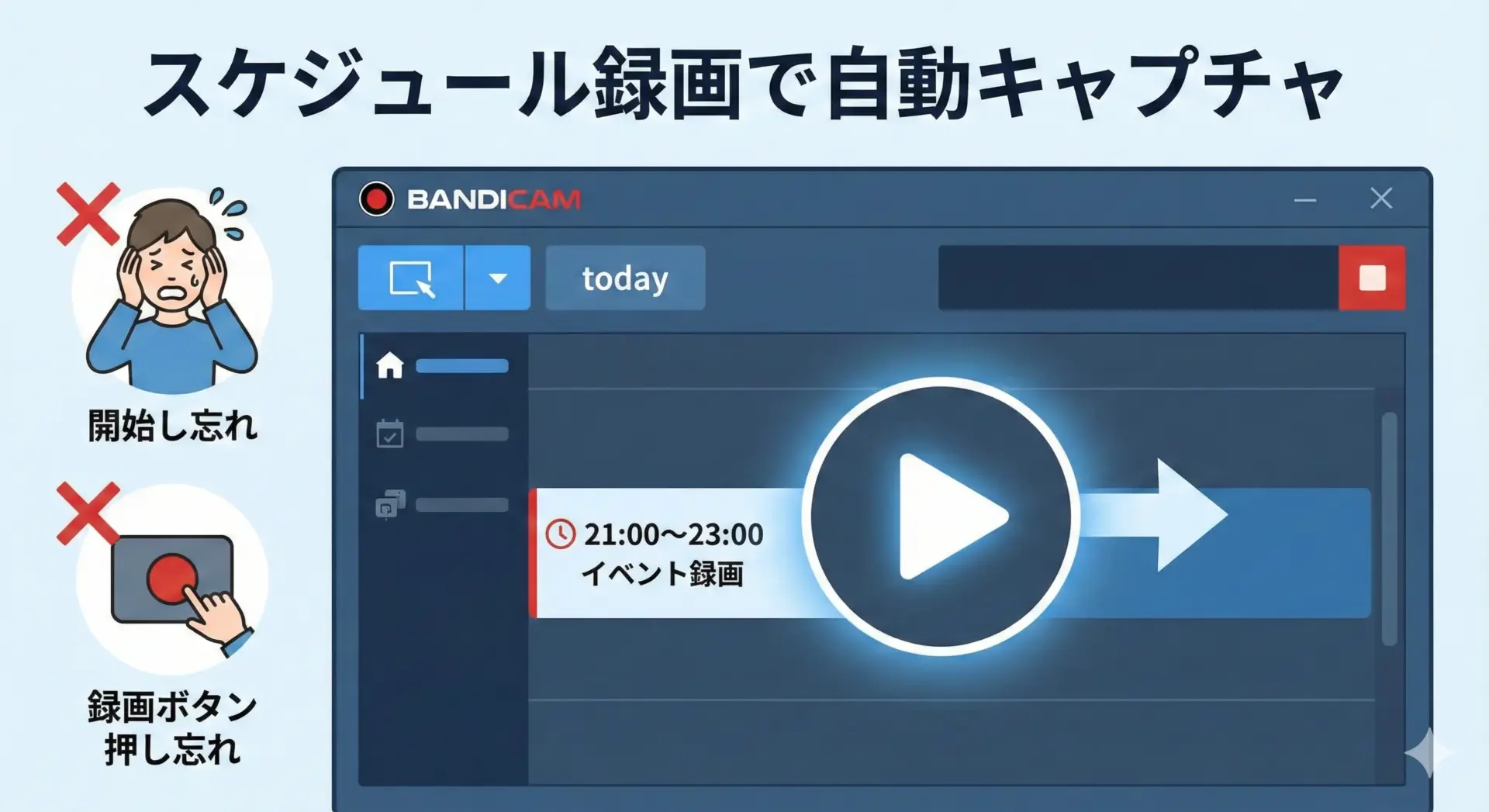
有料版のみの機能としてスケジュール録画があります。
これは、
- 指定した日時に自動的に録画を開始・終了してくれる機能
で、次のようなシーンで非常に役立ちます。
- 時間指定のゲーム内イベント(レイド・コラボ)
- 仕事や学校の都合で、開始時間ギリギリになりそうな配信
- 毎週・毎日の定時配信を録画してアーカイブ化したい場合
あらかじめ時間と録画モードを設定しておけば、「録画ボタンを押し忘れて全部撮れてなかった…」という致命的ミスを防げるので、大事な企画ほど活用する価値があります。
軽量録画でゲームのラグを減らしプレイ品質を守る
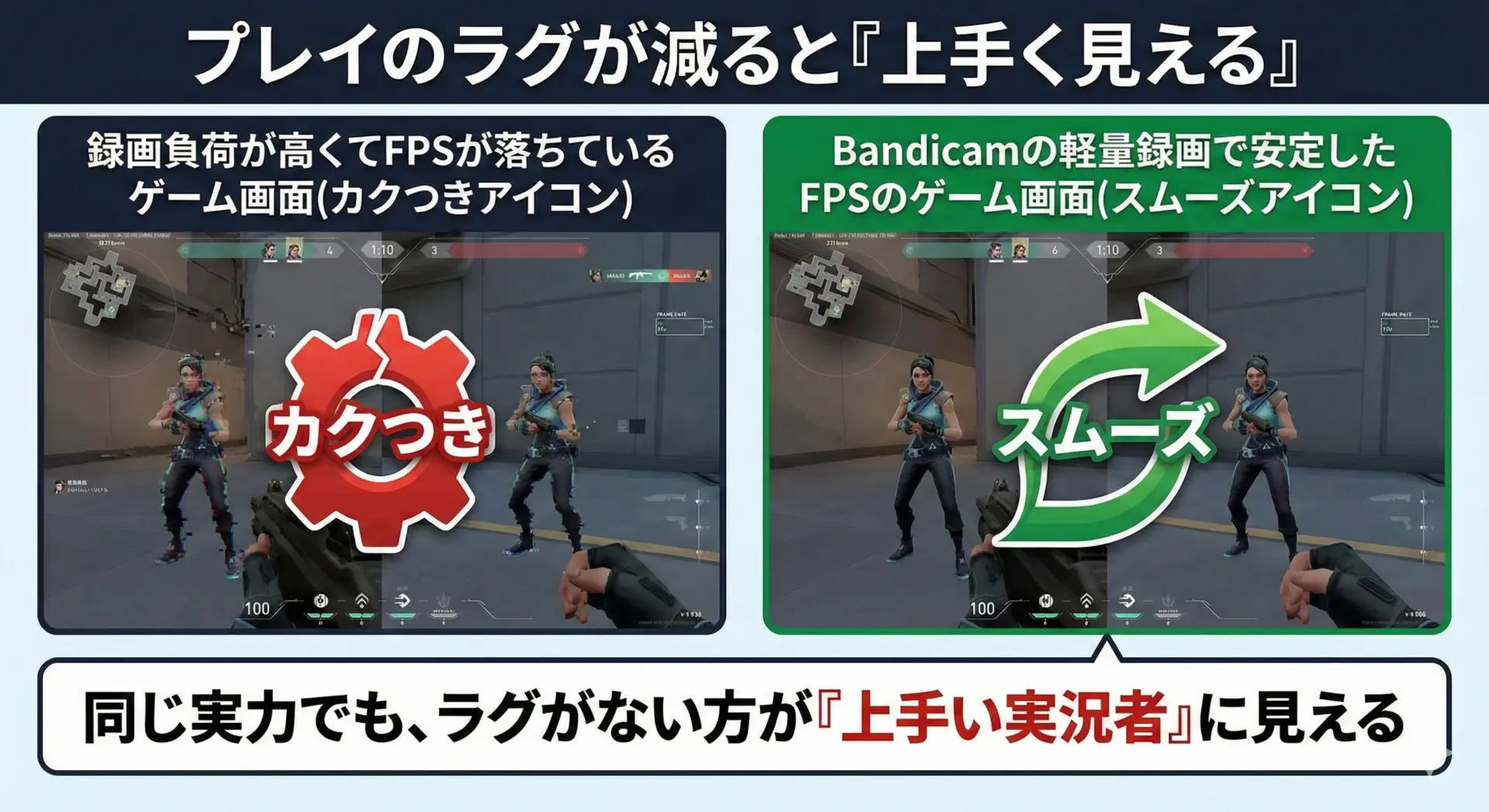
実況者としての魅力は、トークだけでなくプレイの安定感にも左右されます。
録画ソフトが重くてゲームがカクついていると、
- 思ったとおりに操作できず、プレイ精度が落ちる
- 視聴者にもカクつきがそのまま伝わる
- ランクマッチなどでは成績にも直結してしまう
と、デメリットだらけです。
Bandicamは、同等画質でも他ソフトよりファイルサイズが20〜95%小さいと謳っている通り、軽量録画が得意です。
具体的には、
- H.264で適切なビットレートを設定
- 不要なオーバーレイ表示をオフ
- ゲーム録画モードを利用して、ゲーム描画に最適化
することで、中〜やや低スペックPCでも「プレイはサクサク・映像はなめらか」な状態を保ちやすくなります。
これは単にプレイしやすいだけではなく、視聴者から見て「この人はちゃんと上手い」「見ていて気持ちいい動き」と感じてもらうための土台でもあります。
直接YouTubeアップロード機能で投稿作業を効率化
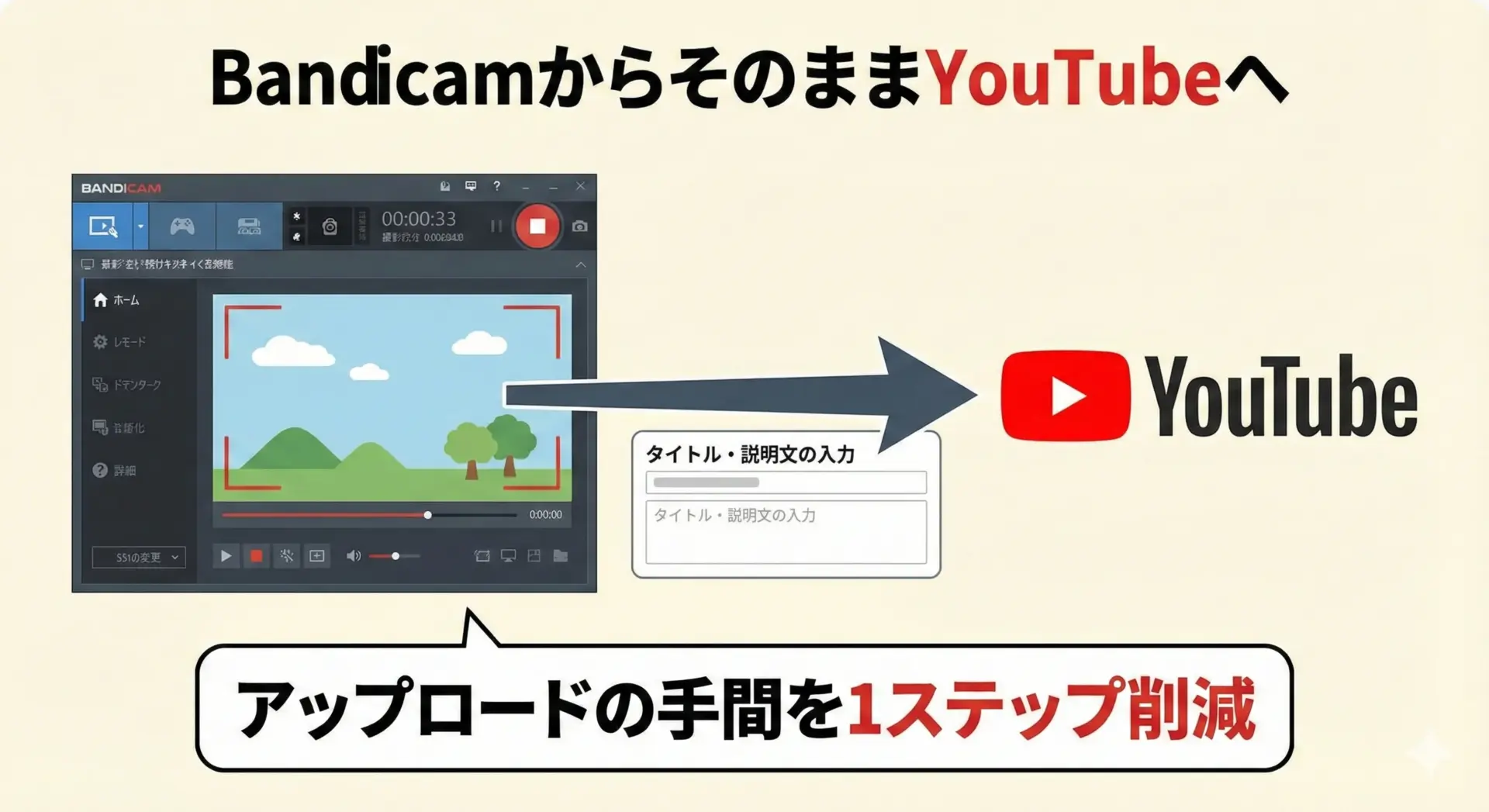
録画した動画は、もちろん編集ソフトに回してからアップロードするケースが多いですが、
- ノーカットプレイ動画
- 簡単なカットだけの実況
- サブチャンネルでのプレイ記録
などでは、Bandicamから直接YouTubeにアップロードしてしまうと、投稿の手間をかなり減らせます。
メリットは、
- ファイルを探してブラウザからアップロード…という手順を省略できる
- 長時間動画のアップロードを、録画後すぐに走らせておける
- サブチャンネル用のアーカイブ制作が楽になる
といった点です。
「メインはしっかり編集、サブはBandicamから即アップ」という運用は、収益化後のチャンネル拡大を見据えても効率的です。
Bandicam有料版をお得に導入する方法
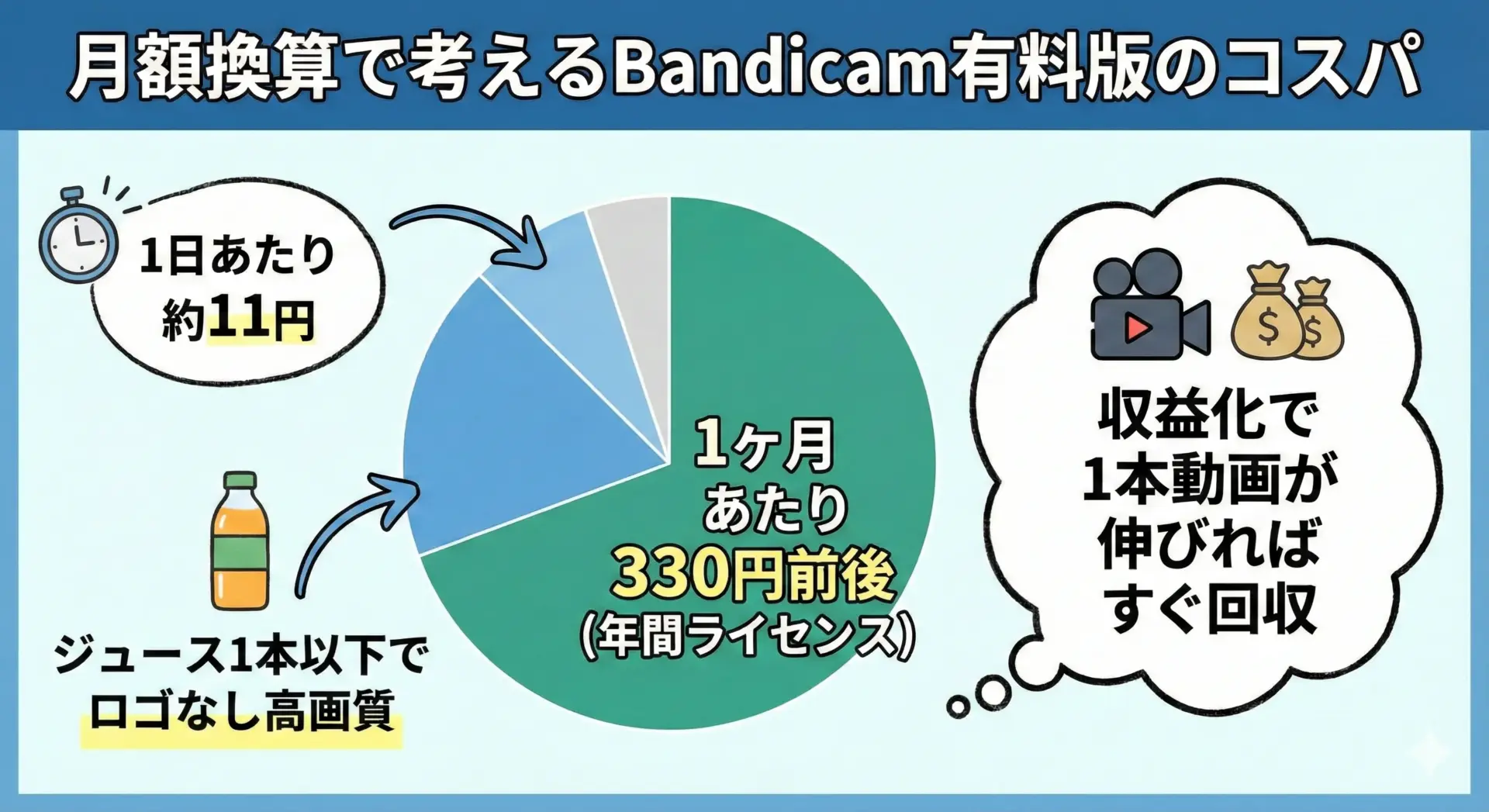
Bandicam有料版は、「高機能=高額ソフト」ではありません。
代表的なプランは次の通りです。
- 1-PC(年間ライセンス):月あたり約330円
- 1-PC(永久ライセンス):買い切りで5,900円
月330円前後ということは、1日あたり約11円。
ジュース1本より安いコストで、
- ロゴなし
- 時間無制限
- スケジュール録画
- 高画質&軽量録画
といった実況者に必須の環境が手に入ります。
すでにYouTubeで収益化している・これから収益化を目指しているのであれば、1本バズった動画の広告収入で余裕で回収できるレベルの投資です。
お得に始めるなら、まずは無料版で操作感を試してから、有料版を導入するのがおすすめです。
下記の公式ストア経由なら、安全にライセンスを購入できます。
まとめ
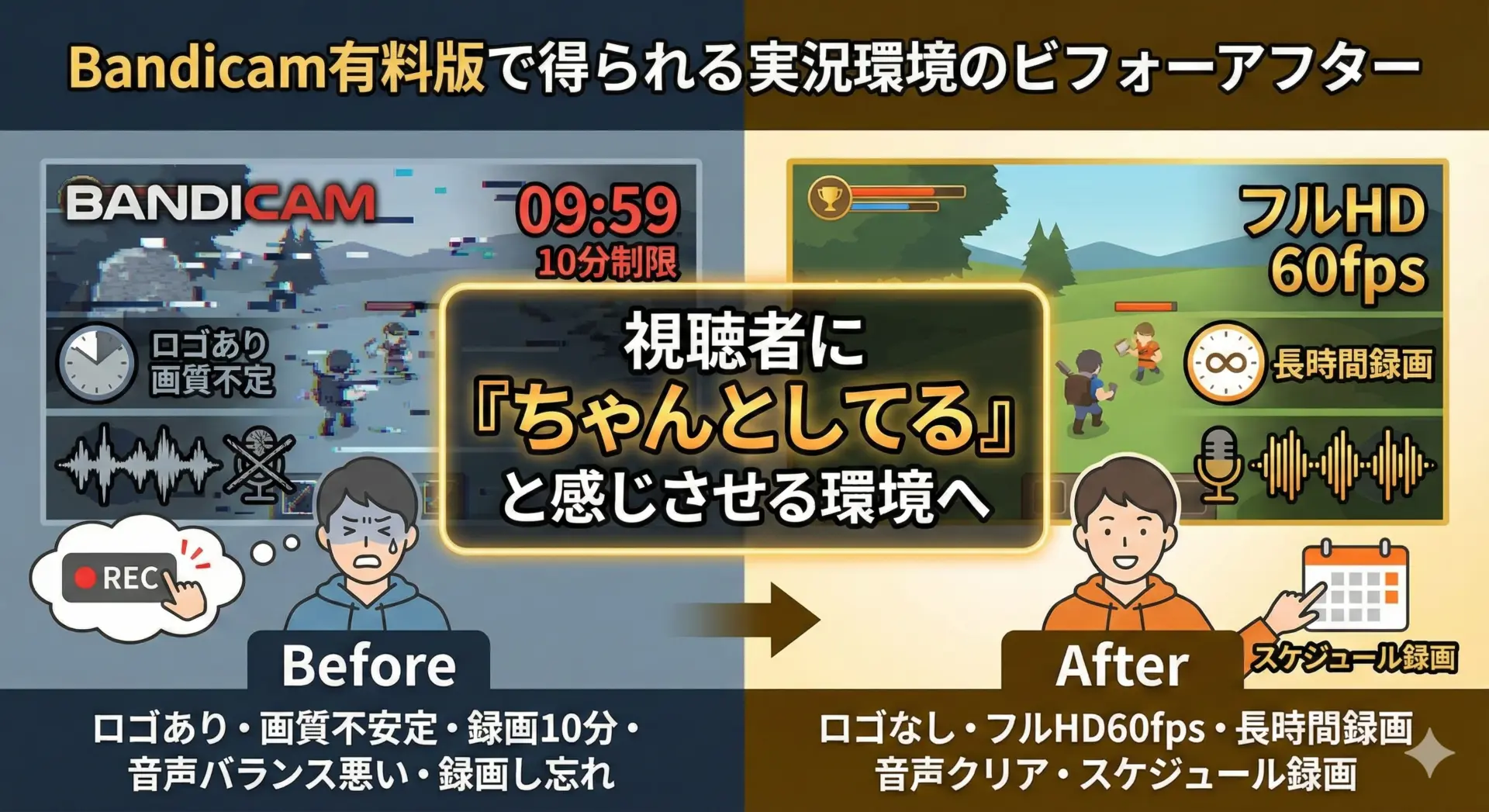
ここまでの内容をまとめると、Bandicam有料版は「収益化を目指す実況者にとって、ロゴなし高画質を最短で実現する録画ツール」と言えます。
- 無料版では避けられないロゴ表示と10分制限を、有料版なら完全に解消
- フルHD〜4K、60fps、H.264/H.265対応で視聴者が離脱しにくい画質を実現
- 軽量録画・ゲーム録画モードでプレイのラグを抑え、上手く見せる
- マイク・Webカメラ・描画機能でトーク・表情・解説が伝わる実況画面に
- 24時間以上録画&スケジュール録画で長時間企画やアーカイブ運用が楽になる
- 月330円前後から始められ、1本伸びればすぐ元が取れるレベルの投資
「画質やロゴで視聴者にガッカリされる実況」から、「見た瞬間にちゃんとしていると伝わる実況」へ。
環境を整えるだけで、あなたのトークや企画の魅力がストレートに伝わるようになります。
いま「画質」や「録画環境」で悩んでいるなら、そこに時間を使い続けるよりも、Bandicam有料版で一気に土台を整えてしまうほうが圧倒的にコスパが良いです。
Bandicam有料版でロゴなし高画質実況を始める(公式ストア)