
ビジネス文書や学習資料を作成する際、特定の文章や単語を際立たせたい場面は非常に多くあります。
Googleドキュメントには、紙の書類にマーカーを引くような感覚で利用できる「ハイライト」機能が備わっています。
この機能を活用することで、重要なポイントを一目で判別できるようになり、情報の共有や見直しが劇的に効率化されます。
本記事では、Googleドキュメントで文字にハイライト(背景色)を付ける基本的な操作から、効率的な応用テクニックまで詳しくご紹介します。
Googleドキュメントでハイライトを付ける基本操作
Googleドキュメントのハイライト機能は、ツールバーから直感的に操作することが可能です。
まずは、パソコンのブラウザ版で文字に背景色を設定する最も標準的な手順を確認していきましょう。
テキストに背景色を設定する手順
最初に、ハイライトを設定したい範囲のテキストをマウスのドラッグ操作で選択します。
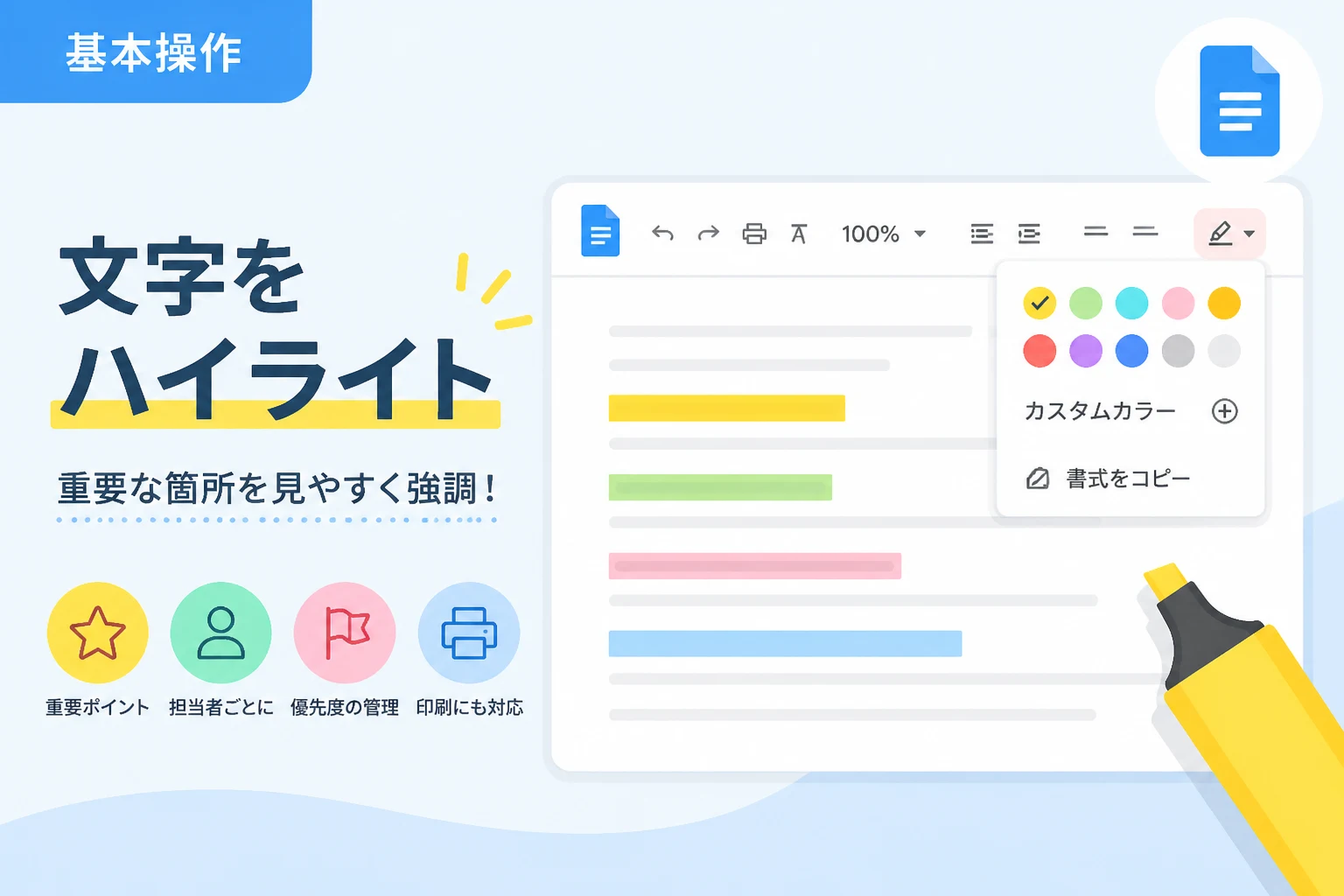
次に、画面上部に表示されているツールバーの中から、ペン先に横線が引かれた「ハイライトの色」アイコンを探してください。
このアイコンをクリックすると、カラーパレットが表示されます。
パレットの中から好みの色を選択するだけで、選択したテキストの背景に色が付きます。
明るい黄色や薄い緑色を選ぶと、文字の可読性を保ったまま強調できるためおすすめです。
ハイライトを解除(削除)する方法
一度設定したハイライトを消したい場合も、同様のパレット操作で行うことができます。
背景色を消したいテキスト範囲を正確に選択してください。
ツールバーの「ハイライトの色」アイコンを再度クリックします。
パレットの最下部、または選択肢の中にある「なし」を選択すると、背景色が取り除かれます。
複数の箇所を一括で解除したい場合は、該当する範囲をすべて含めて選択してから「なし」を適用してください。
スマートフォン・タブレット版でのハイライト設定
外出先や移動中にモバイルアプリからドキュメントを編集する場合も、ハイライト機能は利用可能です。
iOS(iPhone/iPad)やAndroid版のアプリでの操作手順を解説します。
モバイルアプリでの操作の流れ
アプリを開き、編集したいドキュメントの右下にある鉛筆アイコンをタップして編集モードに入ります。
ハイライトを付けたい箇所を長押しし、カーソルを動かして範囲を指定してください。
画面下部のツールバー、あるいは画面上部の「A」という記号の書かれたテキスト書式アイコンをタップします。
メニューの中に表示されるハイライトの色という項目を選択します。
好みの色をタップすると、即座に背景色が反映されます。
スマホ版では操作スペースが限られているため、誤操作を防ぐために画面を適度にピンチアウトして拡大してから操作するのがコツです。
ハイライト機能を使いこなす応用テクニック
基本的な操作に慣れたら、より効率的に、そして美しくドキュメントを整えるための応用テクニックを活用しましょう。
色のカスタマイズや書式のコピーを覚えることで、作業時間は大幅に短縮されます。
カスタムカラーで好みの色を作成する
標準のカラーパレットに必要な色がない場合は、自分好みの色を作成することが可能です。
「ハイライトの色」アイコンをクリックし、パレット内の+(カスタム)ボタンを選択してください。
カラーピッカーが表示されるので、直感的に色味を調整したり、特定の16進数カラーコード(HEXコード)を入力したりできます。
コーポレートカラーやブランドイメージに合わせた色を使いたい場合に非常に便利です。
一度作成したカスタムカラーは、そのドキュメント内であれば履歴として保存され、繰り返し利用できます。
「書式の貼り付け」で連続してマーカーを引く
多くの箇所に同じ色のハイライトを付けたい場合、一箇所ずつパレットを開くのは手間がかかります。
そのような時は、ツールバーの左端にある「書式をコピー(ペイントローラーのアイコン)」を活用しましょう。
まず、既にハイライトが設定されている文字にカーソルを合わせます。
次に、ペイントローラーのアイコンをクリックしてください。
その状態で別のテキストをドラッグすると、コピーされたハイライトの色が瞬時に適用されます。
アイコンをダブルクリックすると「書式コピーモード」が維持され、連続して複数の箇所に同じ装飾を施すことができます。
ハイライトの効果的な活用シーン
ハイライトは単なる強調だけでなく、チームでの共同編集を円滑にするツールとしても機能します。
どのような場面で役立つのか、具体的な活用例を挙げて解説します。
| 活用シーン | 目的とメリット |
|---|---|
| 校正・レビュー作業 | 修正が必要な箇所を色分けして示し、見落としを防止する。 |
| 要約・ポイントの整理 | 長文の中で結論や重要な数値だけを際立たせ、読解を助ける。 |
| タスク管理 | 完了した項目や、未着手の項目を色で区別して進捗を可視化する。 |
| 共同編集の署名代わり | 誰がどの部分を編集・確認したかを担当者ごとの色で明示する。 |
色分けによるルール作り
複数の色を使い分けることで、ドキュメントの視認性はさらに向上します。
例えば、「重要事項は黄色」「疑問点は赤色」「後で調べる項目は青色」といったルールを決めておきましょう。
このようにルール化することで、自分だけでなく他の閲覧者も直感的に内容を理解できるようになります。
ただし、あまりに多くの色を使いすぎると、逆にどこが重要なのか混乱を招くため、3色程度に留めるのがベストです。
ハイライトを使用する際の注意点
便利なハイライト機能ですが、使用する際にはいくつか気をつけたいポイントがあります。
特に、外部への共有や印刷を前提としている場合は注意が必要です。
文字色とのコントラストに注意
濃い色のハイライトを設定すると、黒い文字が埋もれてしまい、読みにくくなることがあります。
濃い青色や濃い紫色を背景にする場合は、文字の色を白に変更するなどの工夫を行いましょう。
アクセシビリティの観点からも、背景と文字のコントラスト比には配慮が必要です。
印刷時の色の見え方
画面上では綺麗に見えていても、白黒プリンターで印刷すると、ハイライト部分がグレーの網掛けになり文字が潰れる場合があります。
印刷を予定しているドキュメントでは、なるべく薄い色を選択するか、事前にプレビューで確認することをおすすめします。
また、PDFとして書き出す際も、色が正しく再現されているかチェックを怠らないようにしましょう。
ダークモードでの表示確認
近年、多くのユーザーがOSやブラウザで「ダークモード」を利用しています。
Googleドキュメントをダークモードで閲覧している場合、特定のカスタムカラーが見づらくなるケースがあります。
標準パレットの色であれば自動で視認性が調整されることが多いですが、特殊な色は注意深く選びましょう。
まとめ
Googleドキュメントのハイライト機能は、情報の重要度を視覚的に伝えるための非常に強力なツールです。
ツールバーから簡単に設定・解除ができるため、初心者の方でもすぐに使いこなすことができます。
カスタムカラーの作成や書式のコピー機能を併用することで、よりプロフェッショナルな資料作成が可能になります。
今回ご紹介した手順や注意点を参考に、ぜひ日々のドキュメント作成に役立ててください。
適切な強調表現を身につけることで、あなたの作成する書類の説得力と読みやすさは格段に向上するはずです。