
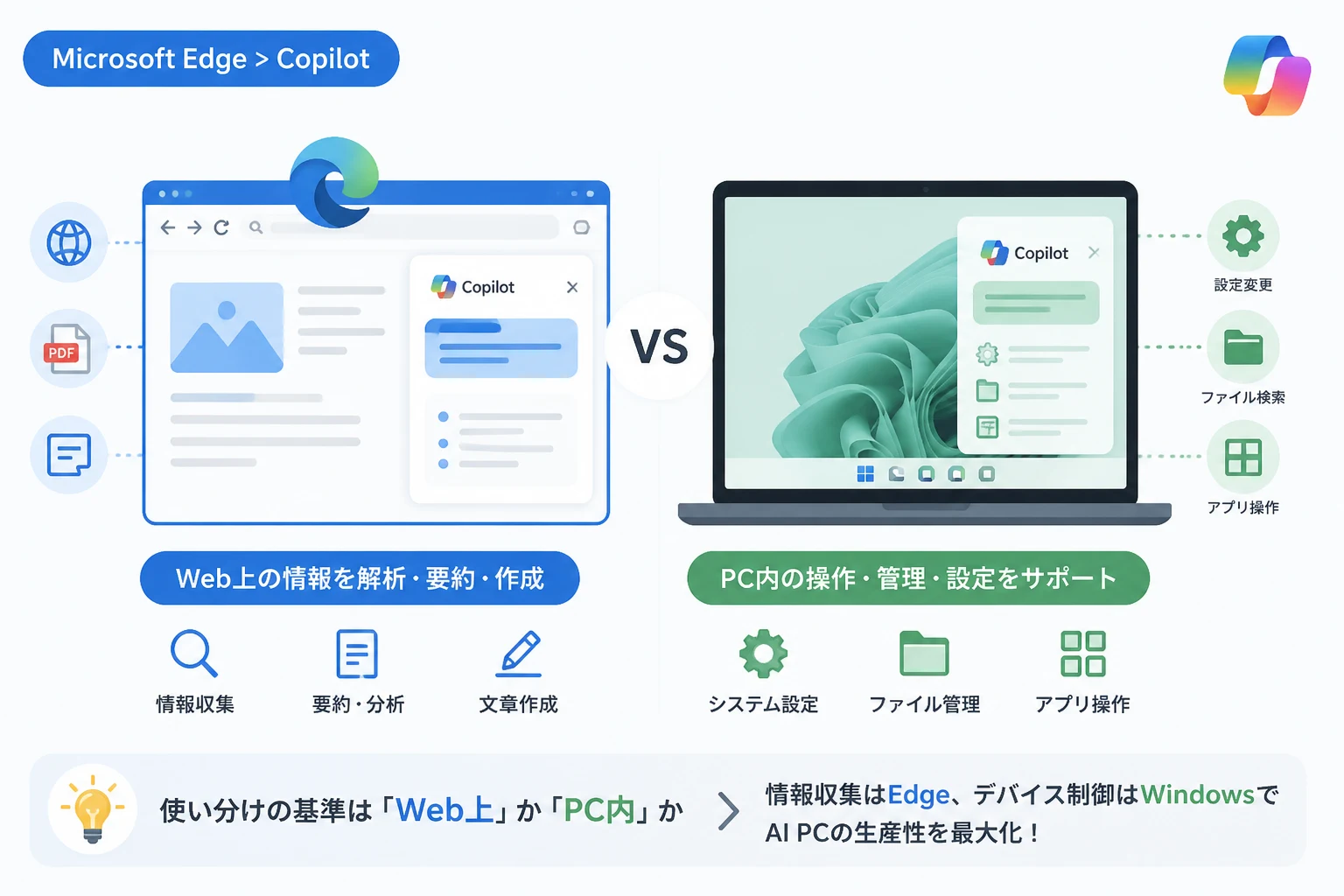
Microsoftが提供するAIアシスタント「Copilot」は、2026年現在、私たちの仕事や日常生活に深く浸透した不可欠なツールとなっています。
しかし、ブラウザ上で動作する「EdgeのCopilot」と、OSに深く統合された「WindowsのCopilot」のどちらを使えばよいか迷う場面も少なくありません。
一見すると似たような機能に見えますが、実はこれら二つのAIには明確な役割の違いと、それぞれの得意分野が存在しています。
本記事では、2026年時点での最新のアップデート情報を踏まえ、両者の機能差や賢い使い分け方について詳しく解説します。
この記事を読むことで、あなたの作業効率を最大化するためのCopilot活用術が明確になるはずです。
進化を続けるMicrosoftのAI戦略とCopilotの現状
2026年現在、Microsoftは「AI PC」という概念を一般化させ、OSレベルでのAI統合をさらに加速させています。
かつては単なるチャットボットとしての印象が強かったCopilotも、今ではユーザーの行動を予測してサポートする高度なエージェントへと進化しました。
特にEdgeとWindowsのそれぞれに配置されたCopilotは、ユーザーが今「何をしているか」に基づいて、最適な回答を提示するように設計されています。
ブラウザ内での情報の取捨選択を助けるEdgeのCopilotと、PC本体の設定やマルチタスクを管理するWindowsのCopilotは、まさに「動」と「静」の役割を担っています。
これらの違いを正しく理解することは、2020年代後半のデジタルリテラシーにおいて非常に重要な要素となります。
EdgeのCopilotとは?ブラウジングに特化した強力な助手
Microsoft Edgeのサイドバーに搭載されているCopilotは、主にWebブラウジングに関連するタスクを得意としています。
最大の特徴は、現在表示しているWebページの内容をリアルタイムで読み取り、その文脈に沿った回答ができる点にあります。
例えば、長いニュース記事や専門的な論文を読んでいる際に、要点を数行でまとめさせるような使い方が非常にスムーズです。
また、EdgeのCopilotには「執筆(Composer)」という専用のタブが用意されており、用途に応じた文章作成を強力にバックアップしてくれます。
Webページ解析と要約機能の強み
EdgeのCopilotは、表示されているHTMLコンテンツだけでなく、開いているPDFファイルの内容も瞬時に解析可能です。
これにより、大量の資料に目を通さなければならないリサーチ作業の時間を大幅に短縮できます。
さらに、競合サイトの分析や価格比較など、複数のタブを跨いだ情報を統合して整理する能力にも長けています。
2026年のバージョンでは、画像内のテキスト抽出精度も極限まで高まっており、図表からデータを読み取ってスプレッドシート形式で出力することも容易です。
「執筆」モードによるクリエイティブサポート
EdgeのCopilot特有の機能として、メールの返信やブログ記事のドラフト作成に特化したインターフェースが挙げられます。
トーン(プロフェッショナル、カジュアル、熱狂的など)や形式を細かく指定できるため、シチュエーションに最適な文章を数秒で生成できます。
これはブラウザ上で動作するGmailやOutlook、SNSの投稿画面とシームレスに連携することを想定した設計です。
「Web上の情報を元にして何かを書く」というアウトプット作業において、EdgeのCopilotは右に出るものがいません。
WindowsのCopilotとは?PC全体の操作を司る司令塔
一方で、Windows 11やWindows 12などのOSに組み込まれたWindowsのCopilotは、PCのシステム全体を管理する役割を持っています。
これは単なる検索ツールではなく、ユーザーの代わりにPCの設定を変更したり、インストールされているアプリを操作したりするシステムエージェントです。
タスクバーからいつでも呼び出すことができ、ブラウザを閉じていても利用できる点がEdge版との大きな違いです。
特にローカル環境にあるファイルの検索や、複雑なシステム設定の自動化において真価を発揮します。
システムコントロールと設定の自動化
WindowsのCopilotを使えば、コントロールパネルの奥深くにある設定項目を探す必要はありません。
「ダークモードに変更して」や「集中モードを有効にして」といった自然言語による命令だけで、OSが即座に反応します。
2026年の最新アップデートでは、複数のアプリを組み合わせたマクロのような動作も音声やテキストで指示できるようになりました。
例えば「プレゼンの準備をして」と伝えるだけで、PowerPointを起動し、関連するローカルフォルダを開き、壁紙を落ち着いたものに変えるといった一連の動作が完結します。
ローカルファイルとインストール済アプリとの連携
WindowsのCopilotは、PC内のストレージに保存されているドキュメントや写真へのアクセス権を持っています。
「先週保存した請求書のPDFを探して要約して」といった指示に対して、ローカルのインデックスを参照して素早く回答します。
また、SpotifyやAdobe Creative Cloudなど、サードパーティ製アプリの一部操作もCopilot経由で行えるようになっています。
PCというデバイスそのものを効率よく使いこなすためのパートナーがWindowsのCopilotです。
EdgeのCopilotとWindowsのCopilotの決定的な違い
両者の違いを理解するために、主要な項目を比較表で確認してみましょう。
| 比較項目 | EdgeのCopilot | WindowsのCopilot |
|---|---|---|
| 主な役割 | Web情報の収集・解析・要約 | OSの操作・PC設定・アプリ連携 |
| 参照する情報 | 閲覧中のWebサイトやオンラインデータ | PC内のローカルファイル・システム情報 |
| 得意なタスク | 文章作成・翻訳・リサーチ | 設定変更・アプリ起動・トラブル解決 |
| 実行環境 | Microsoft Edgeブラウザ内 | OSデスクトップ全体 |
| ハードウェア依存 | 低い(クラウド処理メイン) | 高い(NPUを活用したローカル処理) |
このように、Edge版は「情報のインプットとアウトプット」に強く、Windows版は「デバイスの制御と管理」に強いという性質があります。
2026年現在のAI PCでは、WindowsのCopilotが搭載されたNPU(ニューラル・プロセッシング・ユニット)を直接活用し、オフラインでも一部の高度な機能が利用可能になっている点も注目すべきポイントです。
賢い使い分けの具体例:シチュエーション別ガイド
では、日常的な業務や作業の中で、どのようにこれらを使い分ければ効率的なのでしょうか。
具体的なシチュエーションを想定して、最適な選択肢を提示します。
1. 未知のトピックについて調査し、報告書をまとめるとき
この場合は、間違いなくEdgeのCopilotを使用するのが正解です。
最新のWeb情報を検索しながら、複数のソースを比較検討し、サイドバーで構成案を作成するのが最もスムーズな流れです。
ブラウザで参照しているWebページのURLを引用元として明示させることもできるため、情報の正確性を担保しやすいメリットがあります。
2. PCの動作が重いと感じ、メンテナンスを行いたいとき
このようなハードウェアやシステムに起因する悩みは、WindowsのCopilotに相談しましょう。
「PCを軽くするために不要なファイルを整理して」や「バックグラウンドで動いている重いアプリを教えて」といった指示が有効です。
WindowsのCopilotはシステムの稼働状況をリアルタイムでスキャンし、具体的な改善策を提示したり、その場でクリーンアップを実行したりしてくれます。
3. 外国語のWebサイトを読みながら、要点をメモに残したいとき
このタスクは両者の連携が光る場面ですが、基本はEdgeのCopilotでページを翻訳・要約します。
その結果をWindowsのメモ帳やWordに貼り付けたい場合は、WindowsのCopilotに「今の要約内容をデスクトップのドキュメントとして保存して」と頼むことも可能です。
このように、Web由来の情報はEdgeから、その後のファイル操作はWindowsから、というバトンパスが理想的です。
【2026年最新】知っておきたい高度な連携機能
最近のアップデートにより、EdgeとWindowsのCopilotはより密接に連携するようになりました。
例えば、Edgeで見ている商品の画像を、WindowsのCopilotを通じてそのまま画像編集ソフトで開くといったアクションが可能です。
また、Copilot+ PCと呼ばれる基準を満たすデバイスでは、AIが画面上の動きを記憶し、過去の作業内容を自然言語で検索できる「リコール」機能が強化されています。
「昨日Edgeで見ていた赤い靴のサイトをもう一度開いて」とWindowsのCopilotに頼めば、Edgeの履歴から目的のページを即座に復元してくれます。
もはやユーザーは、どちらのAIを使っているかを意識しすぎる必要はなく、やりたいことを口にするだけで最適なツールが裏側で動く時代になっています。
使い分けに迷ったときの判断基準
もしどちらを使うべきか迷ったら、「対象となるデータがどこにあるか」を基準に考えてみてください。
インターネット上の海にある情報を探しているならEdge、自分のPCの中や目の前の設定を変えたいならWindows、というシンプルなルールです。
また、クリエイティブな文章を生成したいときはEdgeの「執筆」タブが最も多機能であることを覚えておくと便利です。
一方で、スクリーンショットを撮ってその内容を解析させるといった、画面全体のコンテキストが必要な場合はWindowsのCopilotが威力を発揮します。
セキュリティとプライバシー:それぞれの扱い
AIを利用する上で避けて通れないのが、データのプライバシーに関する懸念です。
EdgeのCopilotはWebページを読み取るため、組織内の機密情報を扱うブラウザタブでは注意が必要です。
対してWindowsのCopilotは、エンタープライズ向けの「商用データ保護」が適用されている環境であれば、ローカルファイルの情報を学習に利用させない設定が容易です。
業務で利用する際には、「いま自分が扱っている情報はオンラインに出しても安全か」を常に意識し、必要に応じて設定を使い分けることが推奨されます。
まとめ
EdgeのCopilotとWindowsのCopilotは、それぞれが「Webエージェント」と「OSエージェント」としての独自の強みを持っています。
Webのリサーチや文章作成に特化したいときはEdgeのサイドバーを、PCの操作やローカルファイルの管理を自動化したいときはWindowsのタスクバーを活用しましょう。
2026年のAI環境において、これら二つのツールをシチュエーションに応じてシームレスに使い分けることが、生産性を飛躍的に向上させる鍵となります。
まずは今日から、調べものはEdge、PCの設定変更はWindows、と意識して使い始めてみてください。
AIとの対話を重ねるうちに、自分なりの最適なワークフローが自然と身についていくはずです。