
WordPressを利用してブログやWebサイトを運営する際、記事の投稿タイミングをコントロールすることは非常に重要です。
深夜や早朝など、読者が活発に活動する時間帯に合わせて手動で公開ボタンを押すのは、現実的ではありません。
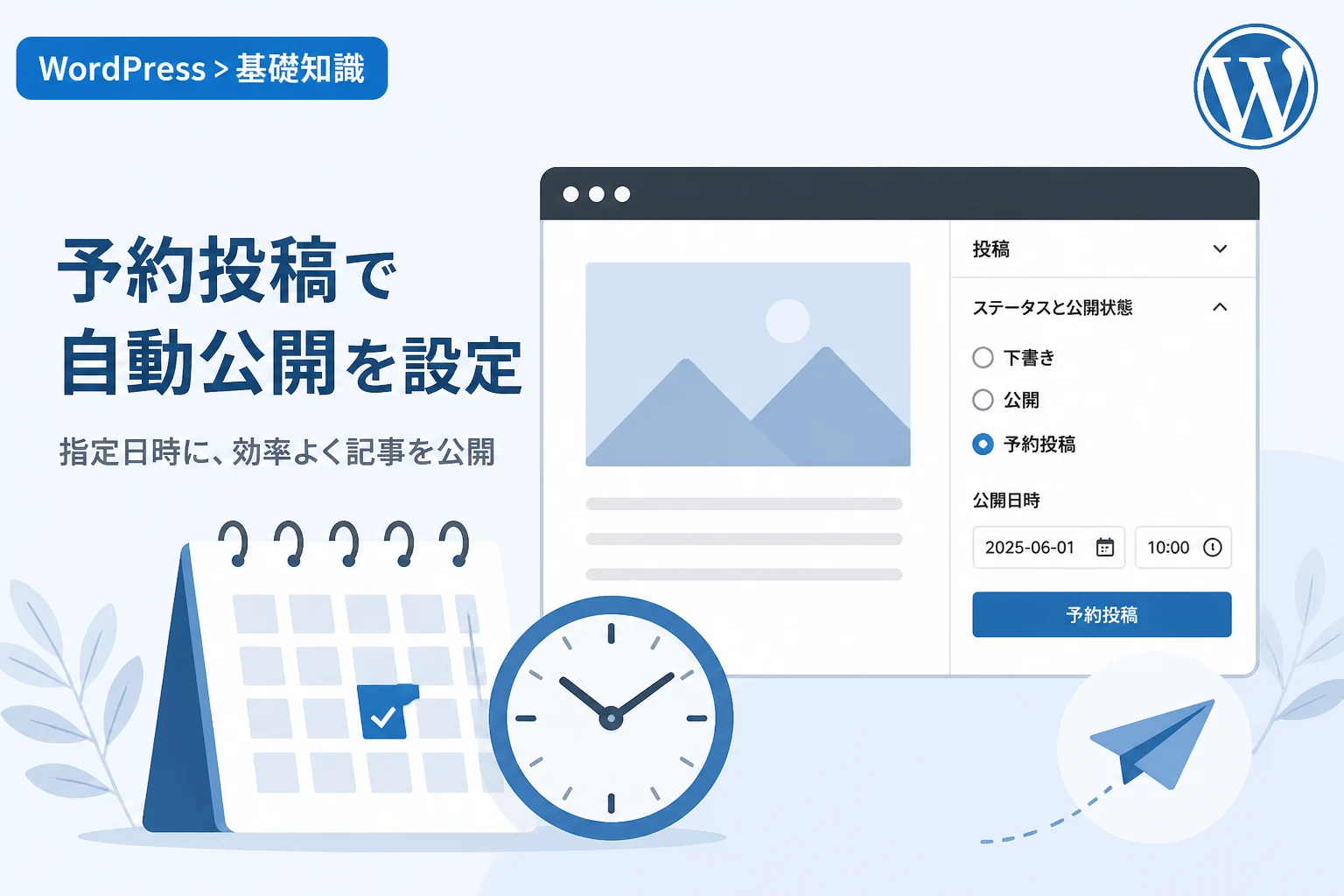
WordPressには、指定した日時に記事を自動的に公開する「予約投稿」という機能が標準で備わっています。
この記事では、予約投稿の基本的な設定方法から、正しく動作しない場合の対処法まで、2026年現在の最新情報を踏まえて詳しくお伝えします。
WordPressの予約投稿とはどのような機能か
予約投稿とは、記事の執筆を完了させた後、あらかじめ設定した日時にシステムが自動で公開処理を行う仕組みのことです。
この機能を利用することで、サイト運営者がパソコンの前にいなくても、狙ったタイミングでコンテンツを読者に届けることが可能になります。
特に、定期的な更新を心がけているメディア運営者や、特定のキャンペーン開始に合わせて情報を解禁したい企業サイトにとって、欠かせない機能といえるでしょう。
また、一度に複数の記事を書き溜めておき、数日おきに1記事ずつ公開するといった効率的なスケジュール管理も実現できます。
予約投稿を活用することは、運営の継続性を保つための強力な武器となります。
ブロックエディタで予約投稿を設定する基本手順
現在のWordPressにおける標準エディタ(ブロックエディタ)では、非常に直感的な操作で予約投稿が行えます。
1. 公開パネルから日時を指定する
まず、作成した記事の編集画面の右側にあるサイドバーを確認してください。
「設定」パネルの中にある「投稿」タブを選択し、その中の「公開」という項目を探します。
デフォルトでは「今すぐ」という表記になっていますが、ここをクリックすることでカレンダーと時刻の入力欄が表示されます。
ここで、将来の任意の日付と時間を指定してください。
2. 予約投稿ボタンを確認する
過去ではなく、未来の日時を指定すると、画面右上の青いボタンの名称が変化します。
通常は「公開」となっているボタンが、「予約投稿」という名称に変わっていることを確認してください。
このボタンをクリックすることで、指定した日時での予約が確定します。
3. 予約状態の最終確認
ボタンを押した後に「公開を予約しました」というメッセージが表示されれば、設定は完了です。
投稿一覧画面を確認した際、記事タイトルの横に「予約済み」というラベルが表示されているはずです。
予約投稿の時間を変更またはキャンセルする方法
一度予約した投稿についても、後から簡単に変更したり取り消したりすることが可能です。
投稿日時の変更
予約済みとなっている記事の編集画面を開き、先ほどと同じ「公開」の日時部分をクリックします。
改めてカレンダーから新しい日時を選択するだけで、スケジュールの更新が行えます。
日時を変更した後は、必ず「スケジュールを更新」ボタンをクリックして変更を保存してください。
予約のキャンセル(下書きに戻す)
予約投稿自体を取りやめたい場合は、サイドバーの「ステータスと公開状態」セクションにある「下書きへ切り替え」をクリックします。
これにより、記事は公開待ちの状態から下書き状態へと戻り、自動公開は行われなくなります。
「下書きに切り替えますか?」という確認ダイアログが表示されるので、「OK」を選択してください。
予約投稿が失敗する主な原因とチェックリスト
予約投稿を設定したはずなのに、指定の時間を過ぎても記事が公開されないというトラブルは珍しくありません。
このような状況に直面した際は、以下のポイントを一つずつ確認してみましょう。
| 確認項目 | チェック内容 | 解決策のヒント |
|---|---|---|
| タイムゾーンの設定 | WordPressの時刻設定が日本(東京)になっているか | 設定 > 一般 > タイムゾーンを確認 |
| WP-Cronの動作 | サイトへのアクセスが極端に少なくないか | 手動でのCron設定を検討する |
| プラグインの干渉 | キャッシュ系プラグインなどが邪魔をしていないか | 一時的にプラグインを停止してテスト |
| サーバーの時刻設定 | レンタルサーバー側の時計がズレていないか | サーバー管理パネルを確認 |
もっとも多い原因は「タイムゾーンの設定ミス」
予約投稿が失敗する最大の原因は、WordPress本体のタイムゾーン設定が「東京」になっていないことです。
デフォルト設定では「UTC+0(協定世界時)」になっていることがあり、この場合、日本時間より9時間遅れて動作してしまいます。
管理画面の「設定」メニューから「一般」を開き、タイムゾーンを「東京」または「UTC+9」に変更してください。
この設定を正しく行うだけで、ほとんどの予約投稿トラブルは解消されます。
「予約投稿に失敗しました」というエラーが出る場合
記事のステータスが「予約投稿失敗(Missed Schedule)」となる場合は、WordPressの「WP-Cron」という仕組みが正常に働いていない可能性があります。
WP-Cronは、誰かがサイトにアクセスしたタイミングで動作する仮想的なスケジュール実行システムです。
アクセスが非常に少ない時間帯や、特殊なサーバー構成の場合、実行トリガーが引かれずに公開処理がスキップされてしまうことがあります。
WP-Cronの問題を根本から解決する高度な設定
「予約投稿失敗」が頻発する場合は、システムの裏側で動作するスクリプトを調整する必要があります。
wp-config.phpによる修正
まずは、WordPressの設定ファイルである wp-config.php に以下のコードを追加することで、WP-Cronの動作をより確実にする方法があります。
/* 予約投稿のタイムアウト時間を延長する */
define('ALTERNATE_WP_CRON', true);
この設定を有効にすると、リダイレクトを利用してCronを確実に実行させることができますが、URLに引数が付くなどの影響が出る場合もあります。
サーバー側の本物のCronを利用する
より確実な方法として、レンタルサーバーのコントロールパネルにある「Cron設定」機能を利用して、WordPressのシステムを定期的に叩くように設定する方法が推奨されます。
まず、wp-config.php に以下の記述を追加して、WordPress標準のWP-Cronを停止します。
/* 標準のWP-Cronを無効化する */
define('DISABLE_WP_CRON', true);
その上で、サーバーのCron設定画面にて、例えば15分ごとに以下のコマンドを実行するように登録します。
# wp-cron.phpを定期的に実行する
curl http://your-domain.com/wp-cron.php?doing_wp_cron > /dev/null 2>&1これにより、サイトへのアクセス有無に関わらず、サーバーが強制的にスケジュールをチェックするようになり、予約投稿の失敗をほぼゼロに抑えることができます。
予約投稿をさらに便利にするおすすめプラグイン
WordPress標準の機能だけでも十分ですが、プラグインを導入することでさらに高度な管理が可能になります。
WP Scheduled Posts
このプラグインを導入すると、カレンダー形式で予約状況を視覚的に把握できるようになります。
ドラッグ&ドロップで公開日時を変更できるため、多数の記事を管理しているサイトには非常に便利です。
また、予約投稿が完了した瞬間に自動でSNSへシェアする機能も備わっています。
Scheduled Post Trigger
もし設定が難しくて「予約投稿失敗」を回避できない場合は、このプラグインが役立ちます。
このプラグインは、誰かがサイトを訪れた際に、公開期限を過ぎて未公開になっている記事がないか自動でチェックし、もしあればその場で公開処理を行ってくれます。
特別な設定を必要とせず、インストールして有効化するだけで動作するため、初心者の方にもおすすめです。
予約投稿を活用する際のベストプラクティス
機能を使いこなすだけでなく、戦略的に活用することでサイトの成長を加速させることができます。
読者のアクティブな時間を狙う
自分のサイトのGoogleアナリティクスなどを確認し、アクセスが最も増える時間帯の直前に予約投稿を設定しましょう。
一般的には、通勤時間帯の午前8時、昼休みの12時、そして夜の20時から22時頃が反応が良いとされています。
SNSとの連携を行っている場合、フォロワーの活動時間に合わせて予約を行うことも重要です。
定期的な更新リズムを作る
「毎週水曜日の19時に更新される」といったリズムを作ると、リピーターが付きやすくなります。
予約投稿を利用して更新の曜日と時間を固定することで、読者の期待感を醸成することができます。
手動投稿ではどうしても数分のズレが生じますが、予約投稿なら常に正確な時間に情報を発信できます。
公開前の最終確認を忘れずに
予約投稿は非常に便利ですが、一度設定すると自動で公開されてしまいます。
誤字脱字のチェックはもちろん、挿入した画像が表示されているか、リンク切れがないかなどを事前に「プレビュー機能」で入念に確認してください。
公開後にミスが見つかり慌てて修正することがないよう、予約設定の直前にセルフチェックを行う習慣をつけましょう。
まとめ
WordPressの予約投稿機能は、効率的なサイト運営を実現するための強力なパートナーです。
基本操作は非常に簡単で、投稿パネルから未来の日時を指定し、ボタンをクリックするだけです。
もし記事が公開されないトラブルが発生した際は、まずタイムゾーンの設定を確認し、必要に応じてサーバー側のCron設定を検討してみてください。
2026年の現在においても、ブログやメディアの価値を高めるのは「質の高い記事を適切なタイミングで届けること」に他なりません。
今回ご紹介した設定方法と対処法をマスターして、ストレスのないWordPress運営を続けていきましょう。