
WordPressでウェブサイトを運営する際、アップロードした画像のサイズが合わなかったり、向きが不自然だったりすることに気づく場面は少なくありません。
通常、こうした画像の加工には専用の画像編集ソフトが必要だと考えられがちですが、WordPressには標準で高機能な画像編集ツールが備わっています。
この機能を利用すれば、外部ソフトを立ち上げることなく、管理画面上で直感的にトリミングや回転といった処理を完結させることが可能です。
本記事では、WordPressの標準機能を用いた画像編集の具体的な手順から、作業時に気をつけるべき注意点まで、初心者の方にも分かりやすく解説していきます。
2026年現在の最新のWordPress環境に基づいた、効率的なメディア管理の手法を確認していきましょう。
WordPressの標準画像編集機能とは
WordPressのメディアライブラリには、アップロード済みの画像を直接加工するためのエディター機能が組み込まれています。
この機能を使用することで、サーバー上に保存されている画像に対して、切り抜き(トリミング)、時計回り・反転、縮小などの操作をブラウザ上で行えます。
専用のソフトをパソコンにインストールする必要がないため、外出先のデバイスからでも素早く画像を調整できるのが大きなメリットです。
特に、スマートフォンのカメラで撮影した写真の向きを直したり、ブログのアイキャッチ画像として特定のアスペクト比に切り出したりする際に重宝します。
また、WordPress 6.x系以降の進化により、編集操作のレスポンスやプレビューの正確性も大幅に向上しています。
この標準機能を使いこなすことは、サイト制作のスピードアップだけでなく、サーバー容量の節約にもつながります。
画像をトリミング・回転させる基本手順
まずは、WordPressの管理画面から画像編集画面を開くまでの基本的な流れを確認しましょう。
管理画面の左メニューにある「メディア」から「ライブラリ」を選択し、編集したい画像をクリックしてください。
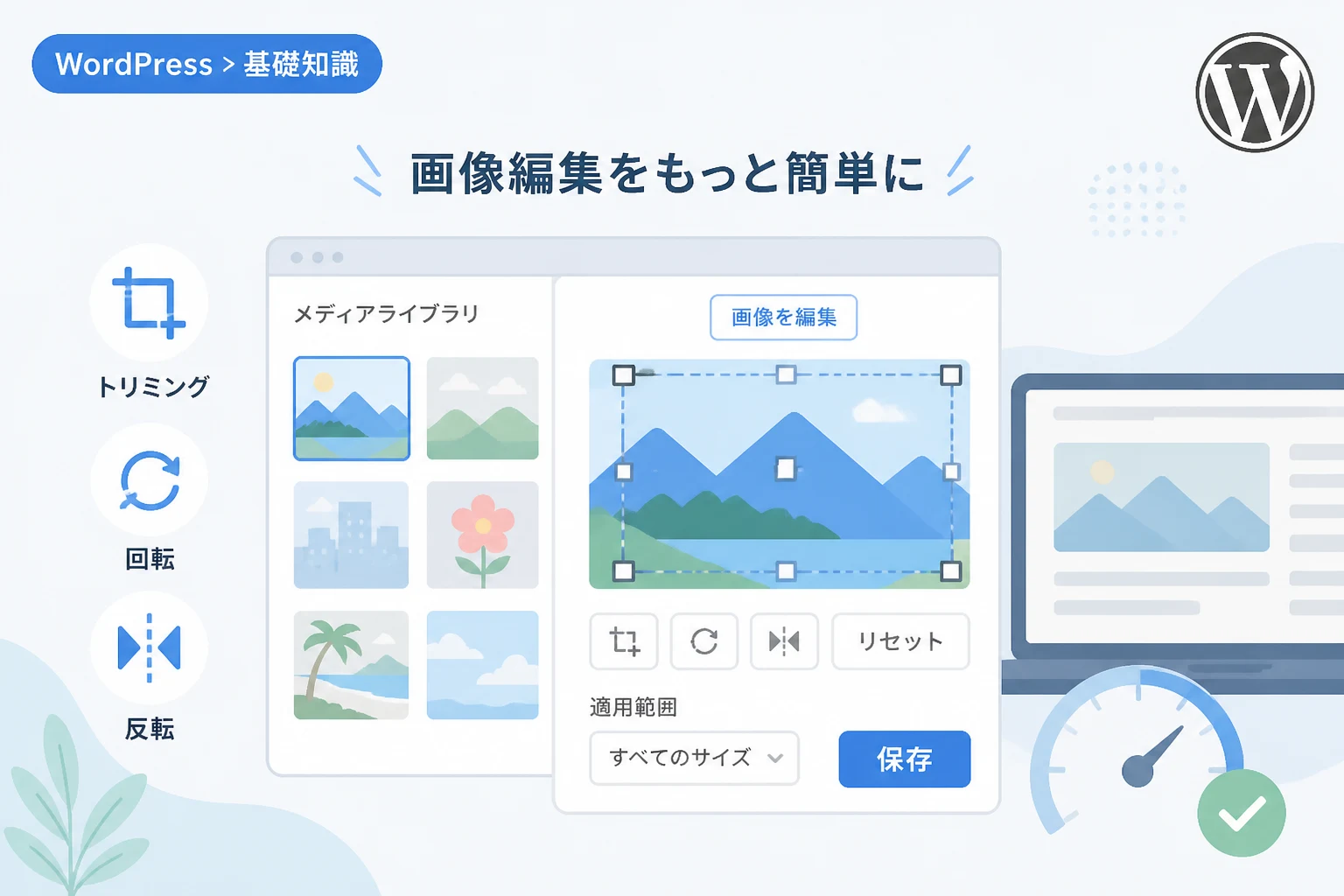
画像の詳細ウィンドウが表示されたら、画像の下部にある「画像を編集」ボタンをクリックします。
これにより、画像編集専用のキャンバス画面に切り替わります。
画像のトリミング(切り抜き)手順
トリミングを行うには、まず編集画面上で画像内の残したい部分をマウスでドラッグして範囲を選択します。
選択範囲を指定すると、範囲の四隅や辺にハンドルが表示され、細かなサイズ調整が可能になります。
正確な比率で切り抜きたい場合は、画面右側の「画像編集設定」にある「選択範囲」の項目に数値を入力してください。
例えば、正方形にしたい場合は「1:1」、ワイド画面に合わせたい場合は「16:9」といった比率を指定します。
範囲が決まったら、ツールバーの左端にある「トリミング」アイコン(重なったカギ括弧のようなマーク)をクリックします。
この時点ではまだ仮の状態ですので、最後に必ず「保存」ボタンを押して変更を確定させてください。
画像の回転・反転の手順
画像の向きを修正したい場合は、ツールバーに並んでいる回転アイコンを使用します。
左に90度回転させるボタンと、右に90度回転させるボタンが用意されており、クリックするたびに向きが変わります。
また、鏡合わせのように画像を入れ替えたい場合は、垂直反転や水平反転のボタンを利用してください。
これらは、自撮り写真の文字が反転してしまっている場合や、デザイン上の都合で被写体の向きを変えたい場合に非常に便利です。
回転や反転も、トリミングと同様に実行した後に「保存」を行うことでファイルに反映されます。
高度な編集:アスペクト比とサムネイル設定
WordPressの画像編集機能には、単に見た目を変えるだけでなく、どのサイズの画像に適用するかを選ぶ設定が存在します。
WordPressは1つの画像をアップロードすると、自動的に「サムネイル」「中サイズ」「大サイズ」といった複数のコピーを作成します。
編集画面の右側にある「設定の適用」という項目に注目してください。
デフォルトでは「すべての画像サイズ」にチェックが入っていますが、必要に応じて適用範囲を絞り込むことができます。
| 適用範囲の選択肢 | 効果の内容 |
|---|---|
| すべての画像サイズ | オリジナル、中サイズ、サムネイルなど全てに編集を反映します。 |
| サムネイルのみ | 一覧ページなどで表示される小さな正方形の画像のみに編集を反映します。 |
| サムネイルを除くすべてのサイズ | 記事内の大きな画像は加工し、一覧のサムネイルは元のままにします。 |
このように、特定の表示場所だけ画像の印象を変えたいという細かいニーズにも対応可能です。
特に、アイキャッチ画像において「人物の顔がサムネイルで切れてしまう」といった問題を解決する際に、この「サムネイルのみ」へのトリミングは極めて有効な手段となります。
画像編集を行う際の注意点と制約
非常に便利な標準機能ですが、いくつか注意しなければならないポイントもあります。
まず、画像編集を繰り返すと画質が劣化する可能性があるという点です。
特にJPEG形式の画像は、保存し直すたびに圧縮がかかるため、何度も回転やトリミングを繰り返すと輪郭がぼやけてしまうことがあります。
編集はできるだけ少ない回数で、一気に完了させるのが理想的です。
また、元の画像ファイルを完全に上書きしてしまうため、失敗した時に備えて編集前に元の状態を確認しておくことが重要です。
ただし、WordPressには「元の画像を復元」という機能も備わっているため、万が一の際も初期状態に戻すことは可能です。
ただし、プラグインなどによって特殊な加工が施されている場合は、復元機能が正しく動作しないケースもあるため注意が必要です。
ファイル形式による挙動の違い
2026年現在、ウェブサイトではWebPやAVIFといった次世代画像形式が主流となっています。
WordPressの標準エディターはこれらの形式にも対応していますが、サーバー側の環境(ImageMagickやGDライブラリのバージョン)によっては動作が不安定になることがあります。
もし編集ボタンが表示されなかったり、保存時にエラーが出たりする場合は、サーバーのPHP設定を確認する必要があるかもしれません。
特にAVIF形式は高い圧縮率を誇りますが、編集処理には相応のサーバーリソースを消費することを覚えておきましょう。
画像編集が反映されない場合のトラブルシューティング
「画像を編集して保存したはずなのに、実際のページでは変わっていない」という現象はよくあるトラブルの一つです。
この原因の多くは、ブラウザやキャッシュプラグインによるキャッシュ保持にあります。
ブラウザが以前の古い画像を記憶しているため、新しい画像が表示されない状態です。
このような場合は、ブラウザのキャッシュをクリアするか、シークレットモードでページを確認してみてください。
また、コンテンツ配信ネットワーク(CDN)を利用している場合は、サーバー上の画像が更新されてもCDN側のキャッシュが消えるまで時間がかかることがあります。
もしサーバー側の設定が原因で編集ができない場合は、以下のコードをテーマのfunctions.phpに記述することで、使用する画像処理ライブラリを明示的に指定できる場合があります。
// 画像編集にImageMagickを優先的に使用する設定
function use_imagemagick_editor( $editors ) {
    $magick_editor = 'WP_Image_Editor_Imagick';
    $editors = array_diff( $editors, array( $magick_editor ) );
    array_unshift( $editors, $magick_editor );
    return $editors;
}
add_filter( 'wp_image_editors', 'use_imagemagick_editor' );
この設定を行うことで、より高度な画像処理が可能なImageMagickが優先され、トリミングの精度や対応形式が改善される可能性があります。
SEOとユーザー体験を意識した画像加工のコツ
画像をトリミング・回転させる目的は単なる見た目の調整だけではありません。
適切な画像サイズに切り抜くことは、SEO(検索エンジン最適化)においても非常に重要な役割を果たします。
不要な余白を削り、表示領域に合わせたサイズにトリミングすることで、ファイルサイズを削減し、ページの読み込み速度を向上させることができます。
Googleの「Core Web Vitals」におけるLCP(最大視覚コンテンツの表示時間)を改善するためにも、画像編集は欠かせない作業です。
また、画像の向きが正しいことはアクセシビリティの観点からも重要です。
ユーザーがデバイスを回転させなくても内容を正しく理解できるよう、アップロード時に必ず向きの確認を行いましょう。
代替テキスト(alt属性)の設定と合わせて、これらの視覚的な調整を行うことが、質の高いウェブサイト制作への近道となります。
まとめ
WordPressの標準機能を利用すれば、外部ツールを使うことなく簡単に画像をトリミングしたり回転させたりすることができます。
メディアライブラリから数クリックで実行できるこの機能は、運用の効率化において非常に強力な武器となります。
ただし、編集の適用範囲の選択や、キャッシュによる表示の遅延、過度な再保存による画質劣化など、注意すべき点もいくつか存在します。
これらの特性を正しく理解し、適切に画像を最適化することで、訪問者にとって見やすく、かつ検索エンジンにも評価されやすいサイトを目指しましょう。
まずは小さな修正から、WordPressの画像編集機能を実際に試してみることをおすすめします。