
WordPressでWebサイトを運営している際、テーマのデザイン変更や記事の修正内容がすぐに反映されないという問題に直面することがあります。
その主な原因は、サイトの表示速度を向上させるために導入されている「キャッシュ機能」が、古い情報を保持し続けていることにあります。
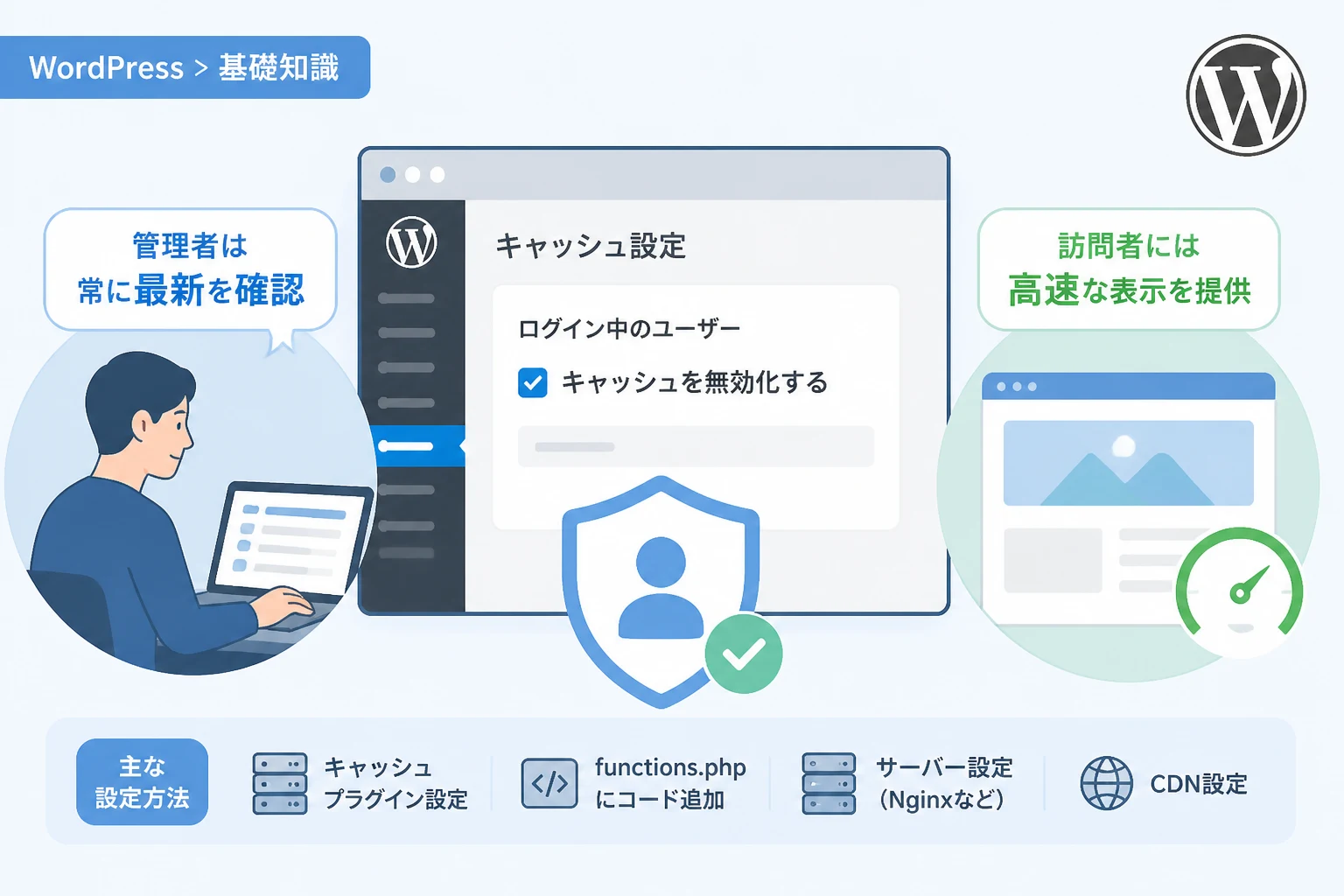
管理者や編集者がログインして作業を行っている間は、キャッシュの影響を受けずに「最新の状態」を確認できる設定にすることが、スムーズな運営の鍵となります。
本記事では、WordPressの主要なプラグインを用いたキャッシュ制御の方法や、サーバー側の設定でログイン中のキャッシュを無効化する手順について詳しく解説します。
WordPressにおけるキャッシュ機能の役割とログインユーザーへの影響
WordPressのキャッシュ機能は、サーバーの処理負荷を軽減し、ユーザーへのレスポンス速度を劇的に向上させるために不可欠な技術です。
しかし、管理画面で設定を変更したり、CSSを調整したりしている最中にキャッシュが効いていると、修正結果が画面に反映されず、作業の妨げになることが多々あります。
特に、動的なコンテンツやユーザーごとに異なる情報を表示させるサイトでは、ログインユーザーに対して古いキャッシュを表示させてしまうことは、予期せぬ不具合の原因にもなりかねません。
理想的な環境は、一般の訪問者には高速なキャッシュ済みページを提供しつつ、ログインしている管理者には常に最新の生成済みページを表示させる構成です。
この切り分けを正しく行うことで、サイトのパフォーマンス維持と編集作業の正確性を両立させることが可能になります。
主要プラグインによるログイン中のキャッシュ無効化設定
WordPressで広く利用されているキャッシュプラグインの多くには、ログインユーザーをキャッシュの対象から除外する機能が標準で備わっています。
ここでは、代表的な3つのプラグインにおける具体的な設定手順を確認していきましょう。
LiteSpeed Cacheでの設定手順
LiteSpeedサーバー環境で圧倒的なシェアを誇るLiteSpeed Cacheは、非常に詳細なキャッシュ制御が可能です。
初期設定のままでもログインユーザーは除外される設定になっていることが多いですが、念のため確認しておくことが推奨されます。
管理画面の「LiteSpeed Cache」から「キャッシュ」メニューを選択し、「キャッシュ」タブを開いてください。
「ログインしたユーザーをキャッシュ」という項目が「OFF」になっていることを確認してください。
この設定が「OFF」であれば、ログイン中のユーザーには常にサーバーから直接生成された最新のデータが配信されます。
もしログイン中も特定の目的でキャッシュを利用したい場合は、別途「プライベートキャッシュ」の有効期限を調整するなどの高度な設定が必要となります。
WP Rocketでのログインユーザー向け最適化
有料プラグインとして高い信頼性を得ているWP Rocketでは、ユーザー権限ごとにキャッシュを分ける機能が搭載されています。
WP Rocketの設定画面にある「キャッシュ」タブ内に、「ユーザーキャッシュ」というセクションが存在します。
ここで「ログイン中のWordPressユーザーに対してキャッシュを有効にする」のチェックを外すと、ログインユーザーにはキャッシュが適用されなくなります。
一方で、会員制サイトなどで「ログインユーザーにも高速化の恩恵を与えたいが、管理者だけは最新を見たい」という場合は、この項目を有効にしつつ、特定の権限を除外するカスタマイズが必要になります。
基本的には、制作やメンテナンス中であれば、ログインユーザーのキャッシュを完全に無効化しておくのが最も確実な方法です。
WP Fastest Cacheのシンプルな設定方法
WP Fastest Cacheは、そのシンプルさから多くのユーザーに支持されているプラグインです。
設定画面の「設定」タブを開くと、チェックボックス形式で各機能の有効・無効を切り替えることができます。
その中にある「ログインユーザーに対してキャッシュを表示しない」という項目にチェックを入れ、設定を保存してください。
これにより、wordpress_logged_inというCookieを保持しているブラウザに対しては、キャッシュファイルの読み込みがスキップされるようになります。
非常に軽量な動作で確実にキャッシュをバイパスできるため、不具合調査の際にも重宝する設定です。
コード(functions.php)によるキャッシュ無効化の実装
プラグインを増やしたくない場合や、テーマ側で強制的にキャッシュを制御したい場合は、PHPコードを記述する方法が有効です。
以下のコードをテーマのfunctions.phpに追加することで、ログインユーザーに対してキャッシュ制御用のHTTPヘッダーを送信できます。
/**
 * ログインユーザーに対してブラウザキャッシュやプロキシキャッシュを無効化する
 */
function my_disable_cache_for_logged_in_users() {
    // ユーザーがログインしているかチェック
    if ( is_user_logged_in() ) {
        // キャッシュを無効化するヘッダーを送信
        nocache_headers();
    }
}
// send_headers アクションフックに登録
add_action( 'send_headers', 'my_disable_cache_for_logged_in_users' );このコード内で使用しているnocache_headers()関数は、WordPressが標準で用意している関数です。
これを使用することで、ブラウザに対して「このページはキャッシュせずに毎回サーバーへリクエストしてください」という指示を出すことができます。
また、独自のクッキーを使用して特定の条件下でキャッシュをバイパスさせるなど、より柔軟なカスタマイズが可能になります。
サーバーサイドキャッシュ(Nginx / FastCGI)の注意点
プラグインの設定を正しく行っても表示が変わらない場合、サーバーレベルでのキャッシュ(NginxのFastCGIキャッシュなど)が原因である可能性が高いです。
多くのレンタルサーバーやVPS環境では、WordPressのプラグイン設定よりも手前の段階でキャッシュが処理されてしまいます。
Nginxを利用している場合、設定ファイルの中でログインCookieが存在する場合にキャッシュをバイパスする設定($skip_cacheなど)が記述されているか確認してください。
サーバーの管理画面に「キャッシュ除外設定」がある場合、そこへログイン中を示すクッキーを指定することで解決できます。
具体的には、wordpress_logged_in_.*という名前のクッキーが含まれるリクエストをキャッシュ対象外にするように設定します。
この設定が漏れていると、いくらWordPress側で設定を変更しても、サーバーが保持している古いデータが優先して表示されてしまいます。
CDN(Cloudflareなど)を併用している場合の確認事項
CloudflareなどのCDNを利用している場合、エッジサーバー側にキャッシュが残っていることがあります。
CDNはデフォルトではWordPressのログイン状態を判別しませんが、設定次第でログインユーザーをバイパスさせることができます。
Cloudflareの「ページルール」や「キャッシュルール」を使用して、管理者URL(/wp-admin/)やログイン済みクッキーを持つリクエストをキャッシュから除外してください。
「Cookieにwordpress_logged_inが含まれる場合はBypass」というルールを作成するのが一般的です。
この設定を行わないと、世界各地のエッジサーバーに残った古いキャッシュを管理者自身が閲覧し続けることになり、修正が反映されないという混乱を招きます。
ブラウザキャッシュのクリアとシークレットモードの活用
サーバー側の設定とは別に、作業しているパソコンのブラウザ自体がキャッシュを持っていることも忘れてはいけません。
設定変更後は、ブラウザの「開発者ツール」を開き、ネットワークタブから「キャッシュを無効化(Disable cache)」にチェックを入れた状態でリロードすることをおすすめします。
また、シークレットモード(プライベートブラウジング)でサイトを確認するのも、キャッシュの影響を排除する有効な手段です。
ただし、シークレットモードではログインしていない状態(一般訪問者と同じ状態)になるため、ログイン中の表示確認には向きません。
ログイン中の表示を正確に確認したい場合は、やはりこれまで解説したプラグインやサーバー側の「ログインユーザー除外設定」を正しく構成することが不可欠です。
正しく反映されているかを確認するためのチェックリスト
設定が完了した後は、以下の項目を順番に確認して、意図した通りにキャッシュが無効化されているかチェックしましょう。
| 確認項目 | チェック方法 |
|---|---|
| HTTPレスポンスヘッダー | x-litespeed-cache: miss や cf-cache-status: BYPASS になっているか |
| ソースコードのコメント | WP Fastest Cacheなどの「Generated by…」という署名が消えているか |
| 実際の表示内容 | 管理バーが表示された状態で、CSSの微調整が即座に反映されるか |
| クッキーの有無 | wordpress_logged_in_xxx というクッキーが正しくブラウザに保存されているか |
これらの項目を確認することで、キャッシュの「当たり」を確実に切り分けることができます。
もし一つでも期待通りでない場合は、どのレイヤー(ブラウザ、CDN、サーバー、WordPress)でキャッシュが残っているのかを特定する手がかりになります。
まとめ
WordPressでログイン中に最新の表示を確認するためには、適切なキャッシュ制御が欠かせません。
LiteSpeed CacheやWP Rocketなどのプラグイン設定を適切に行うことで、管理者の作業効率は飛躍的に向上します。
また、プラグインだけでなく、NginxやCloudflareといったサーバー構成も含めた「トータルでのキャッシュ除外設定」を意識することが、トラブルを防ぐ近道となります。
今回紹介した設定手順やコードを活用し、常に最新の状態で安全なサイトメンテナンスを行える環境を整えてください。
キャッシュはパフォーマンス向上の味方ですが、開発や更新時には適切なハンドリングが必要であることを忘れないようにしましょう。
一つ一つの設定を丁寧に見直すことで、表示されないストレスから解放された快適なWordPress運用が実現します。