
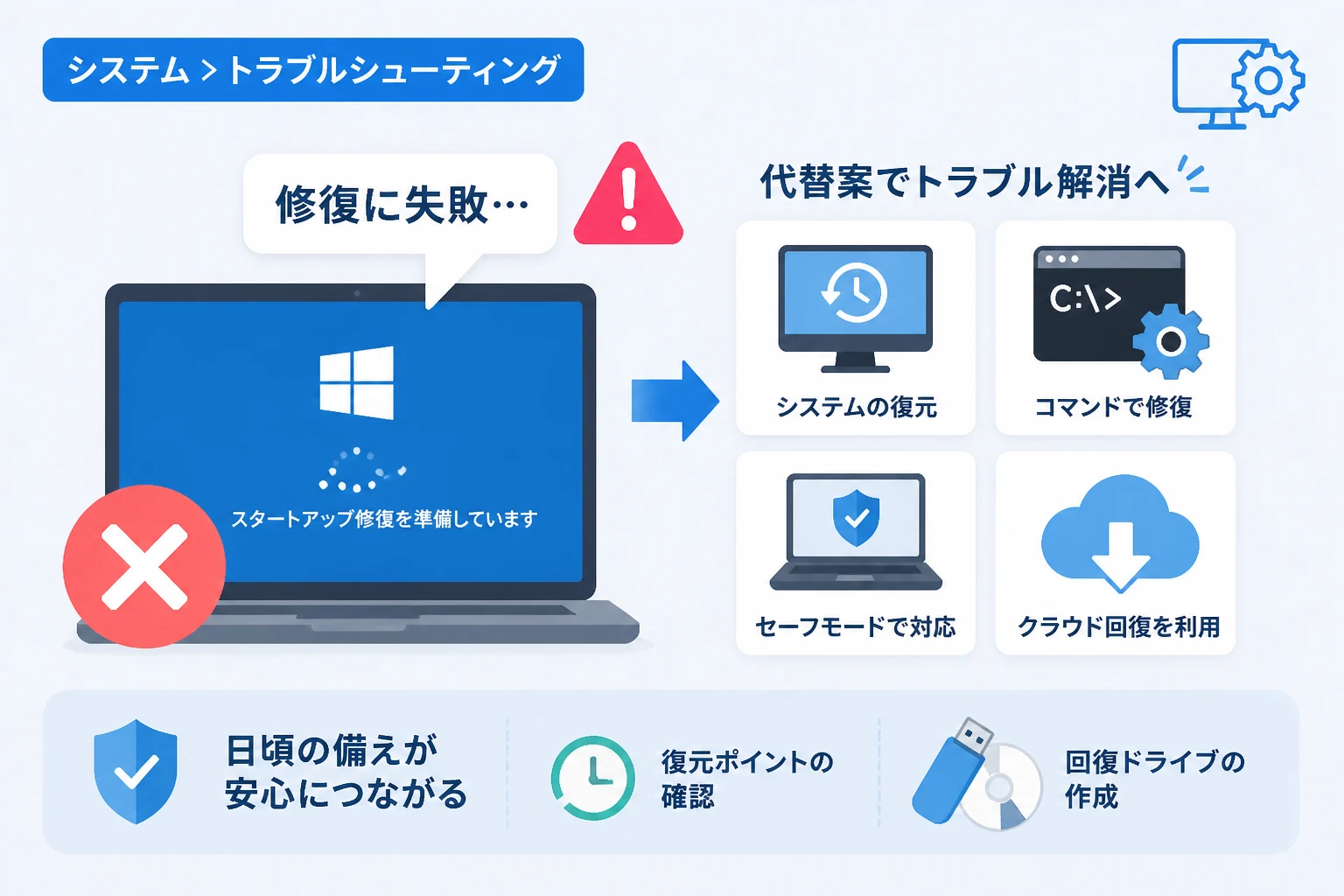
Windowsが正常に起動しなくなった際、多くのユーザーが最初に頼る機能が「スタートアップ修復」です。
画面に「PCが正常に起動しませんでした」と表示され、自動的に修復が始まる様子は、トラブルに直面したユーザーにとって一筋の光のように感じられるでしょう。
しかし、残念ながらこの機能は決して万能な魔法の杖ではありません。
むしろ、実際の深刻なシステムトラブルにおいて、スタートアップ修復だけで解決できるケースは限定的であるのが現実です。
本記事では、2026年現在の最新のWindows環境を踏まえ、スタートアップ修復が対応できる範囲の限界と、修復に失敗した際に実行すべき具体的な代替案を詳しく解説します。
Windowsスタートアップ修復の役割と仕組み
スタートアップ修復とは、Windowsの起動を妨げている特定のプロセスやファイルを自動的にスキャンし、修正を試みる診断ツールです。
このツールは、主にOSのコアファイルが欠損していたり、ブート設定データ(BCD)に軽微な不整合が生じていたりする場合に効果を発揮します。
具体的には、不足しているシステムファイルの置換や、レジストリの設定ミスを自動でロールバックする機能を持っています。
ユーザーが難しいコマンドを入力することなく、ボタン一つで実行できる点が最大のメリットと言えるでしょう。
しかし、スタートアップ修復がスキャンするのはあくまで「起動に関連する特定の領域」のみです。
そのため、アプリケーションの不具合やユーザーデータの破損、あるいは物理的なデバイスの故障までは面倒を見てくれません。
まずは、このツールが「起動プロセスの初期段階の修復」に特化しているという点を正しく理解しておく必要があります。
スタートアップ修復が解決できること・できないこと
トラブル解決の第一歩は、現在発生している問題がスタートアップ修復の守備範囲内かどうかを見極めることです。
スタートアップ修復が得意とする領域と、全く太刀打ちできない領域を以下の表にまとめました。
| 対応可能なトラブル | 対応不可能なトラブル |
|---|---|
| ブート設定データ(BCD)の軽微な損傷 | SSDやHDD、マザーボードなどの物理的な故障 |
| システムファイルの不整合や欠損 | ウイルスやマルウェアによる深刻なシステム改ざん |
| 更新プログラム適用失敗による起動不全 | ユーザープロファイルの破損(ログイン後の問題) |
| 互換性のないドライバによる読み込みエラー | BIOS/UEFIの設定ミスやファームウェアの不具合 |
このように、スタートアップ修復は「ソフトウェア的な起動経路の修正」には強い反面、ハードウェアやセキュリティに起因する問題には介入できません。
もし、スタートアップ修復を何度試しても「修復できませんでした」というメッセージが表示される場合は、後者の問題である可能性が極めて高いと考えられます。
なぜ「スタートアップ修復でPCを修復できませんでした」と出るのか
このメッセージが表示されたとき、多くのユーザーは絶望的な気持ちになるかもしれません。
しかし、このエラーメッセージ自体が「このツールでは手に負えない原因が見つかった」という診断結果でもあります。
修復が失敗する主な理由の一つは、ファイルシステムそのものが深刻なダメージを受けている場合です。
例えば、PCの動作中に突然電源が切れた際、書き込み中のデータがクラッシュして整合性が完全に失われることがあります。
また、2026年現在の高速なNVMe SSD環境であっても、コントローラーの不具合やセルの寿命によるデータの読み取り不可(I/Oデバイスエラー)が発生すれば、自動修復は機能しません。
さらに、Windowsが参照するログファイル SrtTrail.txt にエラー内容が記録されている場合もありますが、一般のユーザーがこれを解読するのは容易ではありません。
スタートアップ修復が失敗したということは、もはや「自動」での解決は諦め、手動による高度な対処が必要になったというサインなのです。
原因を特定するためのログファイルの確認方法
スタートアップ修復が失敗した際、詳細オプションからコマンドプロンプトを起動することで、原因のヒントを探ることができます。
具体的には、C:\Windows\System32\Logfiles\Srt\SrtTrail.txt というパスに保存されているログを確認します。
このファイルの中に「見つかった根本的な原因:」という項目があり、そこに特定のドライバ名やファイル名が記載されていれば、それが犯人です。
原因がわかれば、そのドライバをセーフモードで削除するなど、ピンポイントな対策が可能になります。
スタートアップ修復の限界を超えた場合の代替案
自動修復が機能しないからといって、すぐにOSの再インストールを検討する必要はありません。
Windowsには、スタートアップ修復以外にも強力なトラブルシューティングツールが用意されています。
以下に、効果の高い代替案を優先順位の高い順に紹介します。
代替案1:システムの復元を実行する
スタートアップ修復が失敗した際に、最も成功率が高い代替案が「システムの復元」です。
これは、PCが正常に動作していた過去の特定の時点(復元ポイント)に、システムの状態を巻き戻す機能です。
特に、新しいソフトのインストールやWindows Updateの直後に起動しなくなった場合は、この方法が非常に有効です。
ユーザーが作成したドキュメントや写真などのデータは削除されないため、比較的安心して試すことができます。
詳細オプションのメニューから「システムの復元」を選択し、不具合が発生する前の日付を選択して実行してください。
代替案2:コマンドプロンプトによる手動修復
自動ツールが直せなかった領域を、コマンドを手動で打ち込むことで強制的に修復します。
特にブート領域の修復には、以下のコマンドが定番です。
まずは、ブート構成データを再構築する bootrec /rebuildbcd を試してみましょう。
次に、システムファイル全体の整合性をチェックし、破損があれば自動で置き換える sfc /scannow も強力な味方になります。
また、ディスク自体のエラーをチェックする chkdsk c: /f は、ファイルシステムの軽微なエラーを修正して起動を可能にすることがあります。
これらのコマンドは、管理者権限のコマンドプロンプトから実行する必要があるため、詳細オプションから正しくアクセスしてください。
代替案3:セーフモードで起動しドライバを削除する
システムファイル自体に問題はなくても、特定のデバイスドライバが原因でWindowsの起動プロセスが停止していることがあります。
この場合、必要最小限の構成で起動する「セーフモード」であればデスクトップ画面までたどり着ける可能性があります。
セーフモードで起動できたら、「デバイスマネージャー」を開き、直近で追加した周辺機器のドライバや、エラー(黄色い警告マーク)が出ているドライバをアンインストールします。
これだけで、再起動後にあっさりと正常起動に戻ることが多々あります。
2026年における最新の対処法:クラウド回復とクラウド再インストール
近年のWindowsでは、インターネット経由でOSのイメージをダウンロードして修復する「クラウド回復」機能が強化されています。
従来のPC内に保存されたリカバリイメージを使用する方法とは異なり、最新かつクリーンなシステムファイルをMicrosoftのサーバーから直接取得できるのが特徴です。
PC内のリカバリ領域自体が破損していても、Wi-Fi環境があればシステムを正常な状態へ戻すことができます。
「このPCを初期状態に戻す」を選択する際、ローカル再インストールではなく「クラウドからダウンロード」を選択することで、より確実な修復が期待できます。
ただし、数GBのデータ通信が発生するため、安定した高速回線が必要である点には注意してください。
ハードウェア故障の疑いがある場合のチェックポイント
あらゆるソフトウェア的対策を講じても改善しない場合、視点をハードウェアに向ける必要があります。
2026年現在、ストレージの主流はNVMe SSDですが、これらは熱による劣化や、突然死のリスクを完全には排除できていません。
以下の症状が見られる場合は、修理業者への依頼やパーツの交換を検討すべき段階です。
- BIOS(UEFI)画面でSSDやHDDが認識されていない。
- 修復中にPCが突然シャットダウンしたり、フリーズしたりする。
- マザーボードから警告音(ビープ音)が鳴っている。
- ストレージのSMART情報で「致命的なエラー」が検出されている。
特に、ストレージが物理的に壊れかけている状態で無理に修復作業を繰り返すと、データの救出が困難になる恐れ
大切なデータがPC内にある場合は、修復を試みる前に外部ストレージやクラウドへデータをバックアップすることを最優先してください。
トラブルを未然に防ぐための日常的なメンテナンス
「スタートアップ修復」のお世話にならないようにするためには、日頃の運用が重要です。
まず第一に、Windows Updateを適切なタイミングで適用し、システムを常に最新の状態に保つことです。
しかし、Updateそのものがトラブルの原因になることもあるため、更新前には必ず「復元ポイント」が作成されているか確認しましょう。
また、ディスクのクリーンアップや、SSDの最適化(トリム)を定期的に実行することで、ファイルシステムの健全性を維持できます。
さらに重要なのが、万が一に備えた「回復ドライブ」の作成です。
PCが起動しなくなった後では作成できないため、正常に動いている今のうちにUSBメモリで作成しておくことを強く推奨します。
これがあれば、PC内部の修復機能が全滅しても、外部メディアから起動して高度な修復作業を行うことが可能になります。
まとめ
Windowsのスタートアップ修復は、起動トラブルに対する「最初の診断」としては非常に有用ですが、決して万能ではありません。
ソフトウェア的な軽微なミスは直せても、物理的な故障や深刻なシステム破壊には対応できないという限界を理解しておくことが大切です。
修復に失敗した場合は、慌てずに「システムの復元」や「コマンドプロンプトでの手動修復」、あるいは「クラウド回復」といった代替案を一つずつ試していきましょう。
それでも解決しない場合はハードウェアの故障を疑い、無理をせずに専門のサポートを利用する判断も必要です。
日頃からのバックアップと回復ドライブの準備こそが、予期せぬトラブルからあなたのPCとデータを守る最強の武器となります。
トラブルが発生した際にこの記事が、冷静な判断を下すための一助となれば幸いです。