
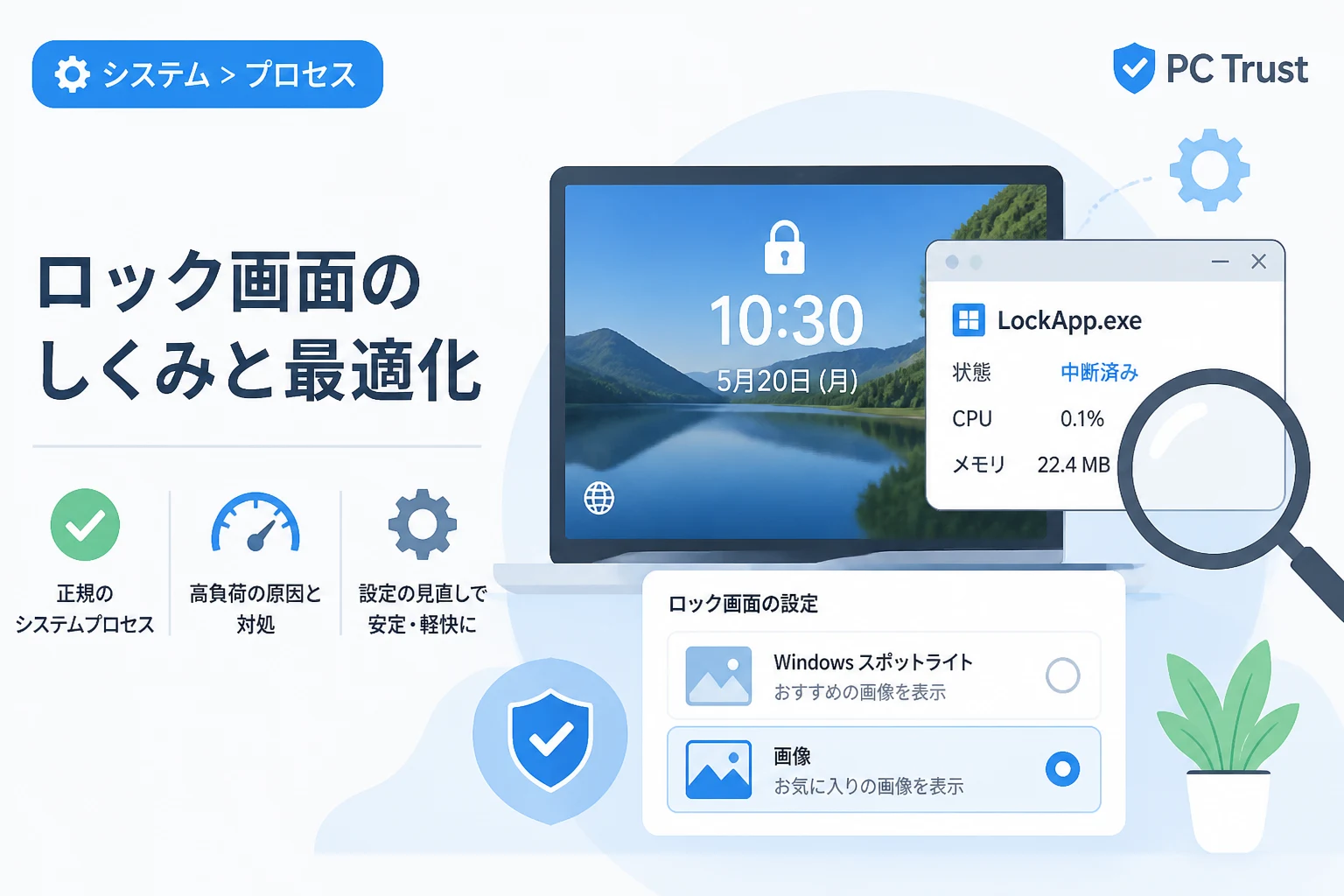
Windows 11や最新のOS環境において、タスクマネージャーをチェックしていると「LockApp.exe」というプロセスの存在に気づくことがあります。
普段は意識することのないプログラムですが、稀にCPUやメモリの負荷が高まる原因として名前が挙がることがあります。
本記事では、このLockApp.exeがどのような役割を果たしているのか、そして動作が重いと感じた時にどのように対処すべきかを詳しく解説します。
LockApp.exeの基本概要と役割
LockApp.exeは、Windowsのロック画面を表示するために設計されたシステムプロセスです。
ユーザーがPCを起動した直後や、サインアウトした時、または手動で画面をロックした際に動作します。
このプロセスが実行されることで、美しい背景画像や現在の時刻、カレンダーの通知などが画面に映し出されます。
つまり、Windowsのユーザーインターフェースにおいて不可欠な役割を担っていると言えます。
ロック画面を制御する重要なコンポーネント
具体的には、Windowsスポットライト機能による背景画像の自動切り替えなどを制御しています。
また、ロック画面上に表示される「天気」や「メールの通知」といったウィジェット情報の更新も担当しています。
画面がロックされている間はアクティブになりますが、ログインしてデスクトップ画面が表示されると、通常は「中断済み」の状態に移行します。
そのため、通常のPC操作中にこのプロセスが大量のシステムリソースを消費し続けることは本来ありません。
保存場所と正当性の確認方法
LockApp.exeは、Windowsのシステムフォルダ内に格納されています。
標準的な保存場所は、C:\Windows\SystemApps\Microsoft.LockApp_cw5n1h2txyewyというディレクトリです。
もしこれ以外の場所に実行ファイルが存在する場合は、ウイルスやマルウェアが名前を偽装している可能性があるため注意が必要です。
プロセスの詳細を確認したい場合は、タスクマネージャーの「詳細」タブから該当する項目を右クリックし、「ファイルの場所を開く」を選択してください。
なぜLockApp.exeが「重い」と感じるのか
本来は低負荷で動作するはずのLockApp.exeですが、特定の環境下でリソース消費が跳ね上がることがあります。
その主な原因の一つが、Windowsスポットライトの設定によるものです。
高画質な画像をインターネット経由で頻繁にダウンロードして更新する際、一時的にネットワークやディスクに負荷がかかる場合があります。
また、システムファイル自体の破損や、グラフィックスドライバとの競合が原因でプロセスが正常に終了しないケースも報告されています。
Windowsスポットライトによる通信と更新
Windowsスポットライトは、Microsoftのサーバーから定期的に新しい画像を取得します。
この通信処理がバックグラウンドで行われる際、低スペックのPCや不安定なネットワーク環境では動作が重くなることがあります。
特に2026年現在の高解像度ディスプレイ環境では、画像データ自体の容量も大きくなっている傾向にあります。
これが原因で、ロック画面の切り替え時に一瞬のフリーズが発生することも少なくありません。
グラフィックスドライバとの互換性
LockApp.exeは視覚的な描画を伴うため、GPU(グラフィックスプロセッシングユニット)のリソースを使用します。
グラフィックスドライバが古い場合や、OSのバージョンとの不整合がある場合、描画処理に失敗してループすることがあります。
これが原因でCPU使用率が異常に高まったり、ファンが激しく回ったりするトラブルに繋がります。
特にノートPCではバッテリーの消耗を早める要因にもなるため、早急な対策が必要です。
LockApp.exeがCPUやメモリを消費する際の対処法
もしLockApp.exeによる負荷が無視できない場合は、以下のステップを試すことで改善が見込めます。
まずは最も手軽で効果が高い「設定の変更」から着手することをおすすめします。
| 対処法 | 期待できる効果 |
|---|---|
| ロック画面設定を固定画像に変更 | 通信と自動更新の負荷を排除する |
| システムファイルチェッカー(SFC)の実行 | 破損したシステムファイルの修復 |
| グラフィックスドライバの更新 | 描画処理の最適化とエラー解消 |
| Windows Updateの適用 | 既知のバグや不具合の修正 |
ロック画面の設定を「画像」に変更する
最も確実な方法は、負荷の原因になりやすいWindowsスポットライトを無効化することです。
「設定」アプリを開き、「個人用設定」から「ロック画面」を選択してください。
「ロック画面をカスタマイズ」の項目を「Windowsスポットライト」から「画像」または「スライドショー」に変更します。
これにより、外部サーバーとの通信が発生しなくなり、LockApp.exeの挙動が安定します。
システムファイルチェッカーを実行する
システムファイル自体が破損している場合は、Windowsの標準修復機能を利用します。
コマンドプロンプトを「管理者として実行」し、sfc /scannowと入力して実行してください。
このコマンドは、Windowsの重要なファイルをスキャンし、問題があれば自動的に正常な状態へ復元してくれます。
完了後にPCを再起動し、負荷が改善されているか確認しましょう。
Windows Updateを最新状態にする
OSのマイナーアップデートによって、特定のプロセスが暴走する不具合が修正されることがよくあります。
「設定」の「Windows Update」から、最新の更新プログラムが適用されているかチェックしてください。
特にオプションの更新プログラムの中に、ドライバ関連の修正が含まれている場合があります。
常にOSを最新の状態に保つことは、セキュリティの観点からも非常に重要です。
LockApp.exeはウイルスか?安全性を判断するポイント
多くのユーザーが不安に感じるのは、「このプログラムがマルウェアではないか」という点でしょう。
結論から言えば、LockApp.exe自体はMicrosoftが提供する正規のファイルです。
しかし、攻撃者が正規のプロセス名に似せたウイルスを作成する可能性は否定できません。
安全性を確認するためには、デジタル署名の有無を確認するのが最も有効です。
ファイルのプロパティを開き、「デジタル署名」タブに「Microsoft Windows」という記載があれば、それは本物であると判断できます。
逆に、デジタル署名が存在しない場合や、発行元が不明な場合は、速やかにセキュリティソフトでフルスキャンを実行してください。
よくある質問(FAQ)
LockApp.exeを強制終了しても大丈夫ですか?
タスクマネージャーから強制終了することは可能ですが、一時的にロック画面が正常に表示されなくなる可能性があります。
システムに致命的なダメージを与えることはありませんが、PCを再起動すれば自動的にプロセスは再開されます。
このプロセスを完全に削除することはできますか?
Windowsのコアシステムの一部であるため、通常の手段で削除することは推奨されません。
無理に削除すると、OSが正常に起動しなくなるなどの深刻なトラブルを招く恐れがあります。
メモリ使用量が数GBに達することがあります。
それは明らかに異常な挙動であり、メモリリーク(メモリ解放の失敗)が発生している可能性が高いです。
前述したシステムファイルの修復や、グラフィックスドライバの再インストールを試みてください。
まとめ
LockApp.exeは、Windowsのロック画面を彩り、利便性を高めるための正当なシステムプロセスです。
基本的にはバックグラウンドで静かに動作しているものですが、設定や環境によっては負荷が高まることがあります。
動作が重いと感じた場合は、ロック画面の設定を固定画像に変更することが最も手軽な解決策となります。
また、ファイルの保存場所やデジタル署名を確認することで、セキュリティ上の懸念も払拭できるでしょう。
PCの動作を快適に保つために、まずは自分のPCでどのような設定になっているか、一度確認してみてはいかがでしょうか。