
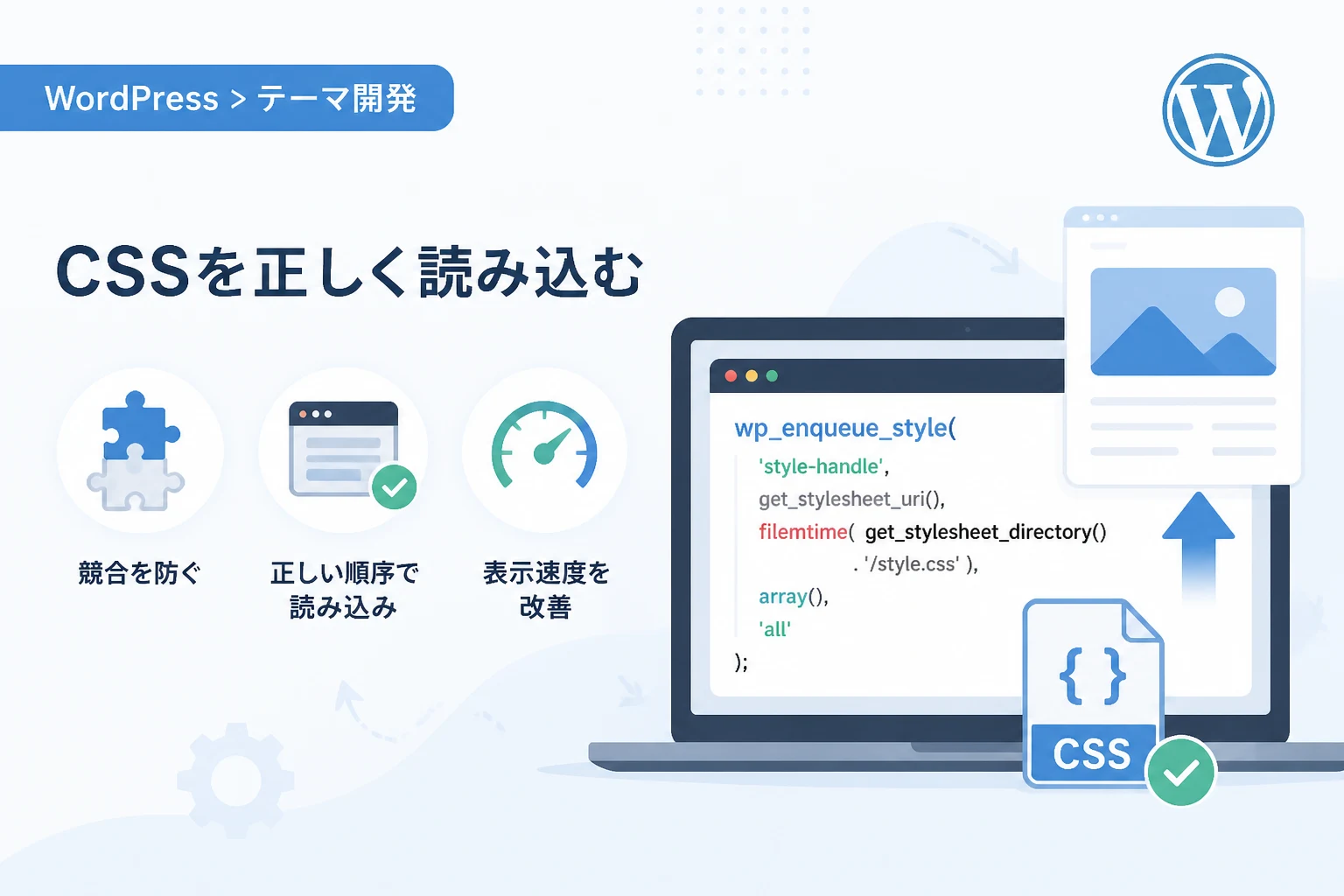
WordPressのテーマ開発やサイトのカスタマイズにおいて、CSSを読み込む際に最も基本的かつ重要な手法がwp_enqueue_style関数を利用することです。
かつてはheader.phpに直接<link>タグを記述する方法も見られましたが、現在の標準的な開発環境ではそのような記述は推奨されません。
正しい手順でスタイルシートを読み込むことは、プラグイン間の競合を防ぐだけでなく、サイト全体の表示速度やメンテナンス性の向上に直結します。
2026年現在のウェブ開発においても、WordPressのコア機能を正しく活用することは、検索エンジン最適化(SEO)の観点からも極めて重要です。
本記事では、wp_enqueue_styleの基本的な使い方から、実務で役立つ応用的なテクニック、そしてよくあるエラーの回避策について詳しく解説します。
なぜwp_enqueue_styleを使用する必要があるのか
WordPressにおいて、スタイルシートを読み込むための関数であるwp_enqueue_styleを使用することには明確な理由があります。
最も大きな理由は、スクリプトやスタイルの依存関係をWordPressが自動で管理できるようになるためです。
複数のプラグインやテーマが同じライブラリを必要とする場合、直接記述していると重複して読み込まれてしまうリスクがあります。
しかし、WordPressのキュー(待ち行列)システムを介することで、重複を排除し、適切な順番でリソースをロードすることが可能になります。
また、この関数を使用することで、後述する「バージョン管理」や「メディアクエリの指定」もプログラムから一括で行えるようになります。
開発者が各自で独自の読み込みロジックを作成するのではなく、WordPressの標準仕様に従うことで、第三者の開発者が作成したプラグインとの互換性も確保されます。
結果として、サイトの安定性が高まり、予期せぬ表示崩れを防ぐことに繋がります。
wp_enqueue_styleの基本構文と引数の解説
まずは、wp_enqueue_style関数の基本的な書き方とその中身を確認しましょう。
この関数には5つの引数が用意されており、それぞれがスタイルシートの読み込み挙動を制御します。
wp_enqueue_style( $handle, $src, $deps, $ver, $media );それぞれの引数が持つ役割は以下の通りです。
| 引数名 | 型 | 説明 |
|---|---|---|
$handle | string | スタイルシートを識別するための一意の名前を指定します。 |
$src | string | スタイルシートファイルのURLを指定します。 |
$deps | array | このスタイルより前に読み込む必要があるスタイルのハンドル名を配列で指定します。 |
$ver | string|bool | スタイルシートのバージョンを指定します(キャッシュ対策に有効です)。 |
$media | string | screenやprint、allなど、対象とするメディアタイプを指定します。 |
各引数の詳細な使い方
ハンドル名($handle)
ハンドル名は、他のスタイルと重複しないユニークな名称にする必要があります。
例えば、テーマのメインCSSであれば'my-theme-style'のように、テーマ名を含めると競合を避けやすくなります。
このハンドル名は、後からスタイルを削除するwp_dequeue_styleなどの関数でも使用します。
ソース($src)
ファイルのURLを直接記述するのではなく、テーマディレクトリのパスを取得する関数と組み合わせて使用するのが一般的です。
子テーマを利用している場合はget_stylesheet_directory_uri()、親テーマの場合はget_template_directory_uri()を使用します。
依存関係($deps)
例えば、自作のスタイルがベースとなるCSSフレームワークに依存している場合、ここで依存先のハンドル名を指定します。
これにより、指定したハンドル名のCSSが必ず先に読み込まれることが保証されます。
バージョン($ver)
CSSファイルを更新した際に、ブラウザのキャッシュを強制的に更新させるために使用します。
デフォルトではWordPressのバージョンが付与されますが、ファイルの更新日時に基づく動的な数値を設定することも可能です。
メディア($media)
特定のデバイスや用途に応じて読み込みを制限したい場合に指定します。
最近のレスポンシブデザインでは'all'を指定するのが一般的ですが、印刷用スタイルのみを読み込ませたい場合は'print'を指定します。
functions.phpでの記述方法
wp_enqueue_styleは、ただ呼び出すだけでは動作しません。
WordPressの実行フローに合わせて、wp_enqueue_scriptsというアクションフックにフックさせる必要があります。
以下に、テーマのfunctions.phpに記述する標準的なコード例を示します。
/**
 * スタイルシートをキューに追加する関数
 */
function my_custom_theme_enqueue_styles() {
    // テーマのメインCSSを読み込む
    wp_enqueue_style(
        'my-theme-main',
        get_stylesheet_uri(),
        array(),
        '1.0.0',
        'all'
    );

    // 外部のCSS(Google Fontsなど)を読み込む
    wp_enqueue_style(
        'google-fonts',
        'https://fonts.googleapis.com/css2?family=Noto+Sans+JP:wght@400;700&display=swap',
        array(),
        null
    );
}
// wp_enqueue_scripts アクションフックに登録
add_action('wp_enqueue_scripts', 'my_custom_theme_enqueue_styles');このコードを記述することで、WordPressがフロントエンドを表示する際に自動的に<head>タグ内へスタイルシートのリンクを出力します。
wp_enqueue_scriptsという名前ですが、JavaScriptだけでなくCSSの読み込みにもこのフックを使用する点に注意してください。
エラーを防ぐための実践的テクニック
ブラウザキャッシュ問題を解決する動的バージョン指定
CSSを修正したのにサイトに反映されないというトラブルの多くは、ブラウザキャッシュが原因です。
開発中は特に、ファイルを保存するたびにバージョン番号が変わるように設定すると非常に便利です。
PHPのfilemtime()関数を使用すると、ファイルの最終更新日時をバージョン番号として利用できます。
function my_theme_dynamic_version_styles() {
    $css_file = get_theme_file_path('/css/main.css');
    $version = file_exists($css_file) ? filemtime($css_file) : '1.0.0';

    wp_enqueue_style(
        'my-theme-style',
        get_theme_file_uri('/css/main.css'),
        array(),
        $version
    );
}
add_action('wp_enqueue_scripts', 'my_theme_dynamic_version_styles');この方法を採用すれば、手動でバージョン番号を書き換える手間が省け、クライアント環境でも常に最新のスタイルが適用されるようになります。
特定のページでのみCSSを読み込む
全てのページで巨大なCSSファイルを読み込むのは、表示速度低下の原因となります。
WordPressの条件分岐タグ(is_page()やis_single()など)を活用して、必要な場所でのみ読み込むように最適化しましょう。
function my_theme_conditional_styles() {
    // お問い合わせページのみ特定のCSSを読み込む
    if ( is_page('contact') ) {
        wp_enqueue_style(
            'contact-form-style',
            get_theme_file_uri('/css/contact.css'),
            array(),
            '1.0.0'
        );
    }
}
add_action('wp_enqueue_scripts', 'my_theme_conditional_styles');このように条件分岐を行うことで、ページの初期読み込み時のリソース転送量を最小限に抑えることが可能です。
よくある読み込みエラーと解決策
スタイルが適用されない(読み込み順の問題)
CSSは後から読み込まれたものが優先されるため、プラグインのスタイルを上書きしたい場合は読み込み順を調整する必要があります。
add_actionの第3引数である「優先度(priority)」を変更することで、読み込みタイミングを制御できます。
// 優先度を10から20に下げる(より後に実行される)
add_action('wp_enqueue_scripts', 'my_custom_theme_enqueue_styles', 20);
デフォルトの優先度は10ですが、この数値を大きくすることで他のプラグインよりも後に自作スタイルを読み込ませることができます。
ファイルパスが間違っている
get_template_directory_uri()は親テーマのディレクトリを指し、get_stylesheet_directory_uri()は子テーマのディレクトリを指します。
子テーマを使用している場合に親テーマの関数を使ってしまうと、ファイルが見つからず404エラーとなります。
ブラウザの開発者ツールの「Console」タブを確認し、CSSファイルの読み込みエラーが発生していないか定期的にチェックしましょう。
wp_head() の記述漏れ
wp_enqueue_styleを使用してもCSSが表示されない場合、header.phpにwp_head();が含まれているか確認してください。
この関数は、WordPressがキューに溜めたスタイルやスクリプトを実際に出力するための「出口」となる重要なパーツです。
2026年のウェブ標準:LCPとCLSへの配慮
近年のSEOでは、ページの表示パフォーマンスを示す「Core Web Vitals」が重視されています。
特にLCP(最大視覚コンテンツの表示時間)やCLS(累積レイアウトシフト)を改善するためには、CSSの読み込み戦略が鍵となります。
wp_enqueue_styleで読み込むCSSがレンダリングをブロックしないよう、必要に応じてインラインCSSの活用や、CSSの分割を検討してください。
WordPressの標準機能に加え、2026年現在は多くの最適化プラグインが存在しますが、まずはこの基本関数を正しく使いこなすことが、堅牢なサイト構築の第一歩となります。
まとめ
WordPressでCSSを読み込む際の標準的な手法であるwp_enqueue_styleについて解説してきました。
この関数を正しく利用することで、依存関係の解決、キャッシュ対策、条件分岐による最適化など、多くのメリットを享受できます。
直接リンクタグを書き込むのではなく、functions.phpで一括管理するスタイルを徹底しましょう。
また、開発の際にはバージョン管理や優先度の設定に配慮することで、エラーの少ないスムーズなテーマ制作が可能になります。
今回紹介したテクニックを駆使して、メンテナンス性が高く、ユーザーにとっても高速で快適なWordPressサイトを目指してください。