
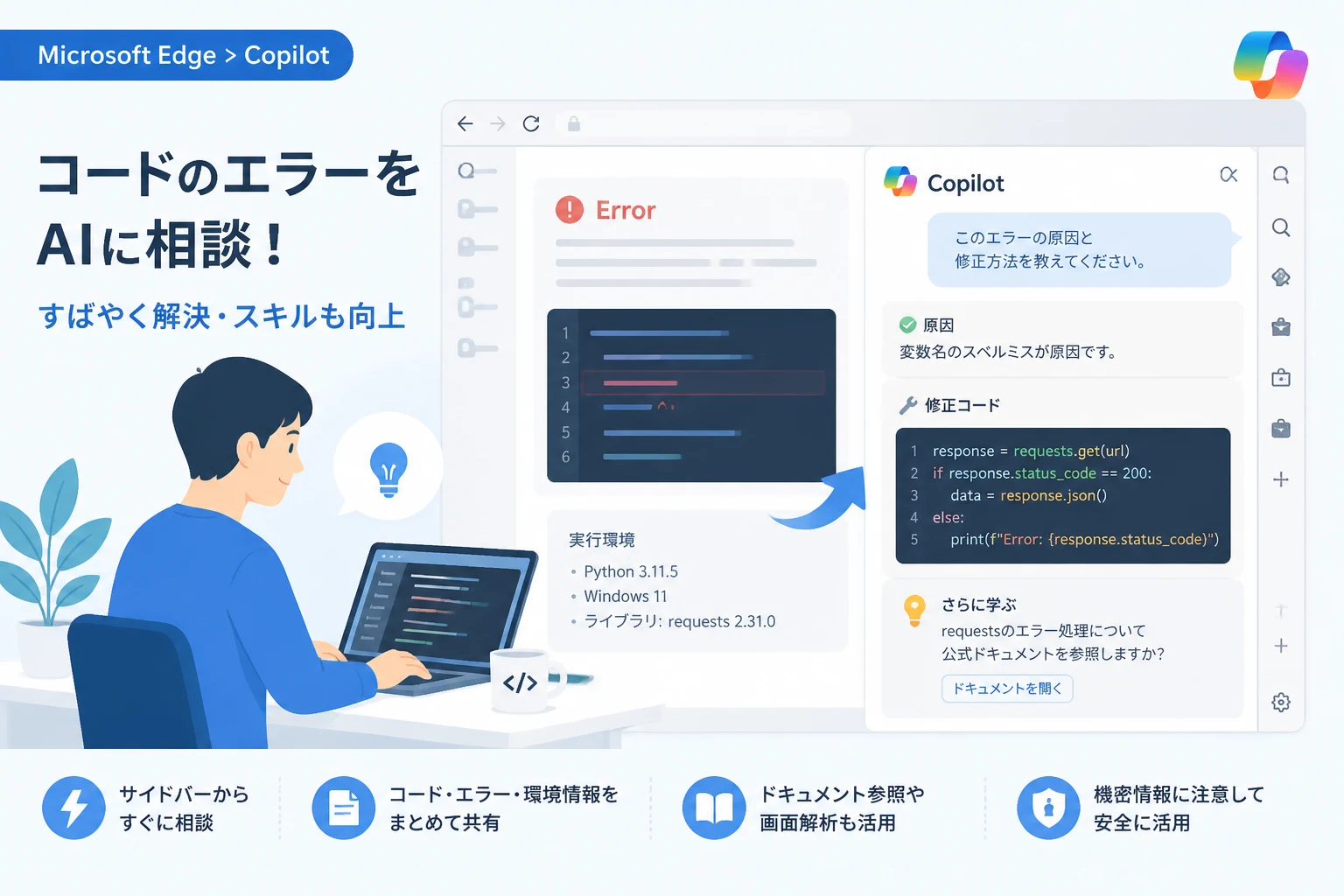
プログラミングの学習や実務において、予期せぬエラーに遭遇することは日常茶飯事です。
エラーの解決策を求めて検索エンジンを何時間も巡る作業は、開発者にとって非常に大きな負担となります。
しかし、2026年現在のMicrosoft Edgeには、強力なAIアシスタントであるCopilotが標準で統合されており、この状況を劇的に変えています。
ブラウザを切り替えることなく、実行中のコードやエラーメッセージを直接AIに相談できる環境が整っています。
この記事では、Microsoft EdgeのCopilotを活用してプログラミングエラーを効率的に解決するための具体的な手順と、AIから精度の高い回答を引き出すためのコツを詳しく紹介します。
Microsoft Edgeでプログラミングエラーを相談するメリット
Microsoft Edgeを使用する最大の利点は、ブラウザのサイドバーから即座にAIへアクセスできる利便性にあります。
従来の開発フローでは、ブラウザで検索し、複数のサイトを確認して、自分のコードに当てはめるという手間が必要でした。
EdgeのCopilotを利用すれば、エディタからコードをコピーしてサイドバーに貼り付けるだけで、即座に修正案が提示されます。
また、最新のCopilotはコンテキストを理解する能力が飛躍的に向上しており、文脈に応じた最適なアドバイスを提供してくれます。
公式ドキュメントやスタック・オーバーフローなどのWebサイトを開きながら、その内容をAIに要約させることも可能です。
これにより、エラー解決までにかかる時間を大幅に短縮できるのが魅力です。
Copilotにコードを貼り付けて質問する基本手順
まずは、Microsoft Edgeのサイドバーに搭載されているCopilotを起動しましょう。
ブラウザの右上にあるCopilotアイコンをクリックするか、ショートカットキーを使用してサイドバーを展開します。
サイドバーが開いたら、チャット入力欄にエラーが発生している箇所のソースコードを貼り付けます。
この際、単にコードを貼るだけでなく、「このコードを実行するとエラーが出ます」といった一言を添えるのが基本です。
エラーメッセージもセットで提示する
AIにエラーの原因を特定させるには、Error Messageを正確に伝えることが不可欠です。
コンソールやターミナルに出力されたエラー文をそのままコピーして、コードの下に貼り付けてください。
「コード」と「エラーメッセージ」の2点をセットで提供することが、迅速な解決への近道となります。
AIは提供されたエラー文からスタックトレースを解析し、問題の所在をピンポイントで指摘してくれます。
実行環境の情報を共有する
プログラミング言語の種類やフレームワークのバージョンによって、解決策が異なる場合があります。
「Python 3.12を使用しています」や「Reactの最新バージョンでの書き方を教えてください」といった情報を付け加えましょう。
環境情報を伝えることで、古いバージョンのライブラリに基づいた誤った回答を防ぐことができます。
より精度の高い解決策を得るための質問のコツ
AIから期待通りの回答を得るためには、プロンプト(指示文)の工夫が重要です。
ただ「直してください」と頼むよりも、具体的で構造的な指示を与える方が効果的です。
役割を指定して質問する
プロンプトの冒頭で、「あなたはシニアソフトウェアエンジニアです」と役割を与えてみてください。
専門家としての視点で回答するよう指示することで、コードの修正だけでなくパフォーマンス面のアドバイスも得られるようになります。
初心者の場合は「プログラミング初心者にもわかりやすく解説してください」と付け加えるのも良い方法です。
修正理由の解説を求める
提示された修正コードをそのままコピー&ペーストするだけでは、自分のスキルアップには繋がりません。
「なぜこのエラーが発生したのか、根本的な原因を解説してください」と質問に含めるようにしましょう。
Copilotは、バグのメカニズムや、同じミスを防ぐためのベストプラクティスを丁寧に教えてくれます。
ステップバイステップで指示を出す
複雑なエラーの場合は、「まず問題を特定し、次に修正案を提示し、最後にテストコードを作成してください」と段階的に指示を出します。
AIが情報を整理して出力するため、人間にとっても理解しやすい回答が得られます。
Step-by-stepの思考を促すことで、論理的な矛盾が少ない正確なコードが生成されやすくなります。
Edgeの独自機能を活用した高度なエラー解決
Microsoft Edgeには、一般的なチャットAIにはない独自の統合機能が備わっています。
これらを使いこなすことで、エラー解決の効率はさらに向上します。
「ページのスクリーンショット」機能の活用
ブラウザ上のデベロッパーツールに表示されている複雑なエラーを説明するのが難しい場合があります。
そのような時は、Copilotのスクリーンショット機能を使い、エラー画面を直接AIに読み込ませることが可能です。
画像認識機能により、視覚的な情報からエラーの原因を推測してくれることがあります。
Webサイトの情報を参照させる
特定のライブラリの公式ドキュメントを開いた状態で、「このページの内容を参考に、私のコードの誤りを指摘して」と依頼できます。
最新のアップデート情報をAIがリアルタイムで参照するため、AIの知識が古いことによる誤回答を回避できるのです。
これは、頻繁に仕様が変わるフロントエンド開発などにおいて、特に強力な武器となります。
開発効率を最大化するための比較表
従来の検索方法と、EdgeのCopilotを活用した方法の違いを以下の表にまとめました。
| 比較項目 | 従来の検索(Google等) | Microsoft Edge Copilot |
|---|---|---|
| 情報の取得速度 | 複数のサイトを閲覧する必要がある | 即座に回答が生成される |
| パーソナライズ | 一般的な回答しか得られない | 自分のコードに合わせた修正案が出る |
| 文脈の理解 | 自分で検索ワードを工夫する | エラーログを貼るだけで状況を把握 |
| 学習効果 | 断片的な知識になりやすい | 対話を通じて体系的に理解できる |
セキュリティとプライバシーに関する注意点
AIにコードを貼り付ける際は、セキュリティ面への配慮も忘れてはいけません。
特に、仕事で作成している機密性の高いコードを扱う場合は注意が必要です。
個人情報や機密情報の削除
コード内に含まれるAPI Keyやパスワード、顧客の個人情報などは必ず削除してから貼り付けてください。
ダミーデータに置き換えてから質問することで、情報漏洩のリスクを最小限に抑えられます。
Copilotの設定で、データが学習に利用されない設定になっているかを確認しておくことも推奨されます。
回答の信憑性を確認する
AIは稀に、自信満々に間違った情報を提示する「ハルシネーション」を起こすことがあります。
提示されたコードが自分のプロジェクトで安全に動作するか、必ず一度は自分の目で確認してください。
特にセキュリティに関わる処理や、重要なシステムのリファクタリングでは、AIの回答を鵜呑みにせずダブルチェックを行うことが大切です。
Copilotを使いこなすための追加テクニック
さらに効率を上げたい場合は、サイドバーの「作成」タブも活用してみましょう。
「チャット」タブが対話による解決に向いているのに対し、「作成」タブは新しい関数やテストコードの生成に特化しています。
エラーが解決した後、「このコードに対するユニットテストを記述して」と依頼すれば、品質向上に役立つコードを生成してくれます。
また、文章のトーンを「カジュアル」や「プロフェッショナル」に変更することで、回答の詳しさを調整することも可能です。
まとめ
Microsoft EdgeのCopilotは、もはや単なるブラウザの付加機能ではなく、プログラマーにとって不可欠なパートナーとなりました。
コードを貼り付けてエラーを尋ねるというシンプルな動作だけで、数時間のデバッグ作業が数分に短縮されます。
エラーメッセージ、実行環境、そして具体的な役割設定という3つのポイントを意識するだけで、回答の質は劇的に向上します。
最新のAI技術を搭載したEdgeを活用し、ストレスのない快適な開発ライフを手に入れましょう。
困ったときは迷わずサイドバーを開き、あなたの専属アシスタントであるCopilotに相談してみてください。