
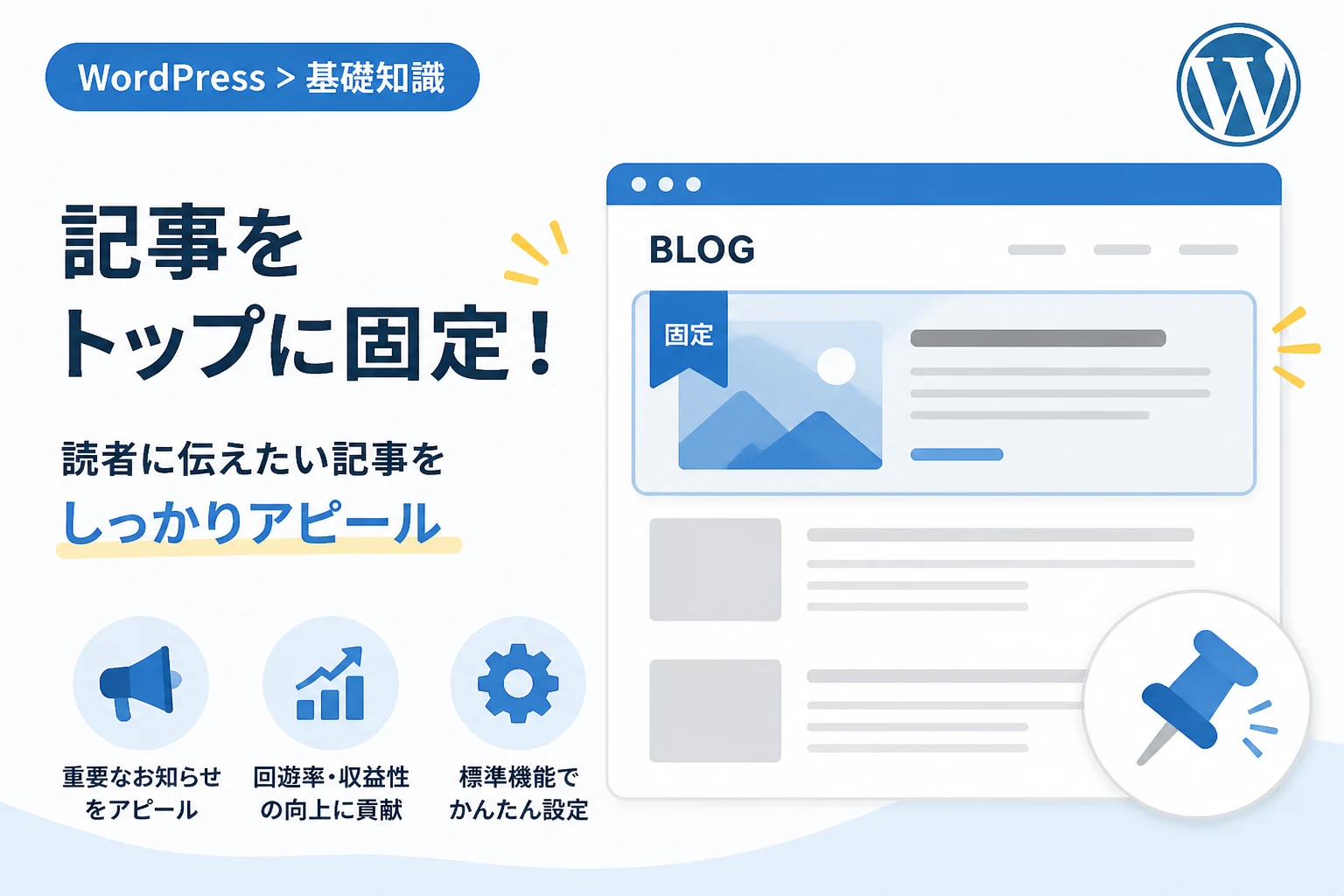
WordPressを運営している中で、新しく記事を投稿すると過去の重要な記事がどんどん下に追いやられてしまうことに悩んだ経験はないでしょうか。
読者に最も読んでほしい「看板記事」や、期間限定の「重要なお知らせ」は、時系列に関わらず常にサイトの最上部に表示しておきたいものです。
WordPressには標準機能として、特定の投稿をリストの先頭に配置し続ける「先頭に固定表示」という機能が備わっています。
この記事では、基本的な設定手順から、デザインのカスタマイズ、さらには開発者向けの応用コードまで、その活用法を詳しく解説します。
この記事を読めば、あなたのサイトの回遊率を高めるための戦略的な記事配置ができるようになるでしょう。
WordPressの「先頭に固定表示」機能とは?
WordPressの「先頭に固定表示(Sticky Posts)」とは、新しい記事が投稿されても、特定の中身をブログロールの一番上に維持し続ける機能です。
通常、WordPressの投稿は新しい順に並びますが、この機能を有効にするとそのルールを無視して優先的に表示されます。
この機能は、特に「読者にまず読んでほしいコンテンツ」をアピールする際に絶大な効果を発揮します。
サイトのコンセプトを紹介する記事や、収益性の高いキラーページ、あるいは現在進行中のキャンペーン告知などに最適です。
また、この機能はWordPressの標準機能であるため、プラグインを別途導入する必要がないという点も大きなメリットです。
「先頭に固定表示」を設定する2つの基本手順
特定の記事をトップに固定する方法は、大きく分けて2つあります。
記事の執筆中に設定する方法と、公開済みの記事一覧から素早く設定する方法の2種類を覚えおくと便利です。
1. 投稿編集画面(ブロックエディタ)から設定する方法
まずは、記事の作成中やリライト中にエディタ画面から直接設定する手順を解説します。
投稿編集画面の右側にあるサイドバーの「設定」パネルを確認してください。
「投稿」タブの中にある「ステータスと公開状態」というセクションを探します。
そこに表示されている「ブログのトップに固定」というチェックボックスにチェックを入れます。
設定はこれだけで完了ですので、あとは「公開」または「更新」ボタンをクリックして反映させましょう。
チェックを入れるだけで、その記事はどれだけ新しい記事が増えてもトップに留まり続けます。
2. クイック編集を使って一覧画面から設定する方法
複数の記事の状態をまとめて管理したい場合や、過去の記事を素早く固定したい場合は「クイック編集」が便利です。
管理画面の「投稿一覧」を開き、対象となる記事のタイトルにマウスを合わせます。
タイトルの下に表示されるメニューの中から「クイック編集」を選択してください。
編集画面が表示されたら、右側にある「この投稿を先頭に固定する」という項目にチェックを入れます。
最後に「更新」ボタンを押せば、編集画面を開くことなく設定が完了します。
効率的にサイト運用を行うために、このクイック編集の活用は非常に有効です。
「先頭に固定表示」した記事のデザインをカスタマイズする
記事を先頭に固定しても、他の記事と同じ見た目では読者に気づいてもらえない可能性があります。
多くのWordPressテーマでは、先頭に固定された記事に対して専用のCSSクラスが付与されます。
具体的には、HTML要素に.stickyというクラスが自動的に追加される仕組みになっています。
このクラスを利用して、背景色を変えたり、枠線を付けたりすることで、視認性を大幅に向上させることが可能です。
例えば、以下のようなCSSを追加することで、固定記事を目立たせることができます。
/* 先頭に固定された記事のスタイルを変更する */
.sticky {
    background-color: #fff9e6; /* 背景を薄い黄色にする */
    border: 2px solid #ffcc00; /* 目立つ枠線を付ける */
    padding: 20px;
    position: relative;
}

/* 「おすすめ」などのラベルを表示する擬似要素の例 */
.sticky::before {
    content: "PICK UP";
    position: absolute;
    top: 0;
    left: 0;
    background: #cf2e2e;
    color: #fff;
    padding: 2px 8px;
    font-size: 12px;
    font-weight: bold;
}このようにデザインを微調整することで、「この記事は特別である」というメッセージを読者に直感的に伝えることができます。
テーマによっては独自の装飾が用意されていることもあるため、一度テーマのカスタマイザーも確認してみることをおすすめします。
プログラミングで制御する!WP_Queryでの活用法
サイトを自作している場合や、特定の場所(サイドバーやフッターなど)に固定記事だけを表示したい場合があります。
その際は、WordPressのWP_Queryクラスを使用して、プログラム側から固定記事を制御します。
固定記事だけを取得するためのパラメータ設定を知っておくと、カスタマイズの幅が広がります。
固定記事のみを取得して表示するコード例
以下のコードは、先頭に固定された記事だけを抽出してリスト表示する例です。
<?php
// 先頭に固定表示に設定されている投稿のIDを取得
$sticky = get_option('sticky_posts');

if (!empty($sticky)) {
    $args = array(
        'post__in' => $sticky, // 固定記事のIDのみを指定
        'posts_per_page' => 3, // 表示する件数
        'ignore_sticky_posts' => 1 // 通常のループ順序を無視
    );
    $sticky_query = new WP_Query($args);

    if ($sticky_query->have_posts()) :
        while ($sticky_query->have_posts()) : $sticky_query->the_post();
            // ここに記事のタイトルやリンクを表示するHTMLを記述
            the_title('<h2>', '</h2>');
        endwhile;
    endif;
    wp_reset_postdata(); // クエリのリセットを忘れずに
}
?>get_option('sticky_posts')を使用することで、現在固定設定されている全ての記事IDを配列で取得できます。
この配列をpost__inに渡すことで、特定の場所へ意図的に固定記事を配置することが可能です。
逆に、通常のリストから固定記事を除外する方法
トップページで固定記事を最上部に表示している場合、その下の通常リストにも同じ記事が出てしまうと重複感が出てしまいます。
もし最新記事一覧から固定記事を完全に除外したい場合は、以下のパラメータを追加します。
$args = array(
    'post__not_in' => get_option('sticky_posts'), // 固定記事を除外
);
$query = new WP_Query($args);このようにpost__not_inを使用することで、重複を防ぎ、スマートな記事一覧を作成できます。
「先頭に固定表示」を効果的に活用する3つのシーン
機能の使い方は理解できても、どの記事を固定すべきか迷うこともあるでしょう。
ここでは、マーケティングやサイト回遊率の観点から、固定表示を推奨する代表的なシーンを紹介します。
1. コンテンツの「目次」となるまとめ記事
サイトに膨大な記事数がある場合、新規訪問者はどこから読み始めればよいか分かりません。
各カテゴリーの重要記事をまとめた「完全ロードマップ」のような記事を固定しておくのが効果的です。
これにより、ユーザーは迷うことなくサイト内の主要な情報を網羅でき、滞在時間の向上につながります。
2. 期間限定のキャンペーンやイベント告知
セール情報やセミナーの案内など、期間が決まっている情報は、その期間中だけ最優先で露出させる必要があります。
最新記事として投稿するだけでは、数日後には次の記事に埋もれてしまいます。
「先頭に固定表示」を利用すれば、期間が終わるまで確実に読者の目に触れさせることが可能です。
3. プロフィールや運営理念
個人のブログや中小企業のサイトでは、執筆者が「何者であるか」を伝えることが信頼構築に直結します。
自己紹介記事や、そのサイトが提供する価値を記した理念ページを固定しましょう。
初見の読者が最初にその記事を読むことで、ファン化のスピードを早めることができます。
注意点:固定しすぎは逆効果になることも
非常に便利な機能ですが、運用の際にはいくつかの注意点があります。
まず、あまりに多くの記事を固定しすぎないようにしましょう。
トップページが固定記事だけで埋まってしまうと、リピーターにとって「いつ来ても更新されていないサイト」という印象を与えてしまいます。
固定する記事は、最大でも3〜5件程度に留めておくのが一般的です。
また、使用しているテーマによっては、トップページ以外(カテゴリーアーカイブなど)では固定機能が働かない場合もあります。
自分のテーマがどのような仕様になっているか、設定後に一度実際の画面で確認することが重要です。
もしカスタム投稿タイプを使用している場合は、標準ではこの機能が使えないため、別途プラグインの導入が必要になることも覚えておきましょう。
まとめ
WordPressの「先頭に固定表示」機能は、サイト内の情報の重要度を整理し、ユーザーを正しく導くための強力なツールです。
設定自体はエディタのチェックボックスを一つ入れるだけと非常に簡単ですが、その効果は絶大です。
紹介したCSSでのカスタマイズやPHPでのクエリ操作を組み合わせることで、さらに高度なサイト設計が可能になります。
まずはあなたのサイトで最も読んでほしい記事を一つ選び、先頭に固定することから始めてみてください。
読者の反応やPV数の変化を見ながら、最適な配置パターンを見つけていきましょう。