
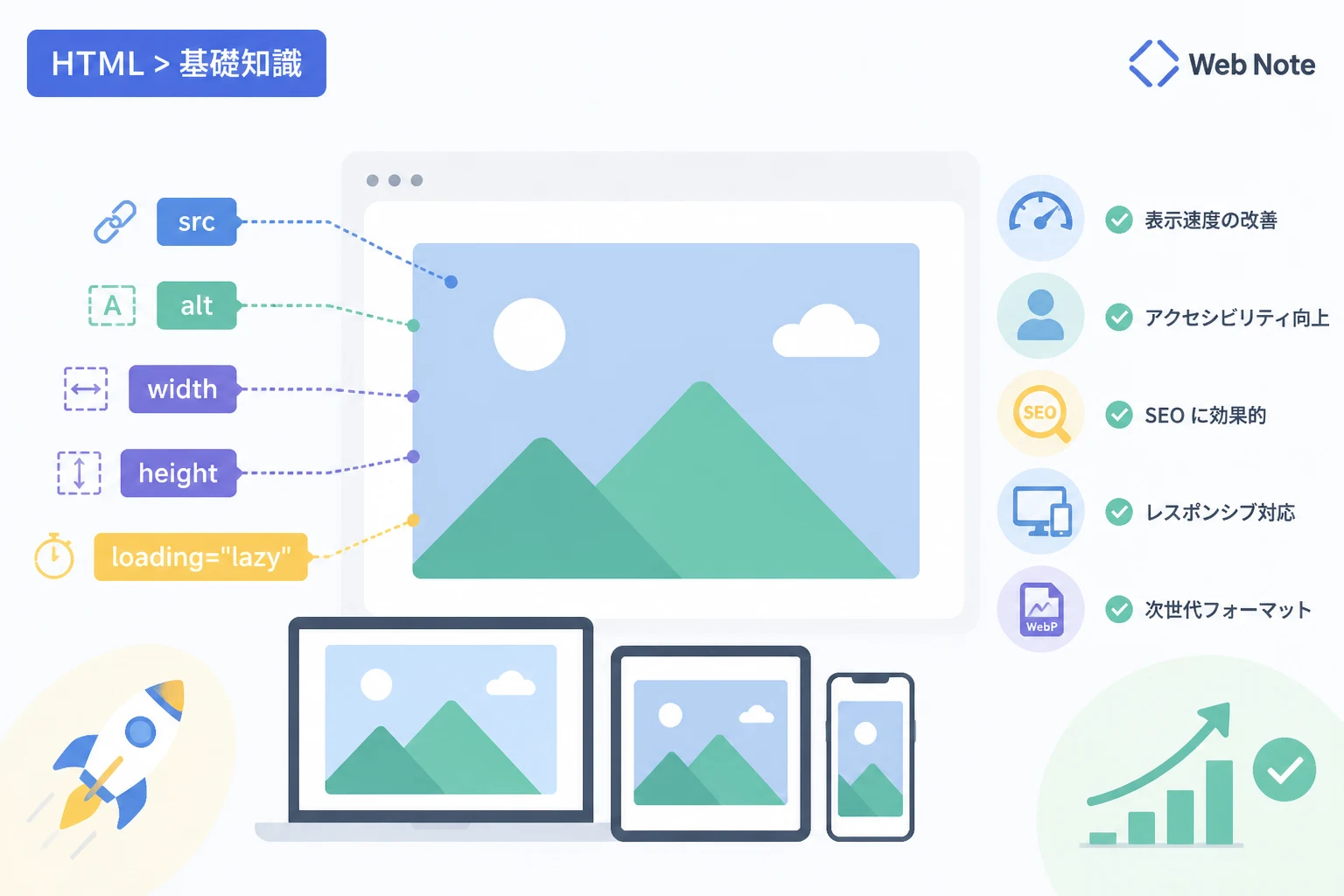
ウェブサイトの利便性や視覚的な魅力を高める上で、画像の活用は欠かせない要素となっています。
2026年現在のウェブ開発においても、HTMLのimgタグは画像を表示するための最も基本的かつ重要な役割を担っています。
しかし、単に画像を表示するだけでなく、読み込み速度の向上やアクセシビリティへの配慮、デバイスに応じた最適化など、求められる技術は高度化しています。
本記事では、imgタグの基本的な記述方法から、最新のパフォーマンス最適化、レスポンシブ対応のテクニックまでを詳しく解説します。
初心者の方から、最新のWeb標準を再確認したいエンジニアの方まで、実務に役立つ知識を網羅的にまとめています。
imgタグの基本構造と必須属性
imgタグは、外部の画像ファイルをHTMLドキュメント内に埋め込むための要素です。
このタグは「空要素」と呼ばれ、開始タグのみで構成され、終了タグを必要としません。
基本的な構文は以下の通りです。
<!-- 基本的なimgタグの書き方 -->
<img src="images/sample.jpg" alt="サンプル画像の説明">
src属性:画像のパスを指定する
src属性は、表示したい画像ファイルの場所(URLまたはパス)を指定するための必須属性です。
画像ファイルのパスには、自身のサーバー内を指す「相対パス」と、インターネット上のURLを指す「絶対パス」の2種類があります。
基本的には、自身のサイト内の画像を表示する場合は相対パスを使用し、外部サービスの画像を表示する場合は絶対パスを使用します。
alt属性:代替テキストの重要性
alt属性は、何らかの理由で画像が表示されなかった場合に、代わりに表示されるテキストを指定するものです。
alt属性は、スクリーンリーダーを利用するユーザーが画像の内容を理解するためにも極めて重要です。
また、検索エンジンのクローラーに対して画像の内容を伝える役割も持っており、SEO対策としても必須と言えます。
装飾目的の画像などで説明が不要な場合は、alt=""のように空の値を設定することが推奨されます。
表示パフォーマンスを向上させる属性の設定
2026年のウェブ制作において、Core Web Vitals(コアウェブバイタル)に代表される読み込みパフォーマンスの最適化は避けて通れません。
imgタグには、ブラウザのレンダリングを助け、ユーザー体験を向上させるための属性がいくつか用意されています。
width属性とheight属性の指定
以前はCSSでサイズを指定することが一般的でしたが、現在はimgタグ自体にwidthとheightを記述することが強く推奨されています。
画像のアスペクト比(縦横比)を事前にブラウザに伝えることで、レイアウトシフト(CLS)を防ぐことができます。
これにより、画像が読み込まれる前に表示領域が確保され、ページの内容がガクンと動く現象を回避できます。
<!-- ユニット(pxなど)を付けずに数値を指定する -->
<img src="example.webp" alt="商品説明画像" width="800" height="600">
loading属性による遅延読み込み
loading="lazy"を指定することで、画像がビューポート(画面内)に近づくまで読み込みを遅らせることができます。
ページ上部のファーストビューに含まれない画像にこの属性を付与することで、初期読み込み時間を大幅に短縮できます。
一方で、ファーストビューにある画像にはloading=”lazy”を付けてはいけません。
重要な画像が遅れて表示されると、ユーザー体験が悪化するためです。
decoding属性とfetchpriority属性
画像のデコード(解析)を非同期で行うかどうかを指定するdecoding="async"も有効なテクニックです。
また、優先的に読み込みたい重要な画像にはfetchpriority="high"を指定することで、ブラウザに読み込みの優先順位を指示できます。
<!-- LCP(最も重要なコンテンツ)の画像に最適化を施す例 -->
<img src="hero.avif" alt="メインビジュアル" width="1200" height="675" fetchpriority="high" decoding="sync">
2026年における次世代画像フォーマットの選択
画像のファイルサイズは、ページの転送量の大部分を占めるため、適切なファイル形式の選択が不可欠です。
現在主流となっているのは、高圧縮・高品質な「次世代フォーマット」です。
WebP(ウェッピー)
WebPは、Googleが開発した画像フォーマットで、JPEGやPNGよりも軽量でありながら、同等の画質を維持できます。
2026年時点では、ほぼすべてのモダンブラウザでサポートされており、事実上の標準形式となっています。
AVIF(アヴィフ)
AVIFは、WebPよりもさらに高い圧縮率を誇る次世代フォーマットです。
特にグラデーションの表現や複雑な画像において、ファイルサイズを劇的に削減できるため、パフォーマンスを極限まで高めたい場合に適しています。
| フォーマット | 主な特徴 | 推奨される用途 |
|---|---|---|
| JPEG | 互換性が非常に高いが圧縮率は低い | 古い環境への対応が必要な場合 |
| WebP | 軽量で透過・アニメーションも対応 | ウェブサイト全般の標準的な画像 |
| AVIF | 最高クラスの圧縮率と高品質 | 高画質な写真や、速度重視のページ |
| SVG | ベクター形式で拡大しても劣化しない | ロゴ、アイコン、図解 |
レスポンシブ画像の実装:srcsetとsizes属性
スマートフォンやタブレット、PCといった多様なデバイスが存在する現代では、画面サイズに応じて最適な解像度の画像を提供する必要があります。
srcset属性とsizes属性を組み合わせることで、ブラウザが自動的に最適な画像を選択できるようになります。
srcset属性の仕組み
srcsetには、複数の画像パスとそれぞれの横幅(w記述子)をカンマ区切りで記述します。
ブラウザは、自身の画面幅とデバイスピクセル比を計算し、リストの中から最適な1枚をダウンロードします。
<img src="image-medium.jpg"
     srcset="image-small.jpg 400w,
             image-medium.jpg 800w,
             image-large.jpg 1200w"
     sizes="(max-width: 600px) 100vw, 800px"
     alt="レスポンシブ画像の例">
sizes属性の役割
sizes属性は、その画像が画面上でどのくらいの幅で表示されるかをブラウザに事前に伝えるためのものです。
ブラウザはHTMLを解析する際、CSSの適用を待たずに画像のダウンロードを開始しようとします。
そのため、sizesによって表示サイズを教えてあげることで、適切な解像度の選択が正確に行われるようになります。
picture要素による高度な画像制御
特定の条件下で全く異なる画像を表示したい場合(アートディレクション)や、ブラウザの対応状況に応じてフォーマットを切り替えたい場合には、<picture>要素を使用します。
複数フォーマットの出し分け
ブラウザがAVIFに対応していればAVIFを表示し、非対応ならWebP、それもダメならJPEGというように、フォールバック構造を簡単に記述できます。
<picture>
  <!-- AVIF対応ブラウザ用 -->
  <source srcset="photo.avif" type="image/avif">
  <!-- WebP対応ブラウザ用 -->
  <source srcset="photo.webp" type="image/webp">
  <!-- すべて非対応の場合のフォールバック -->
  <img src="photo.jpg" alt="風景写真" width="800" height="533">
</picture>
デバイス別のアートディレクション
PCでは横長の画像、スマホでは縦長の画像というように、デザイン自体を切り替えたい場合にも<picture>は有効です。
<source>要素のmedia属性を使用して、メディアクエリのように条件を指定します。
<picture>
  <source media="(max-width: 768px)" srcset="smartphone-hero.jpg">
  <source media="(min-width: 769px)" srcset="desktop-hero.jpg">
  <img src="desktop-hero.jpg" alt="キャンペーン画像">
</picture>
CSSによる画像のスタイリングと調整
HTMLでのマークアップが終わったら、CSSを用いて画像の見栄えや振る舞いを整えます。
現代的なレイアウト手法において、特によく使われるプロパティを解説します。
object-fit:画像の切り抜き設定
親要素のサイズに合わせて画像をどのように収めるかを指定するのがobject-fitプロパティです。
特にobject-fit: cover;は、アスペクト比を維持したまま領域を埋め尽くすため、ギャラリーサイトなどで多用されます。
/* 画像のアスペクト比を保ちつつ枠いっぱいに表示 */
img {
  width: 100%;
  height: 300px;
  object-fit: cover;
}
aspect-ratio:アスペクト比の固定
要素の横幅と高さの比率を固定するaspect-ratioプロパティは、レスポンシブデザインにおいて非常に強力です。
画像の読み込み前であっても比率が維持されるため、レイアウト崩れを防ぐことができます。
.card-image {
  width: 100%;
  aspect-ratio: 16 / 9;
}
SEOとアクセシビリティのベストプラクティス
画像は単なる飾りではなく、情報の一部として適切に扱う必要があります。
検索エンジンからの評価を高め、すべてのユーザーが情報を得られるようにするための工夫を行いましょう。
適切なaltテキストの書き方
「画像1」や「photo」といった無意味なファイル名をaltに設定することは避けましょう。
その画像が周囲のテキストに対してどのような役割を果たしているかを考え、具体的に記述します。
例えば、商品の特徴を説明している画像であれば、その特徴を簡潔に言葉にします。
ファイル名とディレクトリ構造
画像ファイルの名前も、SEOに影響を与える要素の一つです。
「IMG_1234.jpg」よりも「red-running-shoes.jpg」のように、内容を推測できる英単語をハイフンで繋いだファイル名が推奨されます。
画像の遅延読み込みとSEOの関係
Googleのクローラーは現在、スクロールしないと表示されない要素も認識できるようになっています。
したがって、loading="lazy"を使用してもSEO上のデメリットはほとんどありません。
むしろ、ページの読み込み速度が向上することで、UX指標が改善され、SEOにプラスの影響を与える可能性が高いでしょう。
imgタグ使用時の注意点とセキュリティ
最後に、実務でトラブルを避けるために意識しておくべきセキュリティと実装上の注意点を挙げます。
crossorigin属性とCORS
他のドメインにある画像をCanvasで処理したり、WebGLで使用したりする場合、crossorigin属性が必要になることがあります。
セキュリティ上の理由から、適切なオリジン設定を行わないとスクリプトからの画像操作が制限されるため注意が必要です。
referrerpolicy属性
画像をリクエストする際に、どの程度の参照元情報(リファラ)を送信するかを制御できます。
プライバシー保護の観点から、不要な情報を送信しないよう設定することが増えています。
<!-- リファラ情報を送信しない設定 -->
<img src="external.jpg" alt="外部画像" referrerpolicy="no-referrer">
画像の非表示制御
特定のデバイスで画像を非表示にする際、display: none;をCSSで指定するだけでは、ブラウザが画像をダウンロードしてしまう場合があります。
不要な通信を完全にカットしたい場合は、先述した<picture>要素内で条件分岐させるか、JavaScriptで動的に生成する手法を検討してください。
まとめ
HTMLのimgタグは、一見シンプルですが、現代のウェブ開発において非常に奥が深い要素であることがお分かりいただけたでしょうか。
「src」と「alt」の基本を徹底した上で、パフォーマンスを最適化する各種属性を使いこなすことが、高品質なサイト制作への第一歩です。
特にwidth/heightの指定によるCLS対策や、WebP/AVIFの活用、loading="lazy"による遅延読み込みは、現在では標準的な作法となっています。
また、レスポンシブ画像の実装においては、srcsetや<picture>を適切に使い分けることで、ユーザーのデバイス環境に寄り添った最適な体験を提供できます。
この記事で紹介したテクニックを日々のコーディングに取り入れ、高速でアクセシブルなウェブサイトを目指しましょう。
常に変化するWeb標準に注目しながら、最適な画像運用の知識をアップデートし続けていくことが大切です。