
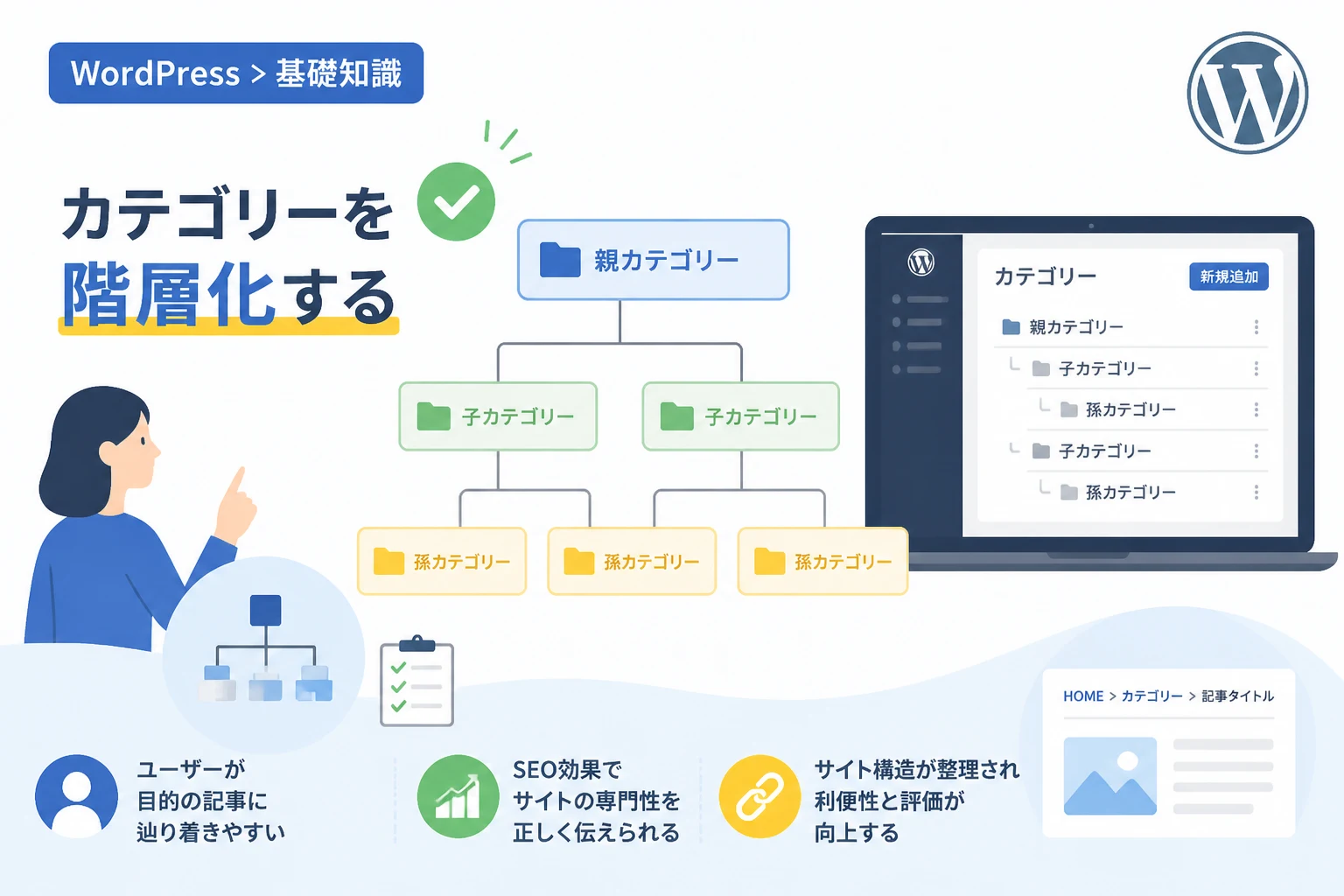
WordPressでブログやWebサイトを運営していると、記事数が増えるにつれて情報の整理が難しくなります。
特にカテゴリーが乱立してしまうと、読者が目的の記事を見つけにくくなるだけでなく、検索エンジンにとってもサイト構造が不透明になってしまいます。
そこで重要になるのが、カテゴリーの階層化、つまり親子関係の設定です。
この記事では、WordPressでカテゴリーを階層化する具体的な手順と、それによって得られるメリットについて詳しく解説します。
カテゴリーを階層化するメリットとは
カテゴリーを階層化することは、単に管理画面を見やすくするだけではありません。
サイトの利便性や検索評価に直結する重要な役割を果たします。
ユーザーの利便性(UX)の向上
サイトを訪れた読者は、自分が興味のあるトピックがどのように分類されているかを直感的に理解できるようになります。
例えば、「料理」という大きなカテゴリーの下に「和食」「洋食」「中華」といった子カテゴリーがあることで、目的の情報に素早くアクセスできます。
情報の場所が明確であれば、読者のサイト滞在時間が延び、離脱率の低下にもつながります。
階層化によって関連する記事がまとまるため、一度の訪問で複数の記事を読んでもらえる可能性が高まります。
検索エンジン最適化(SEO)への効果
検索エンジンのクローラーは、サイトの構造をリンクを辿って把握します。
カテゴリーが適切に階層化されていると、サイトのテーマ性が明確になり、専門性の高いサイトとして評価されやすくなります。
また、親子関係を設定することで「パンくずリスト」が正しく機能します。
パンくずリストは、検索結果に構造化データとして表示されることもあり、クリック率の向上に貢献します。
論理的な内部リンク構造が構築されるため、個別の記事だけでなくカテゴリーページ自体の評価も高まりやすくなります。
管理効率の改善
記事数が数百、数千と増えてきた際、階層化されていないカテゴリー一覧から適切なものを選ぶのは困難です。
親子関係が整理されていれば、投稿画面でのカテゴリー選択がスムーズになります。
また、特定のジャンルをまとめて修正したり、表示を切り替えたりする際にも、親カテゴリー単位で制御できるため運用の手間が軽減されます。
階層化を始める前の設計ポイント
闇雲にカテゴリーを増やす前に、まずはしっかりとした設計図を作成することが大切です。
無計画な階層化は、かえってサイトを複雑にしてしまう恐れがあります。
サイトの全体像をマインドマップなどで可視化する
まずは、現在公開している記事と、今後公開する予定の記事をリストアップしましょう。
それらをグループ分けし、どのトピックが「親」になり、どのトピックが「子」になるべきかを検討します。
この際、マインドマップや箇条書きのリストを使って視覚的に整理することをおすすめします。
階層の深さは3階層までが理想
カテゴリーの階層は理論上、何階層でも作成することが可能です。
しかし、あまりに階層が深すぎると、ユーザーが目的のページにたどり着くまでのクリック数が増えてしまいます。
一般的には、親カテゴリー > 子カテゴリー > 孫カテゴリーまでの「3階層以内」に収めるのがベストプラクティスです。
深すぎる構造は検索エンジンのクローラーが巡回しにくくなる原因にもなるため、注意が必要です。
1つの記事に設定するカテゴリーは最小限にする
1つの記事に対して、複数の子カテゴリーを設定したくなる場面があるかもしれません。
しかし、あまりに多くのカテゴリーに所属させると、記事の主軸がブレてしまい、SEO的な評価が分散する可能性があります。
基本的には「1記事1カテゴリー」の原則を守り、どうしても必要な場合のみ複数設定するようにしましょう。
WordPressでカテゴリーを階層化する手順
それでは、具体的にWordPressの管理画面からカテゴリーの親子関係を設定する方法を見ていきましょう。
手順は非常にシンプルで、初心者の方でも簡単に行えます。
新規カテゴリー作成時に親を指定する方法
- WordPress管理画面の左メニューから「投稿」>「カテゴリー」をクリックします。
- 左側の「新規カテゴリーを追加」フォームに、カテゴリー名(例:和食)とスラッグを入力します。
- 「親カテゴリー」というドロップダウンメニューがあるので、そこから親にしたいカテゴリー(例:料理)を選択します。
- 「新規カテゴリーを追加」ボタンをクリックして完了です。
既存のカテゴリーを編集して親子関係を作る方法
既にあるカテゴリーを後から階層化することも可能です。
- カテゴリー一覧画面(「投稿」>「カテゴリー」)の右側から、編集したいカテゴリーの名前にマウスを合わせます。
- 表示されたメニューの中から「編集」をクリックします。
- 編集画面の中ほどにある「親カテゴリー」の項目から、親に設定したいカテゴリーを選択します。
- 「更新」ボタンをクリックすれば、即座に親子関係が適用されます。
クイック編集を活用した一括設定
複数のカテゴリーを素早く整理したい場合は、クイック編集が便利です。
- カテゴリー一覧画面で、対象のカテゴリーにマウスを合わせ、「クイック編集」をクリックします。
- その場で「親」の項目を変更できるため、ページを遷移せずに次々と設定を変更できます。
カテゴリー階層を活用した表示カスタマイズ
カテゴリーを階層化したら、それをサイトの表示に活かしましょう。
ここでは、よりプロフェッショナルなサイトに見せるためのカスタマイズ方法を紹介します。
パンくずリストの導入
階層化の効果を最も発揮するのがパンくずリストです。
「ホーム > 料理 > 和食 > 記事タイトル」のように表示されることで、ユーザーは現在地を一目で把握できます。
多くのWordPressテーマには標準装備されていますが、自作テーマなどの場合はプラグイン「SEO by Yoast」や、プログラムでの実装が必要です。
サイドバーでの階層表示
ウィジェット機能を使ってサイドバーにカテゴリー一覧を表示する際、階層構造を反映させることができます。
「カテゴリー」ウィジェットの設定で、「階層を表示」にチェックを入れるだけです。
これにより、子カテゴリーが親カテゴリーの下にインデント(字下げ)されて表示され、視認性が大幅に向上します。
特定の親カテゴリーに属する子カテゴリーを表示するコード
テーマ開発やカスタマイズを行っている場合、特定の親カテゴリーが持つ子カテゴリーのみをリスト表示したいケースがあります。
その際は、以下のPHPコードをsidebar.phpやcategory.phpなどの適切な場所に記述します。
<?php
// 現在のカテゴリーIDを取得
$current_cat_id = get_queried_object_id();

// 子カテゴリーを取得するための引数を設定
$args = array(
    'parent' => $current_cat_id, // 現在のカテゴリーを親とするものを取得
    'hide_empty' => 1,           // 記事のないカテゴリーは非表示
);

$sub_categories = get_categories($args);

if ($sub_categories) {
    echo '<ul class="sub-category-list">';
    foreach ($sub_categories as $sub_cat) {
        echo '<li><a href="' . get_category_link($sub_cat->term_id) . '">' . $sub_cat->name . '</a></li>';
    }
    echo '</ul>';
}
?>
このコードを使用することで、カテゴリーページにおいて、関連する下位トピックへのナビゲーションを動的に生成できます。
階層化における注意点とSEOへの影響
カテゴリーを整理する際には、いくつか注意すべきリスクも存在します。
特に公開済みのサイトで設定を変更する場合は慎重に行いましょう。
パーマリンク設定の変更による404エラー
WordPressのパーマリンク設定で、URL構造に/%category%/を含めている場合は特に注意が必要です。
カテゴリーの親子関係を変更すると、その記事のURL自体が変わってしまうことがあります。
URLが変わると、これまでのSNSでのシェア数や検索エンジンのインデックスがリセットされ、古いURLにアクセスした際に「404 Not Found」エラーが発生します。
もしURLが変わってしまう場合は、Redirectionなどのプラグインを使用して、古いURLから新しいURLへ301リダイレクトを設定するようにしてください。
スラッグの重複に注意
異なる親カテゴリーの下であっても、同じスラッグ(URLの一部)を持つ子カテゴリーを作成することは避けるべきです。
例えば、「果物 > りんご」と「お菓子 > りんご」のような構成です。
WordPressの仕様上、スラッグはユニーク(唯一)である必要があるため、自動的にringo-2のような枝番が振られてしまいます。
管理上の混乱を避けるため、fruit-ringoやsweet-ringoのように、一目で区別がつくスラッグを設定しましょう。
カテゴリーとタグの使い分け
階層化を検討する際、「これはカテゴリーにすべきか、タグにすべきか」で悩むことがあります。
カテゴリーは「本の目次」のようにサイト全体を大まかに分類するもの、タグは「索引」のように記事同士を横断的に結びつけるキーワードとして考えましょう。
カテゴリーは階層構造を持つことができますが、タグは階層構造を持ちません。
何でもカテゴリーにして階層を深くしすぎるくらいなら、一部をタグとして切り出すことでサイトがスッキリ整理される場合もあります。
よくある質問(FAQ)
| 質問 | 回答 |
|---|---|
| 親カテゴリーだけに記事を所属させても良いですか? | はい、問題ありません。ただし、サイトが成長した際は子カテゴリーに分けた方がユーザーには親切です。 |
| 子カテゴリーを選んだ時、親カテゴリーにもチェックを入れるべきですか? | テーマによりますが、基本的には子カテゴリーのみのチェックで十分です。多くのパンくずリストは自動で親を認識します。 |
| カテゴリーの順番を並び替えたいのですが。 | 標準機能では名前順になります。自由に並び替えたい場合は「Category Order and Taxonomy Terms Order」などのプラグインが便利です。 |
まとめ
WordPressのカテゴリー階層化は、サイトの情報を整理し、読者と検索エンジンの双方に価値を提供するための重要なステップです。
適切な親子関係を設定することで、サイトの専門性が高まり、結果としてSEO評価の向上にもつながります。
まずは現状のカテゴリーを見直し、論理的なツリー構造を設計することから始めてみてください。
手順自体は簡単ですが、パーマリンクの変化など技術的な注意点を踏まえた上で作業を行うことが成功の鍵となります。
整理された使いやすいWebサイトを目指して、ぜひこの記事を参考にカテゴリーの階層化に取り組んでみてください。