
パソコンを日常的に使用していると、保存したはずのファイルが見当たらないという状況に遭遇することが多々あります。
特に数ヶ月前や数年前に作成したデータを探す際、ファイル名だけで検索を行うのは非常に効率が悪いと言わざるを得ません。
Windowsエクスプローラーには、ファイル名だけでなく「日付」を条件に加えて絞り込む強力な機能が搭載されています。
この機能を使いこなすことで、大量のデータの中から目的のファイルを瞬時に見つけ出すことが可能になります。
本記事では、Windows 11(2026年現在の最新バージョン)を基準に、日付を指定して検索するあらゆる手法を詳しく解説します。
エクスプローラーの検索ボックスを利用した基本操作
エクスプローラーの右上にある検索ボックスは、最も手軽に日付検索を始められる場所です。
検索ボックスをクリックすると、以前のWindowsとは異なり、直感的な操作が可能なメニューが表示されるようになっています。
まず、検索したいフォルダを開き、検索ボックス内にカーソルを合わせてください。
上部のリボンメニュー、あるいは検索ボックスをクリックした際に表示される「検索オプション」を確認しましょう。
ここで「更新日時」という項目を選択すると、「今日」「昨日」「今週」「先週」といったプリセットが表示されます。
特定の期間が決まっていない場合、まずはこれらのクイック選択を利用するのが最も簡単な方法です。
しかし、より詳細な日付を指定したい場合には、コマンドを入力するかカレンダー機能を使用する必要があります。
カレンダーから日付を選択して絞り込む方法
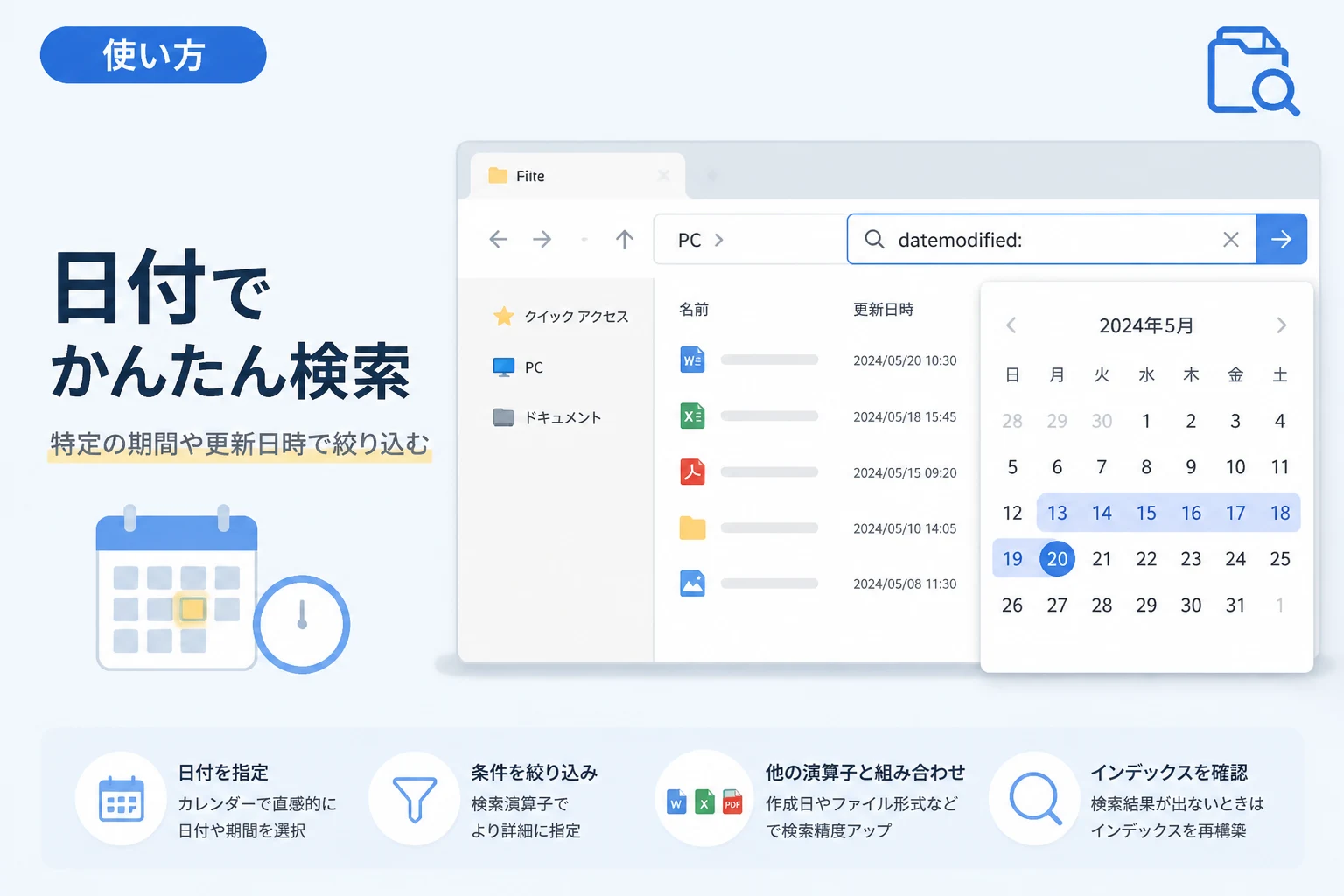
検索ボックスに特定のコマンドを入力することで、カレンダーを表示させることが可能です。
検索ボックスにdatemodified:と入力してみてください。
入力すると、その直下にカレンダーのUIがポップアップで表示されるはずです。
このカレンダー上で、目的の日付をマウスでクリックするだけで、その日に更新されたファイルが一覧表示されます。
複数の日付にまたがる場合は、Shiftキーを押しながらカレンダーの開始日と終了日をクリックしてください。
これにより、特定の範囲をマウス操作だけで簡単に指定することができます。
検索演算子を活用した高度な日付指定検索
マウス操作よりも素早く、かつ詳細に条件を指定したい場合は「検索演算子」の活用が欠かせません。
検索演算子とは、エクスプローラーに特定の命令を伝えるためのキーワードのことです。
日付検索において最も頻繁に使用されるのが、datemodified:という演算子です。
この後に日付や範囲を組み合わせることで、自由自在にファイルをフィルタリングできます。
特定の日付以降・以前を検索する
ある特定の日よりも後に作成・更新されたファイルを探したい場合は、不等号を使用します。
例えば、2026年1月1日以降のファイルを探す場合は、datemodified:>2026/01/01と入力します。
逆に、特定の日よりも前のファイルを探す場合は、datemodified:<2026/01/01となります。
不等号の向きによって「以降」と「以前」を使い分ける点は、数学の記法と同じです。
また、その当日も含めたい場合は、datemodified:>=2026/01/01のように、イコールを組み合わせて記述してください。
期間を範囲指定して検索する
「2026年の4月から5月の間」といった期間指定を行いたい場合は、ピリオド2つ(..)を使用します。
具体的には、datemodified:2026/04/01..2026/05/31と検索ボックスに入力します。
この記法を用いることで、月単位や年単位での絞り込みが格段にスムーズになります。
また、日本語で「datemodified:2026年4月」と入力しても、システム側が自動的にその月の範囲として認識してくれる場合もあります。
しかし、確実な検索結果を得るためには、「YYYY/MM/DD..YYYY/MM/DD」の形式を覚えておくのがベストです。
日付検索で役立つ主な検索演算子一覧
日付に関連する演算子は、更新日時だけではありません。
目的のファイルが「いつ作成されたか」あるいは「いつアクセスされたか」に基づいて探すことも可能です。
以下の表に、よく使われる日付関連の演算子をまとめました。
| 演算子 | 対象となる日付 |
|---|---|
datemodified: | ファイルの最終更新日時を対象にします。 |
datecreated: | ファイルが新規作成された日時を対象にします。 |
dateaccessed: | 最後にファイルを開いた日時を対象にします。 |
date: | 作成日、更新日のいずれかに該当する包括的な日付検索です。 |
通常は、中身を書き換えた日を基準にするdatemodified:を使用すれば間違いありません。
一方で、デジカメ写真の整理などでは、撮影日=作成日となることが多いため、datecreated:が役立ちます。
日付以外の条件と組み合わせる応用テクニック
日付検索だけでも強力ですが、他の条件と組み合わせることでさらに検索精度を高めることができます。
例えば、「2026年5月に作成されたPDFファイル」を探したい場合を考えてみましょう。
この場合、検索ボックスにはdatemodified:2026/05/01..2026/05/31 ext:.pdfと入力します。
ext:(またはtype:)という演算子を加えることで、ファイル形式を指定できます。
また、ファイルサイズと組み合わせるのも非常に効果的です。
datemodified:2026/05/01..2026/05/31 size:>10MBとすれば、その期間に更新された容量の大きいファイルだけを抽出できます。
このように、日付を軸にして他の属性を積み重ねていくのが、プロの検索テクニックです。
論理演算子「AND」「OR」「NOT」の活用
複数の日付条件をより複雑に組み合わせたい場合は、論理演算子を使用します。
例えば、「2025年に作成されたもの、または2026年に作成されたもの」を検索したいときは、date:2025 OR date:2026と入力します。
注意点として、論理演算子は必ず半角大文字で入力する必要があります。
小文字のorでは単なる検索キーワードとして認識されてしまうため、注意してください。
特定の期間を除外したい場合は、NOT date:2026/01/01..2026/01/31のように記述します。
エクスプローラーの表示設定を最適化する
日付で検索した結果をより見やすくするために、エクスプローラーの表示設定も変更しておきましょう。
検索結果が表示されたら、右クリックメニューから「表示」を選び、「詳細」を選択してください。
「詳細」表示にすることで、ファイル名の横に更新日時が列として表示されるようになります。
さらに、列の見出しにある「更新日時」をクリックすることで、昇順や降順に並べ替えることが可能です。
これにより、検索条件に合致したファイル群の中から、最新のものを一番上に持ってくることができます。
また、「更新日時」の列見出しの右側にある下向きの矢印をクリックすると、ここでもフィルタリングが可能です。
検索ボックスを使わずとも、このフィルタから特定の日付にチェックを入れるだけで絞り込みが行えます。
日付検索がうまくいかない時のチェックポイント
正しく日付を指定しているはずなのに、期待した結果が得られない場合があります。
その原因の多くは、Windowsの「インデックス」作成にあります。
インデックスとは、ファイルの内容や属性をあらかじめデータベース化しておく機能のことです。
このデータベースが最新でない場合、最近作成したファイルが検索に引っかからないことがあります。
解決策として、まずは「インデックスのオプション」を確認し、再構築を試みることが有効です。
コントロールパネルから「インデックスのオプション」を開き、詳細設定から「再構築」を実行してください。
ただし、ファイル数が多い場合は完了までに時間がかかるため、PCを使用しない時間帯に行うのが推奨されます。
もう一つの可能性として、日付の形式がOSの設定と異なっているケースがあります。
基本的には「/(スラッシュ)」区切りが標準ですが、システムの設定によっては「-(ハイフン)」が必要な場合もあります。
よくある質問(FAQ)
Q. 昨日の15時以降に更新されたファイルだけを探せますか?
はい、日付だけでなく時間の指定も可能です。
例えば、datemodified:2026/05/11 15:00..2026/05/11 23:59のように指定してください。
ただし、秒単位までの指定は通常必要なく、分単位までの指定で十分に絞り込めます。
Q. 複数のフォルダをまたいで日付検索はできますか?
はい、検索を行う階層を調整することで可能です。
PC全体(すべてのドライブ)を対象にしたい場合は、エクスプローラーの左ペインで「PC」を選択してから検索を開始してください。
特定のドライブだけを対象にしたい場合は、そのドライブのルートディレクトリで検索を行います。
Q. 検索条件を保存しておくことはできますか?
頻繁に使う日付検索の条件は、保存しておくことが可能です。
検索結果が表示されている状態で、上部メニューの「検索を保存」をクリックしてください。
保存された検索は「検索」フォルダに格納され、次回からはダブルクリックするだけで最新の検索結果が表示されます。
まとめ
Windowsエクスプローラーでの日付指定検索は、膨大なファイルの中から目的のデータを掘り起こすための必須スキルです。
基本的なマウス操作でのフィルタリングから、datemodified:などの検索演算子を駆使した高度な絞り込みまで、用途に合わせて使い分けましょう。
特に、期間を範囲指定する「..」の記法や、ファイル形式を組み合わせるテクニックは、業務効率を劇的に向上させます。
もし検索結果が正しく出ない場合は、インデックス設定の確認も忘れないようにしてください。
この記事で紹介した方法を活用して、ストレスのないファイル探しを実現しましょう。