
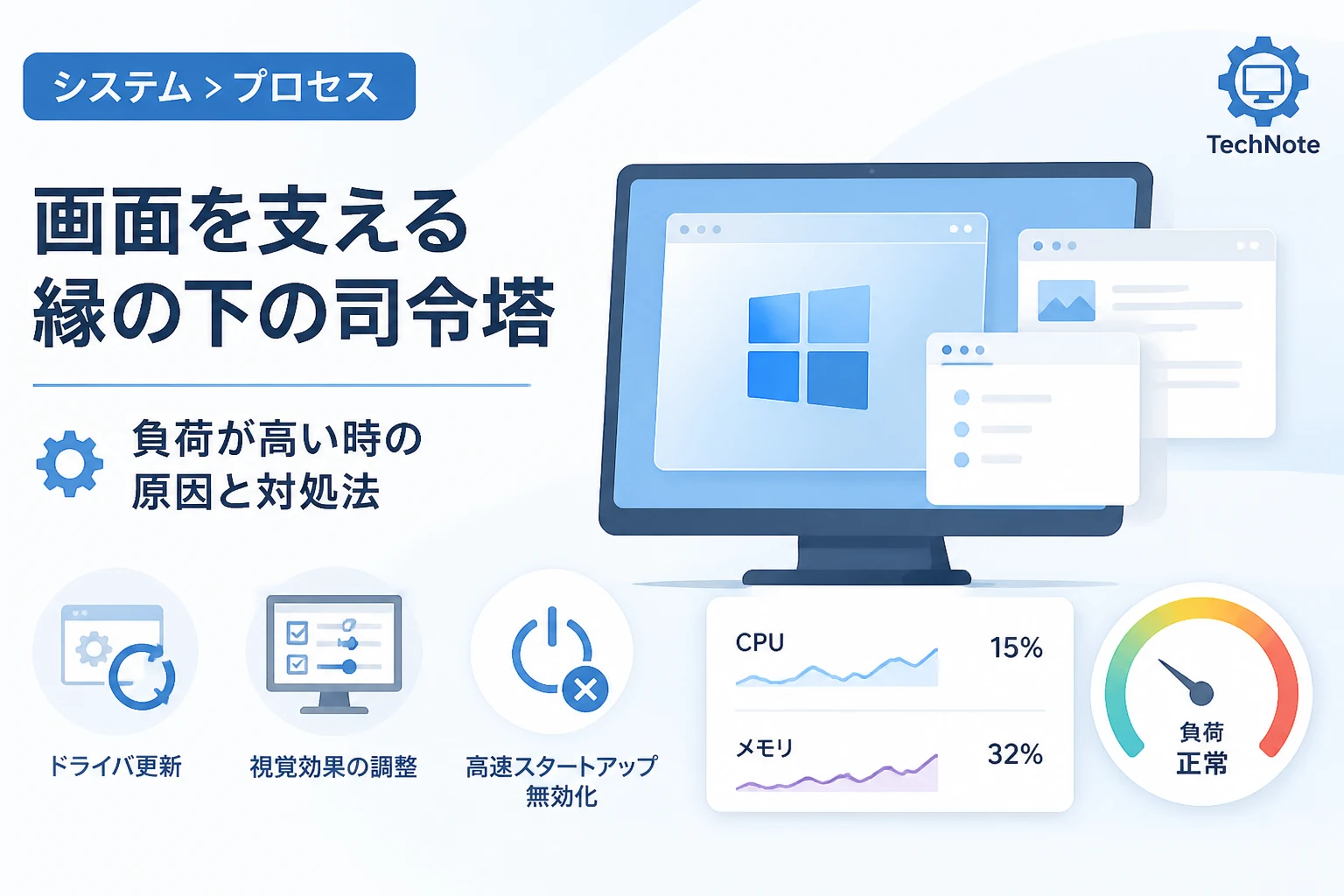
Windowsのタスクマネージャーを開いた際に、メモリやCPUの使用率を占めている「dwm.exe」という名前を目にしたことがある方は多いのではないでしょうか。
このプロセスが一体何をしているのか、またシステムにとって停止しても良いものなのか、疑問に感じるのは当然のことです。
本記事では、Windows 11や最新のWindows OSにおいて中核を担う「dwm.exe(デスクトップウィンドウマネージャー)」の役割を解説します。
さらに、PCの動作が重くなった際の原因特定方法や、具体的な対処法についても詳しくご紹介していきます。
dwm.exeに関する正しい知識を身につけることで、トラブル発生時にも冷静に対応できるようになるはずです。
dwm.exe(デスクトップウィンドウマネージャー)とは何か?
dwm.exeは、「Desktop Window Manager(デスクトップウィンドウマネージャー)」の略称であり、Windowsの画面表示を管理する実行ファイルです。
Windows Vista以降のすべてのOSに搭載されており、現在のWindows 11においてもデスクトップの描画において不可欠な存在となっています。
このプロセスの主な役割は、各アプリケーションが描画するウィンドウを統合し、一つのデスクトップ画面として合成することにあります。
かつてのWindowsではアプリケーションが直接画面に描画していましたが、DWMの導入により、各ウィンドウは一旦ビデオメモリ上のバッファに描画されるようになりました。
これにより、ウィンドウを重ねた際の再描画ストレスが軽減され、滑らかなアニメーションや透明感のあるデザインが実現されています。
デスクトップウィンドウマネージャーが担う具体的な役割
dwm.exeが制御している要素は多岐にわたり、私たちが普段目にしているUIのほとんどに関与しています。
例えば、ウィンドウの縁に適用される透過エフェクトや、タスクバーでのライブサムネイル表示はDWMの機能によるものです。
また、高解像度ディスプレイ(4Kや8Kなど)におけるスケーリング処理や、HDR(ハイダイナミックレンジ)の色の管理も担当しています。
複数のモニターを使用している環境において、それぞれのディスプレイに最適なリフレッシュレートで画像を送る制御も、このプロセスが行っています。
つまり、dwm.exeは現代のWindowsにおける「グラフィックの司令塔」と呼べる存在なのです。
なぜdwm.exeを停止してはいけないのか
タスクマネージャーからdwm.exeを強制終了しようとすると、システムが不安定になるという警告が表示されます。
以前の古いWindows OSではDWMをオフにする設定が存在しましたが、現在のOSではdwm.exeを停止させることはできません。
もし強制的に停止させた場合、画面が真っ暗になったり、システムが自動的に再起動を試みたりすることになります。
これは、エクスプローラーやスタートメニューなどの基本機能がDWMの描画能力に完全に依存しているためです。
dwm.exeのメモリ・CPU使用率が高くなる主な原因
dwm.exeは通常、システムリソースをそれほど多く消費するプロセスではありません。
しかし、特定の状況下ではメモリ使用量が数百MBを超えたり、CPU使用率が異常に高まったりすることがあります。
ここでは、なぜdwm.exeの負荷が増大してしまうのか、その主な原因を探っていきます。
1. グラフィックドライバの不具合
最も多い原因の一つが、IntelやNVIDIA、AMDなどのグラフィックドライバに関連する不具合です。
特に、特定のバージョンにおいてメモリリーク(メモリが解放されずに蓄積される現象)が発生することが過去に報告されています。
ドライバが古いままだったり、OSのアップデートに対してドライバの最適化が追いついていなかったりすると、dwm.exeの負荷が跳ね上がります。
2. 視覚効果と高解像度設定
デスクトップの視覚効果を最大に設定している場合、dwm.exeはそれだけ多くの計算を行う必要があります。
透過効果やアニメーション、影の表示などはすべてGPU(グラフィックスプロセッサ)の助けを借りて描画されます。
また、高解像度の壁紙や複数の高画質モニターを使用している環境では、描画バッファが増大するため、必然的にメモリ使用量が増加します。
3. 特定のアプリケーションとの干渉
ハードウェアアクセラレーション(GPUを利用した処理)を行うアプリケーションが、dwm.exeと干渉するケースがあります。
Google ChromeやMicrosoft Edgeなどのウェブブラウザ、Discord、動画編集ソフトなどがこれに該当します。
これらのアプリがバックグラウンドで複雑な描画を行っていると、それらを統合するdwm.exe側の負荷も比例して高くなります。
dwm.exeが重い時の対処法:ステップ別解説
PCの動作がカクついたり、dwm.exeの数値が異常だったりする場合、以下の手順を順に試してみてください。
基本的には、システムの設定変更やドライバの更新で解決することがほとんどです。
対処法1:グラフィックドライバを最新の状態に更新する
まずは、PCのグラフィックを制御しているドライバを最新版にアップデートしましょう。
以下の手順で、デバイスマネージャーから更新を確認できます。
- スタートボタンを右クリックし、「デバイスマネージャー」を選択します。
- 「ディスプレイ アダプター」の項目を展開します。
- 表示されたグラフィックボード名を右クリックし、「ドライバーの更新」をクリックします。
- 「ドライバーを自動的に検索」を選択し、指示に従います。
メーカー(NVIDIAやAMD)の公式サイトから直接最新のインストーラーをダウンロードする方法も、より確実でおすすめです。
対処法2:視覚効果をパフォーマンス優先に調整する
PCのスペックが不足している場合や、描画負荷を最小限に抑えたい場合は、Windowsの視覚効果を制限します。
これにより、dwm.exeが処理すべきエフェクトが減り、動作が軽くなります。
- 設定アプリを開き、「システム」>「バージョン情報」を選択します。
- 「システムの詳細設定」をクリックします。
- 「詳細設定」タブにあるパフォーマンス枠の「設定」ボタンを押します。
- 「パフォーマンスを優先する」を選択するか、不要なアニメーションのチェックを外します。
対処法3:高速スタートアップを無効化する
Windowsの「高速スタートアップ」機能が、ドライバやシステムプロセスの挙動を不安定にさせることがあります。
一度この機能をオフにして再起動することで、dwm.exeの異常なメモリ消費が収まる場合があります。
コントロールパネルの「電源オプション」内にある「電源ボタンの動作を選択する」から、設定を変更することが可能です。
対処法4:ハードウェアアクセラレーションをオフにする(特定アプリのみ)
もし特定のブラウザを開いている時にdwm.exeが重くなるなら、そのアプリの設定を変更します。
ブラウザの設定画面から「ハードウェアアクセラレーションを使用する」という項目を探し、これをオフにしてみてください。
これにより、描画処理がGPUではなくCPUに分散され、dwm.exeの負荷バランスが変わることがあります。
dwm.exeにまつわるセキュリティ上の懸念について
「exe」という拡張子を持つファイルであるため、これがウイルスやマルウェアではないかと心配する声も聞かれます。
結論から述べると、正規のdwm.exeはWindowsの安全なシステムファイルです。
しかし、悪意のあるソフトウェアが本物のdwm.exeに偽装してPCに潜伏する可能性はゼロではありません。
本物のdwm.exeか見分ける方法
不審な動きを感じた場合は、ファイルの保存場所を確認することで真偽を判定できます。
- タスクマネージャーで「dwm.exe(デスクトップウィンドウマネージャー)」を右クリックします。
- 「ファイルの場所を開く」を選択します。
- 開いたフォルダのパスが
C:\Windows\System32であれば、それは正規のシステムファイルです。
もしこれ以外のフォルダ(例えばデスクトップや一時フォルダなど)に保存されている場合は、ウイルスの可能性が高いため、直ちにセキュリティソフトでスキャンを実行してください。
【2026年最新】デスクトップウィンドウマネージャーの進化と今後
2026年現在のWindows環境において、DWMはかつてないほど高度な役割を担っています。
AI統合が進んだ現在のOSでは、画面上のテキストや画像をリアルタイムで解析する機能とDWMが密接に連携しています。
また、VR(仮想現実)やAR(拡張現実)のデスクトップ統合が進む中で、空間的なウィンドウ配置を管理するのもDWMの重要な仕事となりました。
以前よりもメモリ使用量が微増している傾向にありますが、これはより高品質なユーザー体験を提供するための仕様変更であると言えます。
| OSの世代 | DWMの主な変化 | リソース消費の傾向 |
|---|---|---|
| Windows 7 | Aeroテーマの導入、半透明ウィンドウ | 低~中程度 |
| Windows 10 | DirectX 12連携、仮想デスクトップ管理 | 中程度 |
| Windows 11 / 12 | AIエフェクト、HDR最適化、Micaデザイン | 中~高(GPU依存) |
よくある質問(FAQ)
dwm.exeを再起動する方法はありますか?
直接再起動するボタンはありませんが、タスクマネージャーで「プロセスを終了」させると、Windowsが自動的にdwm.exeを再起動します。
ただし、再起動の瞬間に画面が一瞬暗転し、開いているウィンドウの配置が崩れる可能性があるため注意が必要です。
複数のdwm.exeが存在するのは異常ですか?
通常、実行中のdwm.exeはユーザーセッションごとに1つだけ存在します。
もし詳細タブで全く同じ名前のプロセスが大量に動いている場合は、ウイルス感染やシステムエラーを疑うべきかもしれません。
GPU使用率が高いのは故障ですか?
ウィンドウを激しく動かしたり、動画を再生したりしている時にGPU使用率が上がるのは正常な挙動です。
何もしていないアイドル状態で常に20%以上のGPUを占有している場合は、ドライバの不具合や壁紙エンジンの負荷を確認しましょう。
まとめ
dwm.exe(デスクトップウィンドウマネージャー)は、Windowsの美しいUIとスムーズな操作性を支える非常に重要なシステムプロセスです。
ウィンドウの合成、透明化エフェクト、高画質ディスプレイの管理など、現代のPC作業において欠かせない役割を果たしています。
もしこのプロセスの負荷が高くなりPCが重くなった場合は、まずはグラフィックドライバの更新を試みてください。
多くの場合、適切なメンテナンスと設定変更によって、dwm.exeのリソース消費を正常な範囲に収めることができます。
本記事で紹介した対処法を活用し、快適なWindows環境を維持していきましょう。