
Windowsのエクスプローラーで目的のファイルが見つからず、困った経験はありませんか。
仕事やプライベートで扱うデータ量が増えるにつれ、ファイル名だけで検索を行うのは限界があります。
膨大なフォルダの中からPDFや画像といった特定のファイル形式だけを素早く抽出するテクニックを知っておくと、作業効率は劇的に向上します。
本記事では、2026年時点の最新環境において最も効率的にファイルを絞り込むための拡張子指定テクニックを紹介します。
エクスプローラーの検索ボックスを使いこなす基本
Windowsのエクスプローラーには、非常に強力な検索エンジンが搭載されています。
多くのユーザーはファイル名の一部を入力するだけで検索を済ませてしまいますが、それでは不十分な場合があります。
特定の拡張子を指定して検索するには、画面右上にある検索ボックスを正しく活用することが重要です。
検索ボックスに特定の演算子を入力することで、ファイルの種類を瞬時に絞り込むことが可能になります。
例えば、PDFファイルだけを探したい場合は、単に「PDF」と打つのではなく、システムが理解できる専用のキーワードを使用します。
これにより、ファイル名に「PDF」という文字が含まれていなくても、ファイル形式そのものを基準に検索結果を表示できます。
拡張子とは何かを再確認する
効率的な検索を行うためには、まず「拡張子」についての理解を深めておく必要があります。
拡張子とは、ファイル名の末尾に付く「.pdf」や「.jpg」といった3文字から4文字程度の文字列のことです。
Windowsはこの拡張子を見て、そのファイルがどのアプリケーションで開かれるべきかを判断しています。
エクスプローラーの設定によっては拡張子が非表示になっていることもありますが、検索時にはこれらを意識することが不可欠です。
特定のファイル形式を指定する「ext:」演算子
最も確実で簡単な方法が、ext:という演算子を使用する方法です。
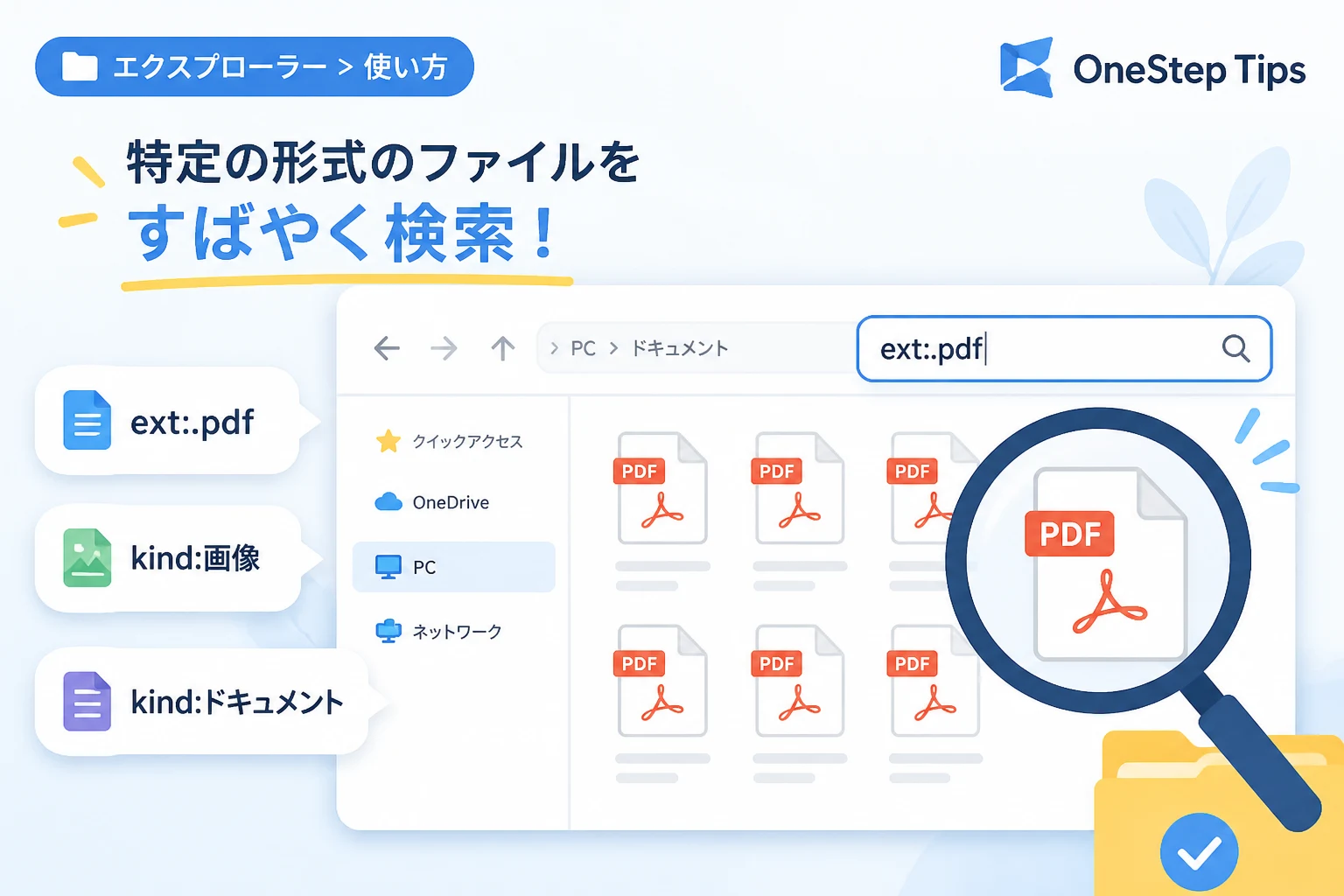
検索ボックスに「ext:.pdf」と入力してみてください。
これだけで、カレントフォルダおよびサブフォルダ内にあるすべてのPDFファイルがリストアップされます。
「ext」は「extension(拡張子)」の略称であり、直後にコロンを付けて拡張子を指定するルールになっています。
この方法は、ファイル名に関係なく形式だけで絞り込めるため、非常に強力です。
よく使われる拡張子検索の例
ビジネスシーンやクリエイティブな現場で頻繁に利用される拡張子の検索パターンをまとめました。
以下の表を参考に、必要なキーワードを検索ボックスに入力してみてください。
| ファイル種別 | 入力する検索キーワード |
|---|---|
| PDFドキュメント | ext:.pdf |
| Excelファイル | ext:.xlsx |
| Wordファイル | ext:.docx |
| JPEG画像 | ext:.jpg または ext:.jpeg |
| PNG画像 | ext:.png |
| ZIP圧縮ファイル | ext:.zip |
このように、ドット(.)を含めて指定するのが正確な検索のコツです。
複数の拡張子を同時に検索したい場合は、「OR」を使って条件を繋ぐことも可能です。
例えば、画像ファイル全般を探したい場合は「ext:.jpg OR ext:.png」と入力します。
「kind:」演算子で大まかな種類を指定する
特定の拡張子を覚えていなくても、「画像」や「ドキュメント」といった大まかな分類で検索する方法があります。
それがkind:演算子を活用したテクニックです。
例えば、あらゆる形式の画像ファイルを一括で表示したい場合は、「kind:画像」または「kind:image」と入力します。
これにより、JPG、PNG、GIF、さらにはBMPやWebPといった画像形式がすべて検索結果に現れます。
拡張子を一つずつ指定するのが面倒なときや、特定の形式が不明な場合に非常に役立ちます。
kind:演算子で利用できる主な分類
Windowsで定義されている主な分類キーワードは以下の通りです。
kind:ドキュメント(Word, PDF, テキストファイルなど)kind:画像(写真やイラストデータなど)kind:ビデオ(動画ファイル全般)kind:音楽(音声データ全般)kind:プログラム(実行ファイルやインストーラーなど)kind:フォルダ(ファイルではなくフォルダのみを抽出)
これらは日本語環境であれば日本語で入力しても動作しますが、半角英字での入力がより確実です。
特に2026年の最新OS環境では、検索のインデックス精度が向上しており、これらのキーワードへの反応が非常に速くなっています。
ワイルドカード「*」を組み合わせた応用検索
昔ながらのテクニックですが、ワイルドカード(*)を使用した検索も依然として有効です。
ワイルドカードとは「任意の文字列」を意味する記号です。
例えば、「*.png」と検索ボックスに入力すると、ファイル名の部分は問わず、末尾が「.png」で終わるすべてのファイルを検索します。
前述のext:演算子と似ていますが、より直感的に操作できる点がメリットです。
さらに、「売上*.xlsx」のように入力すれば、「売上」から始まるExcelファイルだけを抽出することができます。
特定のキーワードとファイル形式を組み合わせることで、検索精度はさらに高まります。
UI(ユーザーインターフェース)から絞り込む方法
コマンドのような演算子を覚えるのが苦手な方は、エクスプローラーの上部にあるメニューを活用しましょう。
エクスプローラーの検索ボックスに一度カーソルを置くと、上部のリボンエリアに「検索オプション」や「分類」といったメニューが表示されます。
ここで「種類」を選択すると、ドロップダウンメニューから「ドキュメント」や「画像」を選択できるようになります。
この操作を行うと、内部的には自動でkind:演算子が検索ボックスに挿入される仕組みになっています。
マウス操作だけで完結させたい場合には、このメニュー機能が最も手軽です。
詳細表示のフィルター機能を活用する
エクスプローラーの表示モードを「詳細」にしている場合、各項目の見出しをクリックしてフィルタリングが可能です。
「種類」という見出しの右側にある下向きの矢印をクリックしてみてください。
現在フォルダ内に存在するファイル形式が一覧で表示され、チェックボックスで選択した形式だけを表示させることができます。
これは検索とは厳密には異なりますが、特定のフォルダ内で特定のファイルを仕分ける際には非常に便利な機能です。
ファイル内容も含めて検索したい場合の設定
PDFやWordファイルの場合、ファイル名だけでなく「ファイルの中身(テキスト)」で検索したいこともあるでしょう。
Windowsのデフォルト設定では、検索速度を優先するためにファイル名のみがインデックスされている場合があります。
中身まで検索対象に含めたい場合は、エクスプローラーの「検索オプション」から「ファイルの内容」にチェックを入れてください。
これにより、特定のキーワードを含むPDFファイルを、その中身を読み取って探し出すことが可能になります。
ただし、この設定を有効にすると検索に時間がかかるようになるため、必要に応じて切り替えるのがコツです。
2026年現在のWindows検索における注意点
最新のWindowsでは、クラウドストレージ(OneDrive等)との連携が標準となっています。
オンライン上にあるファイルは、ローカルにダウンロードされていない限り、詳細な検索が反映されないことがあります。
「検索結果に出てこない」と感じた場合は、対象のフォルダが同期されているかを確認してください。
また、インデックスの作成が完了していない新しいフォルダでは、検索結果が不完全になることがあります。
大量のデータを移行した直後などは、インデックス再構築が終わるまで待つ必要があることを覚えておきましょう。
まとめ
エクスプローラーで特定のファイル形式だけを検索する方法について解説しました。
最も効率的なのは、「ext:.拡張子」や「kind:種類」といった演算子を検索ボックスに直接入力することです。
これにワイルドカードや論理演算子(OR、AND)を組み合わせることで、どんなに複雑なデータ構造からでも目的のファイルを数秒で見つけ出すことができます。
マウス操作によるフィルター機能と、キーボード入力によるコマンド検索を状況に応じて使い分けてみてください。
日々の業務で頻繁に使う検索キーワードはメモしておくと、さらにスムーズなPC操作が可能になります。
今回紹介したテクニックを活用して、スマートなファイル管理を実現しましょう。