
Windowsパソコンを利用していて、動作が急に重くなったりファンの音が大きくなったりした経験はないでしょうか。
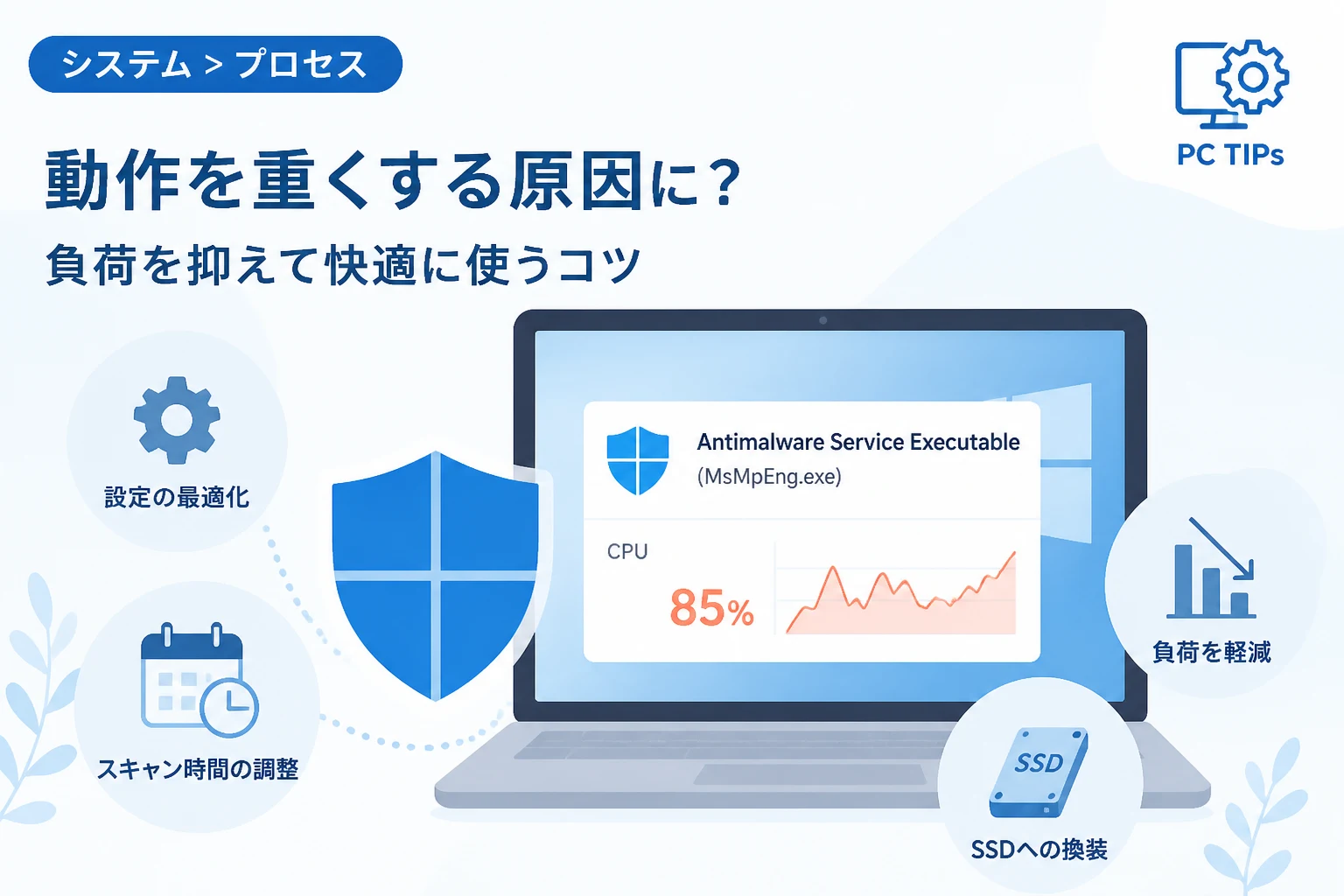
タスクマネージャーを確認すると、「Antimalware Service Executable」という項目がCPUやメモリを大量に消費していることがよくあります。
このプロセスの実行ファイル名がMsMpEng.exeであり、Windowsのセキュリティを司る極めて重要な役割を担っています。
しかし、その動作が原因でPCのパフォーマンスが低下してしまうのは、ユーザーにとって大きなストレスとなります。
本記事では、MsMpEng.exeの正体や負荷が高くなる原因、そしてシステムを快適に保つための対処法を詳しく解説します。
MsMpEng.exe(Antimalware Service Executable)の正体
MsMpEng.exeは、Windowsに標準搭載されているセキュリティ機能「Microsoft Defender」のメインエンジンとなる実行ファイルです。
このプログラムは、システムを常に監視し、ウイルスやマルウェア、スパイウェアなどの脅威からPCを保護するために稼働しています。
タスクマネージャーに表示される「Antimalware Service Executable」という名前は、この実行ファイルが提供しているサービス名そのものを指しています。
Windows 10以降、Microsoft Defenderは標準のセキュリティ対策として非常に強力な性能を持つようになりました。
そのため、MsMpEng.exeはシステムが起動している間、バックグラウンドで絶え間なく動作を続けています。
具体的には、新しくダウンロードしたファイルの安全性を確認したり、アプリケーションの挙動をリアルタイムで監視したりしています。
OSの基幹部分と密接に連携しているため、このプロセスを完全に削除することはできません。
もし強引に停止させてしまうと、Windowsのセキュリティレベルが著しく低下し、ウイルス感染のリスクが高まるだけでなく、システムが不安定になる恐れもあります。
したがって、このプロセスと上手く付き合いながら、負荷だけを適切にコントロールすることが求められます。
MsMpEng.exeのCPU負荷やメモリ消費が重くなる主な原因
なぜMsMpEng.exeが過剰なリソースを消費し、PCの動作を重くしてしまうのでしょうか。
その原因は単一ではなく、いくつかの要素が重なり合うことで発生する場合が多いです。
ここでは、代表的な負荷増大の理由を解説します。
フルスキャンやクイックスキャンの実行中
最も一般的な原因は、Microsoft Defenderがスケジュールに基づいたスキャンを行っているケースです。
特にシステム全体のファイルをチェックする「フルスキャン」が実行されると、ディスクの読み取り速度やCPUリソースを最大限に使用します。
これにより、他のアプリケーションを操作する際に反応が遅れるといった現象が起こります。
リアルタイム保護によるファイル監視
Microsoft Defenderには、ファイルにアクセスするたびに安全性をチェックする「リアルタイム保護」機能が備わっています。
例えば、大量のファイルを一度にコピーしたり、巨大なデータをダウンロードしたりすると、そのすべてをMsMpEng.exeが検査しようとします。
この検閲作業がPCの処理能力を超えてしまうと、システム全体のレスポンスが悪化します。
自分自身のプロセスをスキャンしている(無限ループ)
MsMpEng.exeが、あろうことか自分自身が生成するファイルや動作をスキャン対象に含めてしまうことがあります。
これは「自己スキャン」と呼ばれる現象で、セキュリティチェックが連鎖的に発生し、CPU負荷が100%に近い状態に張り付く原因となります。
本来は除外されるべきプロセスですが、稀に設定の不備やOSのバグで発生することがあります。
ウイルス定義ファイルの更新
最新の脅威に対応するため、Microsoft Defenderは頻繁に定義ファイルを更新しています。
更新プログラムを適用する際、新しい定義をデータベースに統合するための処理が発生し、一時的に負荷が高まることがあります。
インターネット接続が不安定な場合や、長時間PCを起動していなかった場合にこの処理が重なりやすくなります。
低スペックなハードウェアの影響
搭載されているCPUのコア数が少ない場合や、ストレージがHDD(ハードディスクドライブ)である場合、負荷を顕著に感じやすくなります。
特にHDDを使用している環境では、ディスクの読み書き速度がボトルネックとなり、MsMpEng.exeの動作中にPCがフリーズしたような状態になることがあります。
現代のWindows環境では、SSDの搭載が前提となっているため、旧世代のPCではより深刻な問題となります。
MsMpEng.exeの負荷を抑える具体的な対処法
MsMpEng.exeが重いと感じる場合、いくつかの設定を変更することで劇的に状況が改善される可能性があります。
セキュリティレベルを極端に下げずに、パフォーマンスを向上させるための具体的な手順を紹介します。
1. Microsoft Defenderの除外リストに自身を追加する
先述した「自己スキャン」によるループを防ぐために、MsMpEng.exe自体をスキャン対象から外す設定が有効です。
まずは、Windowsの設定から「更新とセキュリティ(またはプライバシーとセキュリティ)」を開きます。
次に「Windows セキュリティ」から「ウイルスと脅威の防止」を選択してください。
「設定の管理」をクリックし、画面下部にある「除外の追加または削除」を選択します。
「除外を追加する」をクリックし、「プロセス」を選択して MsMpEng.exe と入力して登録します。
これにより、セキュリティソフト自身が自分を監視する無駄な動作を省くことができます。
2. スキャンのスケジュールを変更する
システムのスキャンが、あなたが作業している最中に実行されないよう時間を調整しましょう。
Windowsの検索窓に「タスク スケジューラ」と入力して起動します。
左側のライブラリから Microsoft > Windows > Windows Defender を順に展開します。
「Windows Defender Scheduled Scan」という項目をダブルクリックして開きます。
「トリガー」タブから「編集」を押し、PCを使用していない深夜などの時間帯にスキャンが始まるよう設定を変更してください。
また、「条件」タブで「コンピューターをAC電源で使用している場合のみタスクを開始する」にチェックを入れることも効果的です。
3. Windows Defenderを無効化してサードパーティ製ソフトを導入する
もしMicrosoft Defenderの動作がどうしても改善しない場合、他社のアンチウイルスソフトを導入するのも一つの手です。
Windowsの仕様として、他社のセキュリティソフトがインストールされると、Microsoft Defenderは自動的に無効になります。
他社のソフト(ESETやノートン、カスペルスキーなど)は、独自の軽量化エンジンを持っているため、PCへの負荷が軽くなる場合があります。
ただし、複数のセキュリティソフトを同時に有効にすると競合してPCが動かなくなるため、必ず一つだけを稼働させてください。
4. ディスクの断片化解消とメンテナンス(HDD環境向け)
古いPCを使っている場合、ディスクの断片化が原因でMsMpEng.exeの読み取り速度が遅延していることがあります。
「ドライブのデフラグと最適化」を実行し、ストレージの健康状態を整えることで、スキャンの完了を早めることができます。
もちろん、可能であればHDDからSSDへ換装することが、この問題に対する最も根本的な解決策となります。
MsMpEng.exeがウイルスである可能性はある?
稀に、本来のシステムファイルであるMsMpEng.exeに偽装したマルウェアが存在することがあります。
自分のPCで動いているプロセスが本物かどうかを確認する方法を覚えておきましょう。
保存場所を確認する
タスクマネージャーで「Antimalware Service Executable」を右クリックし、「ファイルの場所を開く」を選択してください。
本物のファイルは、通常 C:\ProgramData\Microsoft\Windows Defender\Platform\<バージョン番号></バージョン番号> または C:\Program Files\Windows Defender に存在します。
これら以外の場所(例えばデスクトップや一時フォルダなど)にファイルがある場合は、ウイルスの可能性が高いです。
不審な場所で実行されている場合は、直ちに専門の駆除ツールでスキャンを行う必要があります。
デジタル署名を確認する
実行ファイルを右クリックして「プロパティ」を開き、「デジタル署名」タブを確認してください。
署名者が「Microsoft Corporation」または「Microsoft Windows」になっていれば、それは正規のプログラムです。
署名がない、あるいは全く無関係な名称が記載されている場合は注意が必要です。
OSバージョン別の負荷軽減のコツ
| OSのバージョン | 主な特徴と負荷の傾向 | 推奨される対処法 |
|---|---|---|
| Windows 10 | アップデート時に負荷が高まりやすい。 | 配信最適化の設定を見直す。 |
| Windows 11 | UIの処理と競合し、メモリ消費が増える傾向。 | リアルタイム保護の除外設定を優先する。 |
| Windows Server | 大量のログ書き出し時にスキャンが頻発。 | データベースフォルダをスキャン対象外にする。 |
このように、OSの環境によって負荷の出方は微妙に異なります。
特にWindows 11では視覚効果やバックグラウンドプロセスが多いため、CPUの優先順位を適切に管理することが重要です。
まとめ
MsMpEng.exeは、Windowsの安全を守るために不可欠な守護神のような存在です。
しかし、その高い使命感ゆえに、時にPCのリソースを独占してユーザーの作業を妨げてしまうことがあります。
今回解説した除外設定の追加や、スキャンスケジュールの調整を行うだけで、多くの場合はPCの重さを解消できます。
完全に削除しようとするのではなく、正しく設定を見直して、安全と快適さを両立させたPC環境を構築しましょう。
もし何をしても改善しない場合は、ハードウェアのスペック不足やストレージの寿命も視野に入れ、買い替えやアップグレードを検討するタイミングかもしれません。
常に最新のWindowsアップデートを適用し、システムを健全な状態に保つことが、最も確実なパフォーマンス維持の方法です。