
WordPressを複数人で運営する場合、最も重要になるのがユーザー権限の適切な管理です。
権限設定を誤ると、不必要な情報の変更や、最悪の場合はサイト全体の消失といったトラブルに繋がりかねません。
本記事では、WordPressに標準で備わっている5つの権限グループの違いから、具体的な設定方法、さらにセキュリティを意識した運用のポイントまでを詳しく解説します。
社内チームや外部ライターとの連携をスムーズにし、安全なサイト運営を実現するための知識を深めていきましょう。
WordPressのユーザー権限グループとは
WordPressにおけるユーザー権限グループとは、特定のユーザーがサイト内で「何ができるか」を定義した役割のことです。
Webサイトの管理画面には、記事の投稿、プラグインの導入、テーマの変更など、多岐にわたる機能が存在します。
すべてのユーザーに全機能を解放してしまうと、操作ミスによってサイトが表示されなくなるといったリスクが生じます。
そのため、WordPressではユーザーの役割に合わせて、利用可能な機能を制限する仕組みが標準で搭載されています。
2026年現在のWebサイト運営では、セキュリティ対策の一環として「最小権限の原則」を守ることがこれまで以上に強く求められています。
各ユーザーに必要最低限の権限だけを割り当てることで、外部からの攻撃や内部のミスによる被害を最小限に抑えることが可能です。
標準で用意されている5つの権限グループ
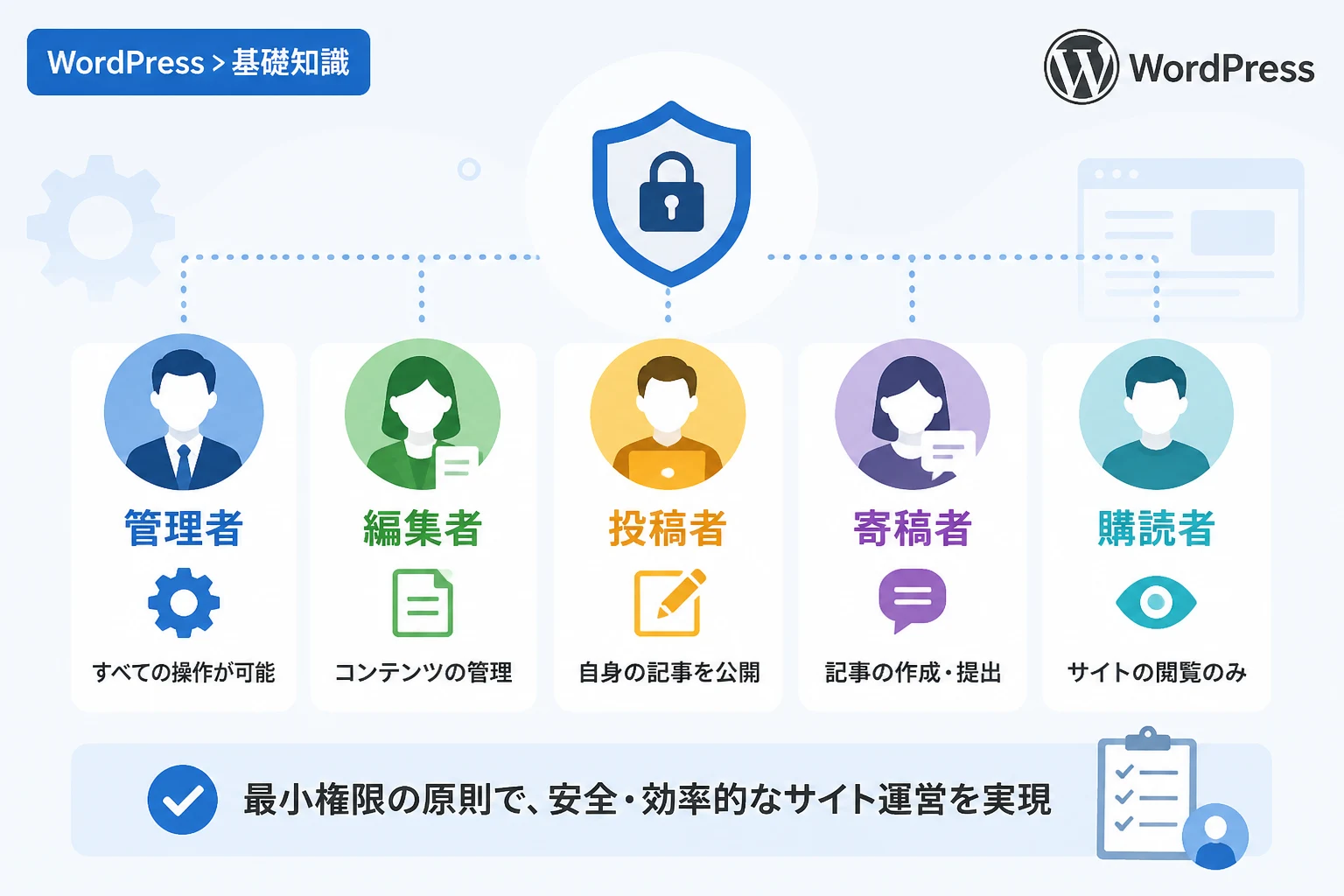
WordPressにはデフォルトで「管理者」「編集者」「投稿者」「寄稿者」「購読者」の5つの権限が用意されています。
それぞれの権限が持つ役割と、許可されている操作の範囲を正しく理解することが、安全な運用の第一歩となります。
管理者(Administrator)
管理者は、WordPressサイト内のすべての操作を実行できる最高権限です。
記事の作成や削除はもちろん、テーマの変更、プラグインのインストール、他のユーザーの追加・削除まで、あらゆる設定を変更できます。
サイト全体の設定を管理できる唯一の存在であるため、この権限を持つユーザーは最小限に絞る必要があります。
通常はサイトオーナーや、システムのメイン担当者のみが保持すべき権限と言えるでしょう。
編集者(Editor)
編集者は、コンテンツ管理に関する強力な権限を持つ役割です。
自分自身の記事だけでなく、他のユーザーが作成した記事や固定ページの編集・公開・削除を行うことができます。
また、カテゴリーの管理やコメントの承認、メディア(画像など)の管理も可能です。
ただし、プラグインの管理やテーマの変更、サイトの全体設定といったシステムに関わる部分は操作できません。
コンテンツ制作チームのリーダーや、記事の校閲・公開作業を担当する人に適した権限です。
投稿者(Author)
投稿者は、自分自身の記事を「作成」「公開」「削除」できる権限を持っています。
自分の担当記事については公開まで自分で行える点が、この後紹介する寄稿者との大きな違いです。
一方で、他のユーザーが書いた記事に干渉することは一切できません。
信頼できるライターや、定期的に記事を寄稿する専属の執筆者に割り当てるのが一般的です。
寄稿者(Contributor)
寄稿者は、記事の「作成」と「編集」は可能ですが、自分の記事であっても直接公開することはできません。
作成した記事を公開するためには、管理者や編集者による承認が必要になります。
また、初期状態では画像をアップロードする権限も持っていないため、メディアの扱いにも制限があります。
外部のゲストライターや、公開前に必ず上長のチェックが必要な新任担当者に最適な権限です。
購読者(Subscriber)
購読者は、最も制限の厳しい権限であり、基本的にはサイトの閲覧と自身のプロフィールの変更のみが可能です。
記事の作成や編集といった投稿機能は一切利用できません。
会員制サイトなどで「ログインユーザーのみに記事を見せたい」といった場合に利用されます。
一般的なブログやコーポレートサイトでは、この権限を特定の個人に割り当てる機会は少ないでしょう。
権限グループごとの操作可能範囲の比較
それぞれの権限グループで何ができるのかを、以下の表にまとめました。
運用ルールを決定する際の比較表としてご活用ください。
| 機能 / 権限 | 管理者 | 編集者 | 投稿者 | 寄稿者 | 購読者 |
|---|---|---|---|---|---|
| サイト設定・プラグイン操作 | ○ | × | × | × | × |
| ユーザーの追加・削除 | ○ | × | × | × | × |
| 他人の記事を編集・公開 | ○ | ○ | × | × | × |
| 自分の記事を編集・公開 | ○ | ○ | ○ | 編集のみ | × |
| メディアのアップロード | ○ | ○ | ○ | × | × |
マルチサイト限定の「特権管理者」
一つのWordPressインストールで複数のサイトを管理する「マルチサイト機能」を利用している場合、さらに上位の「特権管理者(Super Admin)」という権限が存在します。
特権管理者は、ネットワーク全体の管理が可能で、新しいサイトの作成やネットワーク全体のプラグイン・テーマの更新権限を持ちます。
マルチサイト環境では、通常の「管理者」であっても、ネットワーク共通の設定変更などは制限される仕組みになっています。
大規模なメディア運営や、社内の複数のプロジェクトを横断して管理する場合にのみ必要となる特殊な権限です。
ユーザー権限の追加・変更手順
次に、実際の管理画面からユーザー権限を設定する方法を解説します。
操作は非常にシンプルですが、必ず「管理者」権限を持つユーザーでログインして行ってください。
新規ユーザーを追加する場合
まず、管理画面の左メニューにある「ユーザー」から「新規追加」をクリックします。
ユーザー名やメールアドレスなどの必須項目を入力していきます。
画面下部にある「権限グループ」のドロップダウンメニューから、適切な役割を選択してください。
最後に「新規ユーザーを追加」ボタンを押せば完了です。
既存ユーザーの権限を変更する場合
「ユーザー」一覧画面から、権限を変更したいユーザー名をクリックします。
ユーザー編集画面を下にスクロールすると、同様に「権限グループ」を選択する項目があります。
役割を選び直した後、一番下の「ユーザーを更新」ボタンをクリックすることで変更が反映されます。
変更後は、そのユーザーが意図した通りの操作制限を受けているか確認するのが望ましいでしょう。
セキュリティを高めるための運用ベストプラクティス
権限グループを使い分ける目的は、単なる分業の効率化だけではありません。
最大の目的はセキュリティの担保にあります。
ここでは、安全なサイト運営のために必ず守るべき3つのルールを紹介します。
1. 「管理者」アカウントを複数人で共有しない
一つの管理者アカウントをチーム全員で使い回すことは、セキュリティ上極めて危険です。
誰がいつ、どのような変更を行ったかの履歴(ログ)が追えなくなるため、トラブル発生時の原因究明が困難になります。
また、万が一パスワードが流出した際の影響範囲が最大化されてしまいます。
「一人一つの個別アカウント」を原則とし、必要な権限のみを付与するように徹底しましょう。
2. 寄稿者・投稿者を積極的に活用する
外部のパートナーやアルバイトスタッフに執筆を依頼する場合、安易に「編集者」権限を与えてはいけません。
他の人の記事を誤って書き換えたり、削除したりするリスクを避けるためです。
まずは「寄稿者」として登録し、運用のフローに慣れてきた段階で、メディアのアップロードが必要であれば「投稿者」へ昇格させるといった段階的な権限付与を推奨します。
信頼関係がある相手であっても、システム的な制限を設けることは、相手を操作ミスというリスクから守ることにも繋がります。
3. 定期的な権限の見直しを実施する
プロジェクトから離れたメンバーや、退職した社員のアカウントがそのまま放置されているケースがよく見受けられます。
不要なアカウントが残っていることは、それだけで不正アクセスの入り口を増やしていることになります。
最低でも数ヶ月に一度はユーザー一覧を確認し、役割が終わったユーザーのアカウントを削除、あるいは権限を「購読者」に下げるといった整理を行いましょう。
プラグインによる権限のカスタマイズ
「投稿者権限だけど、カテゴリーの編集もさせたい」「寄稿者にもメディアのアップロードを許可したい」といった細かな要望が出てくることがあります。
WordPress標準の機能では、既存の権限グループの操作範囲を細かく変更することはできません。
このような場合には、「User Role Editor」などの専用プラグインを活用するのが有効です。
プラグインを導入することで、特定の権限グループに対して特定の操作(capabilities)を追加したり、逆に削除したりすることが可能になります。
ただし、権限を細かく弄りすぎると管理が複雑になるため、どうしても必要な場合を除き、まずは標準の権限グループで運用を組み立てることをお勧めします。
プログラムによるカスタム権限の追加
開発レベルでの対応が必要な場合、functions.phpにコードを記述して独自の権限グループを作成することもできます。
例えば、特定のカスタム投稿タイプのみを管理できる「専用管理スタッフ」といった役割を作ることが可能です。
以下は、新しいユーザー権限グループを追加するための基本的なコード例です。
/**
 * カスタムユーザー権限「イベントマネージャー」を追加する
 */
function add_custom_user_role() {
    add_role(
        'event_manager', // 権限グループのID
        'イベントマネージャー', // 表示名
        array(
            'read'         => true,  // サイトの閲覧権限
            'edit_posts'   => true,  // 投稿の編集権限
            'upload_files' => true,  // メディアのアップロード権限
            'publish_posts' => false, // 投稿の直接公開は不可(寄稿者相当)
        )
    );
}
// テーマの読み込み時に実行
add_action('init', 'add_custom_user_role');
このようにプログラム側で制御を行うことで、プラグインに頼らずとも、よりサイトの要件に合致した権限設計が実現できます。
しかし、コードの記述ミスはサイトの動作に重大な影響を与える可能性があるため、必ずテスト環境で動作を確認してから本番環境へ反映させるようにしてください。
権限管理と合わせて行いたいセキュリティ対策
権限を適切に設定していても、アカウント自体のログイン情報を盗まれては意味がありません。
2026年のWeb標準として、以下の対策も併せて実施することをお勧めします。
二要素認証(2FA)の導入
パスワードだけでなく、スマートフォンの認証アプリなどを利用した二要素認証はもはや必須と言えます。
特に「管理者」や「編集者」権限を持つユーザーには、二要素認証の利用を義務付けるべきでしょう。
パスキー(Passkeys)への対応
最新のWordPress環境では、生体認証などを利用したパスキーによるログインも普及し始めています。
パスワードを「覚える・入力する」というプロセスを排除することで、フィッシング詐欺などのリスクを劇的に低減できます。
ログイン試行回数の制限
短時間に何度もログインに失敗したIPアドレスを一時的にブロックする設定も有効です。
ブルートフォースアタック(総当たり攻撃)による不正ログインを効果的に防ぐことができます。
まとめ
WordPressのユーザー権限グループは、サイトの安全と秩序を守るための非常に重要な機能です。
各権限(管理者、編集者、投稿者、寄稿者、購読者)の役割を正しく理解し、「誰に、どの範囲までの操作を許可すべきか」を明確に定義しましょう。
不適切な権限付与は、サイトの改ざんや情報の漏洩といった取り返しのつかない事態を招く恐れがあります。
「管理者権限は最小限に絞る」「個別アカウントを発行する」「定期的な見直しを行う」という3つの原則を徹底してください。
必要に応じてプラグインやカスタマイズを活用し、あなたのチームにとって最適な運用体制を構築していきましょう。
適切な権限管理こそが、長期にわたる安定したサイト運営の基盤となるのです。