
日々の業務やプライベートでパソコンを使用する際、目的のファイルを探し出す作業に意外と多くの時間を費やしていませんか。
特に、ファイル名だけでは中身を判断できないドキュメントや画像が大量にある場合、一つずつアプリを起動して内容を確認するのは非常に非効率です。
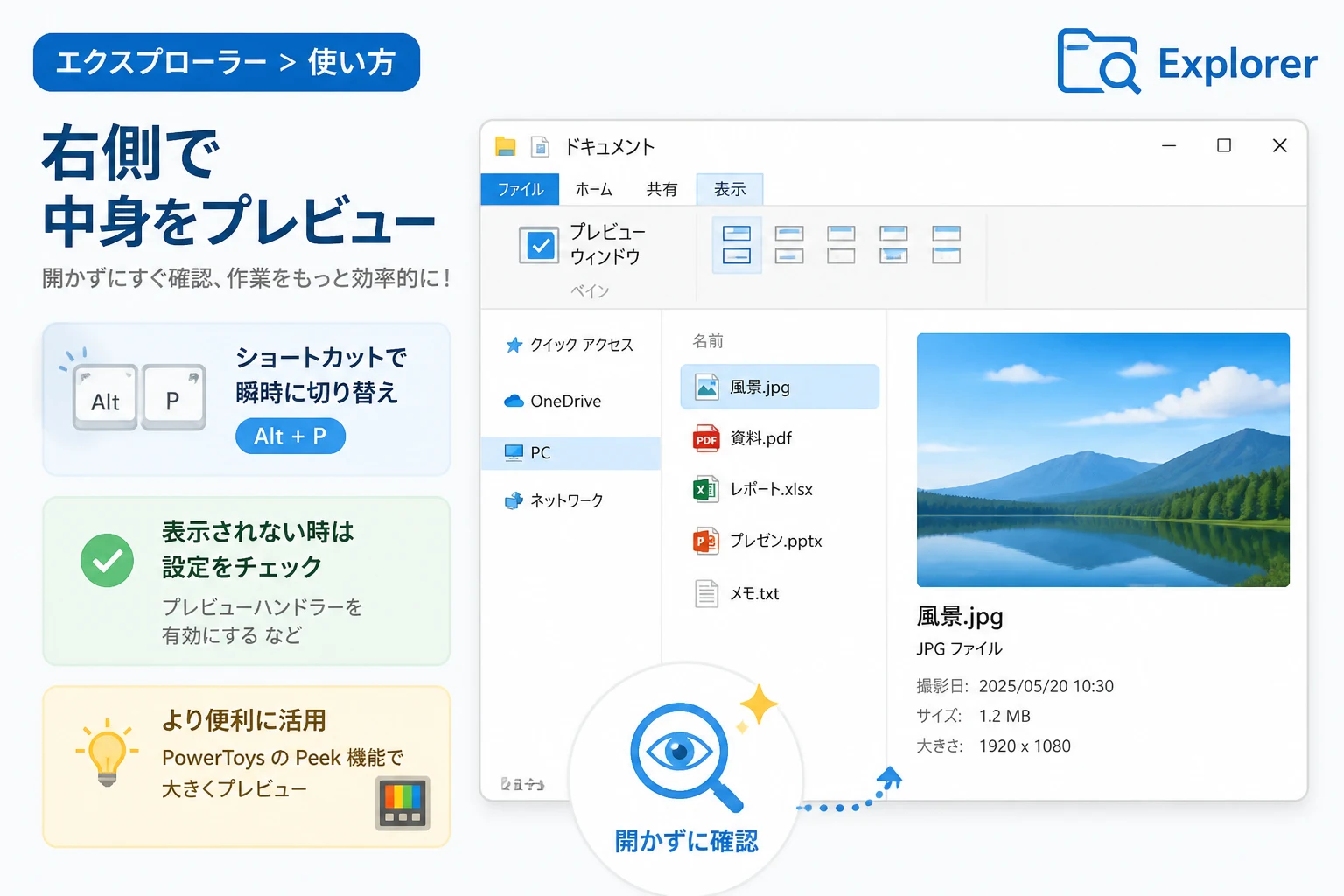
Windowsエクスプローラーには、ファイルを開かずに右側のスペースで内容を確認できる「プレビューウィンドウ」という強力な機能が備わっています。
この機能を使いこなすことで、ファイル管理のスピードを劇的に向上させることが可能です。
本記事では、2026年現在の最新のWindows環境に基づき、プレビュー表示の基本的な設定方法から、表示されない場合のトラブル対処法まで詳しく解説します。
プレビューウィンドウを表示する基本操作
Windows 11以降、エクスプローラーのデザインはよりシンプルかつ洗練されたものに変更されています。
まずは、最も標準的な手順でプレビューウィンドウを有効化する方法を確認しましょう。
「表示」メニューから切り替える方法
エクスプローラーを開いた際、上部に表示されるコマンドバーに注目してください。
コマンドバー内にある「表示」という項目をクリックすると、プルダウンメニューが表示されます。
その中にある「表示」オプションにカーソルを合わせると、さらに詳細な選択肢が現れます。
リストの中から「プレビューウィンドウ」を選択してチェックを入れるだけで、ウィンドウの右側に表示スペースが確保されます。
この操作により、画像ファイル、テキストファイル、PDF、Officeドキュメントなどがクリック一つで右側に表示されるようになります。
ショートカットキーで瞬時に切り替える
頻繁にプレビューのオンとオフを切り替えたい場合は、ショートカットキーを覚えるのが最も効率的です。
キーボードのAltキーを押しながらPキーを押すことで、プレビューウィンドウの表示・非表示を即座に切り替えることができます。
マウス操作を介さないため、大量のファイルを整理している最中でも作業の手を止める必要がありません。
画面の小さいノートパソコンを使用している際など、作業スペースを広く確保したい場面で非常に重宝するテクニックです。
プレビュー機能で確認できるファイル形式
プレビューウィンドウは、すべてのファイル形式に対応しているわけではありませんが、日常的に使用する主要な形式は網羅されています。
具体的にどのようなファイルがプレビュー可能なのか、主な種類を整理しておきましょう。
| カテゴリ | 対応ファイル形式(拡張子) |
|---|---|
| 画像 | JPG, PNG, GIF, BMP, SVG, WebPなど |
| 文書 | TXT, PDF, RTFなど |
| Office | DOCX, XLSX, PPTXなど |
| コード | HTML, CSS, JSON(設定により拡大可能) |
画像ファイルに関しては、2026年現在ではWebPやHEICといった高圧縮な最新フォーマットも標準でプレビュー可能となっています。
また、PDFファイルについても、専用の閲覧ソフトを起動することなく複数ページの内容をスクロールして確認できます。
Excelファイルなどの表計算ソフトでも、ブック内の特定のシートを簡易的に閲覧できるため、データの最終確認に最適です。
プレビューが表示されない場合のトラブル対処法
設定を有効にしているにもかかわらず、プレビュー画面に「プレビューは利用できません」と表示されるケースがあります。
このようなトラブルが発生した際、確認すべきポイントを順番に解説します。
フォルダオプションの確認
Windowsの設定によって、プレビュー機能自体が制限されている場合があります。
まず、エクスプローラーの右上にある「…(もっと見る)」ボタンをクリックし、「オプション」を選択してください。
「フォルダーオプション」ウィンドウが開いたら、「表示」タブを選択します。
詳細設定のリストの中に「プレビューハンドラーをプレビューウィンドウに表示する」という項目があるか探してください。
この項目にチェックが入っていないと、プレビュー機能は正常に動作しません。
もしチェックが外れていれば、チェックを入れて「適用」をクリックし、改善されるか確認しましょう。
アイコン表示設定の干渉
同じくフォルダオプション内にある「常にアイコンを表示し、縮小版は表示しない」という項目も重要です。
この項目にチェックが入っていると、システム全体の負荷を軽減するためにプレビュー表示が抑制されることがあります。
視覚的な情報の確認を優先したい場合は、この項目のチェックを外しておく必要があります。
「常にアイコンを表示し、縮小版は表示しない」がオフになっていることを必ず確認してください。
ファイル関連付けの修復
特定のファイル形式(例:PDFやExcel)だけがプレビューできない場合、そのファイルを扱う標準アプリの設定に問題があるかもしれません。
例えば、Adobe AcrobatやMicrosoft 365が正しくインストールされていない、またはアップデートが保留されているとプレビュー機能が壊れることがあります。
一度、対象のファイルを扱うアプリを最新の状態に更新するか、再インストールを試みることで、プレビューハンドラーが再登録されます。
さらに便利な拡張機能:PowerToys「Peek」の活用
標準のプレビューウィンドウだけでは満足できないパワーユーザー向けに、Microsoftが提供する「PowerToys」というツールキットをおすすめします。
PowerToysに含まれる「Peek」という機能を使えば、macOSの「クイックルック」に近い操作感を実現できます。
ファイルを選択した状態でCtrl+Spaceキーを押すと、専用のプレビューウィンドウがポップアップで表示されます。
エクスプローラーの右側に固定される標準機能とは異なり、より大きな画面で詳細に中身を確認できるのがメリットです。
また、標準では非対応のプログラミングコードやマークダウンファイルも、シンタックスハイライト付きで美しく表示することが可能です。
2026年時点では、このPeek機能もAIによる要約表示などが統合され始めており、さらなる進化を遂げています。
セキュリティとパフォーマンスの注意点
プレビュー機能は非常に便利ですが、利用する上で知っておくべき注意点も存在します。
まず、プレビューを表示するということは、バックグラウンドでそのファイルを読み込んでいるという点です。
非常にサイズの大きい動画ファイルや、数万行に及ぶCSVファイルなどをプレビューしようとすると、エクスプローラーの動作が一時的に重くなることがあります。
また、信頼できないソースから入手したファイルの場合、プレビューを通じて悪意のあるスクリプトが実行されるリスクを完全にゼロとは言えません。
最新のWindowsであれば強力な保護機能が働いていますが、疑わしいファイルは安易にクリックせず、ウイルススキャンを優先してください。
ネットワークドライブ上のファイルをプレビューする際も、通信環境によっては表示に時間がかかる場合があることを覚えておきましょう。
まとめ
Windowsエクスプローラーのプレビューウィンドウは、作業効率を向上させるために欠かせない標準機能です。
「表示」メニューからの設定変更や、Alt+Pのショートカットキーを活用することで、ファイル確認の手間を最小限に抑えることができます。
もし正常に表示されない場合は、フォルダオプションのチェック項目を見直すことが解決への近道です。
さらに高度な利便性を求めるのであれば、PowerToysの「Peek」機能などの拡張ツールも併せて導入を検討してみてください。
最新のOS機能を最大限に活用して、より快適なファイル操作環境を構築しましょう。