
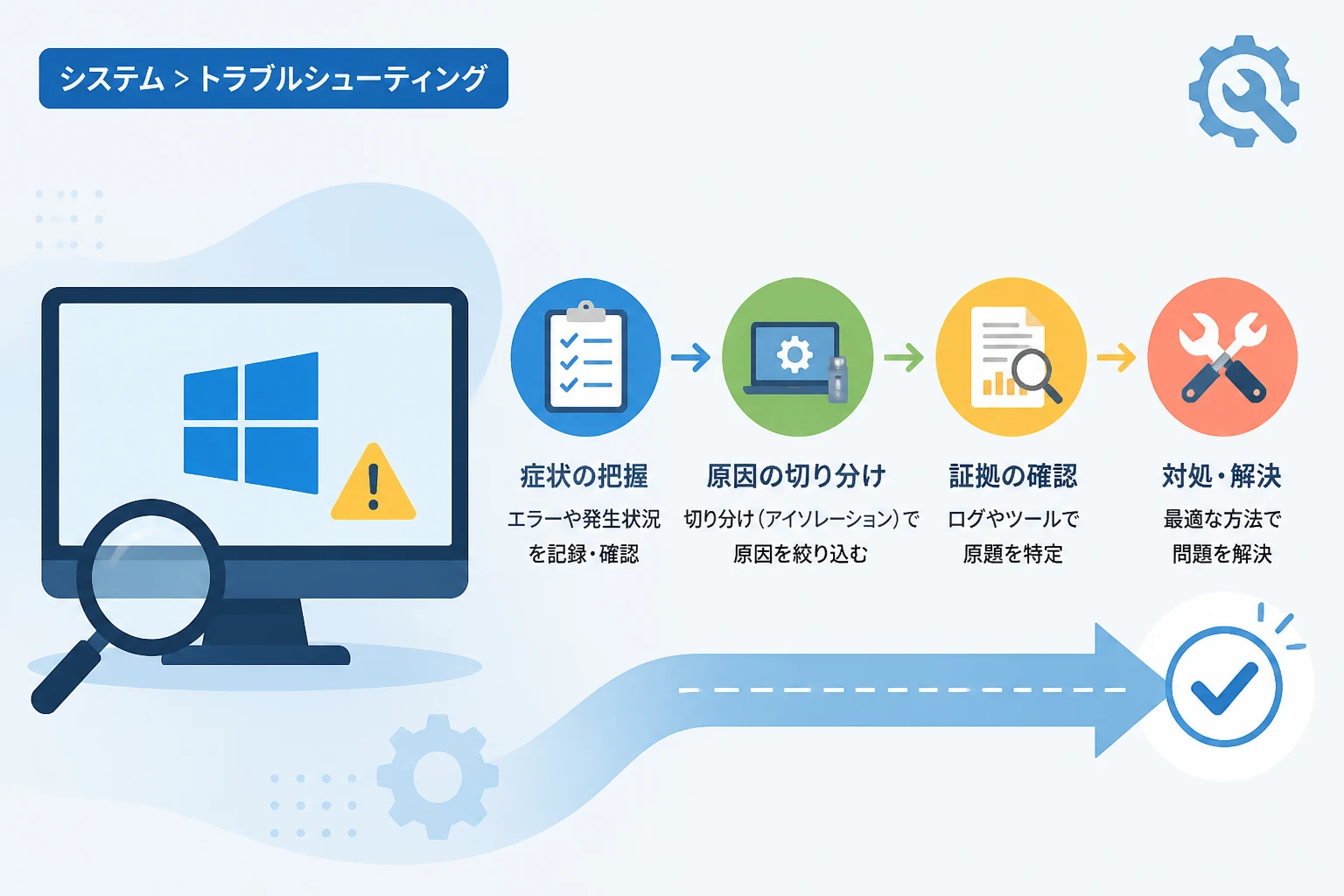
Windowsを利用している中で、突然の動作不良やエラーメッセージに遭遇することは避けられません。
多くのユーザーはトラブルが発生した際、すぐに「直し方」を検索して手当たり次第に対策を試してしまいがちです。
しかし、迅速かつ確実にトラブルを解決するためには、目の前の「症状」と、その裏に隠れた「原因」を冷静に切り分ける工程が欠かせません。
本記事では、プロの現場でも使われているトラブルシューティングの思考プロセスを整理し、最短ルートでWindowsを正常な状態に戻すための基本を解説します。
なぜ「症状」と「原因」を区別する必要があるのか
トラブル対応において、症状と原因を混同してしまうと、解決までに余計な時間を費やすだけでなく、状況を悪化させるリスクがあります。
例えば、「PCの動作が重い」というのはあくまで表面に現れている症状に過ぎません。
この症状を引き起こす原因には、メモリ不足、バックグラウンドでのWindows Update、ウイルス感染、あるいはSSDの物理的な故障など、無数の可能性があります。
原因を特定せずに「高速化ソフト」を導入するような場当たり的な対応は、根本的な解決にならないばかりか、システムに不要な負荷をかけることになります。
最短で解決するためには、まず「何が起きているか(症状)」を正確に把握し、次に「なぜ起きているか(原因)」を探るという二段構えのアプローチが重要です。
ステップ1:客観的な「症状」を正しく把握する
トラブルが発生した直後は焦りがちですが、まずは現状を客観的に観察することから始めましょう。
具体的にどのような挙動が見られるのか、可能な限り詳細にメモを取ることが推奨されます。
エラーメッセージとエラーコードの記録
Windowsには、問題が発生した際に「ブルースクリーン(BSOD)」やダイアログボックスでエラー内容を表示する機能があります。
ここに記載されている0x0000001Aのような英数字のエラーコードは、原因を特定するための最大のヒントになります。
最近のWindowsではQRコードが表示されることも多いため、スマートフォンで撮影してリンク先の情報を確認しましょう。
発生タイミングの特定
トラブルが「いつ」発生するのかを特定することは、原因の切り分けにおいて非常に有効です。
「PCを起動した直後なのか」「特定のアプリを立ち上げた時なのか」「スリープから復帰する時なのか」を明確にします。
特定の条件下でのみ発生するのであれば、その操作に関連するソフトウェアやドライバが原因である可能性が高まります。
直前に行った操作の振り返り
トラブルが発生する直前に、システムにどのような変更を加えたかを思い出してください。
新しい周辺機器の接続、アプリケーションのインストール、Windows Updateの実行などは、トラブルの直接的なトリガーになりやすい要素です。
「何かを変えた後に動かなくなった」のであれば、その変更を元に戻すことが解決への最短距離となります。
ステップ2:原因の切り分け(アイソレーション)を実行する
症状が把握できたら、次は原因がどこにあるのかを絞り込んでいく「切り分け(アイソレーション)」の作業に移ります。
Windowsトラブルの原因は、大きく分けて「ハードウェア」「OS・ドライバ」「アプリケーション」「ネットワーク」の4つに分類できます。
ハードウェアかソフトウェアかの判断
まず、問題が物理的な部品(ハードウェア)にあるのか、プログラム(ソフトウェア)にあるのかを見極めます。
最も簡単な方法は、「セーフモード」で起動してみることです。
セーフモードは、Windowsを実行するために最低限必要な機能だけで起動する特殊なモードです。
もしセーフモードで問題が発生しないのであれば、後から追加したアプリやドライバなどのソフトウェア側に原因があると考えられます。
逆に、セーフモードでも同様のトラブルが発生する場合は、OSの中核部分の破損や、メモリ・マザーボードといったハードウェアの故障が疑われます。
周辺機器の取り外し
USB接続のプリンター、外付けHDD、Webカメラ、ドッキングステーションなど、不要な周辺機器をすべて取り外した状態で動作を確認します。
特定の機器を接続したときだけ不安定になる場合は、その機器自体か、それを動作させるためのドライバに問題があります。
これは、一見関係なさそうなキーボードやマウスが原因でシステム全体がフリーズすることもあるため、徹底的に行うべき作業です。
代表的なトラブル症状と想定される原因の対応表
よくあるトラブルについて、症状と原因のパターンを以下の表にまとめました。
| 症状 | 可能性の高い原因 | 切り分けのポイント |
|---|---|---|
| 頻繁にフリーズする | CPUの熱暴走、メモリ不良、システムファイルの破損 | 温度監視ソフトでの確認、メモリ診断の実行 |
| 青い画面(BSOD)が出る | デバイスドライバの競合、不適合なアップデート | エラーコードの解析、ドライバのロールバック |
| ネット接続が不安定 | ルーターの不調、Wi-Fiドライバのバグ、IPアドレスの競合 | 他のデバイス(スマホ等)での接続確認 |
| PCの起動が異様に遅い | スタートアップアプリの過多、ストレージ(SSD/HDD)の劣化 | タスクマネージャーでの負荷確認、S.M.A.R.T.情報のチェック |
ステップ3:Windows標準ツールを駆使して証拠を掴む
原因を絞り込む際、直感に頼るのではなく、Windowsが記録しているログやツールを活用することで精度が飛躍的に高まります。
イベントビューアーの活用
eventvwr.mscを実行して開く「イベントビューアー」は、システム内で発生した出来事をすべて記録している「ブラックボックス」のような存在です。
「Windowsログ」の中の「システム」や「アプリケーション」を確認し、トラブル発生時刻と一致する「重大」や「エラー」のログを探してください。
そこには、どのプロセスがクラッシュしたのか、どのドライバが読み込みに失敗したのかという明確な証拠が残されています。
信頼性モニターでの視覚的確認
イベントビューアーが複雑すぎると感じる場合は、「信頼性モニター」が便利です。
コントロールパネルからアクセスできるこのツールは、システムの安定度を日別のグラフで表示してくれます。
×印がついている箇所をクリックすれば、その日に何がインストールされ、どのアプリがエラーを起こしたのかが一目で分かります。
「トラブルの起点となった日」を特定するには、これが最も効率的です。
リソースモニターによるボトルネックの特定
動作が重い、あるいは特定のアプリが応答しない場合は、タスクマネージャーから「リソースモニター」を開きましょう。
CPU、メモリ、ディスク、ネットワークのどれが100%に張り付いているかを確認します。
特に「ディスク」の項目で、特定のファイルに対して過剰な書き込みを行っているプロセスを見つけることができれば、それが原因の正体である可能性が高いです。
2026年現在のモダンな対処アプローチ
最新のWindows環境では、AIによる診断機能やクラウド連携が進んでおり、従来よりもトラブル解決が容易になっています。
AIアシスタントへの相談
Windowsに統合されているAI(Copilotなど)を活用するのも一つの手です。
「イベントビューアーに〇〇というエラーが出ていたが、考えられる原因と対策は?
」と具体的に質問してみてください。
AIは膨大なナレッジベースから、最新の更新プログラムに関する既知の不具合情報などを即座に提示してくれます。
ただし、AIの回答を鵜呑みにするのではなく、提示された対策が自分の環境に適しているかを検証する姿勢が重要です。
クラウド回復とリセットの検討
原因がOSの深い部分にあると判明し、修復に時間がかかりすぎると判断した場合は、無理に特定を続けず「初期化」を検討するのもプロの判断です。
現在のWindowsには「クラウドからダウンロードして再インストール」する機能があり、以前よりも手軽に、かつクリーンな状態でシステムを再構築できます。
「原因究明にかける時間」と「再設定にかかる時間」を天秤にかけることが、最速解決のための重要な視点です。
まとめ
Windowsトラブルを最速で解決するための鉄則は、焦って対策を講じる前に、まず「症状」を詳細に把握し、論理的に「原因」を切り分けることです。
エラーコードの記録、セーフモードでの検証、そしてイベントビューアー等の標準ツールの活用という基本プロセスを辿ることで、迷路のようなトラブルからも必ず脱出できます。
症状は「何が起きているか」という事実であり、原因は「なぜ起きたか」という背景です。
この二つを明確に区別する習慣をつけることで、あなたのトラブルシューティング能力は劇的に向上するでしょう。
万が一自力での解決が困難な場合でも、このプロセスで得た情報はサポートセンターや専門家へ伝える際の貴重な手がかりとなり、結果として解決までの時間を大幅に短縮することにつながります。