
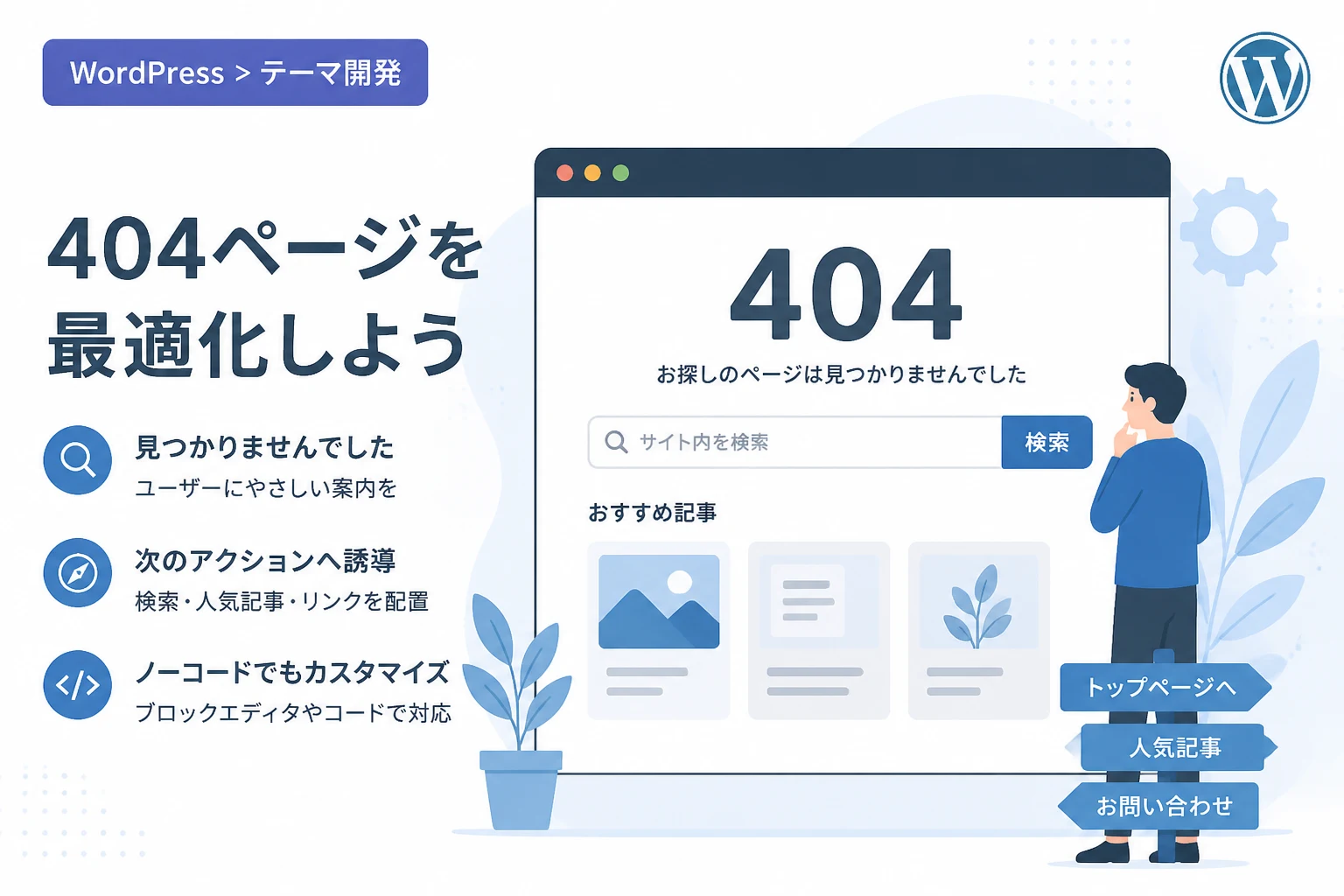
WordPressのWebサイトを運用する中で、避けては通れないのが「404 Not Found」エラーへの対応です。
ユーザーが意図しないURLにアクセスした際、デフォルトの無機質なエラーページが表示されると、サイトからの離脱を招く大きな原因となります。
2026年現在のWordPressでは、ブロックエディタの進化により、専門的な知識がなくても高品質な404ページを自作することが可能です。
一方で、高度なカスタマイズを求める場合には、PHPファイルを用いたコードベースの変更も依然として有効な手段です。
本記事では、最新のWordPress環境における404ページのデザイン変更手順を、初心者から開発者まで幅広くカバーできるよう詳しく解説します。
404ページをカスタマイズすべき理由とSEOへの影響
404ページは、サイト内に存在しないURLがリクエストされた際に表示される専用のページです。
多くのユーザーは、探している情報が見つからないと判断した瞬間に、ブラウザの「戻る」ボタンを押すかタブを閉じてしまいます。
適切な404ページを用意することで、ユーザーを他のコンテンツへ誘導し、サイトの回遊率を高めることができます。
SEOの観点においても、404エラーそのものが直接ペナルティになるわけではありませんが、ユーザビリティの低下は間接的に評価に影響します。
検索エンジンは「ユーザーにとって価値のある体験」を重視するため、親切なエラーページはサイトの信頼性を高める要素となります。
例えば、サイト内検索フォームや最新記事のリストを配置することで、ユーザーは目的の情報にたどり着ける可能性が残ります。
「ページが見つかりません」という事実を伝えるだけでなく、次に何をすべきかを提示することが重要です。
ブロックエディタ(サイトエディタ)で404ページを作成する方法
近年のWordPress(ブロックテーマ)では、サイトエディタを使用してノーコードで404ページを編集できます。
まず、WordPressの管理画面から「外観」を選択し、「エディター」をクリックしてください。
デザインの管理画面が表示されたら、「テンプレート」の項目を選択します。
一覧の中から「404」という名前のテンプレートを探し、それをクリックして編集画面に移行します。
もし一覧に「404」がない場合は、プラスボタン(+)から「404」テンプレートを新規追加することが可能です。
ブロックを配置してデザインを整える
編集画面では、通常の投稿ページと同じようにブロックを自由に配置することができます。
「見出しブロック」を使って、大きく「404 Page Not Found」などのメッセージを表示しましょう。
次に、親しみやすいイラストや画像を挿入することで、ユーザーの心理的なフラストレーションを和らげる効果が期待できます。
さらに、「検索ブロック」を配置して、ユーザーが別のキーワードで検索し直せる環境を整えるのが定石です。
サイトエディタを使用すれば、ヘッダーやフッターと統一感のあるデザインを維持しながら、中身だけをエラー専用にカスタマイズできます。
便利なブロックの活用例
WordPress 6.x系以降では、動的なコンテンツを簡単に呼び出せるブロックが充実しています。
「クエリーループブロック」を使用すれば、最新の投稿記事一覧をエラーページに自動表示させることができます。
また、「ナビゲーションブロック」を中央に配置し、主要なカテゴリーへのリンクを網羅するのも有効な手段です。
各ブロックの配置が決まったら、画面右上の「保存」ボタンをクリックして変更を反映させます。
PHPファイル(404.php)を直接編集してカスタマイズする方法
クラシックテーマを使用している場合や、より複雑なロジックを組み込みたい場合は、テーマフォルダ内のファイルを手動で作成・編集します。
WordPressは、エラーが発生した際にテーマ内の404.phpというファイルを探して表示する仕組みを持っています。
もし使用しているテーマにこのファイルが存在しない場合は、新規ファイルとして作成する必要があります。
404.phpの基本構造
まずは、テーマの整合性を保つために、既存のテーマファイルからheader.phpとfooter.phpを呼び出すコードを記述します。
以下に、標準的な404.phpの記述例を示します。
<?php
/**
 * 404 Page Template
 * ページが見つからない場合に表示されるテンプレートファイルです。
 */

get_header(); ?>

<main id="primary" class="site-main container">
    <section class="error-404 not-found">
        <header class="page-header">
            <h1 class="page-title"><?php esc_html_e( '申し訳ありませんが、そのページは見つかりません。', 'my-theme' ); ?></h1>
        </header>

        <div class="page-content">
            <p><?php esc_html_e( 'お探しのページは削除されたか、URLが変更された可能性があります。以下の検索窓から再度お探しください。', 'my-theme' ); ?></p>

            <?php // 検索フォームの表示 ?>
            <?php get_search_form(); ?>

            <div class="recommended-content">
                <h2><?php esc_html_e( 'おすすめの記事', 'my-theme' ); ?></h2>
                <?php
                // 最新の投稿を5件取得するクエリ
                $args = array(
                    'posts_per_page' => 5,
                    'post_status'    => 'publish'
                );
                $recent_posts = new WP_Query( $args );
                if ( $recent_posts->have_posts() ) : ?>
                    <ul>
                    <?php while ( $recent_posts->have_posts() ) : $recent_posts->the_post(); ?>
                        <li><a href="<?php the_permalink(); ?>"><?php the_title(); ?></a></li>
                    <?php endwhile; ?>
                    </ul>
                    <?php wp_reset_postdata(); ?>
                <?php endif; ?>
            </div>
        </div>
    </section>
</main>

<?php get_footer(); ?>
コード解説とカスタマイズのポイント
上記のコードでは、get_header()とget_footer()を使用することで、サイト全体のデザインレイアウトを維持しています。
get_search_form()関数を呼び出すことで、WordPress標準の検索ボックスを適切な場所に挿入できます。
WP_Queryを使用して「おすすめ記事」や「最新記事」を表示させることは、404ページからの離脱を防ぐための非常に強力なテクニックです。
デザインを整える際は、style.cssに.error-404などのクラス名に対するスタイルを追記してください。
404ページに掲載すべき必須コンテンツ5選
デザインを変更する際、具体的にどのような内容を盛り込むべきか迷うこともあるでしょう。
2026年のWebデザイン・トレンドを踏まえた、推奨コンテンツを以下の表にまとめました。
| 要素名 | 役割・目的 | 重要度 |
|---|---|---|
| 明確なエラーメッセージ | 現状をユーザーに正しく伝える | 高 |
| サイト内検索バー | ユーザーが自ら目的の情報を探せるようにする | 高 |
| トップページへのリンク | サイトのスタート地点へ戻す導線を確保する | 中 |
| 最新記事・人気記事一覧 | 他の有益なコンテンツを提示し離脱を防ぐ | 中 |
| お問い合わせフォームへのリンク | リンク切れを報告してもらう窓口を作る | 低 |
これらすべての要素を詰め込む必要はありませんが、少なくとも「検索バー」と「トップページへの誘導」は必須と言えます。
あまりにも情報量が多いとユーザーが混乱するため、シンプルかつ視認性の高いレイアウトを心がけてください。
プラグインを利用して404ページを変更する方法
コードを編集するのが不安な方や、より高度な管理を簡単に行いたい場合は、プラグインの利用がおすすめです。
「404page」という名称のプラグインは、古くから多くのユーザーに支持されている定番のツールです。
このプラグインを使用すると、通常の「固定ページ」として作成したページを、そのまま404エラーページとして指定できます。
使い方は非常にシンプルで、まず固定ページを自分の好きなデザインで新規作成します。
その後、プラグインの設定画面から、作成したページを404ページとして割り当てるだけです。
ブロックパターンのテンプレートなどを固定ページに適用すれば、プロ並みのエラーページを数分で完成させることが可能です。
404エラーの発生を検知し、適切にリダイレクトする方法
404ページのデザインを整えるのと並行して、なぜエラーが発生しているのかを把握することも重要です。
特定のURLにアクセスが集中している場合、そのURLを新しい正しいページへリダイレクト(転送)処理すべきかもしれません。
「Redirection」などのプラグインを使用すれば、404エラーの発生ログを記録し、管理画面から簡単に301リダイレクトを設定できます。
放置されている古いリンクを正しいページへ導くことで、蓄積されたSEOの評価(リンクジュース)を継承できます。
単にエラーを見せるだけでなく、エラーそのものを減らす努力がサイト運営の質を高めます。
独自のCSSで404ページをさらに魅力的に装飾する
個性を出したい場合は、独自のCSSを追加してアニメーションや特殊なレイアウトを取り入れましょう。
例えば、以下のようなCSSをカスタマイザーの「追加CSS」セクションに記述することで、404ページのメッセージを強調できます。
/* 404ページ専用のスタイル */
.error404 .page-title {
    font-size: 3rem;
    color: #cf2e2e;
    text-align: center;
    margin-top: 50px;
    animation: fadeIn 1.5s ease-in-out;
}

@keyframes fadeIn {
    from { opacity: 0; }
    to { opacity: 1; }
}

.error404 .search-form {
    max-width: 600px;
    margin: 0 auto;
    padding: 20px;
    background-color: #f9f9f9;
    border-radius: 8px;
}.error404というクラス名は、WordPressがbodyタグに自動で付与するものです。
このクラスを活用することで、他のページに影響を与えることなく404ページだけをピンポイントでスタイリングできます。
まとめ
WordPressにおける404ページのカスタマイズは、ユーザー体験(UX)を向上させるために不可欠な施策です。
2026年のサイト運用においては、最新のブロックエディタを活用して柔軟にデザインを変更することが主流となっています。
一方で、テーマファイルを直接編集する伝統的な手法は、より緻密な制御が必要な場面で今もなお威力を発揮します。
最も大切なのは、エラーに遭遇したユーザーを突き放さず、次のアクションを明示する「おもてなし」の精神です。
サイト内検索フォームの設置や最新記事の紹介といった工夫を凝らすことで、404ページを単なる「行き止まり」から「新しい発見への入り口」へと変えることができます。
今回ご紹介した手順を参考に、ぜひあなたのサイトに最適な404ページを構築してみてください。
日々のアクセス解析とあわせてエラーログも確認し、常に最適なユーザー導線を維持し続けることが、サイト成長の鍵となります。