
PowerShellを使用したシステム管理や自動化処理において、ファイルへのデータ書き込みは避けて通れない操作の一つです。
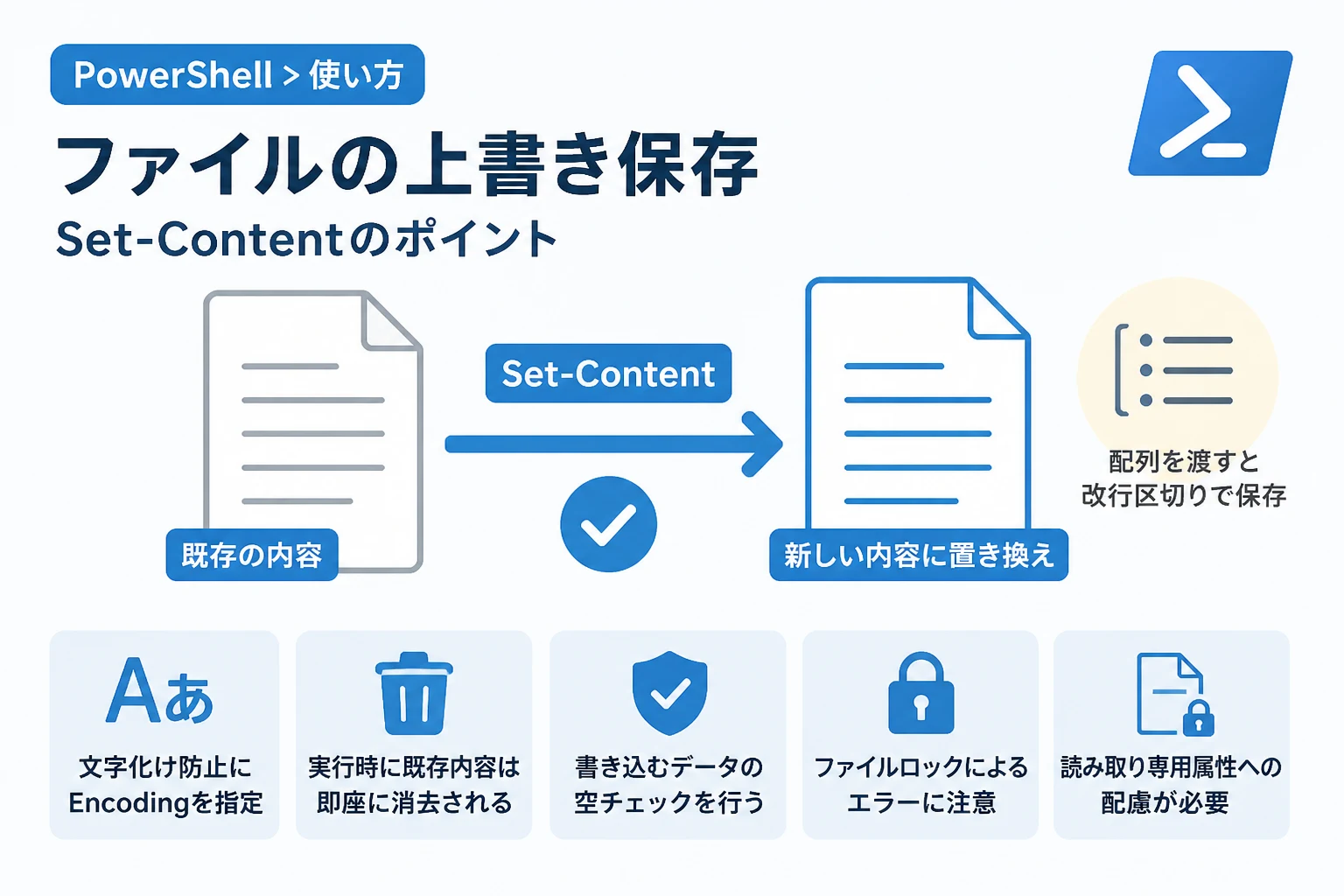
特に既存のファイル内容を消去し、新しいデータで置き換える「上書き保存」を行う際には、Set-Contentコマンドレットが頻繁に利用されます。
しかし、PowerShellには他にもOut-Fileやリダイレクト演算子(>)など、ファイル出力に関する似たような機能が複数存在します。
これらは一見すると同じように動作しますが、内部的な処理や出力結果に微妙な違いがあり、用途を誤ると予期せぬ文字化けやパフォーマンスの低下を招く恐れがあります。
本記事では、Set-Contentの基本的な使い方から、実務で役立つ応用テクニック、そしてOut-Fileとの決定的な違いについて詳しく解説します。
Set-Contentの基本的な使い方
Set-Contentは、指定したパスのファイル内容を、提供したデータで完全に置き換えるためのコマンドレットです。
もし指定したファイルが既に存在する場合は内容が破棄され、存在しない場合は新しいファイルが自動的に作成されます。
1. 文字列をファイルに書き込む
最もシンプルな使い方は、文字列を直接ファイルに出力する方法です。
# 指定したテキストでファイルを上書きする
Set-Content -Path "C:\temp\example.txt" -Value "こんにちは、PowerShellの世界へ!"このコマンドを実行すると、example.txtの内容は「こんにちは、PowerShellの世界へ!」という1行に書き換わります。
以前に書かれていた内容はすべて消去される点に注意してください。
2. 配列を書き込む(複数行の処理)
Set-Contentに配列を渡すと、各要素が自動的に改行で区切られて保存されます。
# 配列を作成
$data = @("1行目のデータ", "2行目のデータ", "3行目のデータ")

# 配列をファイルに書き込む
Set-Content -Path "C:\temp\list.txt" -Value $data
実行結果(list.txtの中身):
1行目のデータ
2行目のデータ
3行目のデータこのように、ループ処理(foreachなど)を使わなくても、配列をそのまま渡すだけで複数行のテキストファイルを簡単に生成できるのがSet-Contentの強みです。
Set-ContentとOut-Fileの決定的な違い
PowerShellにはファイル出力を行うもう一つの主要なコマンドレットとしてOut-Fileがあります。
初心者の方はどちらを使うべきか迷うことが多いため、その違いを整理しておきましょう。
処理対象のデータ型の違い
最大の違いは、「データをどのように解釈してファイルに書き込むか」という点にあります。
- Set-Content:
入力を「文字列」として扱います。オブジェクトが渡された場合、そのオブジェクトの文字列表現(ToString())を取得して書き込みます。主にテキストデータそのものを操作するのに適しています。 - Out-File:
PowerShellのフォーマットシステムを利用します。コンソール(画面)に表示されるのとほぼ同じ形式でファイルに出力します。つまり、「見た目」をそのまま保存するのに適しています。
| 特徴 | Set-Content | Out-File |
|---|---|---|
| 主な目的 | 純粋なデータの書き込み | コンソール出力の保存 |
| 処理速度 | 比較的高速 | 処理コストが高い |
| デフォルトの挙動 | 文字列として書き込む | フォーマットを適用して書き込む |
| パイプライン入力 | 変換を伴わない | 表示形式に変換される |
例えば、複雑なプロパティを持つオブジェクト(Get-Processの結果など)をSet-Contentで保存しようとすると、期待通りの形式にならないことが多いですが、Out-Fileであれば表形式のまま保存されます。
一方で、純粋なテキストログなどを作成する場合は、オーバーヘッドの少ないSet-Contentが推奨されます。
実務で重要なエンコーディング(文字コード)の設定
ファイル操作において最もトラブルの原因になりやすいのが文字コードです。
PowerShell 5.1(Windows PowerShell)とPowerShell 7.x(PowerShell Core)では、デフォルトのエンコーディングが異なるため注意が必要です。
エンコーディングの指定方法
日本語を含むテキストを扱う場合、明示的にエンコーディングを指定することを強く推奨します。
# UTF-8で保存する(BOMなしが一般的)
Set-Content -Path "data.txt" -Value "日本語テキスト" -Encoding utf8
注意点:
Windows PowerShell 5.1の場合、-Encoding utf8を指定すると「BOM付きUTF-8」として保存されます。
BOMなしのUTF-8を扱いたい場合は、別の手法([System.IO.File]::WriteAllLinesの使用など)が必要になることがありますが、最新のPowerShell 7以降であればデフォルトでBOMなしUTF-8が採用されています。
パイプラインを利用した効率的な書き込み
Set-Contentはパイプラインからの入力を受け取ることができます。
これにより、他のコマンドで抽出した結果をそのままファイルに流し込むことが可能です。
# カレントディレクトリのファイル名一覧を取得し、ファイルに書き込む
Get-ChildItem -Name | Set-Content -Path "files_list.txt"このワンライナーでは、Get-ChildItemから出力されたオブジェクト(ファイル名)が一つずつSet-Contentに渡されます。
ここで重要なのは、Set-Contentはパイプラインの最初の一点目を受け取った瞬間に既存のファイルを一度だけクリアし、その後は順次追記していくという動作をします。
Set-Contentを使用する際の注意点とトラブルシューティング
便利なSet-Contentですが、いくつか注意すべき落とし穴があります。
1. ファイルのロックに注意
対象のファイルが他のアプリケーション(Excelやテキストエディタなど)で開かれている場合、書き込み権限が取得できずエラーが発生します。
Set-Content : パス 'C:\temp\example.txt' へのアクセスが拒否されました。
発生場所 行:1 文字:1
+ Set-Content -Path "C:\temp\example.txt" -Value "test"
+ ~~~~~~~~~~~~~~~~~~~~~~~~~~~~~~~~~~~~~~~~~~~~~~~~~~~~~
+ CategoryInfo : PermissionDenied: (C:\temp\example.txt:String) [Set-Content], UnauthorizedAccessExceptionこのような場合は、ファイルを閉じているか確認するか、スクリプト内でエラーハンドリング(try-catch)を実装して再試行するなどの対策が必要です。
2. 読み取り専用属性の影響
ファイルに「読み取り専用」属性が付与されている場合も、Set-Contentは失敗します。
この場合、-Forceパラメータを使用することで、属性を一時的に無視して上書きを試みることができます(権限がある場合に限ります)。
# 読み取り専用ファイルを強制的に上書きする
Set-Content -Path "readonly.txt" -Value "強制書き換え" -Force
3. 書き込み内容が空になるリスク
Set-Contentはコマンドが実行された瞬間にファイル内容をクリアします。
もし、-Valueに指定した変数が空(null)であった場合、対象のファイルは中身が空の0バイトファイルになってしまいます。
これを防ぐためには、以下のように書き込むデータが存在するか事前にチェックするロジックを入れるのが安全です。
$outputData = Get-SomeData # 何らかのデータ取得処理

if ($null -ne $outputData -and $outputData.Count -gt 0) {
    Set-Content -Path "safe_output.txt" -Value $outputData
} else {
    Write-Warning "書き込むデータがないため、処理をスキップしました。"
}
応用:NoNewlineパラメータの活用
デフォルトでは、Set-Contentは書き込むデータの末尾に改行を挿入します。
しかし、特定のシステム連携などで「末尾に改行を入れてはいけない」という要件がある場合は、-NoNewlineパラメータを使用します。
# 改行を入れずに書き込む
Set-Content -Path "noline.txt" -Value "改行なしデータ" -NoNewline
このパラメータは、バイナリに近いデータや、特定のフォーマットを厳密に維持する必要があるファイル作成時に重宝します。
まとめ
Set-Contentは、PowerShellにおけるファイル上書き操作の標準的な手段です。
Out-Fileと比較して動作が軽量であり、テキストデータの流し込みに特化しているという特徴があります。
今回のポイントを整理すると以下の通りです。
Set-Contentはファイルを上書き(存在しなければ新規作成)する。- 配列を渡すと、自動的に各要素を改行で区切って保存する。
Out-Fileは見た目を重視し、Set-Contentはデータそのものを重視する。- 日本語を扱う場合は、環境に合わせて
-Encodingを明示的に指定するのがベストプラクティスである。 - ファイルがロックされている場合や空データを渡す場合の挙動には注意が必要。
これらを理解して使い分けることで、エラーに強くメンテナンス性の高いPowerShellスクリプトを作成できるようになります。
自動化処理の第一歩として、まずは安全なファイル操作からマスターしていきましょう。