
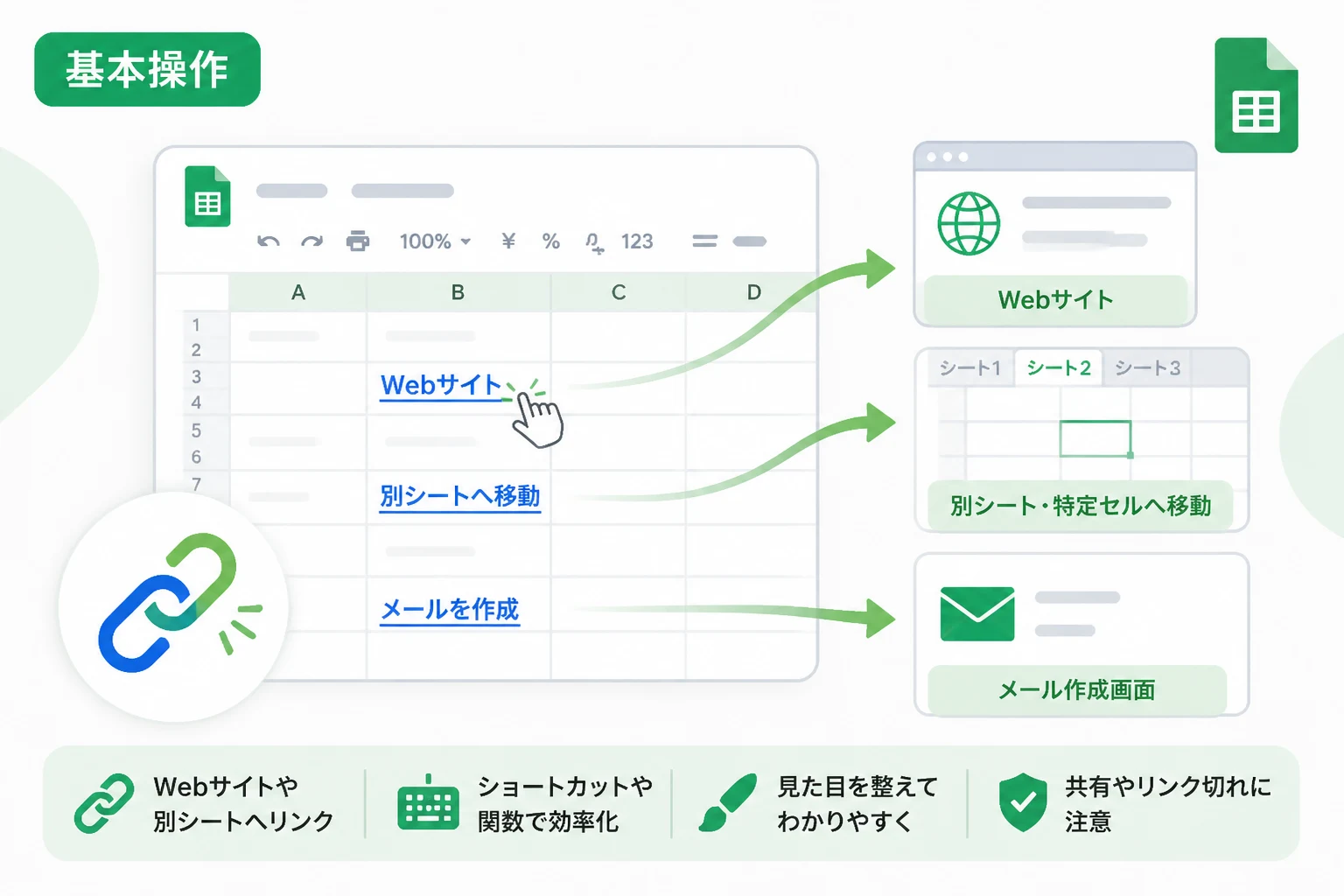
Googleスプレッドシートをビジネスや個人で活用する際、膨大なデータの中から必要な情報に素早くアクセスするための工夫は欠かせません。
その中でも「ハイパーリンク」の活用は、作業効率を劇的に向上させる極めて重要なテクニックです。
単にWebサイトのURLを貼り付けるだけでなく、同じファイル内の別のシートや、特定のセル範囲へ直接ジャンプさせる設定をマスターすることで、スプレッドシートは単なる表計算ソフトから、高度な情報管理ツールへと進化します。
本記事では、Googleスプレッドシートでハイパーリンクを挿入する基本的な手順から、効率的なショートカット、さらには関数を用いた動的なリンク作成まで、実務で役立つ知識を詳しく解説します。
ハイパーリンクを挿入する基本的な3つの方法
Googleスプレッドシートでリンクを設定する方法は、用途に応じていくつか用意されています。
まずは、最も一般的で直感的な3つの操作手順を確認しましょう。
1. 右クリックメニューまたはツールバーから挿入する
マウス操作を中心に作業を進める場合に最も確実な方法です。
- リンクを設定したいセルを選択します。
- セルを右クリックし、メニューから「リンクを挿入」を選択します。
- 表示された入力ボックスに、ジャンプ先のURLを貼り付けるか、テキストを入力して検索します。
- 「適用」をクリックすることで、セル内のテキストが青字に変わり、リンクが有効になります。
また、画面上部のツールバーにある「鎖のようなアイコン (リンクを挿入)」をクリックすることでも、同様の操作が可能です。
2. キーボードショートカットを利用する
作業スピードを重視するなら、ショートカットキーの習得は必須です。
- Windowsの場合:
Ctrl + K - Macの場合:
Command (⌘) + K
リンクを挿入したいセルを選んだ状態でこのキーを押すと、即座にリンク入力窓が表示されます。
文字を入力している途中でも、特定の範囲だけを選択してこのショートカットを押せば、テキストの一部だけにリンクを付与することも可能です。
3. URLを直接貼り付ける
最もシンプルな方法として、セルに直接「https://…」から始まるURLをペーストする方法があります。
貼り付けた後に Enter キーを押すと、スプレッドシートが自動的にURLを認識し、ハイパーリンクへと変換してくれます。
ただし、この方法ではセルの表示内容が長いURLのままになってしまうため、見た目を整えたい場合は後述する「表示テキストの編集」が必要です。
別のシートや特定のセルへジャンプさせる設定手順
Googleスプレッドシートの強力な機能の一つが、「同一ファイル内の別の場所」へリンクを飛ばせる点です。
シート数が増えて管理が複雑になった場合に、目次シートを作成して各シートへ誘導する仕組みを作ると非常に便利です。
シート内の特定の場所へリンクする手順
- リンクを挿入したいセルを選択し、
Ctrl + Kを押します。 - 入力ボックスの下部に表示される「このスプレッドシート内のシートと範囲」をクリックします。
- 現在存在するシートの一覧が表示されるので、ジャンプ先に指定したいシート名を選択します。
- 特定のセルや範囲を指定したい場合は、「リンクするデータ範囲を選択」を選び、対象のセル(例:
A100やB2:D10)を指定して確定します。
「この範囲へのリンクを取得」を活用する
特定のデータセットに直接アクセスさせたい場合は、あらかじめ「リンク用のURL」を発行する方法が有効です。
- ジャンプ先にしたいセル(または範囲)を右クリックします。
- 「セルでの他の操作項目を表示」から「この範囲へのリンクを取得」を選択します。
- クリップボードにその範囲専用のURLがコピーされます。
- このURLを、別のセルのハイパーリンク挿入時に貼り付けます。
この方法を使うと、リンクをクリックした瞬間に指定したセルが画面の中央に来るようにジャンプするため、巨大なデータベースを扱う際のナビゲーションとして非常に優秀です。
HYPERLINK関数による高度なリンク作成
「大量のリンクを自動的に生成したい」「セルの値に応じてリンク先を変えたい」といった場合には、HYPERLINK関数を使用します。
関数の基本構成
// HYPERLINK関数の基本構文
// URL: ジャンプ先のURL(文字列としてダブルクォーテーションで囲む)
// 表示ラベル: セルに表示するテキスト(省略可能)
=HYPERLINK("URL", "表示ラベル")
例えば、Googleのトップページに「検索サイトへ」というテキストでリンクを貼りたい場合は、以下のようになります。
=HYPERLINK("https://www.google.com", "検索サイトへ")動的なリンクの作成例
他のセルの値を引用して、検索結果ページへのリンクを自動生成することも可能です。
例えば、A1セルに商品名が入っている場合、その商品をGoogleで検索するリンクをB1セルに作成するコードは以下の通りです。
// A1セルの値を利用してGoogle検索のリンクを作成
=HYPERLINK("https://www.google.com/search?q=" & A1, A1 & "を検索する")
このように &(結合演算子)を使うことで、大量のデータに対して個別の検索リンクを一括で作成できるため、リサーチ業務の効率が大幅に向上します。
ハイパーリンクのデザインと管理
挿入されたハイパーリンクは、デフォルトでは青色で下線が引かれたスタイルになります。
資料としての見栄えを重視する場合、これらをカスタマイズする方法を知っておくと役立ちます。
リンクの見た目を変更する
スプレッドシートでは、ハイパーリンクが設定されていても、通常の文字と同じように書式設定を変更できます。
| 変更したい項目 | 操作方法 |
|---|---|
| テキストの色 | ツールバーの「テキストの色」から好きな色を選択 |
| 下線の解除 | ツールバーの「下線 (U)」をクリック、または Ctrl + U |
| フォントサイズ | ツールバーのフォントサイズ選択から変更 |
「下線を消して黒色にする」ことで、ボタンのような見た目にしたり、リンクであることを強調しすぎない自然な表を作成したりすることが可能です。
リンクの編集と削除
一度設定したリンクを修正したい場合は、対象のセルをクリックした際に表示される「ポップアップ」を利用します。
- 編集:ポップアップ右側の「鉛筆アイコン」をクリックすると、URLや表示テキストを書き換えられます。
- 削除:ポップアップ右側の「リンクを削除アイコン」をクリックすると、テキストはそのままにリンク機能だけを解除できます。
もし複数のセルのリンクを一括で解除したい場合は、対象範囲を選択して右クリックし、「リンクを削除」を実行してください。
応用編:外部ツールやファイルへのリンク
ハイパーリンクの活用範囲は、Webサイトやスプレッドシート内だけにとどまりません。
Googleドライブ内のファイルへリンクする
Googleドキュメント、PDF、画像など、Googleドライブ上に保存されている他のファイルへリンクを貼ることも一般的です。
- 対象ファイルの「共有」設定を開き、「リンクをコピー」を選択します。
- スプレッドシート側でそのURLをリンクとして貼り付けます。
これにより、プロジェクト管理シートから関連する仕様書やデザイン案へ、ワンクリックで遷移できるようになります。
メーラーを起動させるリンク
特定のメールアドレス宛にメールを作成するリンクを作成することも可能です。
// メール作成画面を起動するリンク
=HYPERLINK("mailto:example@gmail.com", "担当者にメールを送る")
このリンクをクリックすると、PCの標準メーラーが起動し、宛先が自動的に入力された状態になります。
顧客リストや問い合わせ管理などで非常に便利な機能です。
ハイパーリンク活用時の注意点
便利なハイパーリンクですが、運用時に注意すべきポイントがいくつかあります。
1. 共有権限の確認
別のスプレッドシートやGoogleドライブ上のファイルにリンクを貼った場合、リンクをクリックするユーザー自身にそのファイルへのアクセス権限がないと開くことができません。 リンクを共有する際は、ジャンプ先のファイルの共有設定が「リンクを知っている全員」や、特定のチームメンバーに許可されているかを必ず確認しましょう。
2. シート名変更によるリンク切れ
同一ファイル内のシートへのリンクを設定している場合、基本的にはシート名を変更してもスプレッドシートが自動でリンクを追従してくれます。
しかし、HYPERLINK関数内で文字列としてシート名を指定している場合は、シート名変更に伴いリンクが機能しなくなる(エラーは出ないがジャンプしない)ことがあるため、注意が必要です。
3. モバイルアプリでの挙動
スマートフォン版のGoogleスプレッドシートアプリでは、ハイパーリンクの挙動がPC版と若干異なります。
セルを一度タップしただけではジャンプせず、表示されたポップアップ内のリンクを再度タップする必要があります。
モバイルで頻繁に利用するシートを作成する場合は、押しやすいようにセルの幅を広げるなどの配慮をすると使いやすくなります。
まとめ
Googleスプレッドシートにおけるハイパーリンクは、単なる参照機能を超え、情報のハブ(拠点)を構築するための強力なツールです。
- 基本操作としてのショートカット
Ctrl + Kを覚える。 - シート内リンクを活用して、大規模なデータへの導線を作る。
- HYPERLINK関数で、動的かつ効率的なリンク生成を行う。
- 共有権限に注意し、チーム全体がスムーズにアクセスできる環境を整える。
これらのテクニックを組み合わせることで、データの入力や確認に要する時間を大幅に削減できるはずです。
本記事で紹介した手順を参考に、ぜひ今日からご自身のスプレッドシートをより使いやすくカスタマイズしてみてください。