
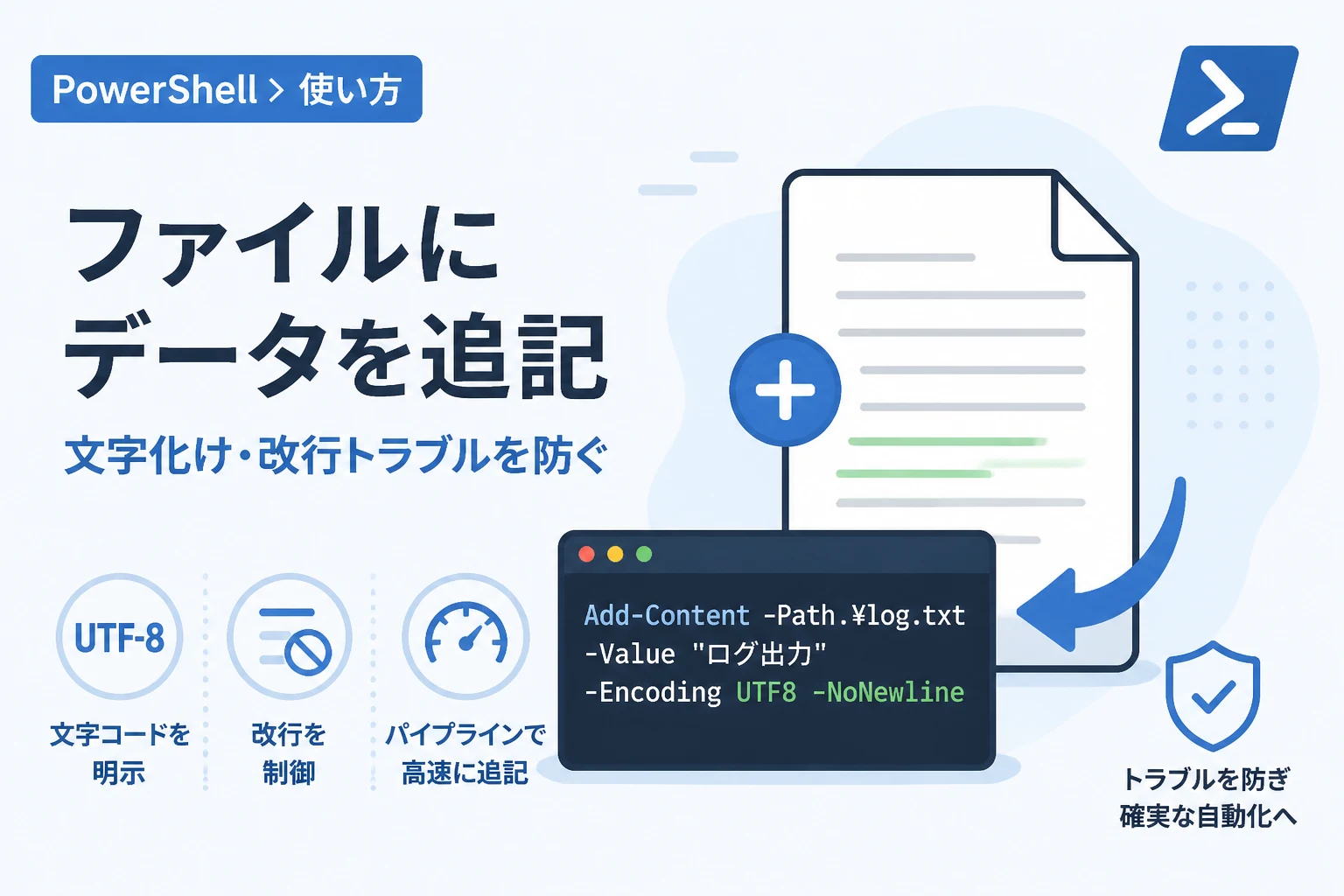
PowerShellを使用してシステム構築や運用自動化を行う際、最も頻繁に利用される操作の一つがファイルへのデータ書き込みです。
特に、既存のログファイルや設定ファイルに新しい情報を付け加える「追記」操作は、日々の処理結果を記録するために欠かせません。
PowerShellで追記を行う標準的なコマンドレットがAdd-Contentです。
非常にシンプルなコマンドですが、いざ実務で使い始めると「文字化けが発生して読めない」「意図しない位置で改行される」「期待した形式で保存されない」といったトラブルに直面することが少なくありません。
本記事では、2026年現在の最新環境(PowerShell 7.x系およびWindows PowerShell 5.1)を前提に、Add-Contentコマンドレットの基本的な使い方から、文字化け・改行トラブルを確実に防ぐための実践的なテクニックまでを詳しく解説します。
Add-Contentコマンドレットの役割と基本概念
ファイルを操作するコマンドレットにはいくつかの種類がありますが、Add-Contentの主な役割は「既存のコンテンツの末尾に新しいデータを追加すること」です。
Set-Contentとの明確な違い
よく比較されるコマンドレットにSet-Contentがありますが、これらは動作が根本的に異なります。
| コマンドレット | 動作内容 | 主な用途 |
|---|---|---|
| Add-Content | 既存の内容を残し、末尾にデータを追記する | ログ出力、データの蓄積 |
| Set-Content | 既存の内容を上書き(置換)する | 設定ファイルの更新、初期化 |
誤ってSet-Contentを使用すると、既存の重要なデータがすべて消去されてしまうため、ログのように履歴を残したい場合は必ずAdd-Contentを選択するようにしましょう。
Out-File -Appendとの使い分け
もう一つの追記方法として、Out-File -Appendがあります。
Add-Contentが「オブジェクトを文字列としてストリームに送る」のに対し、Out-Fileは「画面に表示される結果をそのままファイルにリダイレクトする」というニュアンスが強いです。
一般的に、純粋なテキストデータの追記にはAdd-Contentの方が高速で動作する傾向があります。
一方で、複雑なオブジェクトのフォーマットを維持したまま書き出したい場合はOut-Fileが適しています。
Add-Contentの基本構文と実行例
まずは、最もシンプルな追記の方法を確認しましょう。
1つの文字列を追記する
最も基本的な使い方は、-Path(ファイルパス)と-Value(書き込む内容)を指定する方法です。
# sample.txtにメッセージを追記する
Add-Content -Path "C:\temp\sample.txt" -Value "新しいログメッセージを追加しました。"
実行後、指定したファイルの末尾に新しい行が追加されます。
ファイルが存在しない場合は、自動的に新規作成されます。
複数行(配列)をまとめて追記する
配列を渡すことで、一度に複数行を追記することも可能です。
# 配列を作成
$lines = @("1行目のデータ", "2行目のデータ", "3行目のデータ")

# 配列をまとめて追記
Add-Content -Path "C:\temp\multi-line.txt" -Value $linesPowerShellの配列を-Valueに渡すと、各要素が自動的に改行で区切られてファイルに書き込まれます。
文字化けを回避するためのエンコーディング設定
PowerShellで最も多いトラブルが「文字化け」です。
これは、スクリプトが想定している文字コードと、ファイルが実際に保存される際の文字コードが一致していないために発生します。
PowerShell 7(Core)とWindows PowerShell 5.1の差異
2026年現在、多くの環境でPowerShell 7系が普及していますが、依然としてWindows PowerShell 5.1も利用されています。
この2つのバージョンでは、デフォルトのエンコーディングが異なる点に注意が必要です。
- Windows PowerShell 5.1: デフォルトは通常「ANSI(Shift-JIS)」または「UTF-16」
- PowerShell 7.x: デフォルトは「UTF-8(BOMなし)」
この違いを意識せずにスクリプトを共有すると、Windows PowerShellで追記したファイルが他のツールで文字化けするといった現象が起こります。
推奨されるEncodingパラメータの指定方法
環境に依存せず、確実に文字化けを防ぐためには、-Encodingパラメータを明示的に指定することが鉄則です。
# UTF-8を指定して追記する(汎用性が高い)
Add-Content -Path "log.txt" -Value "日本語のログ" -Encoding utf8現在のモダンな開発環境においては、UTF-8を選択するのが最も安全です。
ただし、古いExcelなどでCSVファイルを開く必要がある場合は、あえてShift-JIS(PowerShell 7では oem や default 指定が必要な場合あり)を指定することもあります。
改行トラブルを防ぐ高度な制御
Add-Contentはデフォルトで、書き込む値の末尾に自動的に改行を挿入します。
しかし、要件によっては改行を入れたくない、あるいは特定の改行コードを使用したい場合があります。
自動改行を抑制する-NoNewlineパラメータ
データの末尾に改行を入れずに追記したい場合は、-NoNewlineスイッチを使用します。
# 改行せずに連続して追記する
Add-Content -Path "data.txt" -Value "Part 1" -NoNewline
Add-Content -Path "data.txt" -Value "Part 2" -NoNewline
**実行結果(data.txtの内容)**
Part 1Part 2このように、複数の値を1行にまとめたい場合に非常に有効です。
特定の改行コード(CRLF / LF)を制御する方法
Windows環境(CRLF)とLinux環境(LF)が混在する現代のシステム運用では、改行コードの制御も重要です。
PowerShell標準のAdd-Contentは、実行環境のデフォルト改行コードを使用します。
特定の改行コードを強制したい場合は、文字列内に直接エスケープシーケンスを含め、-NoNewlineと組み合わせる手法が取られます。
# Windows形式 (CRLF) を明示
Add-Content -Path "windows.txt" -Value "データ`r`n" -NoNewline

# Linux形式 (LF) を明示
Add-Content -Path "linux.txt" -Value "データ`n" -NoNewline
※ `r`n はバッククォートを使用することに注意してください。
実践的なログ出力スクリプトの作成
ここからは、実務でよく使われるAdd-Contentの応用パターンを紹介します。
タイムスタンプを付与した実行ログの管理
スクリプトの実行履歴を残す際、いつ処理が行われたかを記録するのは必須です。
# ログ出力用関数
function Write-AppLog {
    param([string]$Message)

    $timestamp = Get-Date -Format "yyyy-MM-dd HH:mm:ss"
    $logPath = "C:\logs\process.log"
    $logEntry = "[$timestamp] $Message"

    # UTF-8で追記
    Add-Content -Path $logPath -Value $logEntry -Encoding utf8
}

# 使用例
Write-AppLog "バックアップ処理を開始しました。"
Write-AppLog "正常に終了しました。"
**実行結果(process.logの内容)**
[2026-05-10 10:00:01] バックアップ処理を開始しました。
[2026-05-10 10:05:22] 正常に終了しました。
エラー情報の追記と例外処理
スクリプトが失敗した際に、エラー内容をファイルに追記する手法です。
try-catch構文と組み合わせるのが一般的です。
$targetFile = "C:\data\import.csv"

try {
    # ファイルが存在するか確認(存在しない場合はエラーを投げる)
    if (-not (Test-Path $targetFile)) {
        throw "ファイルが見つかりません: $targetFile"
    }
    # 処理の実行...
}
catch {
    $errorMessage = "エラー発生: $($_.Exception.Message)"
    # エラーログに追記
    Add-Content -Path "C:\logs\error.log" -Value $errorMessage -Encoding utf8
    Write-Error $errorMessage
}
Add-Content使用時のパフォーマンスと注意点
便利なAdd-Contentですが、大量のデータを扱う際にはいくつかの注意点があります。
ループ内での連続呼び出しによる遅延
数万行のデータを追記する場合、ループの中で毎回Add-Contentを呼び出すと、パフォーマンスが劇的に低下します。
これは、コマンドが実行されるたびにファイルを開き、末尾に移動し、書き込んで閉じるというプロセスを繰り返すためです。
改善策: データを一度変数(配列やリスト)に蓄積してから一度に書き出すか、パイプラインを活用してください。
# 非推奨:ループ内で毎回実行
foreach ($item in $largeData) {
    Add-Content -Path "large.txt" -Value $item
}

# 推奨:まとめて渡す
$largeData | Add-Content -Path "large.txt"
パイプラインを使用することで、PowerShellが内部的にストリームを最適化し、高速に処理を行うことができます。
ファイルロックと権限エラーの対処
他のアプリケーション(Excelやテキストエディタなど)がファイルを開いている場合、Add-Contentは「別のプロセスで使用されているため、プロセスはファイルにアクセスできません」というエラーを返します。
これを防ぐためには、以下のような対策を検討してください。
- リトライ処理を組み込む: 一時的なロックであれば、数秒待機して再試行することで解決する場合があります。
- -ErrorAction SilentlyContinue の活用: ログ出力に失敗してもメイン処理を止めたい場合に検討します。
- 一意のファイル名を使用: プロセスIDやタイムスタンプをファイル名に含め、ファイルが競合しないように設計します。
まとめ
PowerShellのAdd-Contentコマンドレットは、ファイルへの追記を直感的に行える非常に便利なツールです。
しかし、文字コードのデフォルト設定の違いや、自動改行の仕様を正しく理解していないと、予期せぬ不具合を招く原因となります。
最後に、安全にAdd-Contentを使いこなすためのポイントを振り返ります。
- 文字化けを防ぐ:
-Encoding utf8を明示的に指定する。 - 改行を制御する: 自動改行が不要な場合は
-NoNewlineを活用する。 - 上書きを避ける:
Set-ContentではなくAdd-Contentであることを確認する。 - 効率化する: 大量データの追記はループを避け、パイプラインや配列の受け渡しを利用する。
これらのルールをスクリプト作成の標準(規約)として取り入れることで、OSや環境を問わず安定して動作する自動化ツールを構築できるはずです。
2026年のシステム運用においても、この基本を押さえておくことは、トラブルを未然に防ぐための最も効果的な手段と言えるでしょう。