
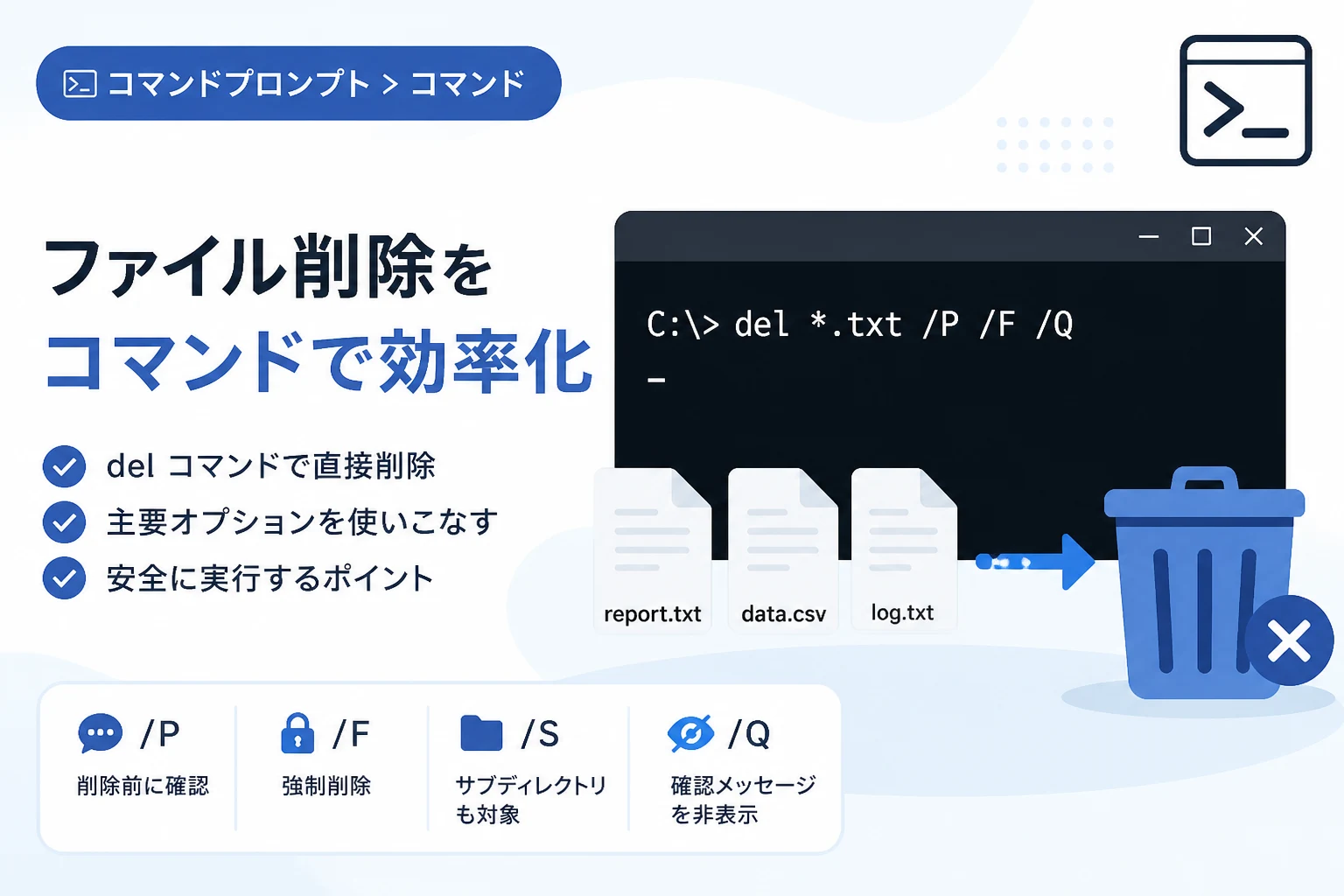
Windows OSにおけるファイル操作の中で、最も基本的かつ強力なコマンドの一つがdelコマンドです。
GUI上での「右クリックして削除」や「ゴミ箱へドラッグ」といった操作は直感的で便利ですが、大量のファイルを一括で処理したり、特定の条件(拡張子や属性など)に基づいて自動化処理を行ったりする場合には、コマンドプロンプトによるコマンド操作が圧倒的な効率を誇ります。
本記事では、Windows 11やWindows 10、そして最新のOS環境においても変わらず重要視されているdelコマンドについて、その基礎知識から実務で役立つ主要オプションの活用法までを詳しく解説します。
コマンド操作における注意点やリスク管理についても触れていきますので、安全で効率的なシステム管理・ファイル整理の参考にしてください。
delコマンドとは
delコマンド(deleteの略)は、Windowsのコマンドプロンプトで使用されるファイル削除専用の内部コマンドです。
同様の機能を持つコマンドにeraseがありますが、これらは全く同じ動作をします。
どちらを使っても結果に違いはありませんが、一般的には入力が短いdelが多用されます。
ここで最も重要な点は、delコマンドで削除されたファイルは「ゴミ箱」を経由せずに直接削除されるという事実です。
一度実行してしまうと、OS標準の機能では元に戻すことが困難であるため、実行には細心の注意が必要です。
基本的な使い方と構文
delコマンドの基本的な構文は非常にシンプルです。
削除したいファイル名を指定するだけで実行できます。
基本構文
del [オプション] ファイル名例えば、カレントディレクトリ(現在作業しているフォルダ)にある test.txt を削除する場合は、以下のコマンドを実行します。
rem test.txtを削除する
del test.txt
このコマンドを実行しても、エラーが発生しない限り画面には何も表示されません。
ファイルが正常に削除されたかどうかを確認するには、dirコマンドを使用してファイル一覧を表示させるのが一般的です。
パスを含めた指定
ファイル名を直接指定するだけでなく、フルパス(絶対パス)や相対パスを使用して、離れた場所にあるファイルを削除することも可能です。
rem CドライブのTempフォルダ内にあるold_log.txtを削除
del C:\Temp\old_log.txtファイル名やフォルダ名にスペース(空白)が含まれている場合は、パス全体をダブルクォーテーション "" で囲む必要があります。
これを忘れると、コマンドプロンプトが空白を区切り文字として認識し、意図しないファイルを削除しようとしてエラーになるか、あるいは別のファイルを誤って削除してしまう危険があります。
rem スペースを含むファイル名の削除例
del "C:\User Data\backup file.zip"
主要なオプション解説
delコマンドには、削除の挙動を制御するための様々なオプションが用意されています。
これらを使いこなすことで、複雑な条件での一括削除が可能になります。
以下に、頻繁に使用される主要なオプションをまとめました。
| オプション | 内容 |
|---|---|
| /P | ファイルを削除する前に確認メッセージを表示する |
| /F | 読み取り専用ファイルであっても強制的に削除する |
| /S | 指定したファイルをすべてのサブディレクトリから削除する |
| /Q | 静音モード(Quiet)。ワイルドカード使用時の確認メッセージを表示しない |
| /A | 属性(隠しファイル、システムファイルなど)を指定して削除する |
これらのオプションを組み合わせることで、より高度な操作が可能になります。
/P オプション(削除前の確認)
誤削除を防ぐために最も有効なのが /P オプションです。
これを指定すると、ファイルを削除する直前に「削除しますか (Y/N)?」という確認プロンプトが表示されます。
del /p secret.docxC:\Users\Admin\Documents\secret.docx、削除しますか (Y/N)?ここで Y を入力してエンターキーを押せば削除が実行され、N を入力すれば削除はキャンセルされます。
/F オプション(強制削除)
Windowsには、誤って編集や削除をしないように保護するための「読み取り専用(Read-only)」属性が存在します。
通常のdelコマンドでは読み取り専用ファイルを削除しようとすると「アクセスが拒否されました」とエラーになりますが、/F オプションを付与することで、属性を無視して強制的に削除することができます。
rem 読み取り専用ファイルを強制削除
del /f readonly_file.txt
/S オプション(サブディレクトリの検索)
/S オプションを使用すると、指定したフォルダだけでなく、その中にあるすべてのサブフォルダまで探索して、条件に一致するファイルを削除します。
rem カレントディレクトリ以下のすべてのフォルダから .log ファイルを探して削除
del /s *.log
このコマンドを実行すると、深い階層にあるログファイルまで一掃されるため、クリーンアップ作業などで非常に重宝します。
/Q オプション(静音モード)
ワイルドカード(後述)を使用して複数のファイルを一括削除しようとする際、Windowsは誤操作防止のために確認を求めることがあります。
バッチファイルなどの自動処理でこの確認をスキップしたい場合に /Q を使用します。
rem 確認メッセージを出さずにすべてのファイルを削除
del /q *.*
/S と /Q を組み合わせる際は特に注意が必要です。
確認なしで全サブディレクトリのファイルが消去されるため、実行前にパスが正しいか必ず再確認してください。
/A オプション(属性指定による削除)
ファイルには「隠しファイル(H)」「システムファイル(S)」「アーカイブ(A)」「読み取り専用(R)」などの属性が付与されています。
通常の削除操作では「隠しファイル」などは対象外となりますが、/A オプションを使うことでこれらを対象に含めることができます。
rem 隠しファイル(H)のみをすべて削除
del /ah *.*

rem 隠しファイルではない(-H)ファイルのみを削除
del /a-h *.*
ワイルドカードを活用した一括削除
delコマンドの真価を発揮するのが、ワイルドカードを用いた一括処理です。
特定のパターンに一致するファイル名のみを効率よく抽出して削除できます。
アスタリスク(*)の使用
* は「0文字以上の任意の文字列」を表します。
del *.txt:拡張子が .txt のファイルをすべて削除del backup_*:ファイル名が backup_ で始まるファイルをすべて削除del *tmp*:ファイル名に tmp という文字列が含まれるファイルをすべて削除
クエスチョンマーク(?)の使用
? は「任意の1文字」を表します。
del image??.jpg:image01.jpg や imageAB.jpg など、後ろに2文字続くファイルのみを削除
これらを組み合わせることで、非常に柔軟なファイル操作が可能となります。
例えば「2026年」という文字列が含まれるログファイルのうち、特定の月(2桁)のものだけを消去するといった細かい指定も可能です。
実践的な活用シーン
ここでは、実務でよく使われる具体的なコマンド例を紹介します。
特定の拡張子を持つ一時ファイルを一掃する
開発環境やデザイン作業などで溜まりがちな一時ファイル(.tmp や .log)を、サブディレクトリを含めて一括削除するバッチ処理などは定番の活用法です。
@echo off
rem 作業用フォルダ内の不要ファイルを一括削除するスクリプト
cd /d C:\Work\ProjectA
del /s /q *.tmp
del /s /q *.log
echo 削除完了しました。
pause
フォルダ内のファイルをすべて削除する(フォルダ自体は残す)
特定のフォルダの中身を空にしたい場合、フォルダ名を指定してdelを実行します。
rem C:\Temp フォルダ内のすべてのファイルを削除
del C:\Temp
このコマンドを実行すると、「C:\Temp*, よろしいですか (Y/N)?」と尋ねられます。
Y を入力するとフォルダ内のファイルのみが消え、フォルダ構造(ディレクトリ自体)は維持されます。
ディレクトリ自体も削除したい場合は、rdコマンド(remove directory)を使用する必要があります。
事故を防ぐためのベストプラクティス
delコマンドは非常に強力ですが、一歩間違えるとシステムに必要なファイルを消去してしまう危険性があります。
安全に作業を行うためのTipsをいくつか紹介します。
1. dirコマンドで対象をプレビューする
delコマンドでワイルドカードを使う前に、まずは同じ条件で dir コマンドを実行することを強く推奨します。
rem 削除前に、何が削除されるかリストで確認
dir /s *.bak表示されたリストに、消してはいけないファイルが含まれていないことを確認してから、dir を del に書き換えて実行するのがプロの鉄則です。
2. 絶対パスを使用する
カレントディレクトリを誤認したまま del *.* を実行すると、デスクトップやシステムフォルダなどのファイルを全消去してしまう恐れがあります。
可能な限り C:\Users\Name\Desktop\Target* のように、場所を明確に指定して実行するようにしましょう。
3. バッチファイルでの使用時は「テスト」を欠かさない
自動化スクリプトを作成した際は、いきなり本番環境で動かすのではなく、テスト用のダミーファイルを作成して挙動を確認してください。
特に /S オプションを含むスクリプトは、想定外の範囲まで影響が及ぶ可能性があります。
よくあるエラーと対処法
delコマンド実行時によく遭遇するトラブルについても解説します。
「アクセスが拒否されました」
このメッセージが出る原因は主に3つあります。
- ファイルが使用中: 他のアプリケーションがそのファイルを開いている場合、削除できません。プログラムを閉じてから再試行してください。
- 権限不足: システムフォルダ内のファイルなどは、管理者権限がないと削除できません。コマンドプロンプトを「管理者として実行」して試してください。
- 読み取り専用属性: 先述の通り、
/Fオプションを付けて実行してください。
「指定されたファイルが見つかりません」
パスの指定が間違っているか、ファイル名にスペースが含まれているのに "" で囲んでいない可能性が高いです。
また、隠しファイルなどの属性を持つファイルは、/A オプションを指定しない限り「見つからない」ものとして扱われることがあります。
発展:PowerShellとの違い
現代のWindows管理においてはPowerShellの利用も一般的です。
PowerShellでは Remove-Item(エイリアスとして del も存在)が使用されますが、コマンドプロンプトの del とは挙動が微妙に異なります。
PowerShellの del はオブジェクトベースで動作するため、より高度なフィルタリングが可能ですが、単純なファイル削除においては歴史が長く軽量なコマンドプロンプト版の del の方が、依然としてバッチファイルやクイックな操作において高い利便性を持っています。
2026年現在の環境においても、従来の .bat スクリプトは多くの企業システムで現役で稼働しており、この基本的な del コマンドの知識は不可欠です。
まとめ
コマンドプロンプトの del コマンドは、シンプルながらも非常に強力なファイル操作ツールです。
「ゴミ箱を通らない」「ワイルドカードで一括処理が可能」という特性を理解し、適切にオプションを使い分けることで、Windows環境でのファイル管理を劇的に効率化できます。
最後に、今回紹介した主要なポイントをおさらいしましょう。
- 基本は
del ファイル名 - 安全第一なら
/Pオプションで確認 - 全サブディレクトリ対象なら
/S - 静かに一括削除なら
/Q - 実行前には必ず
dirで対象を確認する
これらの知識を身につけておくことで、不要なデータの蓄積を防ぎ、クリーンなシステム環境を維持することができるようになります。
誤削除のリスクを常に意識しつつ、コマンドプロンプトのパワーを最大限に活用してください。