
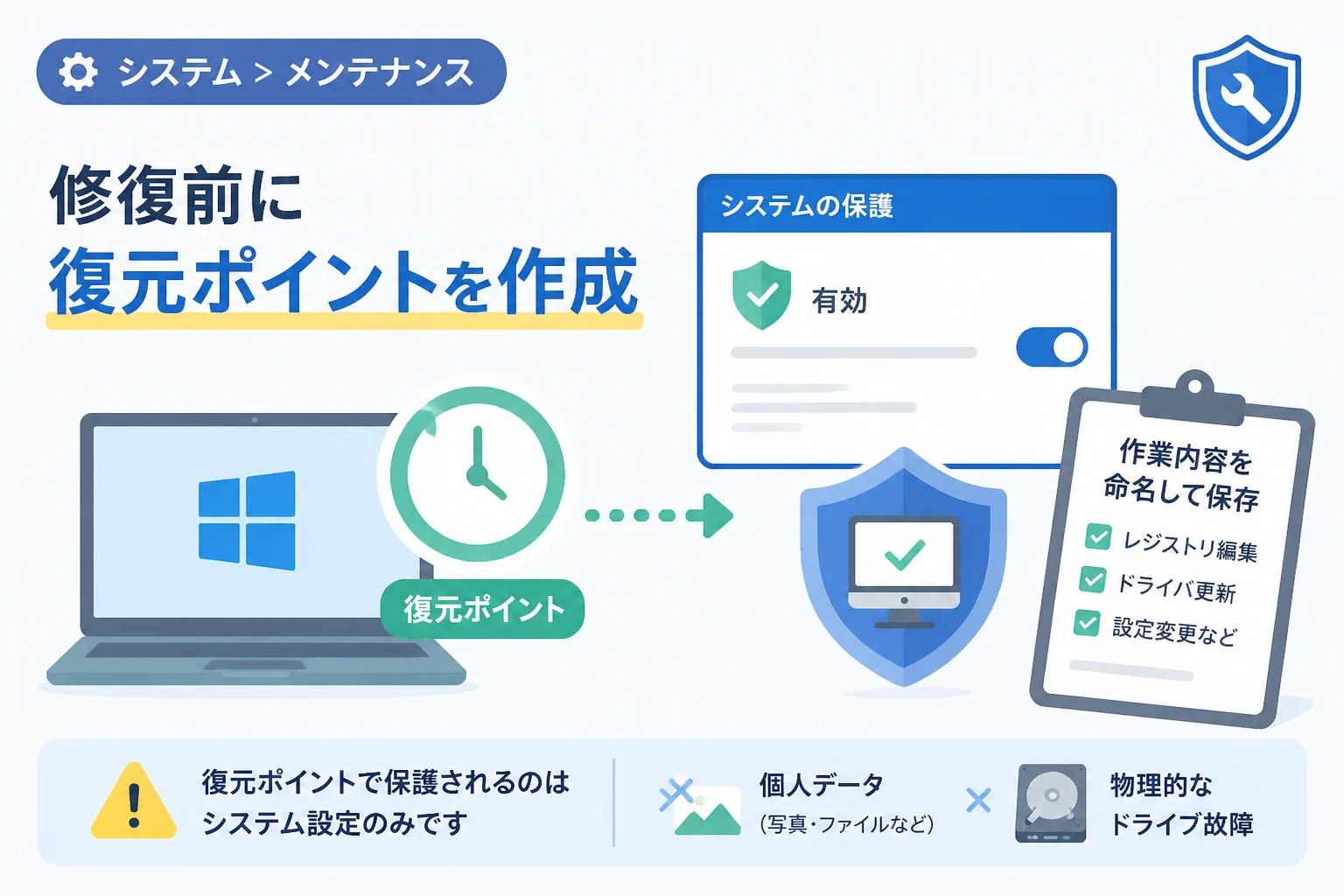
Windowsを長年愛用していると、動作が不安定になったり、特定のアプリケーションが正常に起動しなくなったりといった不測のトラブルに見舞われることがあります。
インターネットで解決策を検索し、設定の変更やシステムの修正を試みるのは非常に有効な手段ですが、その作業に取り掛かる前に必ず実行していただきたい重要な工程があります。
それが「復元ポイントの手動作成」です。
トラブルの解決策として紹介されている操作の中には、レジストリの編集やシステムファイルの書き換え、ドライバの更新など、OSの根幹に関わる変更を伴うものが少なくありません。
万が一、修復を試みたことで状況が悪化してしまった場合、元の状態に戻す手段がなければ、最悪の場合はWindowsのクリーンインストールを余儀なくされる可能性もあります。
本記事では、2026年現在の最新のWindows環境に基づき、安全にトラブル解決を進めるための第一歩である復元ポイントの作成手順とその重要性について詳しく解説します。
なぜトラブル修復の前に復元ポイントが必要なのか
Windowsには「システムの復元」という、システムの状態を過去の特定の時点にまで巻き戻す機能が備わっています。
この機能の基盤となるのが「復元ポイント」です。
トラブルの解決策を試す前にこれを作成しておくべき理由は、大きく分けて3つあります。
二次被害からの確実な回避
トラブル修復のために行う操作は、時として予期せぬ不具合を誘発します。
例えば、特定の不具合を直すために導入した新しいドライバが、他のハードウェアと競合を起こし、ブルースクリーンエラー(BSOD)を頻発させるようになるケースは珍しくありません。
このような二次被害が発生した際、復元ポイントがあれば、トラブル修復作業を開始する直前の正常な状態へ瞬時に戻すことができます。
試行錯誤のハードルを下げる
高度な設定変更やコマンドプロンプトを用いた操作は、初心者にとって心理的なハードルが高いものです。
「もし間違えたらどうしよう」という不安は、復元ポイントというバックアップがあることで大幅に軽減されます。
万が一の際の「逃げ道」を確保しておくことは、効率的かつ果敢にトラブル解決に取り組むための精神的な支えとなります。
レジストリ変更のリスクヘッジ
Windowsの挙動を深くカスタマイズしたり、深刻なエラーを修正したりする際には、レジストリというデータベースを直接編集することがあります。
レジストリはOSの構成情報が詰まった非常にデリケートな場所であり、一箇所の入力ミスがシステム全体の起動不能を招くこともあります。
復元ポイントはレジストリの状態も保存しているため、手動でレジストリをバックアップするよりも包括的で確実な保護手段となります。
システムの保護が有効になっているか確認する
復元ポイントを手動で作成する前に、まずお使いのPCで「システムの保護」機能が有効になっているかを確認する必要があります。
近年のWindowsでは、ストレージ容量の節約やSSDへの負荷軽減を目的として、デフォルトでこの機能が無効化されているケースが増えているため注意が必要です。
設定画面へのアクセス手順
まずは以下の手順でシステムのプロパティを開きます。
- タスクバーにある検索ボックス(またはスタートメニュー)をクリックします。
復元ポイントと入力します。- 検索結果に表示される「復元ポイントの作成」を選択します。
これにより、「システムのプロパティ」ウィンドウの「システムの保護」タブが直接開きます。
保護設定の有効化とディスク使用量の割り当て
ウィンドウの中央にある「保護設定」の一覧を確認してください。
OSがインストールされているドライブ(通常は C: ドライブ)の保護が「無効」になっている場合は、以下の手順で有効化します。
- 対象のドライブ(C: システム)を選択し、「構成」ボタンをクリックします。
- 「設定の復元」項目で「システムの保護を有効にする」を選択します。
- 「ディスク領域の使用量」のスライダを動かし、復元ポイントに使用する容量を指定します。
ここで割り当てる容量は、ストレージ全体の 3%から5%程度 が目安です。
容量を多く割り当てるほど、より多くの過去のポイントを保存できますが、現在のトラブル回避が目的であれば数GB程度の割り当てで十分です。
設定が完了したら「OK」をクリックして閉じます。
Windowsで復元ポイントを手動で作成する手順
準備が整ったら、いよいよ復元ポイントを実際に作成します。
この操作は数分で完了するため、トラブル修復作業の「儀式」として習慣化することをお勧めします。
手動作成の具体的な流れ
- 先ほど開いた「システムのプロパティ」の「システムの保護」タブを表示します。
- ウィンドウ下部にある「作成」ボタンをクリックします。
- 復元ポイントを識別するための説明を入力するダイアログが表示されます。
- ここで、「何をする前の状態か」を具体的に入力するのがコツです。例えば、
20260515_グラボドライバ更新前やレジストリ編集前_ネットワーク不具合修正のように日付と目的を含めると、後で復元する際に迷わずに済みます。 - 「作成」ボタンをクリックすると、システムの解析とポイントの保存が始まります。
- 数十秒から数分後、「復元ポイントは正常に作成されました。」というメッセージが表示されたら完了です。
作成されたことの確認方法
念のため、正しく保存されたかを確認したい場合は、同じ画面にある「システムの復元」ボタンをクリックしてみてください。
ウィザードを進めると、先ほど入力した名前の復元ポイントがリストに含まれているはずです。
確認が終わったら、実際に復元を実行しないよう「キャンセル」で閉じてください。
復元ポイントが作成できない場合の対処法
稀に、作成ボタンを押してもエラーが発生したり、設定がグレーアウトして操作できなかったりすることがあります。
その場合の主な原因と解決策を整理しました。
| 原因 | 内容 | 対処法 |
|---|---|---|
| ストレージ容量の不足 | 復元ポイントを保存するための空き容量がドライブにない。 | 不要なファイルを削除するか、ディスクのクリーンアップを実行する。 |
| VSSサービスの停止 | Volume Shadow Copy サービスが動作していない。 | services.msc を実行し、当該サービスを「開始」にする。 |
| システムファイルの破損 | Windows自体のシステムファイルが壊れている。 | コマンドプロンプトで sfc /scannow を実行する。 |
| グループポリシーによる制限 | 組織のPCなどで管理者が機能を制限している。 | システム管理者に問い合わせるか、レジストリ設定を確認する。 |
特に Volume Shadow Copy (VSS) は復元ポイント作成の心臓部となるサービスです。
これが無効になっていると、どれだけディスク容量があっても作成に失敗するため、エラーコードが表示された際はまずこのサービスのステータスを確認しましょう。
注意点と限界:復元ポイントで解決できないこと
復元ポイントは非常に強力なツールですが、万能ではありません。
その性質を正しく理解しておくことで、他のバックアップ手段との併用を検討する材料になります。
個人用ファイルは保護されない
「システムの復元」が対象とするのは、あくまでWindowsのシステムファイル、インストールされたプログラム、ドライバ、レジストリ設定です。
ユーザーが作成したドキュメント、写真、動画、メールの本文などの個人用データは、復元の対象外です。
つまり、誤って削除してしまったExcelファイルを復元ポイントで取り戻すことはできません。
個人データの保護には、OneDriveなどのクラウドストレージや、外付けHDDへのバックアップ、Windowsの「ファイル履歴」機能を別途活用する必要があります。
ドライブ全体の故障には無力
復元ポイントは、同じドライブ内の隠し領域に保存されます。
そのため、SSDやHDDといったストレージ自体が物理的に故障した場合、復元ポイントごとデータが消失してしまいます。
物理故障に備えるには、システムイメージの作成や、物理的に異なるデバイスへのバックアップが必須となります。
復元による「プログラムの不整合」
復元ポイントを作成した後にインストールしたソフトウェアは、復元を実行すると消滅します。
また、ウイルス対策ソフトなどのセキュリティ製品は、システムの状態が急激に巻き戻ることを「不正な改ざん」と検知し、復元後に正常に動作しなくなるケースがあります。
復元を実行した後は、主要なソフトウェアの動作確認を必ず行うようにしてください。
システムの復元を実行する際のアテンション
もしトラブル修復を試みて状況が悪化し、作成しておいた復元ポイントを利用することになった場合、以下の点に注意してください。
- 中断しない: 復元処理が始まると、PCは再起動し、しばらく操作できなくなります。この最中に強制的に電源を切ると、Windowsが起動しなくなる致命的なダメージを与える恐れがあります。ノートPCの場合は必ずACアダプタを接続してください。
- セーフモードでの実行: 通常のWindows起動状態で復元が失敗する場合は、セーフモードで起動してから復元を試みると成功率が高まります。
- 影響を受けるプログラムの確認: 復元ウィザードの中で「影響を受けるプログラムの検出」をクリックすると、復元によって削除されるアプリや更新されるドライバの一覧を確認できます。これを事前に把握しておくことで、復元後の再セットアップがスムーズになります。
まとめ
Windowsのトラブルに立ち向かう際、最も回避すべきなのは「現状よりも事態を悪化させ、手出しができなくなること」です。
解決策を試す前の復元ポイント作成は、いわば命綱を装着する作業に他なりません。
2026年現在、Windowsの自己修復機能は進化を続けていますが、それでもユーザー自身の手による明示的なバックアップが最後のリスクヘッジとなります。
トラブルが発生したときこそ、焦って操作を開始するのではなく、一呼吸置いて「システムのプロパティ」を開く余裕を持つことが、確実な復旧への近道です。
本記事で紹介した手順を参考に、まずはご自身のPCの「システムの保護」が有効になっているかを確認し、安全なデジタルライフを維持するための準備を整えておきましょう。