
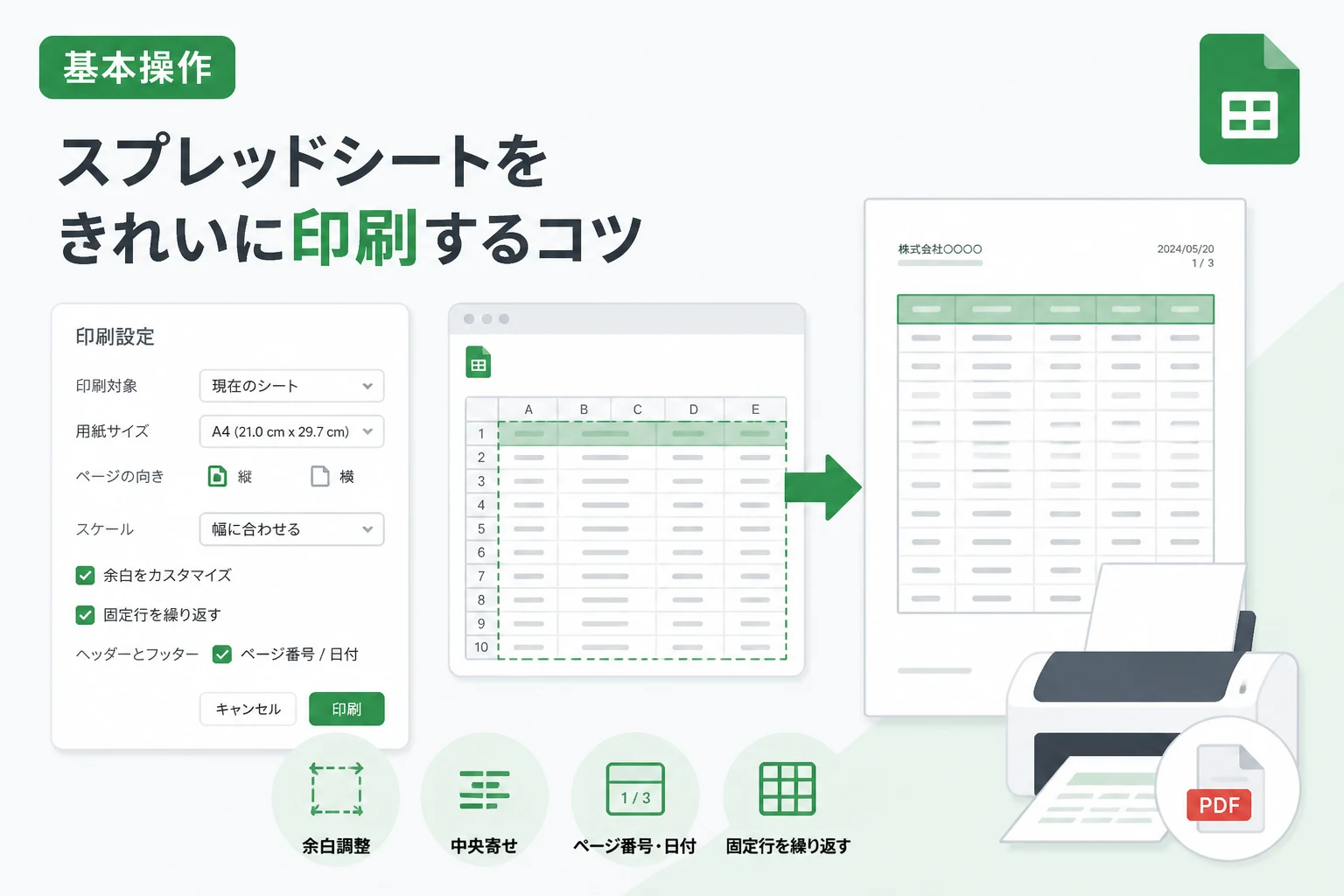
Googleスプレッドシートは、データの共有や共同編集に非常に優れたツールですが、いざ紙に印刷しようとすると、「表の右側が切れてしまう」「1ページに収まらない」といったトラブルに直面することが少なくありません。
Excelとは操作感が異なる部分もあり、戸惑う方も多いのではないでしょうか。
この記事では、Googleスプレッドシートでシート全体や特定の範囲を思い通りに印刷するための手順を詳しく解説します。
基本的な設定から、プロのような仕上がりにするための用紙設定のコツまで、実務で役立つ情報を網羅しました。
この記事を読めば、印刷設定で時間を浪費することはもうなくなるはずです。
スプレッドシート印刷の基本フローと設定画面の開き方
Googleスプレッドシートで印刷作業を始めるには、まず「印刷設定画面(プレビュー画面)」を表示させる必要があります。
これは、ブラウザ自体の印刷機能ではなく、Googleスプレッドシートが独自に用意している印刷メニューを使用するのが鉄則です。
印刷設定画面を開く方法は主に2つあります。
- 上部メニューの「ファイル」をクリックし、一番下にある「印刷」を選択する
- ショートカットキー
Ctrl + P(Windows) またはCommand + P(Mac) を使用する
実務では、効率化のためにショートカットキーを覚えておくことを強くおすすめします。
この操作を行うと、現在のシートのプレビューと、右側に詳細な設定パネルが表示されます。
このパネルを使って、用紙の向きやサイズ、倍率などを細かく調整していくことになります。
ブラウザの印刷機能(ブラウザのメニューから印刷を選ぶ方法)を使ってしまうと、スプレッドシートの枠線やヘッダーが正しく反映されないことがあるため、必ずスプレッドシート内のメニューから操作を行うようにしましょう。
シート全体を印刷する方法
シート全体を印刷するのは最も一般的な操作です。
しかし、何も設定せずに印刷すると、データの量によっては何枚もの紙にバラバラに出力されてしまいます。
印刷対象の選択
印刷設定画面の右側にあるパネルの一番上に、「表示」というドロップダウンメニューがあります。
ここで「現在のシート」を選択することで、今開いているワークシートのすべてのデータが印刷対象になります。
また、複数のワークシートを一度に印刷したい場合は、このメニューから「ワークブック」を選択してください。
これにより、ファイル内のすべてのシートを一括で印刷対象に含めることができ、1つずつ印刷ボタンを押す手間を省くことが可能です。
ページ順序の設定
データが縦横に長く、複数枚にわたる場合は「ページ順序」の設定も確認しましょう。
| 設定項目 | 内容 |
|---|---|
| 上から下、次に右 | 縦方向にページを進め、その後に右側の列を印刷する |
| 左から右、次に下 | 横方向にページを進め、その後に下の行を印刷する |
一般的には、上から下に読み進める資料が多いため、「上から下、次に右」を選択しておくと、閲覧者が混乱しにくくなります。
特定の範囲のみを指定して印刷する方法
「シート全体ではなく、特定の表の部分だけを印刷したい」という場面は非常に多いです。
この場合、あらかじめセルを選択してから印刷設定に進む必要があります。
選択範囲を印刷する手順
- 印刷したいセル範囲をマウスでドラッグして選択状態にする
Ctrl + Pを押して印刷設定画面を開く- 右側の「表示」メニューで 「選択したセル」 を選ぶ
この設定に切り替えると、プレビュー画面が選択した範囲のみに絞り込まれます。
余計な空行やメモ用の計算欄などを除外して、必要な情報だけをコンパクトに印刷したいときに非常に便利な機能です。
もし、印刷設定画面に入ってから「やっぱり別の範囲も入れたい」と思った場合は、一度キャンセルしてシートに戻り、範囲を選択し直す必要があります。
2026年現在の仕様でも、印刷設定画面内での範囲の微調整はできないため、「先に選択、後に印刷設定」という流れを意識しましょう。
印刷ミスを防ぐための「用紙設定」のポイント
印刷トラブルの多くは、用紙サイズや向きの不一致から起こります。
これらを正しく設定することで、読みやすい資料を作成できます。
用紙サイズと向きの決定
まず、出力する紙のサイズを確認します。
日本では一般的に「A4」が標準ですが、大きな集計表などの場合は「A3」や「B4」を選択することもあるでしょう。
次に「向き」の設定です。
- 縦(ポートレート):文書形式や、行数が多いリストに適しています。
- 横(ランドスケープ):列数が多い表や、ガントチャートなどのスケジュール表に適しています。
スプレッドシートは横方向にデータが広がりやすいため、基本的には「横向き」に設定すると綺麗に収まるケースが多いです。
スケール(倍率)の調整
スプレッドシート印刷において、最も重要と言っても過言ではないのが「スケール」の設定です。
デフォルトでは「標準(100%)」になっていますが、これでは表が少しはみ出しただけで別ページに分割されてしまいます。
以下の選択肢を使い分けましょう。
- 幅に合わせる:横幅を1ページに収めます。列が多い表に最適です。
- 高さに合わせる:縦の長さを1ページに収めます。
- ページに合わせてサイズ変更:縦横の両方が1ページに収まるように自動縮小されます。
- カスタム数値:任意のパーセンテージ(例:85%)を指定します。
特に、「幅に合わせる」を選択しておけば、行数がどれだけ増えても横に分割されることがなくなるため、非常に読みやすいリストになります。
見やすい印刷のための詳細設定
用紙の向きやサイズが決まったら、次は「余白」や「配置」を微調整して、見た目のバランスを整えます。
余白のカスタマイズ
余白設定には「標準」「狭い」「広い」のプリセットがありますが、こだわりたい場合は「カスタム数値」を利用しましょう。
プレビュー画面でマージンの線が表示されるので、それをマウスでドラッグすることで直感的に余白を調整できます。
例えば、「あと数ミリあれば1枚に収まるのに」という場面では、左右の余白を少しだけ狭くすることで解決できる場合があります。
配置(中央寄せ)の設定
デフォルトでは、表はページの「左上」に寄せて配置されます。
これを中央に寄せたい場合は、「配置」セクションの設定を変更します。
- 水平方向:「中央」を選択すると、左右の余白が均等になります。
- 垂直方向:「中央」を選択すると、上下の余白が均等になります。
特に、小さな表を1枚の紙に印刷する場合、中央寄せにするだけで「作成された資料感」が格段にアップします。
グリッド線とメモの表示
表に枠線を引いていない場合、印刷設定で「グリッド線を表示」にチェックを入れると、スプレッドシート上の薄い線がそのまま印刷されます。
逆に、あらかじめ罫線を設定している場合は、グリッド線をオフにすることで、デザイン通りのスッキリした見た目になります。
また、セルに挿入した「メモ」を印刷したい場合は、設定項目から「メモを印刷する」を選択できます。
これを選択すると、通常はシートの最後にメモの内容がまとめて出力されます。
ヘッダーとフッターの活用術
複数枚の資料を印刷する場合、各ページに「何ページ目か」「いつのデータか」を表示させることは、情報の整理において非常に重要です。
基本的な項目の追加
「ヘッダーとフッター」の項目をクリックすると、以下の情報を簡単に挿入できます。
- ページ番号(ページ数 / 総ページ数)
- ワークブックのタイトル(ファイル名)
- シート名
- 現在の日付
- 現在時刻
これらはチェックを入れるだけで、適切な位置に自動配置されます。
カスタム項目の設定
さらに詳細な設定を行いたい場合は、「カスタムフィールドを編集」をクリックします。
ここでは、ヘッダー(上部)やフッター(下部)の「左・中・右」の合計6箇所のブロックに対して、自由なテキストや変数を入力できます。
例えば、左側に「社外秘」、中央に「プロジェクト進捗報告書」、右側に「作成者:自分の名前」といった配置が可能です。
このようにヘッダーを整えるだけで、資料の信頼性とプロフェッショナルな印象が大きく向上します。
印刷時に便利な応用テクニック
基本的な設定以外にも、スプレッドシート特有の「印刷の悩み」を解決するテクニックがいくつかあります。
特定の行や列をすべてのページに印刷する
長い表を印刷すると、2枚目以降で「この列の項目名は何だっけ?」とわからなくなってしまうことがあります。
これを防ぐには、スプレッドシート側の「表示」機能にある「固定」を活用します。
- 印刷したいシートで、見出し行(例:1行目)を「表示」→「固定」→「1行」で固定する
- 印刷設定画面を開く
- 「ヘッダーとフッター」セクションで 「固定行を繰り返す」 にチェックを入れる(通常は自動で反映されます)
これにより、すべてのページの上部に同じ見出しが表示されるようになり、データの視認性が劇的に改善されます。
改ページを手動で調整する
自動の「幅に合わせる」では、区切りの悪いところでページが変わってしまうことがあります。
そんな時は「改ページの編集」機能が便利です。
印刷プレビュー画面の右側にある「改ページを編集」をクリックすると、シート上に青い破線が表示されます。
この線をドラッグして動かすことで、「ここから先は次のページにする」という指示を自由に出すことができます。
数式を印刷する方法
基本的には計算結果が印刷されますが、教育用や確認用に「数式そのもの」を印刷したい場合があります。
その際は、印刷設定の前に以下の操作を行います。
- メニューの「表示」から「表示」→「数式」にチェックを入れる
- または、ショートカットキー
Ctrl + `(バッククォート) を押す
シート上に数式が表示された状態で印刷設定に進めば、数式通りの内容を出力できます。
印刷トラブル解決のチェックリスト
設定が完了して「印刷」ボタンを押す前に、以下のポイントを最終確認しましょう。
| 確認項目 | チェック内容 |
|---|---|
| スケール | 「幅に合わせる」になっているか? 右端が切れていないか? |
| 向き | 横長データなのに「縦」になっていないか? |
| 余白 | 文字が端に寄りすぎていないか? |
| ヘッダー | 日付やページ番号は必要か? |
| 改ページ | 表の途中で不自然にページが分かれていないか? |
もし、プリンターから出力される直前で問題に気づいた場合は、ブラウザ側の送信をキャンセルするよりも、スプレッドシートの「キャンセル」ボタンで一度編集画面に戻り、設定をやり直すのが最も確実です。
また、紙に直接印刷するのではなく、一度「PDFとして保存」してからそのPDFを確認する習慣をつけると、紙の無駄を減らすことができます。
Googleスプレッドシートの印刷機能は、実質的に「PDFを生成する機能」と同義であるため、PDFで綺麗に見えていれば、実際の印刷でも失敗することはありません。
まとめ
Googleスプレッドシートでの印刷は、一見すると設定項目が多く複雑に感じるかもしれません。
しかし、「範囲指定」「用紙の向き」「スケール設定(幅に合わせる)」という3つの主要なポイントを押さえるだけで、ほとんどの印刷トラブルは解消できます。
最後に、手順のおさらいです。
- 印刷したい範囲を選択し、
Ctrl + Pを押す。 - 「表示」から「現在のシート」または「選択したセル」を選ぶ。
- 「用紙の向き」をデータの形に合わせて選択する。
- 「スケール」を「幅に合わせる」に設定し、全体を1枚の幅に収める。
- 「ヘッダーとフッター」でページ番号などの必要な情報を補足する。
これらの手順をマスターすれば、共有された複雑なデータも、誰にとっても見やすい紙資料へとスムーズに変換できるようになります。
クラウド上で完結することが多い現代のビジネスシーンですが、時として紙の資料は強力なコミュニケーションツールになります。
ぜひ本記事を参考に、正確で美しいスプレッドシート印刷を活用してください。