
Windowsのシステム管理やプログラミング、データ整理など、日々の業務でコマンドプロンプトを利用する機会は依然として多いものです。
特に、システムがインストールされているCドライブとは別に、データ保存用としてDドライブを活用している環境では、ドライブ間の移動が頻繁に発生します。
しかし、初心者の方が最初につまずきやすいのが、フォルダ移動用のコマンドである cd を入力しても、ドライブが切り替わらないという現象です。
本記事では、2026年現在の環境でも変わらず使える、Dドライブへ移動するための最短コマンドとその仕組み、そして思い通りに動かない時の解決策を詳しく解説します。
コマンドプロンプトでDドライブへ移動する最短コマンド
コマンドプロンプトを開いた直後は、通常 C:\Users\ユーザー名 のようなパスに位置しています。
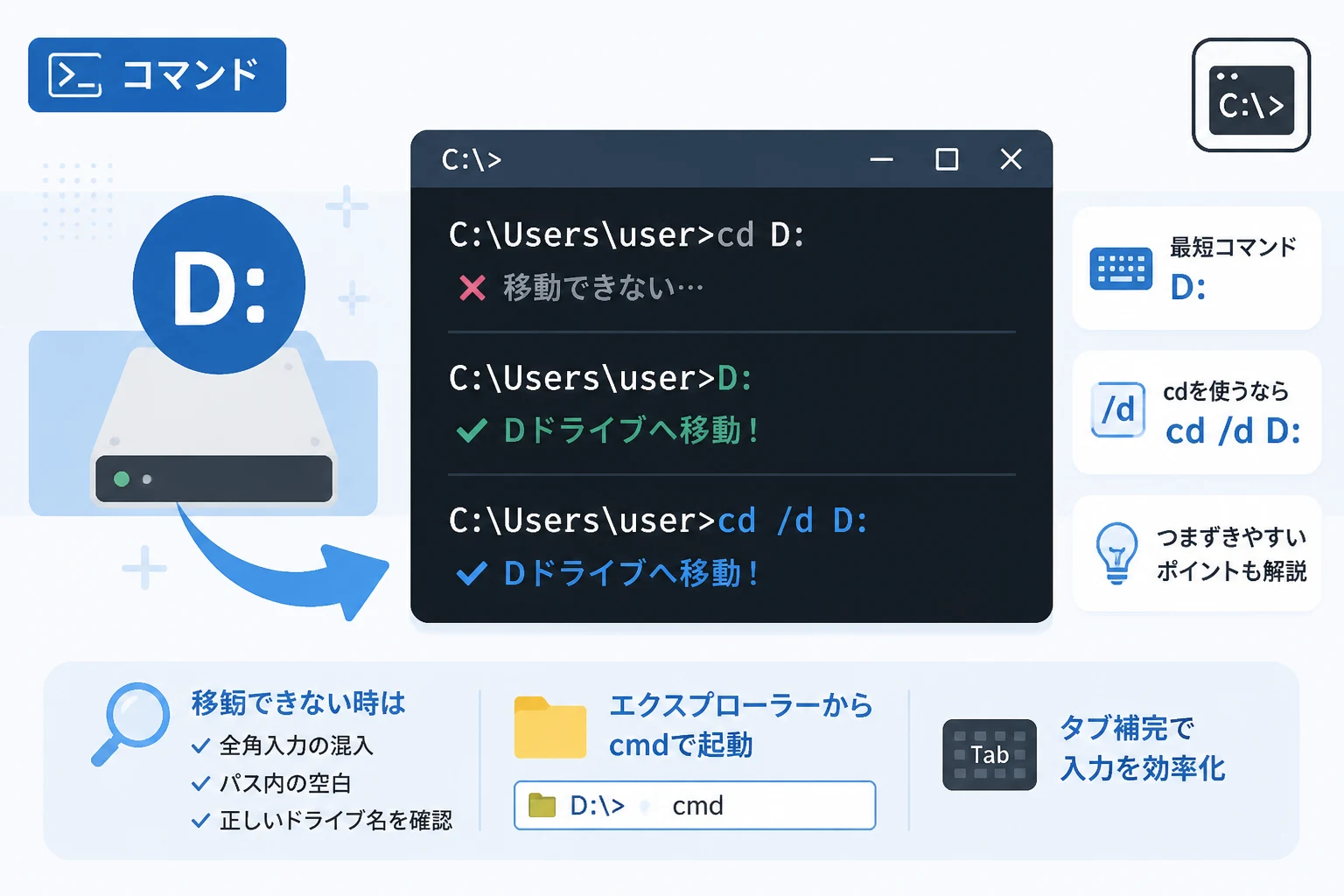
ここからDドライブへ切り替える最もシンプルで最短の方法は、ドライブレターにコロンを付けたコマンドを実行することです。
ドライブ名を直接入力する
Dドライブへ移動したい場合は、以下の1行を入力してEnterキーを押すだけで完了します。
D:C:\Users\Admin>D:
D:\>これだけで、カレントドライブがCからDへと瞬時に切り替わります。
cd コマンドをわざわざ入力する必要はありません。
この方法は、外付けハードディスクやUSBメモリ、ネットワークドライブなど、割り当てられたドライブレターが分かっているすべてのドライブに共通して利用可能です。
cdコマンドでDドライブに移動できない原因と対処法
多くのユーザーが「ディレクトリを移動するコマンドは cd である」と学習するため、cd D: と入力してしまいがちです。
しかし、これを実行しても画面上の表示はCドライブのままで、移動していないように見えます。
なぜ cd D: では移動できないのか
実は、cd D: を実行した際、内部的には「Dドライブのカレントディレクトリ」を変更しているのですが、「現在操作対象としているドライブ(カレントドライブ)」自体は変更されていません。
これが、ドライブが切り替わらない原因です。
コマンドプロンプトには「各ドライブごとに現在の場所を記憶する」という仕様があるため、cd 単体ではドライブの境界線を越えることができないのです。
/d オプションを使用する解決策
もし cd コマンドを使ってDドライブ、あるいはDドライブ内の特定のフォルダへ直接移動したい場合は、「/d」オプションを追加する必要があります。
cd /d D:また、Dドライブ内の特定のフォルダ(例:Dataフォルダ)へ一気に移動したい場合は、次のように記述します。
cd /d D:\Data実行結果の例は以下の通りです。
C:\Users\Admin>cd /d D:\Data

D:\Data>
この /d オプションは「Drive」の略であり、「ディレクトリの変更と同時に、ドライブの変更も許可する」という意味を持ちます。
これさえ覚えておけば、ドライブ移動で混乱することはなくなるでしょう。
コマンドプロンプトでのドライブ・パス移動ルール一覧
ドライブ移動に関するコマンドの挙動を整理しました。
以下の表を参考に、状況に合わせて使い分けてください。
| 実行コマンド | 動作結果 | 推奨シーン |
|---|---|---|
D: | Dドライブのルート(または前回開いていた場所)へ移動 | 最短でドライブを切り替えたい時 |
cd D:\Data | Dドライブの管理下のパスを変更するが、画面はCドライブのまま | 裏側でパスだけ指定しておきたい時 |
cd /d D:\Data | Dドライブへの切り替えと、指定フォルダへの移動を同時に行う | 特定の作業フォルダへ直行したい時 |
cd .. | 現在のドライブ内で一つ上の階層へ戻る | フォルダ階層を遡りたい時 |
移動がうまくいかない時のチェックリスト
コマンドを正しく入力しているはずなのに移動できない場合は、以下のポイントを順に確認してください。
1. ドライブレターが正しいか
エクスプローラーを開き、本当に対象のドライブが「D」であるかを確認してください。
PCの構成によっては、DVDドライブがDで、データ用HDDがEドライブになっているといったケースも珍しくありません。
2. 半角と全角を間違えていないか
コマンドプロンプトでは、全角文字のスペースや記号は正しく認識されません。特に、ドライブレターの後の : (コロン) や、オプションの / (スラッシュ) が全角になっていないか注意しましょう。
3. パスにスペースが含まれている場合
移動先のフォルダ名にスペースが含まれている場合(例:D:\My Projects)、パス全体をダブルクォーテーションで囲む必要があります。
cd /d "D:\My Projects"これを怠ると、cd コマンドがパスの途中で途切れていると判断し、エラーを返します。
2026年における効率的なコマンド操作のコツ
現在のWindows環境では、コマンドプロンプト以外にも「PowerShell」や「Windows Terminal」が広く普及しています。
これらにおいても基本的なドライブ移動の考え方は共通していますが、より効率的に操作するためのテクニックを紹介します。
エクスプローラーのパス欄から起動する
わざわざコマンドプロンプトを開いてから移動するのが面倒な場合は、エクスプローラーで目的のDドライブのフォルダを開き、上部のパスが表示されているアドレスバーをクリックして cmd と入力し、Enterキーを押してください。
これにより、最初からそのフォルダをカレントディレクトリとした状態でコマンドプロンプトが起動します。
これが実質的な最速の移動手段と言えるかもしれません。
タブ補完を活用する
フォルダ名を手入力するのは時間がかかり、打ち間違いの元です。
cd /d D: まで入力した後に Tabキーを押すと、存在するフォルダ名が順次補完表示されます。
目的のフォルダが表示されるまでTabキーを叩くだけで、正確なパス移動が可能になります。
まとめ
コマンドプロンプトでDドライブへ移動するための最も簡単な方法は、単に D: と入力することです。
もし、cd コマンドを使用して他のフォルダへ直接ジャンプしたいのであれば、必ず /d オプションを添えることを忘れないでください。
Windowsの操作体系が進化しても、こうしたCUI(キャラクターユーザーインターフェース)の基礎知識は、自動化バッチの作成やサーバー管理において強力な武器となります。
仕組みを正しく理解して、ストレスのないコマンドライン操作を実現しましょう。