
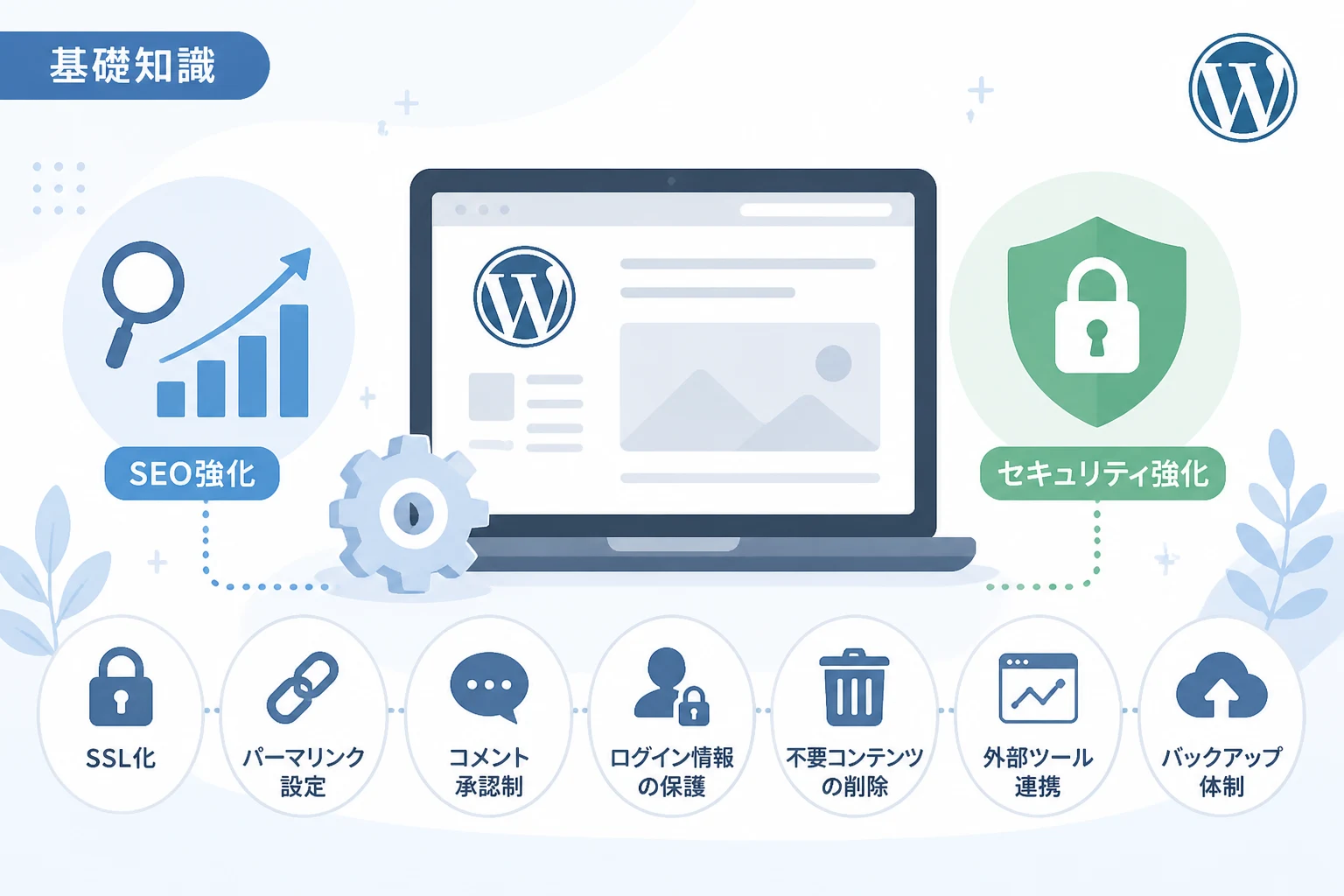
WordPressをサーバーにインストールした直後の状態は、いわば「まっさらな家」のようなものです。
土台はしっかりしていますが、そのままでは住み心地が悪く、防犯面でも不安が残ります。
特に2026年現在のWebサイト運営においては、検索エンジンへの最適化(SEO)とサイバー攻撃から身を守るセキュリティ対策を初期段階で完了させておくことが、その後のサイト成長の鍵を握ります。
多くの初心者が設定を後回しにしがちですが、記事を書き始めてから設定を変更すると、URLの構造が変わって検索順位が急落したり、スパムコメントの対応に追われたりと、大きな不利益を被る可能性があります。
本記事では、WordPress導入後に必ず実施すべき基本設定を、SEOとセキュリティの観点から整理して解説します。
ログイン直後に確認すべき一般設定の最適化
WordPressの管理画面(ダッシュボード)にログインしたら、まずは「設定」メニューの「一般」から確認しましょう。
ここはサイトの身元を定義する重要な項目が並んでいます。
サイトタイトルとキャッチフレーズの整合性
サイトタイトルは、検索結果に表示される最も重要な要素の一つです。
狙いたいキーワードを自然な形で含めつつ、ユーザーがクリックしたくなるような名称を設定してください。
キャッチフレーズについては、使用しているテーマによって扱いが異なります。
テーマ側でSEO設定を管理している場合は空欄にすることが推奨されるケースもありますが、基本的には「そのサイトが何について発信しているのか」を簡潔に記述しましょう。
ただし、デフォルトの「Just another WordPress site」のままにしておくことは、未設定の状態を露呈し、信頼性を損なうため厳禁です。
WordPressアドレスとサイトアドレスのSSL化確認
現在のWeb標準では常時SSL化(HTTPS化)は必須です。
サーバー側でSSL設定を済ませた後、WordPressの一般設定にある「WordPressアドレス (URL)」と「サイトアドレス (URL)」が両方とも https:// で始まっているかを確認してください。
もしここが http:// のままになっていると、ブラウザで「保護されていない通信」と警告が表示され、ユーザーの離脱率が高まるだけでなく、検索エンジンからの評価も下がってしまいます。
パーマリンク設定の重要性と推奨構造
SEO対策において、最も慎重に決定すべきなのが「パーマリンク」です。
これは記事ごとに割り振られるURLの構造を指します。
一度記事を公開した後にパーマリンクを変更すると、それまで蓄積した検索エンジンの評価がリセットされ、外部からのリンクも切れてしまうため、最初期に確定させる必要があります。
推奨されるパーマリンク構造
「設定」>「パーマリンク」から変更可能です。
2026年現在も推奨されるのは、「投稿名」を使用した構造です。
| 設定項目 | 構造例 | 推奨度 |
|---|---|---|
| 基本 | ?p=123 | 低(内容が判別できない) |
| 日付と投稿名 | /2026/05/10/sample-post/ | 中(ニュースサイト向け) |
| 投稿名 | /sample-post/ | 高(最も一般的でSEOに強い) |
| カスタム構造 | /category/post-name/ | 中(階層構造を重視する場合) |
「投稿名」を選択することで、記事の内容に合わせた英単語をURLに含めることができます。
検索エンジンはURLに含まれるキーワードもクロールのヒントにするため、シンプルで意味の通じるURL構造を目指しましょう。
カテゴリーベースの取り扱い
パーマリンク設定の下部にある「オプション」のカテゴリーベースを空欄にすると、URLに /category/ という文字列が含まれます。
これを削除したい場合は、専用のプラグインを使用するか、カスタム構造で調整しますが、基本的にはデフォルトのままでも大きな問題はありません。
重要なのは途中で変えないことです。
表示設定と検索エンジンへの露出制御
次に「設定」>「表示設定」を確認します。
ここではサイトがどのようにユーザーや検索エンジンに見えるかを制御します。
1ページに表示する最大投稿数
デフォルトでは10件になっています。
サイトのコンテンツ量やデザインにもよりますが、あまりに多すぎるとページの読み込み速度が低下し、ユーザー体験(UX)を損ないます。
モバイルユーザーが多い現代では、10〜12件程度に留めておくのが無難です。
検索エンジンでの表示
ここには「検索エンジンがサイトをインデックスしないようにする」というチェックボックスがあります。
サイト作成中で、まだコンテンツが全くない状態であれば一時的にチェックを入れることも検討されますが、公開時には必ずチェックが外れていることを確認してください。ここをチェックしたままにすると、いくら記事を書いても検索結果に表示されないという致命的なミスに繋がります。
ディスカッション設定によるスパム対策
WordPressはデフォルトでコメント機能が有効になっています。
読者との交流はメリットもありますが、対策を怠ると膨大な「スパムコメント」に晒されることになります。
コメントの承認制
「設定」>「ディスカッション」において、「コメントの手動承認を必須にする」にチェックを入れることを強く推奨します。
これにより、悪意のあるリンクを含むスパムが自動的にサイト上に公開されるのを防ぐことができます。
また、「アバターの表示」設定などは、サイトの表示速度にわずかながら影響を与えます。
もしコメント欄を重視しないサイトであれば、最初からコメント機能自体をオフに設定しておくのも、セキュリティとパフォーマンスの両面で有効な手段です。
セキュリティを強化するための初期アクション
WordPressは世界中で利用されているため、ハッカーの標的になりやすいという側面があります。
インストール直後のデフォルト状態は非常に脆弱であるため、速やかに以下の対策を講じてください。
ユーザー名の秘匿とニックネームの設定
ログインに使用するユーザー名が、サイト上の投稿者名としてそのまま表示されてしまうことがあります。
これはログインIDを外部に公開しているのと同じ状態であり、パスワード総当たり攻撃(ブルートフォースアタック)を容易にしてしまいます。
- 「ユーザー」>「プロフィール」を開く。
- 「ニックネーム」にログインIDとは異なる名前を入力する。
- 「ブログ上の表示名」で、入力したニックネームを選択する。
この手順により、表面上の投稿者名からログインIDを推測されるリスクを軽減できます。
不要な初期コンテンツの削除
WordPressをインストールすると、サンプルとして「Hello world!」という記事と、「Sample Page」という固定ページ、そして「Hello Dolly」というプラグインが導入されています。
これらは使用しないため、速やかに削除してください。
不要なファイルやデータが残っていることは、潜在的な脆弱性を放置することに繋がります。
プラグインによる防御壁の構築
標準機能だけでは不十分なセキュリティを補うため、最低限のセキュリティプラグインを導入しましょう。
- ログインURLの変更: デフォルトの
wp-adminやwp-login.phpを推測されにくい文字列に変更します。 - 画像認証(CAPTCHA)の導入: ログイン画面やコメント欄に画像認証を追加し、ボットによる攻撃を防ぎます。
- ログイン試行回数の制限: 短時間に何度もログインに失敗したIPアドレスを一時的にブロックします。
メディア設定と画像の最適化
「設定」>「メディア」では、画像をアップロードした際に自動生成されるサイズを指定できます。
画像サイズの整理
WordPressは1つの画像をアップロードすると、自動的に「サムネイル」「中」「大」などの複製を作成します。
使用しているテーマがこれらのサイズを利用していない場合、サーバーの容量を無駄に消費することになります。
もし特定のサイズを使用しないことが明確であれば、数値を 0 に設定することで、不要な画像の生成を抑止できます。
また、2026年のWeb制作において、画像の軽量化は必須です。
プラグインを使用して、アップロード時に自動で WebP形式への変換や圧縮を行う設定を組み込むのが一般的です。
外部ツールとの連携設定(SEOの基礎)
WordPress内部の設定が終わったら、サイトを外部の解析ツールと連携させます。
これは設定画面で行うものではありませんが、初期段階で済ませておくべき「基本設定」の一部と言えます。
Google Search Consoleへの登録
サイトが検索エンジンにどのように認識されているかを把握するためのツールです。
- XMLサイトマップの送信
- インデックス状況の確認
- 検索キーワードの分析
これらを可能にするため、サイトの所有権を確認し、連携を完了させましょう。
XMLサイトマップの自動生成プラグインを導入し、そのURLをSearch Consoleに登録するまでがセットです。
アクセス解析ツールの導入
Google Analytics(GA4)などの解析ツールを導入します。
初期設定の段階でトラッキングコードを設置しておくことで、サイト開設初期の貴重なユーザー行動データを蓄積できます。
更新管理とバックアップの体制構築
最後に、運用フェーズに入ってから後悔しないための設定を確認します。
自動更新設定の選択
WordPress本体、テーマ、プラグインには自動更新機能があります。
- 本体のマイナーアップデート: セキュリティ修正が含まれるため、有効化を推奨。
- プラグイン・テーマ: 更新によりデザインが崩れるリスクがあるため、重要なサイトでは手動更新を選択することもありますが、放置によるセキュリティリスクを避けるため、基本的には自動更新を検討してください。
バックアップの自動化
万が一、サイトが改ざんされたり、設定ミスで真っ白になったりした場合に備え、外部ストレージへの自動バックアップを設定してください。
サーバー側のバックアップ機能だけでなく、WordPressプラグイン(例:UpdraftPlusなど)を使用して、データベースとファイルを別個に保存しておくことが最も安全です。
まとめ
WordPressをインストールした直後にやるべき設定は多岐にわたりますが、これらは一度適切に設定してしまえば、頻繁に変更する必要のないものばかりです。
- 一般設定でサイトの基本情報とSSLを確認する。
- パーマリンクを「投稿名」に設定し、URL構造を確定させる。
- 表示・ディスカッション設定でSEOの阻害要因とスパムのリスクを排除する。
- セキュリティ対策としてユーザー情報の保護と不要コンテンツの削除を行う。
- 外部ツールとの連携により、成長のための分析基盤を作る。
これらのステップを確実に実行することで、あなたのWordPressサイトはSEOに強く、かつ外敵からの攻撃にも耐えうる堅牢な基盤を持つことになります。
準備を整えたら、いよいよコンテンツ制作のスタートです。
初期設定という「土台作り」を疎かにせず、長期的な視点でサイトを育てていきましょう。