
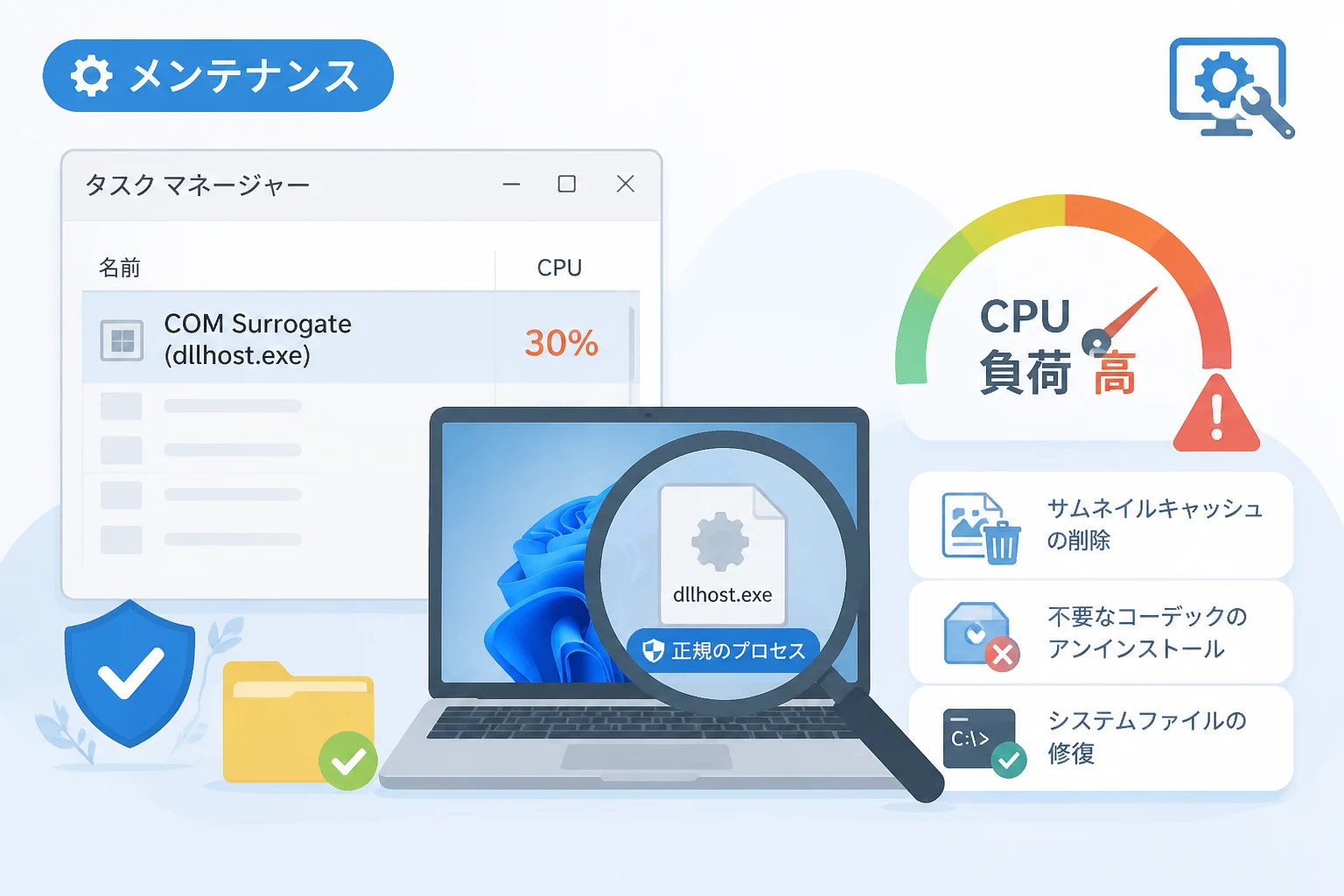
Windowsを使用している際、タスクマネージャーで「COM Surrogate」という名称のプロセスが動作しているのを見かけたり、そのプロセスが dllhost.exe というファイル名でCPUやメモリを過剰に消費していたりすることに気づくことがあります。
正体不明のプロセスがリソースを占有していると、ウイルスへの感染を疑い、不安を感じる方も多いでしょう。
しかし、dllhost.exe はWindowsの動作に欠かせない正規のシステムプロセスです。
この記事では、COM Surrogate(dllhost.exe)の役割や、なぜ高い負荷が発生するのか、そして異常な動作を解消するための具体的な対処法について詳しく解説します。
dllhost.exe(COM Surrogate)の正体とは
dllhost.exe、別名「COM Surrogate」は、Windows OSにおいて外部のプログラムやライブラリを仲介する役割を担っています。
このプロセスを理解するためには、まず「COM」という仕組みについて知る必要があります。
COM(Component Object Model)の役割
COMは、異なるソフトウェア間で機能を共有するための技術です。
例えば、エクスプローラー(Windows Explorer)が画像ファイルや動画ファイルのサムネイルを表示する際、エクスプローラー自身がすべての画像形式を解析するわけではありません。
代わりに、その画像形式に対応した特定のプログラム(COMオブジェクト)を呼び出して処理を依頼します。
「Surrogate(身代わり)」が必要な理由
「Surrogate」という単語には「身代わり」や「代理人」という意味があります。
もし、エクスプローラーが直接特定のプログラムを実行し、そのプログラムが処理中にクラッシュしてしまったらどうなるでしょうか。
エクスプローラー全体、つまりデスクトップやタスクバーまでもが巻き込まれてフリーズしてしまいます。
そこで、dllhost.exe が「代理」としてそのプログラムを実行します。
万が一、読み込もうとしたファイルが壊れていたり、プログラムに不具合があったりしてクラッシュしたとしても、犠牲になるのは dllhost.exe だけで済み、システム全体(エクスプローラー)のクラッシュを防ぐことができるのです。
dllhost.exe はウイルスなのか?
タスクマネージャーで見慣れないプロセスが高い負荷をかけていると、マルウェアを疑うのは賢明な判断です。
しかし、ほとんどの場合、COM Surrogate は安全なプロセスです。
本物と偽物を見分ける方法
悪意のあるプログラムがシステムプロセスを装い、dllhost.exe という名前で動作することが稀にあります。
本物かどうかを確認するには、以下の手順でファイルの場所を確認してください。
- タスクマネージャーを開きます(
Ctrl+Shift+Esc)。 - 「詳細」タブを選択し、
dllhost.exeを右クリックします。 - 「ファイルの場所を開く」をクリックします。
開かれたフォルダが C:\Windows\System32 であれば、それはWindowsの正規のシステムファイルです。
もし、これ以外の場所(ユーザーフォルダや一時フォルダなど)にファイルが存在する場合は、ウイルスやマルウェアの可能性が非常に高いため、即座にセキュリティソフトでスキャンを行う必要があります。
CPUやメモリの負荷が高くなる主な原因
dllhost.exe 自体は非常に軽量なプログラムですが、これが高いCPU使用率を記録する場合、「dllhost.exe が処理を任せた先の何か」に問題があると考えられます。
主な原因は以下の通りです。
1. 破損したメディアファイル
エクスプローラーで画像や動画のフォルダを開いた際、COM Surrogate がサムネイルを作成しようとします。
このとき、ファイルが破損していると処理が無限ループに陥ったり、エラーを吐き出し続けたりしてCPU負荷が急増します。
2. サードパーティ製コーデックの不具合
標準ではサポートされていない動画形式を再生するためにインストールした「コーデックパック」などが古い、あるいはOSとの互換性がない場合、COM Surrogate が正常に動作できず、リソースを食いつぶすことがあります。
3. クラウドストレージとの同期競合
OneDrive、Google Drive、Dropboxなどのクラウドストレージサービスがファイルを同期しようとするタイミングと、エクスプローラーがサムネイルを作成しようとするタイミングが重なり、競合が発生することがあります。
dllhost.exe の負荷を抑えるための対処法
高い負荷が続く場合、以下の手順を順に試すことで、多くのケースで問題を解決できます。
対処法1:サムネイルキャッシュの削除
サムネイルのデータが保存されているキャッシュファイルが破損していると、再生成が繰り返され負荷が高まります。
これを一度リセットします。
- Windowsキーを押して「ディスク クリーンアップ」と入力して起動します。
- システムドライブ(通常はCドライブ)を選択します。
- リストの中から「サムネイル」にチェックを入れ、「OK」をクリックして実行します。
対処法2:動画コーデックの更新・削除
古い動画コーデック(K-Lite Codec Packなど)をインストールしている場合は、最新版にアップデートするか、一度アンインストールして状況を確認してください。
現在ではWindows標準の機能や、VLCメディアプレーヤーのような単体で動作するソフトを使用すれば、別途コーデックを入れる必要性は低くなっています。
対処法3:エクスプローラーの表示設定を変更
一時的な回避策として、ファイルの中身を画像で表示する「サムネイル表示」を無効化することで負荷を劇的に下げることができます。
- エクスプローラーを開き、上部の「表示」から「オプション」を選択します。
- 「表示」タブを開きます。
- 「詳細設定」の中にある「常にアイコンを表示し、縮小版は表示しない」にチェックを入れます。
- 「適用」をクリックします。
これで問題が解決する場合、特定のフォルダ内の画像や動画ファイルが原因であることが確定します。
対処法4:システムファイルの修復
Windowsのシステムファイル自体に問題がある場合は、コマンドプロンプトを使用して修復を試みます。
- スタートメニューで「cmd」と検索し、「管理者として実行」を選択します。
- 以下のコマンドを1つずつ入力し、Enterキーを押します。
| コマンド | 役割 |
|---|---|
DISM.exe /Online /Cleanup-image /Restorehealth | システムイメージの修復 |
sfc /scannow | システムファイルの整合性チェックと修復 |
修復が完了したら、PCを再起動して動作を確認してください。
高度な調査:問題のファイルを特定する方法
上記の方法で解決しない場合、「どのファイルが dllhost.exe を暴走させているか」を特定する必要があります。
これには、Microsoftが提供している無料ツール「Process Explorer」を使用するのが効果的です。
- Process Explorer を起動します。
- CPU負荷が高い
dllhost.exeにマウスカーソルを合わせます。 - ツールチップ(ポップアップ)が表示され、そのプロセスが扱っているファイルパスやDLL名が表示されます。
ここで表示されたパスにあるファイルを削除するか、別のフォルダに移動させることで、ピンポイントで原因を排除できます。
まとめ
dllhost.exe(COM Surrogate)は、Windowsの安定性を守るための重要なシステムプロセスであり、それ自体が悪影響を及ぼすことは稀です。
多くの場合、原因は不具合のあるメディアファイルや古いコーデックにあります。
もしPCの動作が重いと感じたら、まずはサムネイルキャッシュの削除や、不要なコーデックの整理を試してみてください。
システムの安定性を保つための「身代わり」という役割を正しく理解することで、トラブル時にも冷静に対処できるようになります。
万が一、ファイルの保存場所が System32 以外であった場合は、速やかにセキュリティ対策を講じることを忘れないでください。
正しい知識を持って、快適なWindows環境を維持しましょう。