
WindowsというOSは、その高い汎用性と多機能性ゆえに、ひとたびトラブルが発生するとその原因は多岐にわたります。
突然のブルースクリーン、動作の遅延、あるいはネットワーク接続の不安定さなど、日々直面する問題に対して、やみくもに設定を変更したり、インターネットで見つけた解決策を片っ端から試したりしてはいないでしょうか。
こうした「数打ちゃ当たる」方式の対処は、運良く解決することもありますが、多くの場合、事態を悪化させたり、真の原因を特定できずに再発を許したりする結果を招きます。
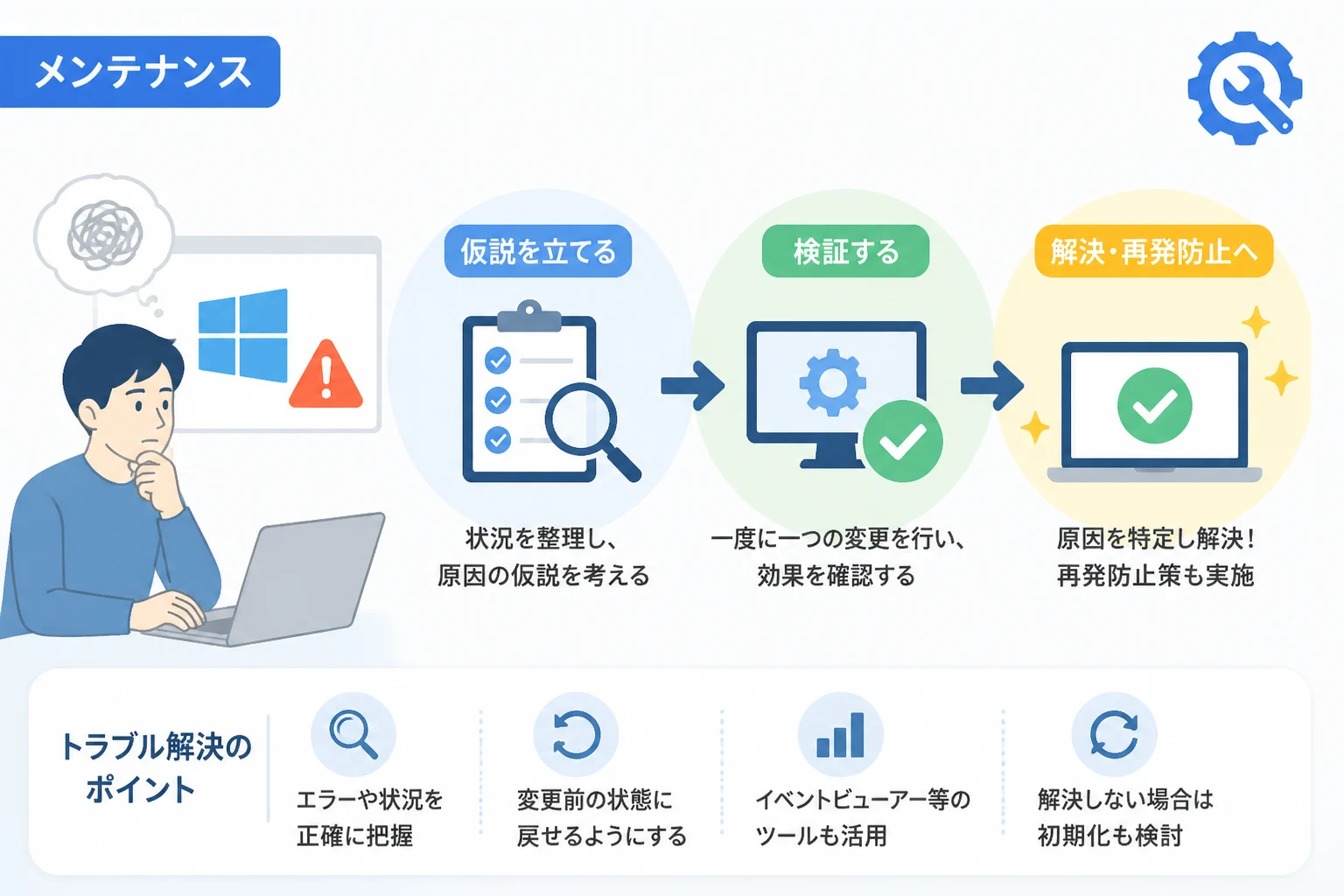
Windowsトラブルを最短ルートで、かつ確実に解決するためには、プロのエンジニアも実践している「仮説を立て、一つずつ検証する」という論理的なアプローチが不可欠です。
本記事では、このトラブルシューティングの鉄則をどのように実務に落とし込み、効率的に問題を解決していくのか、その具体的な手順とマインドセットを詳しく解説します。
なぜ「仮説と検証」が必要なのか
トラブルに直面した際、私たちは焦りから「とりあえず再起動する」「怪しいアプリを消す」「レジストリを触る」といった行動を同時に行いがちです。
しかし、複数の変更を一度に行うと、「結局何が原因で、何が解決の決め手になったのか」が不明確になります。
もし、複数の設定変更の組み合わせでたまたま直った場合、次に同じ問題が起きたときにも、また同じだけの無駄な手順を繰り返さなければなりません。
さらに、複数の変更が互いに干渉し、新たな不具合を引き起こすリスクも高まります。
一方で、「仮説と検証」に基づいたアプローチを導入すれば、以下のようなメリットが得られます。
| メリット | 内容の詳細 |
|---|---|
| 再現性の確保 | 原因が特定されているため、再発時に即座に対処できる |
| 二次被害の防止 | 不必要な設定変更を行わないため、システムをクリーンに保てる |
| スキルの蓄積 | 知識に基づいた推論を行うことで、自身の技術力向上につながる |
| 時間の節約 | 闇雲な作業が減り、最短ルートで解決にたどり着ける |
このように、論理的な手順を踏むことは、一見遠回りに見えて、実は最も効率的な解決策なのです。
ステップ1:現状の正確な把握と情報収集
トラブルシューティングの第一歩は、目の前で起きている現象を正確に観察することです。
まずは「何が起きているか」を言語化し、客観的なデータを集めます。
エラーメッセージとエラーコードの記録
Windowsのトラブルでは、画面上にエラーメッセージや特定のコード (例:0x0000001E など) が表示されることがあります。
これらは開発者が用意した「原因への道標」です。
メッセージが表示された場合は、内容を読み飛ばさずに必ずスクリーンショットを撮るか、メモを控えてください。
特にブルースクリーン (BSOD) の場合は、下部に表示される停止コード (Stop Code)が解決の大きな手がかりになります。
2026年現在のWindows環境では、QRコードが表示されることも多いため、スマートフォンでスキャンして詳細情報を即座に参照することも有効な手段です。
発生タイミングと頻度の特定
「いつから発生したのか」「どのような操作をしたときに起きるのか」を明確にします。
- 特定のアプリを起動したときだけ発生するのか
- PCを起動してから一定時間経過したあとに起きるのか
- 周辺機器 (USBデバイス、モニター等) を接続したときに発生するのか
- 毎日起きるのか、週に一度なのか
これらの情報は、のちの「仮説」を立てるフェーズで非常に重要な役割を果たします。
「昨日までは動いていた」のであれば、昨日から今日にかけて行われた変更点に原因がある可能性が極めて高いからです。
ステップ2:原因の「仮説」を立てる
収集した情報を元に、「何が原因でこのトラブルが起きているのか」という仮説を立てます。
このとき、問題を大きく「ハードウェア」「ソフトウェア(OS/ドライバ)」「ネットワーク」「ユーザープロファイル」の4つに切り分けて考えると整理しやすくなります。
変更点を振り返る
最も可能性の高い仮説は、直近に行われた変更です。
以下のリストに心当たりがないか確認してください。
- Windows Updateが自動的に実行されなかったか
- 新しいアプリケーションをインストールしなかったか
- デバイスドライバの更新を行わなかったか
- 物理的な周辺機器を新しく接続したり、配置を変えたりしなかったか
- システム設定 (レジストリやサービス) を変更しなかったか
ソフトウェアかハードウェアかの切り分け
例えば、画面が映らなくなった場合、仮説は2通り考えられます。
「グラフィックドライバの不具合(ソフトウェア)」か、「ビデオカードやケーブルの故障(ハードウェア)」かです。
ここで、「他のモニターに繋いで映るなら、元のモニターかケーブルが原因だろう」と推測するのが仮説の立て方です。
このように、可能性の高い原因をランク付けしていきます。
ステップ3:一つずつ検証する「シングルチェンジの原則」
仮説を立てたら、それを検証するための作業に移ります。
ここで絶対に守るべき鉄則が「一度に行う変更は一つだけにする」というルール、すなわち「シングルチェンジの原則」です。
なぜ複数を同時に試してはいけないのか
例えば、ネットワークが繋がらないときに「ルーターを再起動し、同時にネットワークドライバを更新し、さらにファイアウォールをオフにする」という3つの作業を同時に行ったとします。
その後、ネットが繋がるようになったとしても、どれが真の解決策だったのかが分かりません。
もしルーターの再起動だけで直る一時的な問題だった場合、不必要にドライバを更新したり、セキュリティレベルを下げたりしたことになり、将来的に別の脆弱性や不具合を生む原因になりかねません。
検証の手順と切り戻し
検証作業を行う際は、以下の流れを意識してください。
- バックアップまたは復元ポイントの作成:作業を始める前に、現在の状態に戻せるようにします。
- 一つの対策を実行:立てた仮説に基づき、最も可能性の高い対処法を一つだけ試します。
- 結果の確認:問題が解消したか、あるいは変化があったかを確認します。
- 切り戻し (重要):もし効果がなかった場合、変更した設定を元の状態に戻してから、次の仮説の検証に移ります。
この「元の状態に戻す」という工程を怠ると、検証を繰り返すうちにシステムが「継ぎはぎ」だらけになり、最終的にOSの再インストールしか道がなくなる事態を招きます。
Windows標準機能を活用した検証手法
Windowsには、仮説を効率的に検証するための強力なツールが標準で備わっています。
これらを使いこなすことで、推測の精度を高めることができます。
イベントビューアーによる詳細ログの確認
Windowsの内部で発生しているイベントを記録する「イベントビューアー」は、仮説立案の宝庫です。
eventvwr.msc を実行して確認できるログの中で、特に「Windowsログ」カテゴリの「システム」や「アプリケーション」にあるエラーや警告に注目してください。
特定の時間帯にエラーが集中していれば、そのエラーメッセージに含まれるソース名やイベントIDを検索することで、原因をソフトウェアレベルまで絞り込むことが可能です。
セーフモードとクリーンブート
「インストールしているアプリやサービスが原因ではないか?」という仮説を検証するには、最小構成で起動する手法が有効です。
- セーフモード:Windowsを最小限のドライバとサービスだけで起動します。これで不具合が起きないなら、後から追加したドライバや周辺機器が原因である可能性が高まります。
- クリーンブート:スタートアップアプリやサードパーティ製サービスをすべて停止して起動します。これにより、OS標準機能と追加アプリのどちらに問題があるかを明確に切り分けることができます。
システムファイルの整合性チェック
OS自体のファイルが破損しているという仮説を立てた場合は、コマンドプロンプトを管理者権限で起動し、以下のコマンドを順番に実行するのが定石です。
DISM.exe /Online /Cleanup-image /Restorehealth
sfc /scannow
これらは、Windowsのイメージを修復し、システムファイルの整合性をチェックして自動修復する強力なツールです。
解決できない場合の「泥沼化」を防ぐマインドセット
どれだけ論理的に進めても、個人の手に負えないトラブルは存在します。
その際に重要なのは、「これ以上は時間をかけすぎだ」と判断する引き際を見極めることです。
記録(ログ)を残すことの価値
自分で解決できずにサポートセンターや専門家に依頼する場合、それまでに「どのような仮説を立て、どの手順を試し、どのような結果になったか」という記録があるのとないのとでは、解決までのスピードが雲泥の差になります。
「仮説と検証」を繰り返した記録は、単なる作業メモではなく、プロに状況を伝えるための一級の診断レポートになります。
初期化という選択肢を恐れない
Windows 11以降、OSの再インストール(初期化)のハードルは非常に下がっています。
クラウドにデータを保存する運用が一般的になった現在では、丸二日かけて原因不明のトラブルと格闘するよりも、「3時間調べて解決の糸口が見えなければ、データをバックアップして初期化する」というルールを決めておく方が、ビジネスや生活への影響を最小限に抑えられる場合が多いのです。
まとめ
Windowsのトラブルシューティングは、単なる「直し方」を覚える作業ではありません。
目の前の現象から情報を集め、論理的な仮説を立て、それを一つずつ丁寧に検証していく「思考のプロセス」そのものです。
- 現状把握:エラーコードや発生状況を詳細に記録する。
- 仮説立案:直近の変更点やシステム構成から、原因の当たりをつける。
- 一つずつ検証:シングルチェンジの原則を守り、試行錯誤の結果を記録し、ダメなら戻す。
この鉄則を意識するだけで、トラブルに遭遇した際の焦りは自信へと変わり、Windowsという複雑なシステムをよりコントロールできるようになります。
次にあなたのPCで何かが起きたときは、マウスを動かす前にまず一呼吸置き、「仮説」をノートに書き出すことから始めてみてください。