
Windowsでの作業中、コマンドプロンプトを使用してさまざまなツールを実行したり、ディレクトリ内を確認したりしていると、画面内がテキストで溢れかえってしまうことがよくあります。
多くの情報が画面に残り続けると、現在の作業に集中しにくくなるだけでなく、過去の実行結果と混同してしまい、思わぬミスを引き起こす原因にもなりかねません。
このような状況を瞬時に解決し、作業画面をクリーンな状態にリセットしてくれるのがclsコマンドです。
本記事では、コマンドプロンプトにおける画面クリアの基本操作から、混同されやすい履歴削除との違い、バッチファイルでの活用方法まで、効率的な作業環境を維持するためのテクニックを詳しく紹介します。
clsコマンドの基本的な使い方
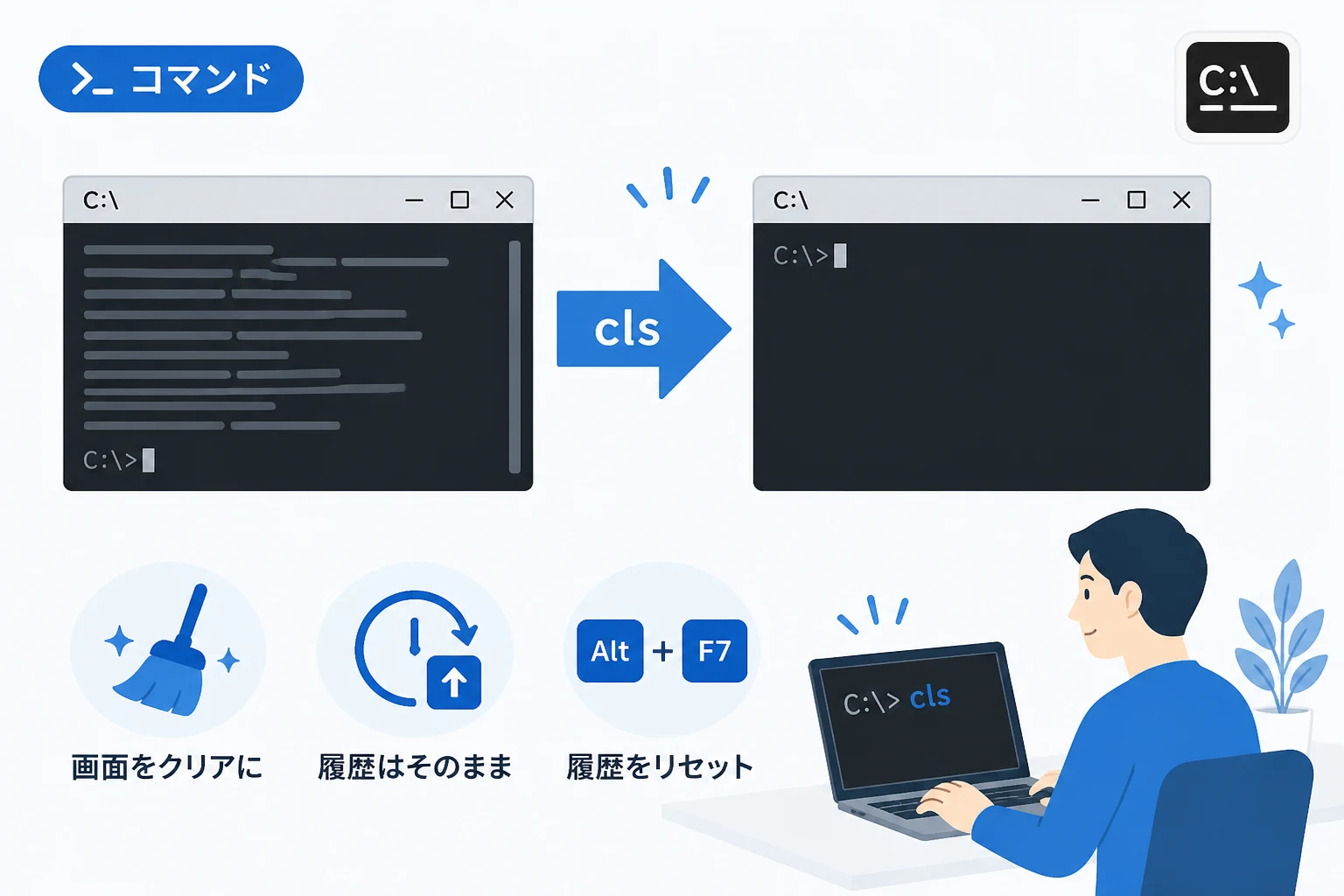
コマンドプロンプトにおいて、画面上に表示されているすべてのテキストを消去し、プロンプト(入力を受け付ける状態のカーソル)を左上に戻すためのコマンドがclsです。
clsコマンドの入力方法
使い方は非常にシンプルで、コマンドラインに半角文字でclsと入力し、Enterキーを押すだけです。
rem 画面をクリアします
cls
このコマンドを実行すると、それまで表示されていたコマンドの実行結果やエラーメッセージ、パスの表示などが一括して消去されます。
実行後の画面は、起動直後のようなまっさらな状態になります。
clsの語源と役割
clsは Clear Screen の略称です。
もともとはMS-DOSの時代から存在する伝統的なコマンドであり、現在のWindows 11(2026年時点の最新環境を含む)でも変わらず使用されています。
| 項目 | 内容 |
|---|---|
| コマンド名 | cls |
| 意味 | Clear Screen (画面消去) |
| 主な効果 | カレントウィンドウ内の表示テキストを全消去 |
| 影響範囲 | 表示領域のみ (実行履歴や変数は保持される) |
画面のクリアと履歴削除の違い
clsコマンドを利用する際に、多くのユーザーが疑問に思うのが「実行したコマンドの履歴まで消えてしまうのか」という点です。
結論から言うと、clsコマンドは表示を消すだけで、コマンド履歴は削除しません。
表示の消去 (cls)
clsを実行した後にキーボードの「上矢印キー(↑)」を押してみてください。
画面が空になった状態でも、直前に実行したコマンドが呼び出されるはずです。
これは、コマンドプロンプトのメモリ内には過去の入力データが保持されているためです。
画面上の「見た目」を整理したい場合にはclsが最適です。
コマンド履歴の管理と削除
もし、入力したコマンドの履歴そのものを確認したり、リセットしたりしたい場合は、別の手法を用いる必要があります。
- 履歴の表示:
doskey /historyと入力すると、そのセッションで実行した履歴が一覧表示されます。 - 履歴のクリア: キーボードショートカットの
Alt + F7を押すと、メモリ内のコマンド履歴が消去されます。
「画面をきれいにしたいだけ」なら cls、「入力履歴を他者に見られたくない、あるいは整理したい」なら Alt + F7 と使い分けるのがプロのテクニックです。
Windows Terminalでの挙動とショートカット
2026年現在のWindows環境では、従来の「コマンドプロンプト(conhost.exe)」ではなく、Windows Terminalが標準のインターフェースとして定着しています。
Windows Terminal上でコマンドプロンプトを使用する場合、cls以外にも画面を整理する方法があります。
画面クリアのショートカットキー
Windows Terminalには独自のショートカットキーが割り当てられています。
標準設定では以下の操作が有効な場合があります。
Ctrl + Shift + L(一部の環境設定やシェルプロファイルによる)
ただし、コマンドプロンプト(CMD.exe)プロファイルにおいて最も確実かつ汎用的な方法は、やはりclsコマンドの入力です。
マウス操作を好む場合は、タブの右クリックメニューから「バッファをクリア」を選択することも可能ですが、キーボードから手を離さずに済むコマンド入力の方が効率的です。
スクロールバックバッファの注意点
clsを実行しても、マウスホイールで上にスクロールすると過去のログが見えてしまう場合があります。
これは「スクロールバックバッファ」という機能によるものです。
完全に痕跡を消したい場合は、ターミナル自体の設定で「バッファをクリア」するコマンドを併用するか、一度ウィンドウを閉じて再起動する必要があります。
バッチファイルでのcls活用術
システム管理やプログラムのビルドなどでバッチファイル (.bat / .cmd)を作成する場合、clsはユーザーインターフェースを整えるために非常に重要な役割を果たします。
実行開始時に画面を整理する
バッチファイルを実行した際、それまでの作業ログが残っていると、バッチファイルが出力した重要なメッセージを見落とす可能性があります。
以下のように、処理の冒頭で画面をクリアするのが一般的です。
@echo off
rem バッチファイルの冒頭で画面をクリーンにする
cls

echo ========================================
echo   システムメンテナンスツールを開始します
echo ========================================

rem 何らかの処理
dir C:\Windows\Temp

pauseこのように記述することで、バッチファイルを起動した瞬間に画面がリセットされ、「ここからがバッチファイルの出力である」ということが一目でわかるようになります。
ループ処理での進捗表示
特定の処理を繰り返すバッチファイルでは、画面が文字で埋め尽くされるのを防ぐために、ループのたびにclsを実行して情報を更新する手法が取られます。
@echo off
:loop
cls
echo 現在時刻: %time%
echo サーバーの応答を確認中...
timeout /t 5 > nul
goto loop
このスクリプトは、5秒ごとに画面をクリアして最新の時刻とメッセージを表示し続けるため、監視画面のようなレイアウトを作成できます。
clsが効かない・エラーが出る場合の対処法
稀に、clsと入力しても画面がクリアされない、あるいはエラーメッセージが表示されるケースがあります。
スペルミスや環境変数の確認
最も多い原因は単純なスペルミスですが、特殊なケースとして、clsという名前の実行ファイルやエイリアス(別名)が優先されている可能性があります。
もし「’cls’ は、内部コマンドまたは外部コマンド、操作可能なプログラムまたはバッチ ファイルとして認識されていません。」と表示される場合は、コマンドプロンプトのシステムファイルが破損しているか、パスの設定に異常が生じている恐れがあります。
代替手段としてのコマンド
もし何らかの理由でclsが使えない場合(あるいは他のシェルとの互換性を求める場合)、以下のようなコマンドが検討されます。
- PowerShellの場合:
Clear-Hostまたはclear(clsもエイリアスとして機能します) - Linux環境 (WSL) の場合:
clear
Windowsのコマンドプロンプトにおいては、clsが唯一かつ絶対的な標準コマンドですので、まずはこれを正確に入力することが基本です。
まとめ
コマンドプロンプトのclsコマンドは、シンプルながらも作業効率を劇的に向上させる重要なツールです。
画面に溢れる情報を整理し、常に最新のステータスに集中できる環境を整えることは、プログラミングやシステム運用におけるミスを減らす第一歩となります。
- 基本:
clsと入力してEnter。 - 履歴: 画面は消えても、コマンド履歴(↑キー)は保持される。
- 応用: バッチファイルの冒頭に入れて視認性を高める。
日々の操作の中で、画面がごちゃごちゃしてきたと感じたら、迷わずclsを実行する癖をつけましょう。
クリアな画面は、クリアな思考を助けてくれるはずです。