
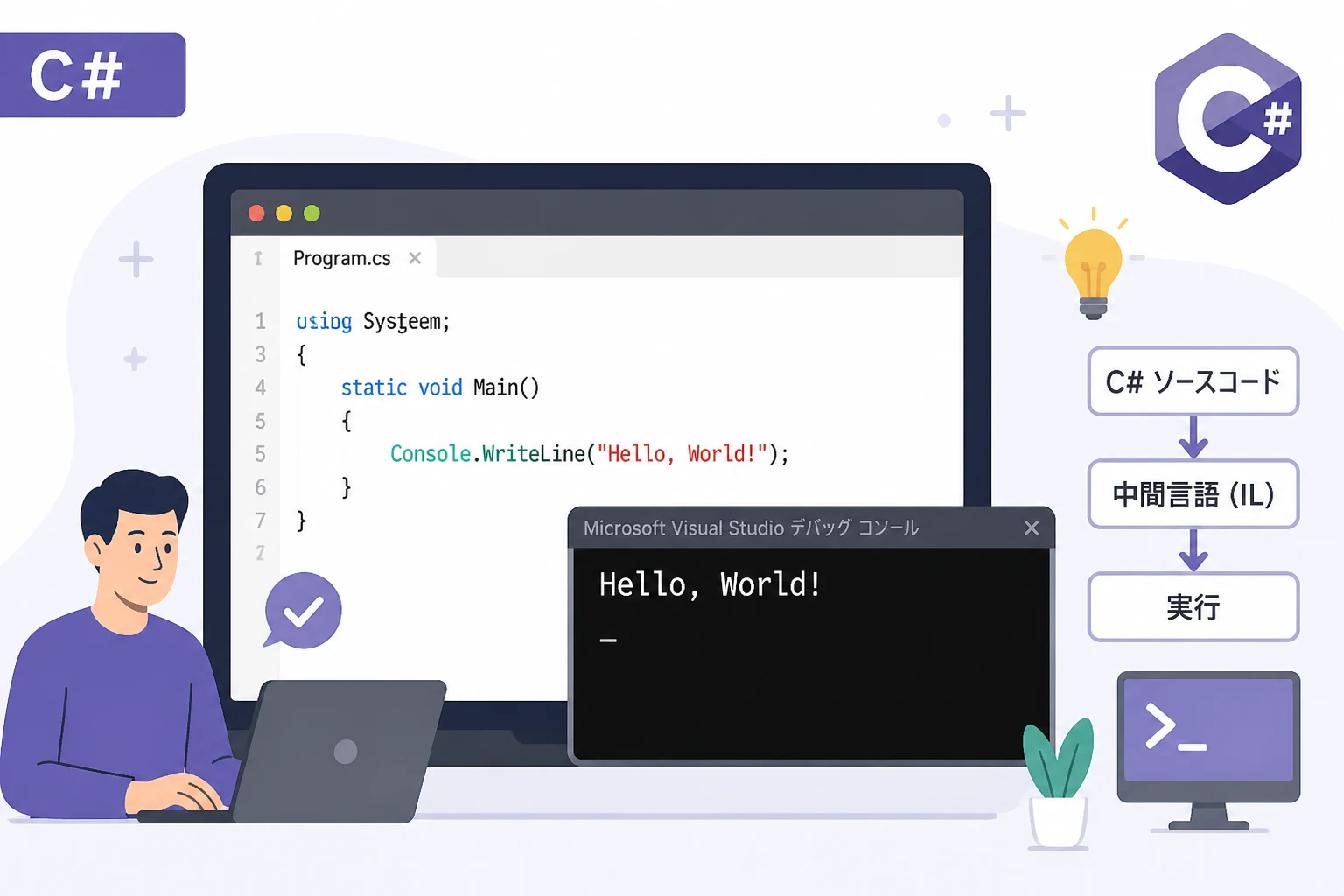
プログラミングの世界へようこそ!
これからC#(シーシャープ)という言語を使って、最初の一歩である「Hello World」を表示させるプログラムを作成していきます。
C#はマイクロソフトが開発した非常に強力な言語で、デスクトップアプリからスマートフォンアプリ、そしてゲームエンジンのUnityを使ったゲーム制作まで、幅広い分野で活用されている現代的なプログラミング言語です。
この記事では、初心者の方が迷わないよう、環境構築から実行手順、そしてプログラムが動く仕組みまで、丁寧にわかりやすく解説していきます。
C#を始めるための準備:開発環境を整えよう
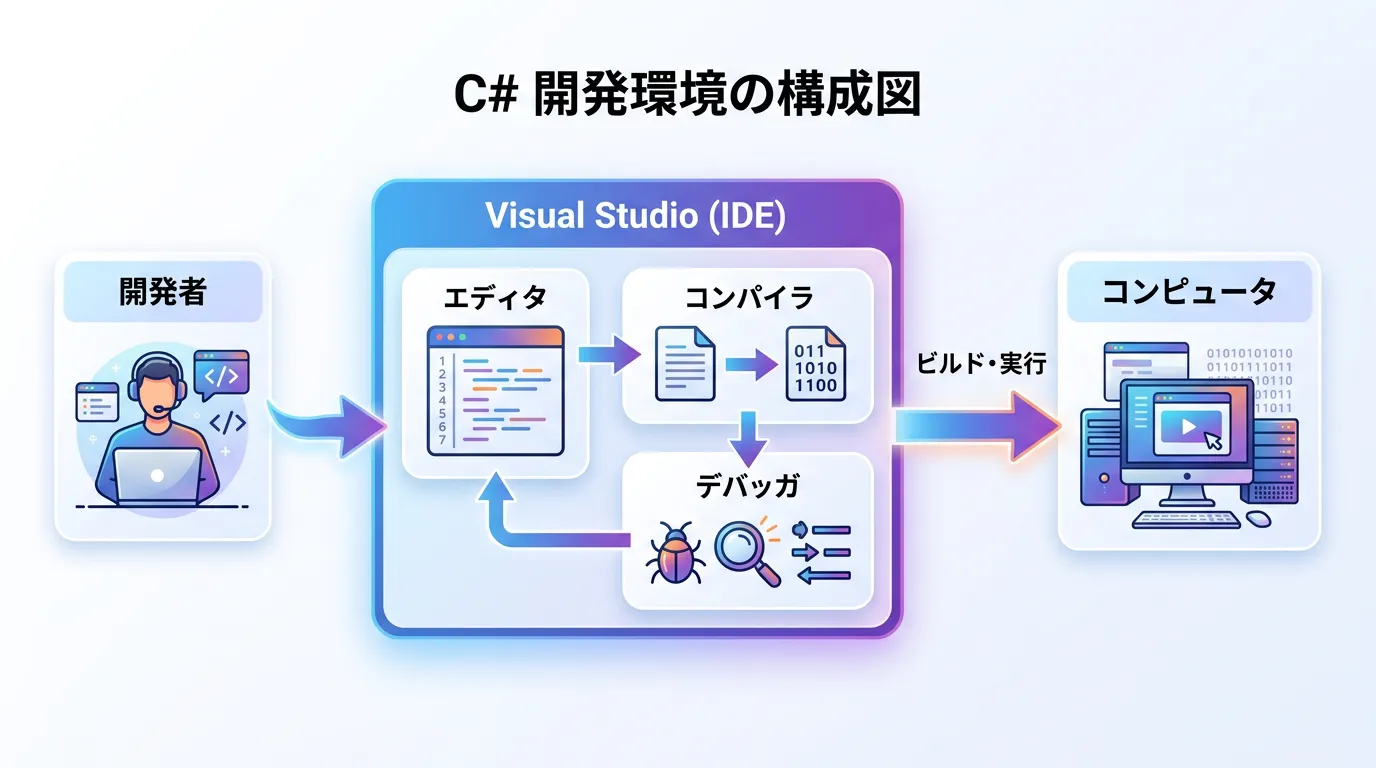
プログラムを動かすためには、ソースコードを書くための「エディタ」と、それをコンピュータが理解できる形に翻訳する「コンパイラ」が必要です。
C#では、これらがセットになったVisual Studio(ビジュアルスタジオ)というツールを使うのが一般的です。
Visual Studioのインストール
まずは、マイクロソフトの公式サイトから「Visual Studio Community」をダウンロードしましょう。
これは個人開発者や学習者向けに無料で提供されている非常に高機能な開発環境です。
インストール時には、どのような開発を行いたいかを選択する画面が表示されます。
C#でHello Worldを動かすためには、「.NET デスクトップ開発」という項目にチェックを入れてインストールを進めてください。
この項目を選択することで、C#の実行に必要な「.NET SDK(ソフトウェア開発キット)」が自動的にセットアップされます。

なぜVisual Studioを使うのか
C#はテキストエディタだけでも書くことは可能ですが、Visual Studioを使うことで、コードの入力補完(インテリセンス)やエラーの自動検知、プログラムの実行がボタン一つで行えるようになります。
初心者がつまずきやすい「文法ミス」をリアルタイムで指摘してくれるため、学習効率が劇的に向上します。
| ツール名 | 特徴 | 用途 |
|---|---|---|
| Visual Studio | 高機能・統合開発環境 | 本格的なアプリ開発、初心者向け |
| Visual Studio Code | 軽量・拡張性が高い | Web開発、中級者以上のカスタマイズ |
| .NET SDK | プログラムの実行基盤 | C#を動かすために必須の部品 |
プロジェクトを作成してみよう
環境が整ったら、いよいよプロジェクトを作成します。
プロジェクトとは、アプリを作るために必要な関連ファイルをまとめるフォルダのようなものだと考えてください。
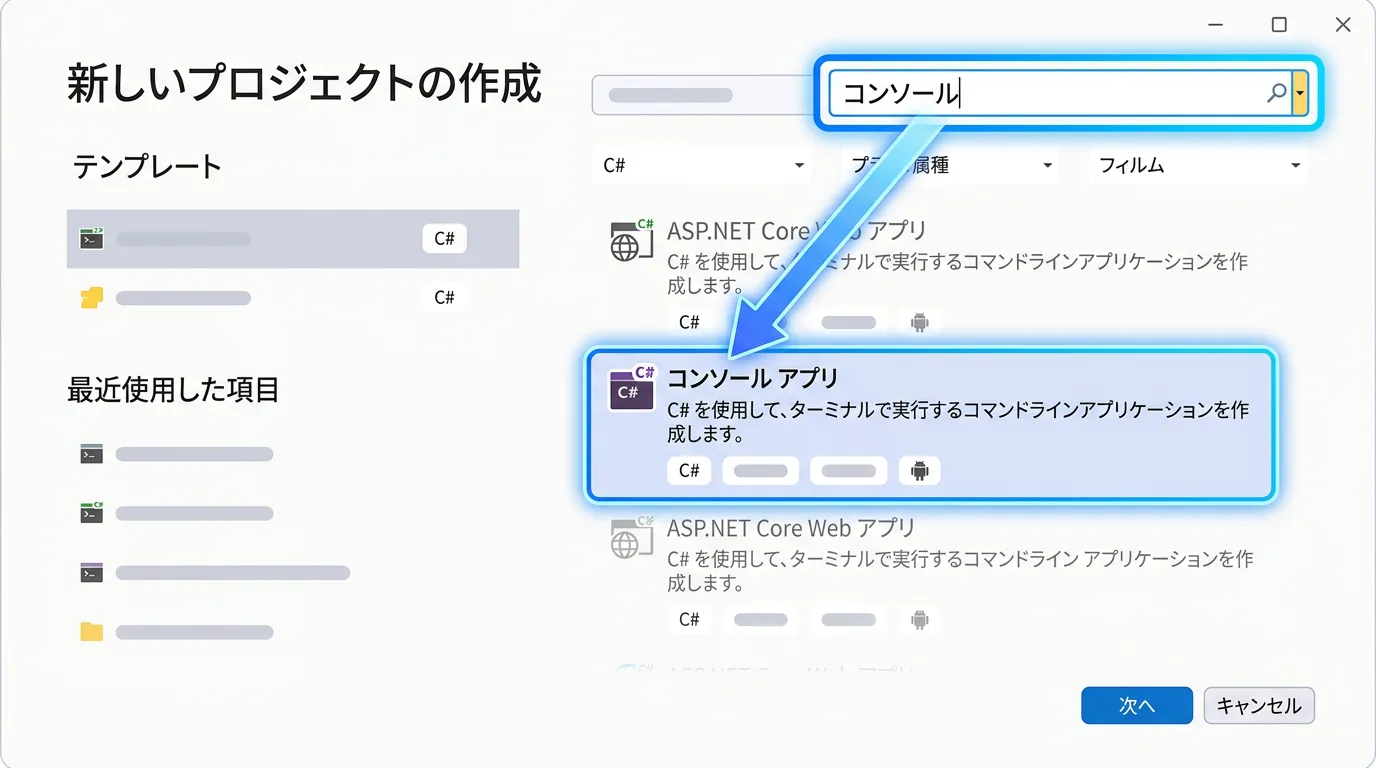
新しいプロジェクトの作成手順
Visual Studioを起動し、起動画面で「新しいプロジェクトの作成」をクリックします。
表示された作成ウィンドウのテンプレート検索ボックスに「コンソール」と入力して、該当するテンプレートを絞り込みます。
検索結果のリストから「コンソール アプリ(C#)」を選択して、画面下部の「次へ」ボタンをクリックします。
プロジェクトの設定画面で、プロジェクト名欄に「HelloWorldApp」など任意の名前を入力します(必要に応じて場所やソリューション名も設定します)。
フレームワークの選択画面で最新の.NETバージョン(例:.NET 8.0 や .NET 9.0以降)を選び、「作成」ボタンをクリックしてプロジェクトを生成します。
この「コンソール アプリ」というのは、文字の入力と出力だけを行うシンプルなプログラムの形式です。
グラフィカルなボタンやウィンドウはありませんが、プログラムの基本を学ぶには最も適した環境です。
プロジェクト構成の確認
プロジェクトが作成されると、画面の右側に「ソリューションエクスプローラー」というパネルが表示されます。
ここには、プログラムの本体であるProgram.csというファイルが含まれています。
拡張子の「.cs」は、これがC#(C-Sharp)のファイルであることを示しています。
C#のHello Worldを書いてみる
プロジェクトが作成された直後のProgram.csには、すでにいくつかのコードが書かれている場合があります。
現在のC#(.NET 6以降)では、「最上位レベルのステートメント」という仕組みが導入されており、非常に短くコードを書くことができます。
最もシンプルなHello World
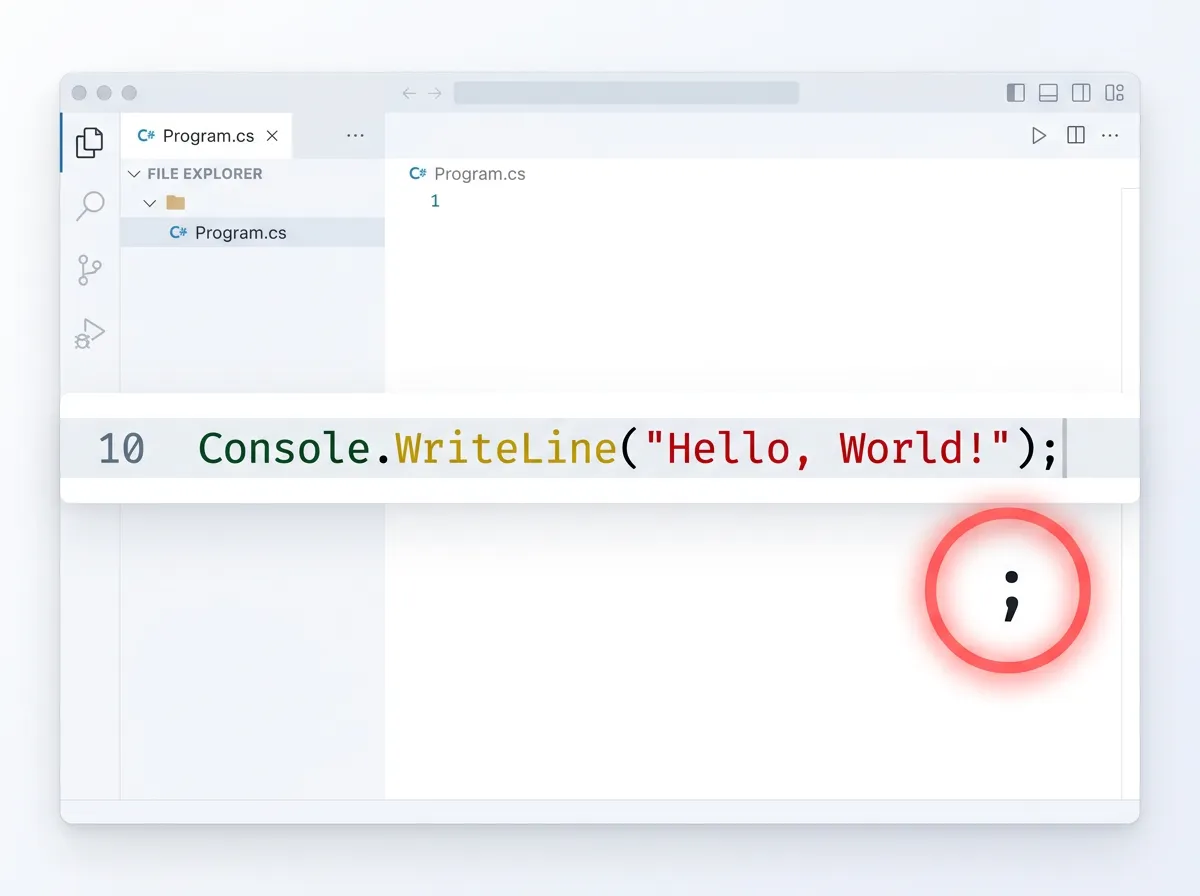
まずは、余計なものをすべて削ぎ落とした最もシンプルなC#のコードを見てみましょう。
// 画面に「Hello, World!」という文字を表示します
Console.WriteLine("Hello, World!");
これだけでプログラムとして成立します。
驚くほど短いですね。
この一行が何をしているのかを分解して説明します。
Console:文字を表示する窓(コンソール)を操作するための命令の集まりです。WriteLine:指定した文字を画面に表示し、最後に改行する命令です。("Hello, World!"):表示したい文字を「”(ダブルクォーテーション)」で囲んで指定します。;(セミコロン):C#における「句読点」です。命令の終わりを意味し、これを忘れるとエラーになります。
実行結果の確認
Visual Studioの上部にある「開始(緑色の再生ボタン)」をクリックするか、キーボードのF5キーを押してみましょう。
Hello, World!黒い画面(コンソール)が立ち上がり、上記のような文字が表示されれば成功です!
これが、あなたがC#で作成した初めてのプログラムです。
伝統的な書き方(クラス構造)を理解する
先ほどのコードは非常に短かったですが、C#の本来の構造はもう少し複雑です。
より大規模な開発では、「名前空間」「クラス」「メソッド」という枠組みを使ってコードを整理します。
以前のバージョンのC#や、他の学習サイトで見かけることがある「伝統的な書き方」も知っておくと、理解が深まります。
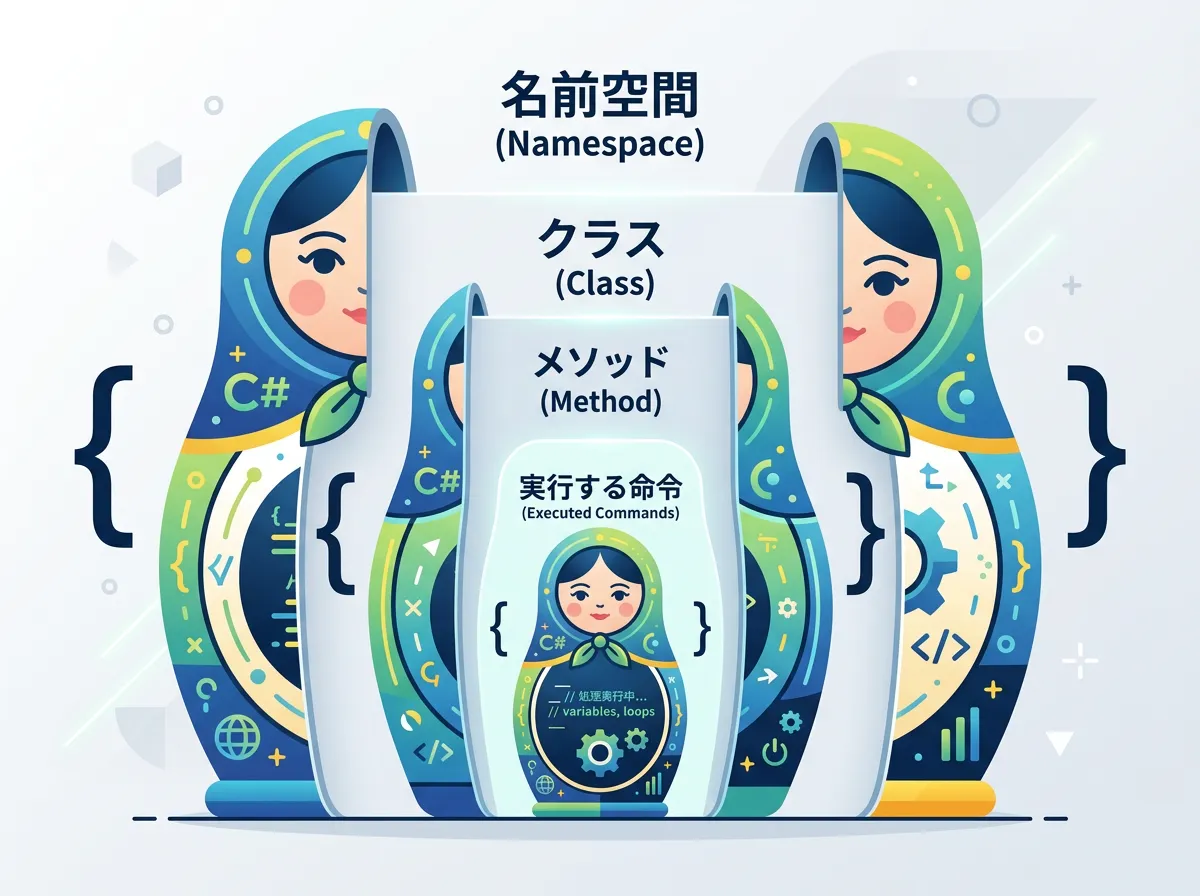
構造化されたHello Worldのコード
従来の書き方で記述すると、以下のようになります。
using System;

namespace HelloWorldApp
{
    class Program
    {
        // プログラムの開始地点となるMainメソッド
        static void Main(string[] args)
        {
            // 画面に文字を出力
            Console.WriteLine("Hello, C# World!");
        }
    }
}
このコードを実行しても、先ほどと同様の結果が得られます。
少し難しく見えますが、それぞれのキーワードには以下のような役割があります。
- using System;
基本機能(Systemというグループ)を使えるようにします。
これがあるおかげで、
System.Console.WriteLineをConsole.WriteLineと短縮して書けます。- namespace
プログラムの名前の衝突を防ぐための住所のようなものです。
- class Program
プログラムの部品(クラス)を定義しています。
C#のすべてのコードは、基本的に何らかのクラスの中に書く必要があります。
- static void Main
プログラムが起動したときに最初に呼び出される特別な場所です。
これを「エントリーポイント」と呼びます。
現代の書き方との違い
最新のC#では、この「外側の枠組み」をコンパイラが自動的に補ってくれるため、最初の1行だけで動作します。
初心者のうちは、「まずは中身の命令だけ書けば動く」という現在のスタイルで学び始め、徐々にクラスなどの構造を理解していくのがスムーズです。
C#の文法ルールと注意点
プログラムは、たった一文字の間違いでも正しく動きません。
初心者がHello Worldでハマりやすいポイントをまとめました。
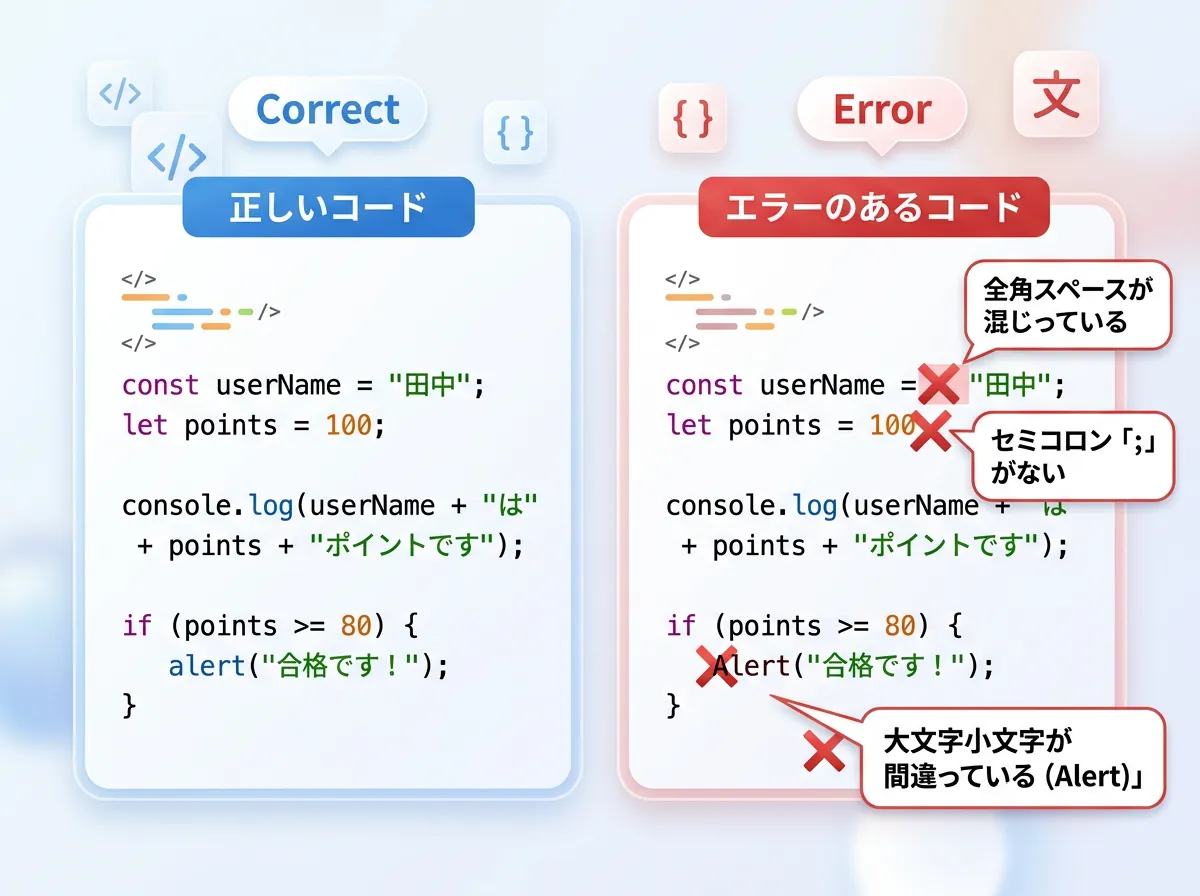
1. 大文字と小文字を厳密に区別する
C#は、大文字と小文字を別の文字として扱います。
たとえば、console(すべて小文字)と書いてもコンピュータは理解してくれません。
必ずConsoleと書く必要があります。
命令の最初の文字は大文字で始まることが多いので注意しましょう。
2. 全角文字に注意する
プログラムの命令や記号に使えるのは、原則として半角文字のみです。
特に「全角スペース」は見た目ではわかりにくいため、エラーの原因になりやすいです。
日本語のメッセージを表示する場合(”こんにちは”など)以外は、すべて半角で入力するよう心がけてください。
3. 文字列はダブルクォーテーションで囲む
表示したい文字(文字列)は、必ず" "(ダブルクォーテーション)で囲みます。
これを忘れると、コンピュータはその文字を「変数や命令の名前」だと勘違いしてしまい、エラーになります。
4. セミコロンを忘れない
C#では、命令の終わりに必ず;を付けます。
文章の最後にある「。」のようなものです。
これを忘れると、コンパイラは「まだ命令が続いている」と思ってしまい、混乱してしまいます。
プログラムが動く仕組み:ソースコードから実行まで
「Hello World」と書いたファイルが、どのようにしてコンピュータ上で動くのか、その裏側を少しだけ覗いてみましょう。
C#には、.NET(ドットネット)という強力なプラットフォームが関わっています。
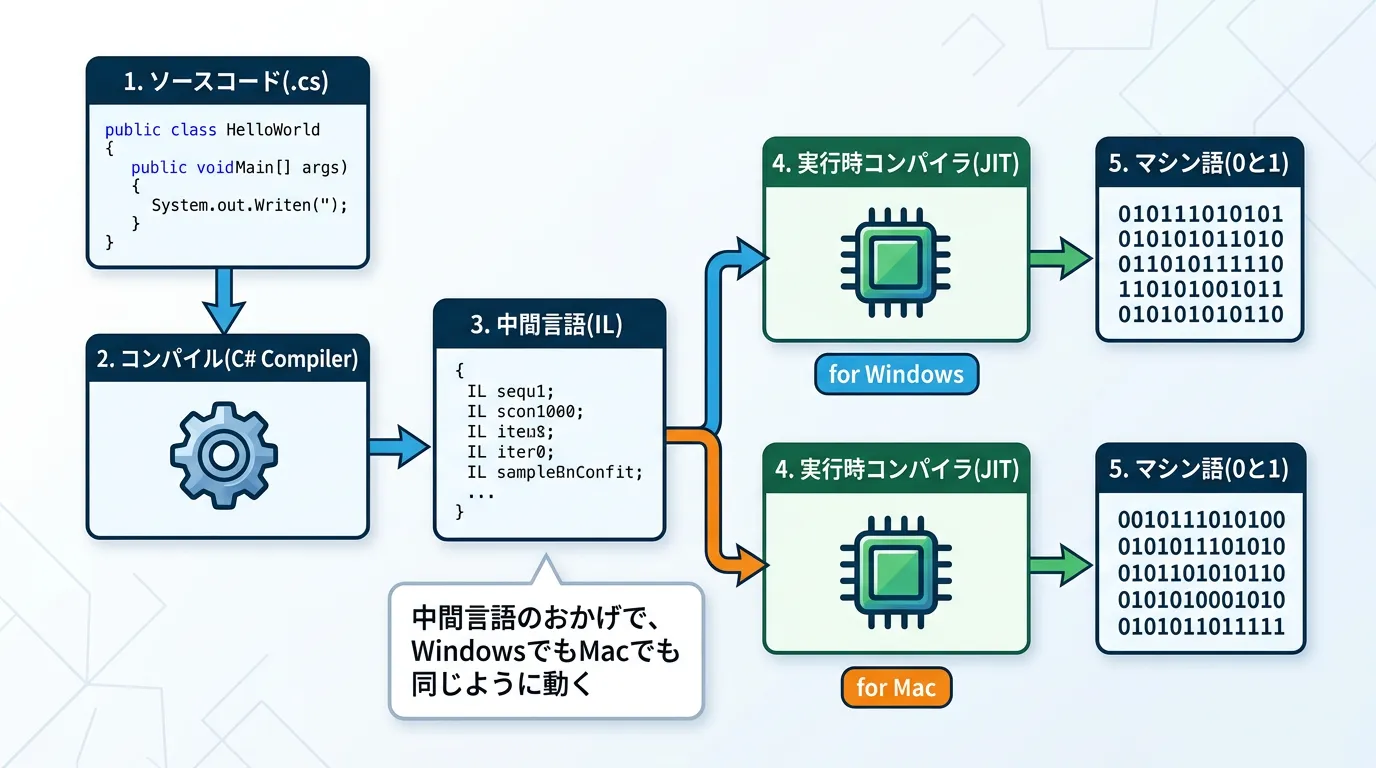
コンパイルという翻訳作業
私たちが書いたC#のコードは、人間には読みやすいですが、コンピュータ(CPU)はそのままでは理解できません。
そこで「コンパイル」という作業が行われます。
- あなたが
F5キーを押すと、Visual Studioがコードを読み取ります。 - C#コンパイラがコードをチェックし、問題がなければ「中間言語(IL)」という形式に変換します。
- プログラムの実行時に、.NETの機能(JITコンパイラ)が中間言語をそのPCに最適な「マシン語」に変換して実行します。
この「一度中間的な形式に変換する」という仕組みにより、C#はWindowsだけでなく、MacやLinuxなど、さまざまな環境で安定して動作することができるのです。
発展:少しだけプログラムを改造してみよう
Hello Worldが成功したら、少しだけコードを書き換えて遊びましょう。
プログラムの楽しさは「自分で変えた通りに動く」ことにあります。
メッセージを増やす
命令を2行に増やしてみましょう。
上から順番に実行されることがわかります。
Console.WriteLine("こんにちは!");
Console.WriteLine("C#の世界へようこそ。");
色を変えてみる
コンソールの文字色を変える命令を追加してみましょう。
// 文字の色を黄色に変える
Console.ForegroundColor = ConsoleColor.Yellow;

Console.WriteLine("これは黄色い文字で表示されます。");

// 色をリセットする
Console.ResetColor();
実行結果は以下のようになります。
これは黄色い文字で表示されます。このように、「プロパティ」(ForegroundColorなど)の値を書き換えることで、プログラムの状態を変化させることができます。
まとめ
C#の「Hello World」は、たった一行のコードから始まりますが、その背景には開発環境の仕組みやプログラミングの基本ルールが凝縮されています。
Visual Studioをインストールし、プロジェクトを作成してコードを実行するという一連の流れは、今後の高度なアプリ開発でも共通する非常に重要なステップです。
最初はエラーが出て戸惑うこともあるかもしれませんが、それはすべてのプログラマが通る道です。
C#は非常にエラーメッセージが親切で、コミュニティのサポートも充実しているため、挫折しにくい言語でもあります。
今回表示させた「Hello World!」をきっかけに、変数や条件分岐、ループといったプログラミングの奥深い世界へぜひ足を踏み入れてみてください。
あなたのアイディアが形になる日は、すぐそこまで来ています!