

C++を学び始めた際、誰もが最初に触れる機能の一つがstd::coutです。
コンソール画面に文字や数値を出力するための非常に強力で柔軟なツールですが、単に文字を出すだけでなく、数値の桁数を揃えたり、右寄せ・左寄せといった細かな書式設定を行うことも可能です。
本記事では、初心者の方から中級者の方まで役立つよう、coutの基本から応用的な書式制御まで、サンプルコードを交えて徹底的に解説します。
C++の出力の基本:std::coutとは
C++で標準出力(コンソールへの表示)を行うためには、標準ライブラリのiostreamヘッダーを使用します。
その中で中心的な役割を果たすのがstd::coutです。
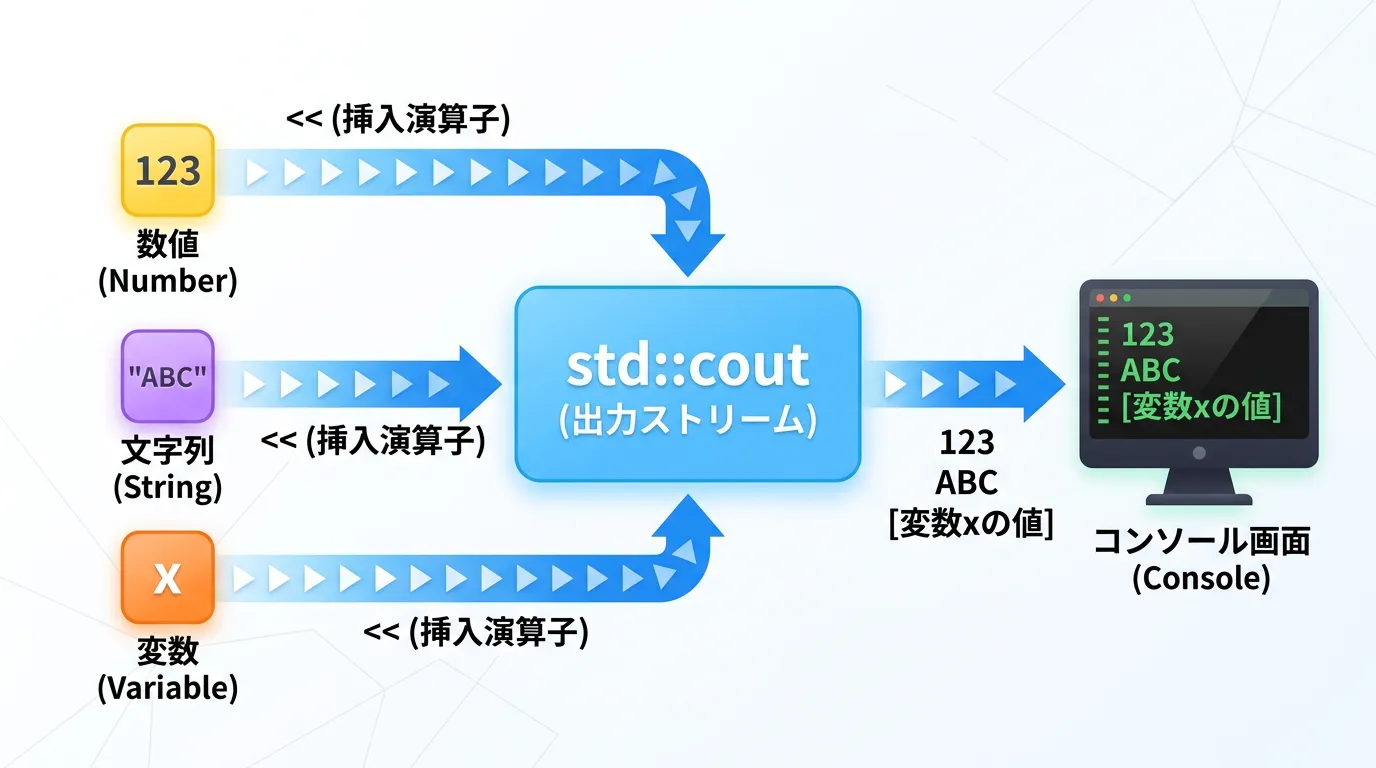
データの流れが直感的にわかるようにします。
std::coutの基本的な書き方
std::coutを使用する際は、<iostream>をインクルードする必要があります。
また、<<という挿入演算子を使って、出力したいデータを渡します。
#include <iostream>

int main() {
    // 文字列を直接出力する
    std::cout << "Hello, C++ World!";

    return 0;
}Hello, C++ World!このプログラムでは、std::coutに対してダブルクォーテーションで囲まれた文字列を渡しています。
文末にセミコロンを忘れないようにしましょう。
複数のデータを連続して出力する
挿入演算子<<をつなげることで、複数のデータを一行で連続して出力することが可能です。
#include <iostream>
#include <string>

int main() {
    std::string name = "Tech太郎";
    int age = 25;

    // 文字列、変数、文字列を連結して出力
    std::cout << "名前: " << name << " 年齢: " << age << "歳" << std::endl;

    return 0;
}名前: Tech太郎 年齢: 25歳このように、異なるデータ型(文字列と整数など)が混在していても、自動的に判別して出力してくれるのがstd::coutの大きなメリットです。
改行の方法:endlと\nの違い
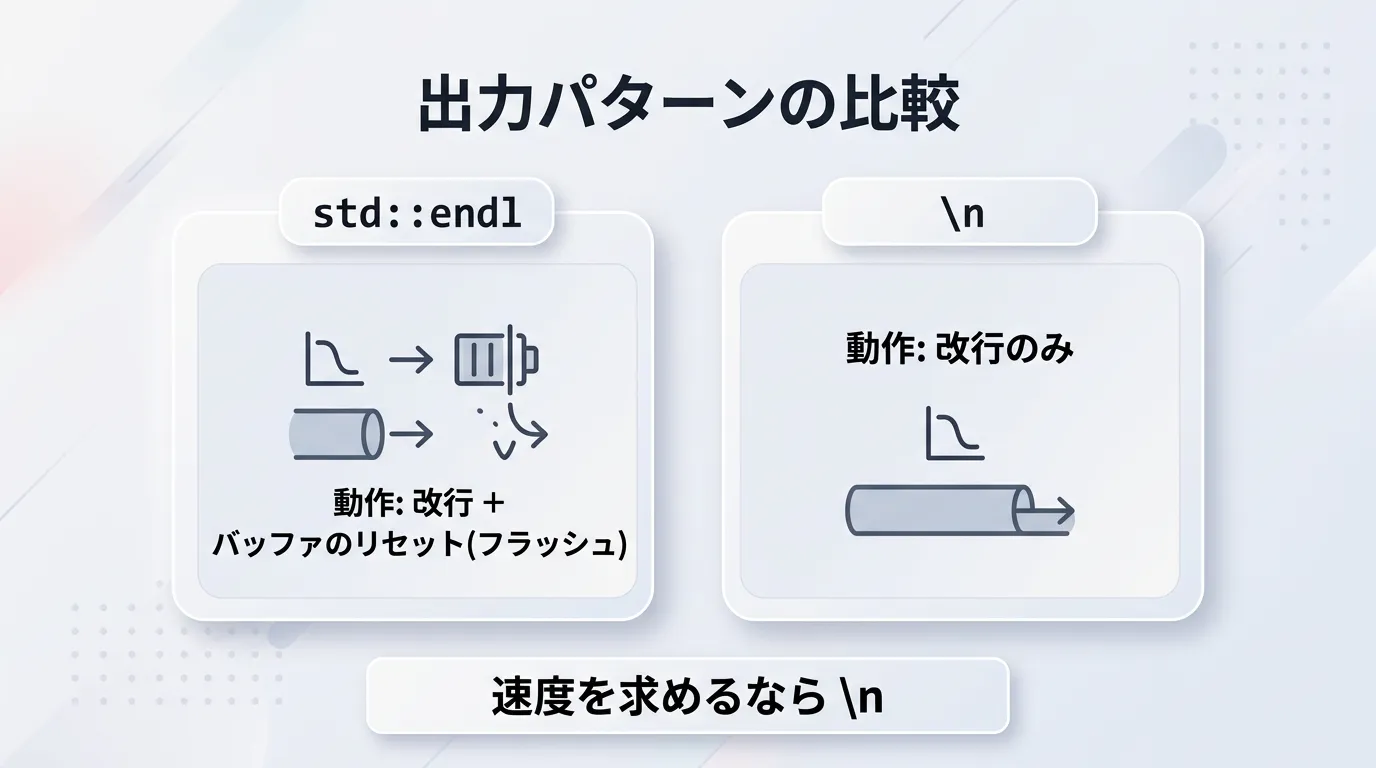
C++で改行を行うには、主にstd::endlを使う方法と、エスケープシーケンスの\nを使う方法の2種類があります。
std::endlによる改行
std::endlは、改行を行うと同時に、出力バッファを強制的に空にするフラッシュ(flush)という処理を行います。
#include <iostream>

int main() {
    std::cout << "一行目" << std::endl;
    std::cout << "二行目" << std::endl;
    return 0;
}
\nによる改行
一方で、文字列の中に\nを含めることで改行することもできます。
こちらはバッファをフラッシュしません。
#include <iostream>

int main() {
    std::cout << "一行目\n二行目\n";
    return 0;
}| 方法 | 特徴 | 用途 |
|---|---|---|
std::endl | 改行 + バッファをフラッシュする | デバッグ時や、即座に出力を反映させたいとき |
\n | 改行のみ(フラッシュしない) | 大量のデータを出力する際のパフォーマンス重視時 |
パフォーマンスが求められるループ処理内などでは、\nを使用するのが一般的です。
頻繁なフラッシュはプログラムの実行速度を低下させる原因になるためです。
数値の出力と書式設定
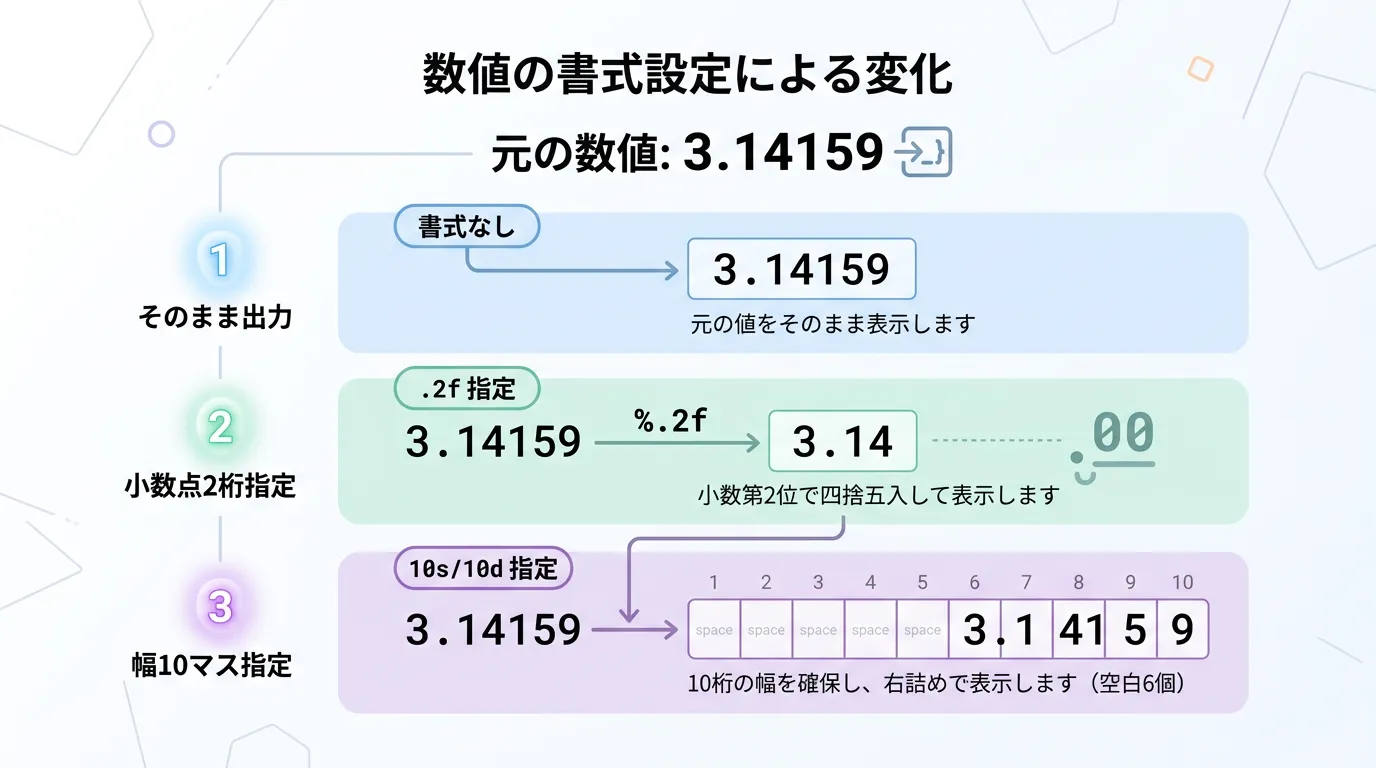
数値を表示する際、小数点以下の桁数を指定したり、特定の幅で表示したい場合があります。
これらを実現するには、<iomanip>ヘッダーに含まれるマニピュレータを使用します。
小数点以下の桁数を指定する
小数点以下の精度を固定するには、std::fixedとstd::setprecision()を組み合わせて使用します。
#include <iostream>
#include <iomanip> // 書式設定に必要

int main() {
    double pi = 3.1415926535;

    std::cout << "デフォルト: " << pi << std::endl;

    // 小数点以下2桁に固定
    std::cout << std::fixed << std::setprecision(2);
    std::cout << "固定(2桁): " << pi << std::endl;

    // 小数点以下5桁に固定
    std::cout << std::setprecision(5);
    std::cout << "固定(5桁): " << pi << std::endl;

    return 0;
}デフォルト: 3.14159
固定(2桁): 3.14
固定(5桁): 3.14159std::fixedを使用せずにsetprecisionを使うと、有効数字の指定になります。
小数点以下の桁数を固定したい場合は、必ずstd::fixedをセットで覚えましょう。
出力幅の指定と埋め文字
表形式でデータを出力したい場合、std::setw()で出力の幅を指定し、std::setfill()で空きスペースを埋める文字を指定できます。
#include <iostream>
#include <iomanip>

int main() {
    int id1 = 1, id2 = 123;

    // 幅を5文字分確保し、足りない部分を '0' で埋める
    std::cout << std::setfill('0');
    std::cout << "ID: " << std::setw(5) << id1 << std::endl;
    std::cout << "ID: " << std::setw(5) << id2 << std::endl;

    return 0;
}ID: 00001
ID: 00123std::setw()の効果は、直後の出力一度きりであることに注意してください。
継続して幅を指定したい場合は、その都度呼び出す必要があります。
右寄せ・左寄せの設定
デフォルトでは、std::setw()を使用すると右寄せで出力されます。
これを左寄せに変更するにはstd::left、右寄せに戻すにはstd::rightを使用します。
#include <iostream>
#include <iomanip>

int main() {
    std::cout << std::setfill(' '); // 空白で埋める

    // 左寄せ
    std::cout << std::left << std::setw(10) << "Apple" << " | 150円" << std::endl;

    // 右寄せ
    std::cout << std::right << std::setw(10) << "Banana" << " | 100円" << std::endl;

    return 0;
}Apple | 150円
Banana | 100円進数表記の変更 (16進数・8進数)
数値を10進数以外で出力したい場合も、マニピュレータが便利です。
#include <iostream>

int main() {
    int num = 255;

    std::cout << "10進数: " << std::dec << num << std::endl;
    std::cout << "16進数: " << std::hex << num << std::endl;
    std::cout << "8進数 : " << std::oct << num << std::endl;

    // 16進数に 0x を付けたい場合
    std::cout << "16進数(プレフィックスあり): " << std::showbase << std::hex << num << std::endl;

    return 0;
}10進数: 255
16進数: ff
8進数 : 377
16進数(プレフィックスあり): 0xff一度std::hexなどを設定すると、それ以降の数値出力もその進数に固定されます。
10進数に戻したい場合はstd::decを明示的に指定する必要があります。
【発展】 モダンC++における出力の進化
2020年代以降、C++20ではstd::format、C++23ではstd::printが導入されました。
これらはPythonのformat関数やC言語のprintfに近い感覚で、より直感的に書式設定を行うことができます。
// C++23で利用可能な std::print のイメージ
// std::print("名前は {}、年齢は {} 歳です。\n", name, age);ただし、現在でもstd::coutは標準的な方法として広く使われており、既存のコードや多くの学習教材ではメインで解説されています。
基本となるcoutをマスターした上で、新しい手法を学ぶのが効率的です。
まとめ
std::coutは、C++でのプログラミングにおいて最も基本的かつ重要な出力手段です。
<iostream>をインクルードし、<<演算子でデータを渡す。- 改行には
std::endl(フラッシュあり)か\n(高速)を用いる。 - 詳細な書式設定には
<iomanip>のマニピュレータ(setw,fixed,setprecisionなど)を活用する。 - 数値の基数(進数)や寄せ方向も、マニピュレータで簡単に制御可能。
これらを使いこなすことで、ユーザーにとって見やすく、デバッグのしやすいコンソール出力を実現できるようになります。
まずは基本的な文字列の出力から始め、徐々に書式設定を組み合わせて、思い通りの表示を作ってみてください。