
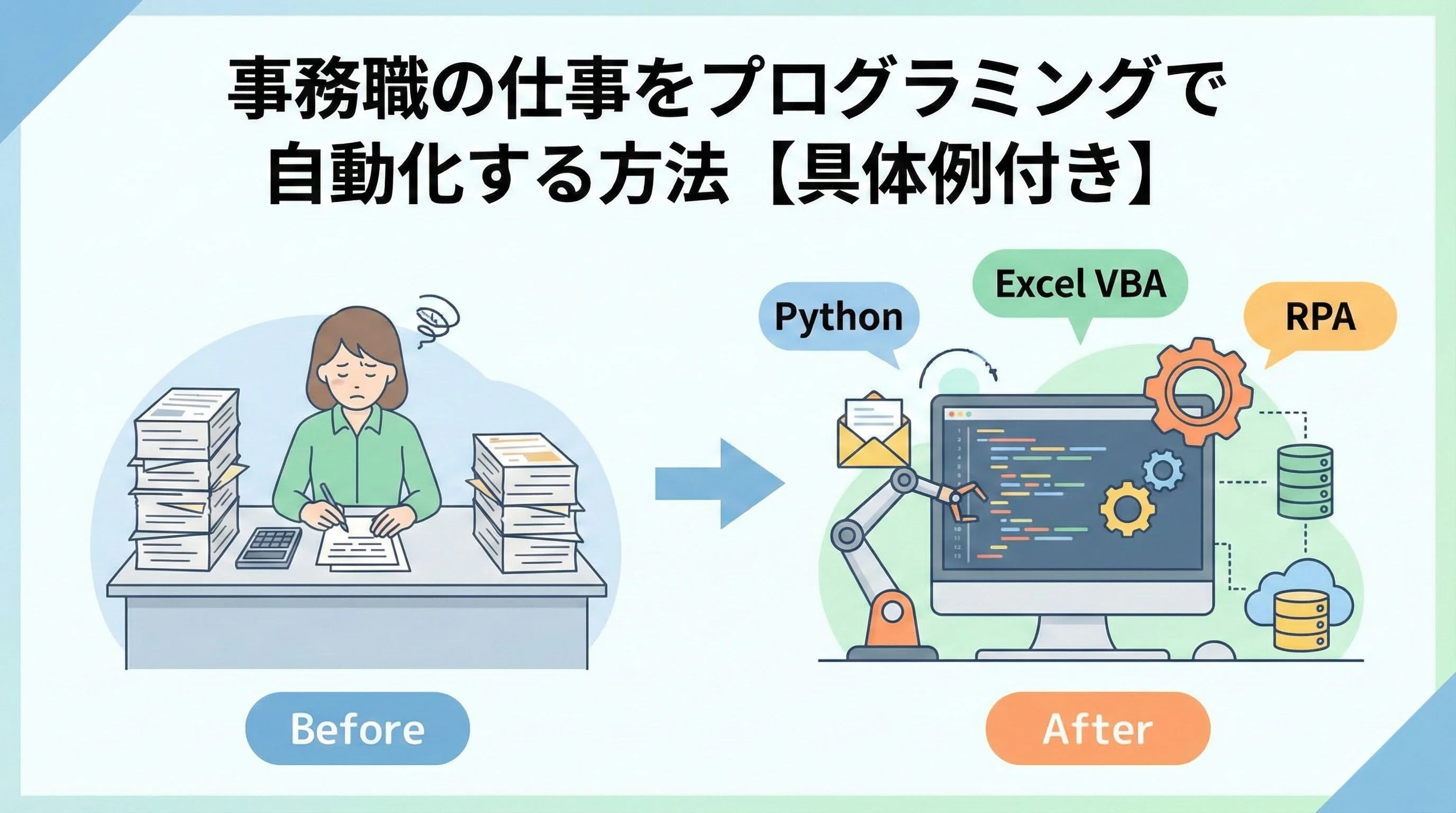
定型的な事務作業が多いと、「この仕事、もっと早く終わらせられないだろうか」「毎日同じことばかりでミスも出やすい」と感じる方は多いのではないでしょうか。
そこで注目されているのが、事務職の仕事をプログラミングで自動化する方法です。
本記事では、事務職でも扱いやすいツールを中心に、実際にどのような業務を自動化できるのか、具体例を交えながらわかりやすく解説します。
事務職とプログラミング自動化の相性
事務職の仕事は、プログラミングによる自動化と非常に相性が良いと言われます。
その理由は、日々の業務の多くが「ルールが決まっていて、繰り返し行われる作業」だからです。
例えば、毎日届く売上データをExcelに集計したり、決まったフォーマットのメールを送ったり、複数のシステムから情報をコピペしたりといった作業は、手順さえ決まっていればプログラムで再現しやすい特徴があります。
一方で、「取引先への提案内容を考える」「上司と相談しながら方針を決める」といった判断力やコミュニケーションが求められる業務は、人が行うべき領域です。
プログラミング自動化は、こうした人にしかできない仕事に時間を割くための時間を生み出す手段と考えると良いでしょう。
どんな事務作業が自動化しやすいか
まずは、どのような事務作業がプログラミングで自動化しやすいのか、全体像を押さえておきましょう。
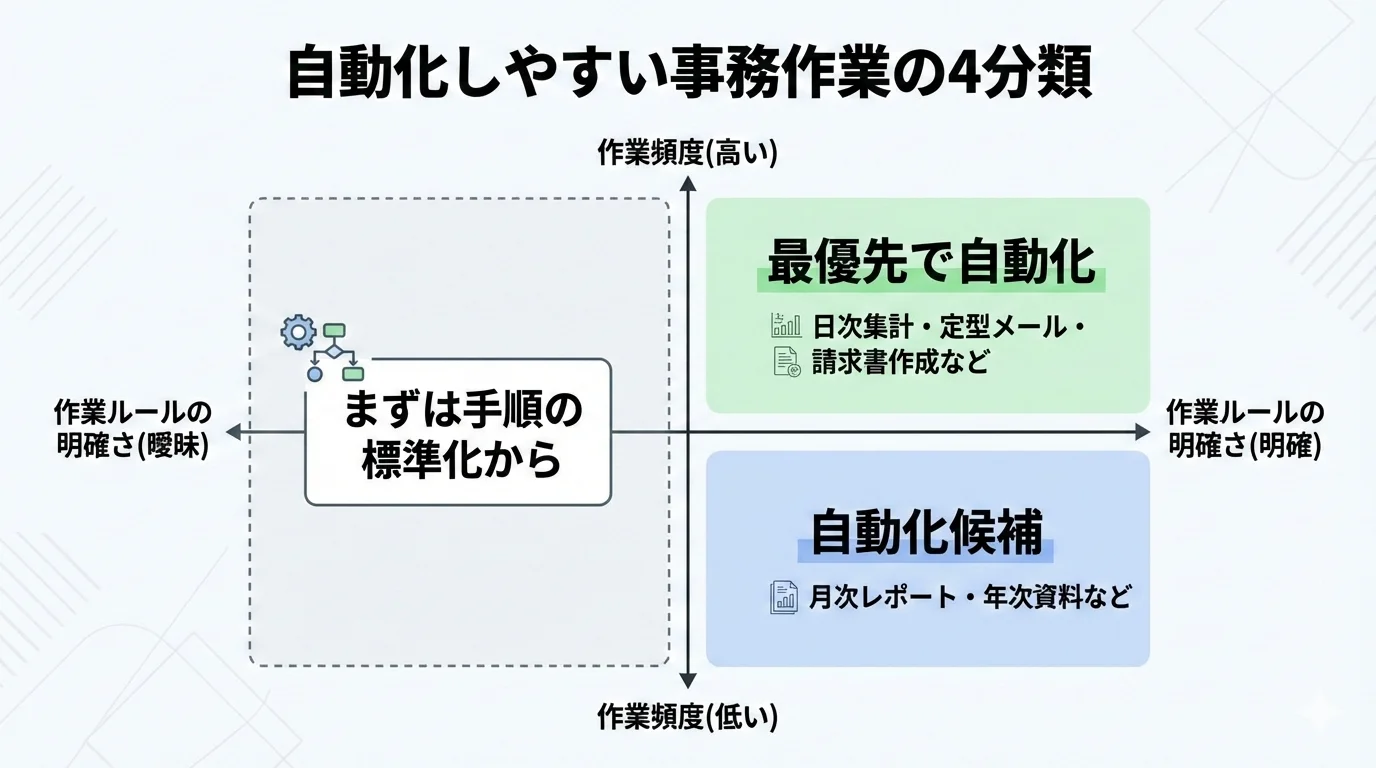
自動化しやすいのは、次のような特徴を持つ作業です。
1つ目は、作業の手順や判断ルールが明確なものです。
例えば「A列が空欄ならスキップする」「金額が10万円以上ならフラグを立てる」といったように、条件を言語化できる作業は、プログラムにも落とし込みやすくなります。
2つ目は、実行頻度が高い作業です。
毎日や毎週発生する業務は、1回あたりの時間が短くても、積み重なると大きな時間になります。
1日10分の作業でも、1年で約40時間に相当します。
このような作業は、自動化の投資対効果が高くなります。
3つ目は、人がやるとミスが起きやすい作業です。
大量のデータをコピペする作業や、似たような数字を何度も入力する作業などは、集中力が切れると誤りに気づきにくくなります。
プログラムは同じ処理を正確に繰り返せるため、ヒューマンエラーの削減にもつながります。
事務職が使いやすい主な自動化ツール
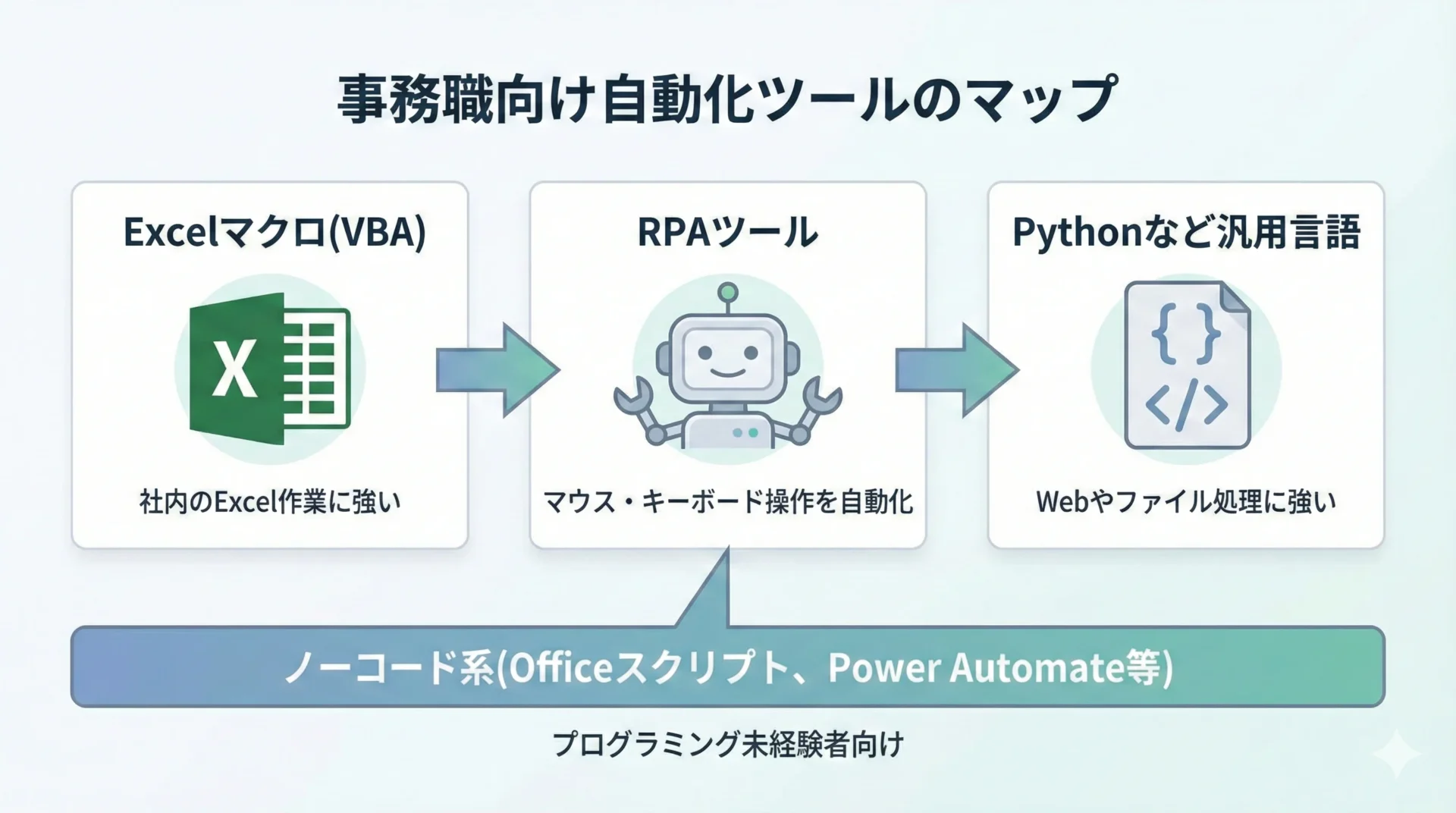
事務職が自分で扱えるプログラミング・自動化ツールはいくつか種類があります。
それぞれの特徴を理解しておくと、自社や自分の業務に合った方法を選びやすくなります。
Excelマクロ(VBA)
Excelでの作業が多い事務職にとって、最も身近な自動化手段がExcelマクロ(VBA)です。
マクロは、Excel上の一連の操作を記録して再生する機能であり、その中身はVBA(Visual Basic for Applications)というプログラミング言語で書かれています。
VBAのメリットは、社内のほとんどのPCにExcelが入っているケースが多く、追加のインストールが不要な点です。
また、普段触っているExcel画面の中でプログラムを動かせるため、心理的なハードルが比較的低いことも特徴です。
一方で、Excel以外のツールとの連携には工夫が必要であり、複雑な処理を行うにはある程度の学習が欠かせません。
ただし、最初は「定型処理をボタン1つで実行する」程度から始めるだけでも、十分な時間短縮効果があります。
RPAツール
RPA(Robotic Process Automation)は、人が行うマウスやキーボード操作をそのままロボットに記録し、自動実行させるツールです。
Excelに限らず、ブラウザや社内システムなど、複数のアプリケーションをまたいだ作業も自動化できます。
有名な製品としてはUiPathやAutomation Anywhereなどがありますが、最近では無料または低コストのツールも増えています。
操作画面上で「ここをクリック」「このテキストを入力」といった手順をドラッグ&ドロップで設定できるため、プログラミング未経験者でも取り組みやすいのが利点です。
ただし、画面レイアウトが変わると動かなくなるケースがあるなど、業務環境の変化に弱いという側面もあります。
RPAを導入する場合は、変更の少ない安定した業務プロセスから自動化するのがおすすめです。
Pythonなど汎用プログラミング言語
もう一歩踏み込んで自動化に取り組みたい場合は、Pythonなどの汎用プログラミング言語も選択肢になります。
Pythonは文法が比較的わかりやすく、データ処理やWebスクレイピング、ファイル操作などに強いため、事務作業の自動化にもよく利用されています。
例えば、Webサイトから情報を自動取得したり、複数のファイルをまとめて変換・リネームしたりといった処理は、Pythonが得意とする分野です。
クラウド環境やサーバー上で定期実行させることもできるため、より本格的な自動化を行いたい場合に向いています。
もちろん、プログラミングの学習コストはVBAやRPAより高くなりますが、その分応用範囲が広く、他部署や他職種との連携にも役立つスキルになります。
具体例1: Excel集計作業の自動化(VBA)
ここからは、事務職の現場でよくある業務を題材に、実際にどのように自動化できるのかを具体的に見ていきます。
まずは、多くの方に馴染みのあるExcel集計作業の自動化です。
想定する業務シナリオ
例えば、次のような業務を想定してみます。
- 毎日、各店舗から売上データのExcelファイルがメールで届く
- それらを1つの集計シートにコピーし、店舗別・商品別に集計する
- 集計結果を別ファイルとして保存し、上司にメール送信する
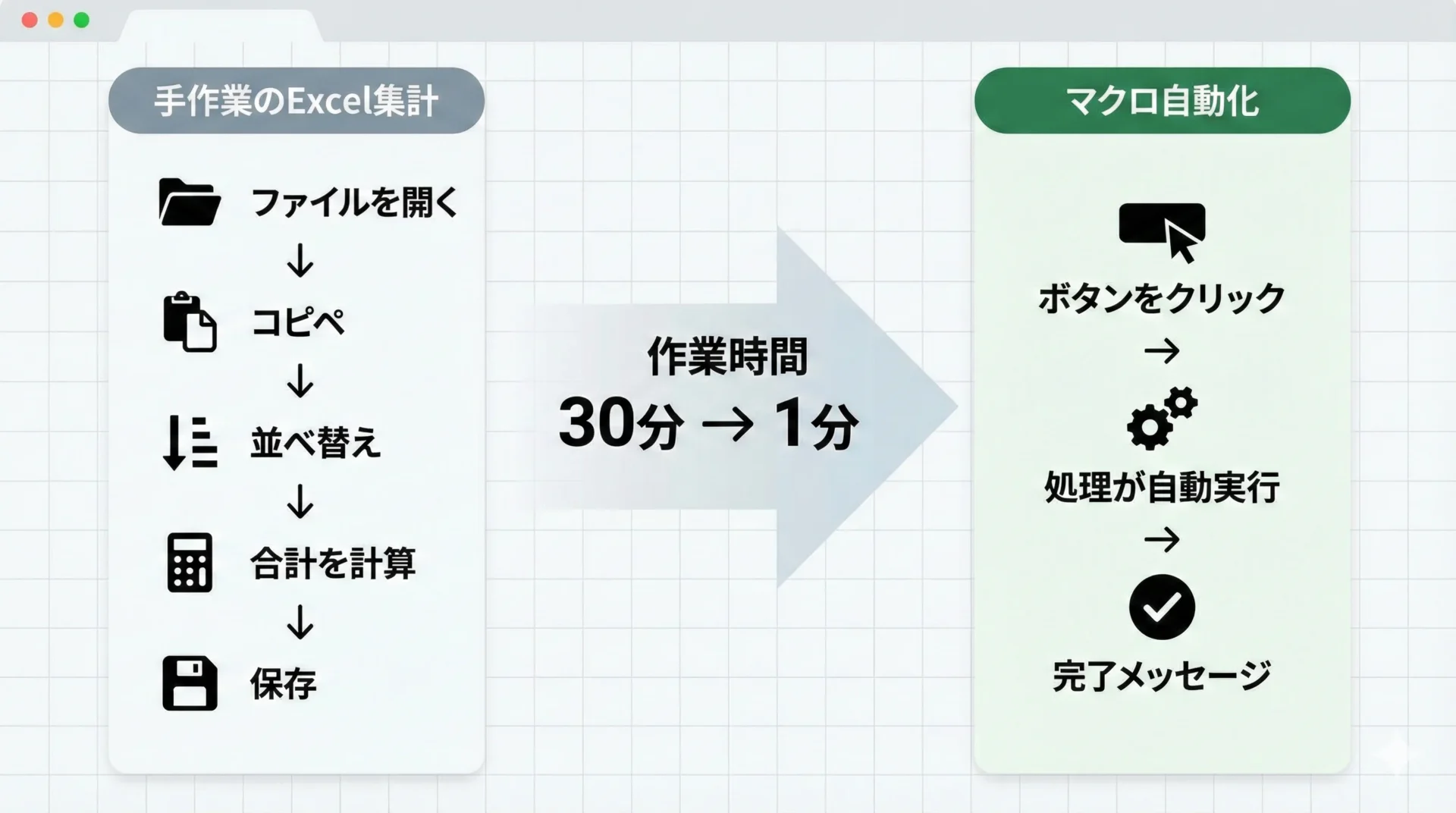
このような作業を手作業で行うと、ファイルを1つずつ開いてコピペし、集計関数を設定し、保存するという手順を繰り返す必要があります。
店舗数が増えるほど負荷が高まり、ミスも起こりやすくなります。
マクロで自動化するイメージ
VBAマクロを利用すると、次のような形で自動化できます。
- 指定フォルダ内の売上ファイルを一括で読み込む
- 必要なシート・セル範囲だけを抽出し、1枚の集計シートに転記する
- ピボットテーブルや関数で店舗別・商品別集計を自動作成する
- 集計結果を所定のファイル名で保存する
VBAのコードは少し学習が必要ですが、次のようなイメージで書くことができます。
Sub 売上集計マクロ()

  Dim f As String
  Dim path As String
  path = "C:\SalesData\"

  f = Dir(path & "*.xlsx")
  Do While f <> ""

    ' ファイルを開く
    Workbooks.Open path & f

    ' データを集計シートにコピー(処理例)
    ' ここに転記処理などを書く

    ' ファイルを閉じる
    ActiveWorkbook.Close SaveChanges:=False

    f = Dir()
  Loop

End Subこのように、毎日30分かかっていた作業が、ボタン1つで数十秒〜数分で終わるようになるケースも珍しくありません。
慣れないうちはシンプルなマクロから始め、少しずつ機能を追加していくと良いでしょう。
具体例2: 定型メールの自動送信
事務職では、取引先や社内メンバーに対して似たような内容のメールを繰り返し送る場面が多くあります。
これも自動化の効果が出やすい業務の1つです。
想定する業務シナリオ
例えば、次のようなケースを考えてみます。
- 顧客ごとに金額や期日が異なる請求案内メールを送る
- 社内メンバーに毎週の進捗確認メールを送る
- セミナー参加者へ、開催案内やリマインドメールを送る
これらを1件ずつOutlookで作成していると、件数が増えるほど時間がかかりますし、宛先や金額の入力ミスも起こりがちです。
Excelとメールソフトの連携
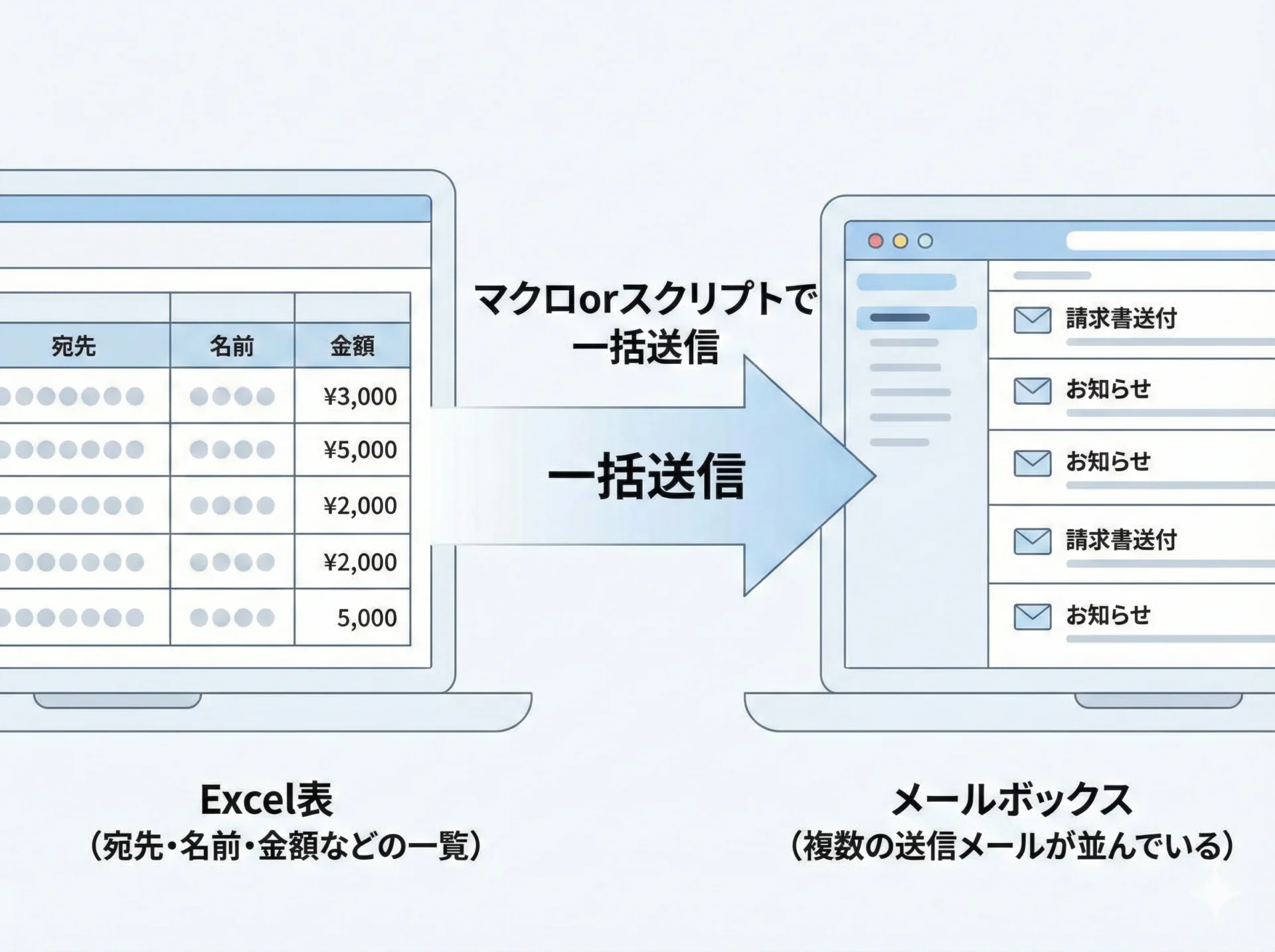
Excelマクロやスクリプトを使うと、Excel上の一覧表をもとに、定型メールを自動で生成・送信できます。
例えば以下のように、Excelに次の列を用意しておきます。
- 宛先メールアドレス
- 氏名
- 金額
- 支払期日
- 備考
そして、VBAからOutlookを操作して、各行の情報を差し込んだメールを自動作成します。
メール本文の中に{NAME}や{PRICE}といったプレースホルダを置いておき、行ごとの値で置き換えるイメージです。
この方法を使うと、件数が10件でも100件でも、実行ボタン1つで一括送信できるようになります。
誤送信を防ぐために、最初は「送信はせず下書きフォルダに保存する」ようにして、人の目で最終確認する運用から始めると安心です。
具体例3: Web情報収集やファイル整理の自動化(Python)
次に、少しレベルを上げて、Pythonを使った自動化のイメージも紹介します。
Pythonはインストールや環境構築が必要な一方で、Webサイトからの情報収集やファイル操作など、Excelの外側の世界を自動化するのに適しています。
想定する業務シナリオ
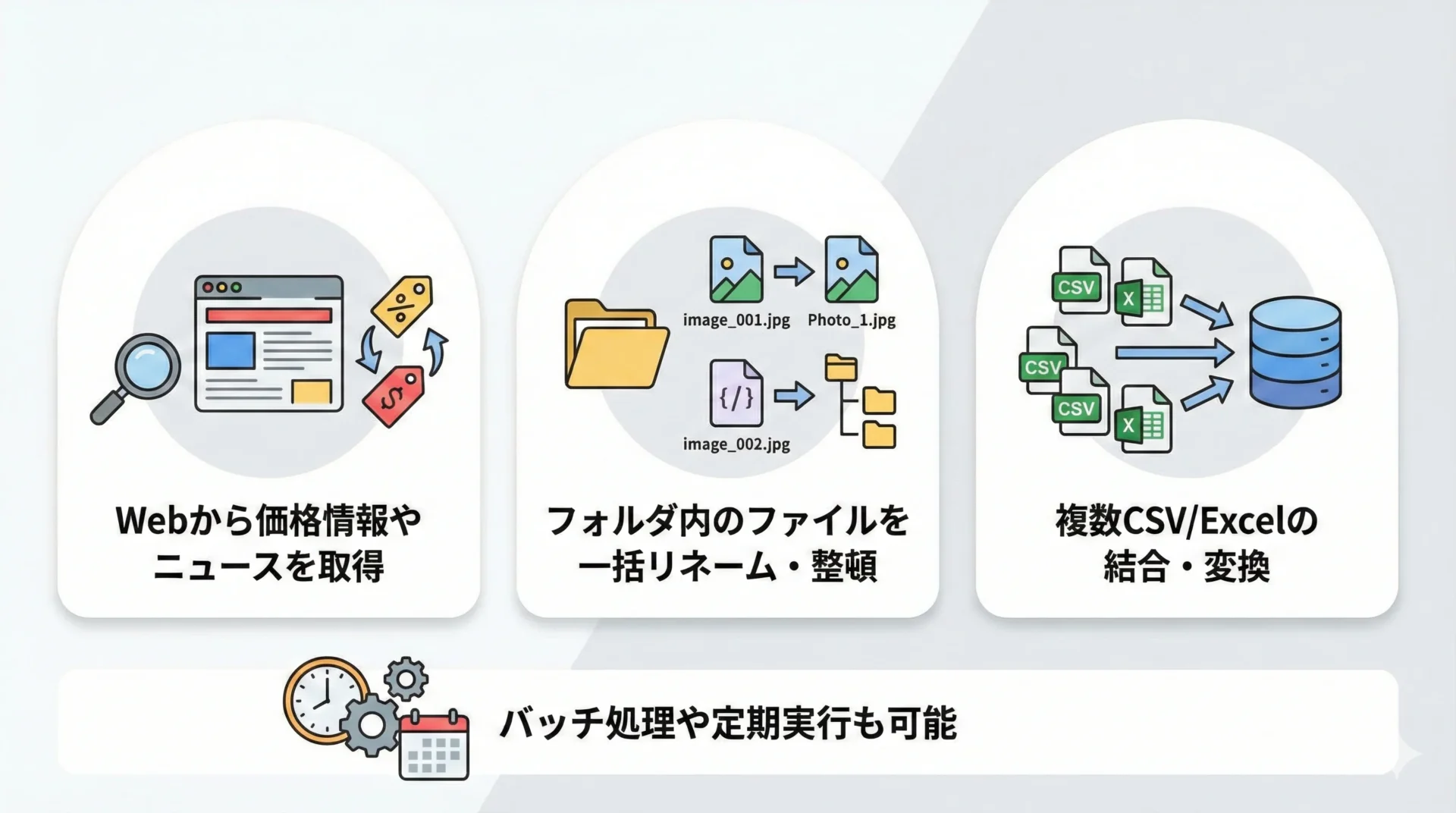
事務職が関わる可能性のあるPython自動化の例として、次のようなものがあります。
- 取引先のWebサイトから、価格表やキャンペーン情報を定期的に取得・保存する
- 毎月アップロードされるCSVファイルを1つにまとめ、形式を変換してから社内システムに取り込む
- プロジェクトごとに散らばったファイルを、ルールに従って整理・リネームする
これらは手作業でも不可能ではありませんが、時間がかかり、忘れや漏れも発生しやすい作業です。
Pythonコードのイメージ
Pythonでは、次のようなコードでフォルダ内のファイル一覧を取得し、ファイル名を変更するといった処理を行うことができます。
import os

folder = r"C:\Reports"

for filename in os.listdir(folder):
    if filename.endswith(".xlsx"):
        old_path = os.path.join(folder, filename)
        new_name = "report_" + filename
        new_path = os.path.join(folder, new_name)
os.rename(old_path, new_path)これはあくまで簡略例ですが、「人が1つずつ右クリックして名前を変えていた作業」を一瞬で終わらせることが可能です。
実際には、日付や中身の情報をもとにファイル名を付けるなど、工夫の余地も多くあります。
事務職がプログラミング自動化を学ぶステップ
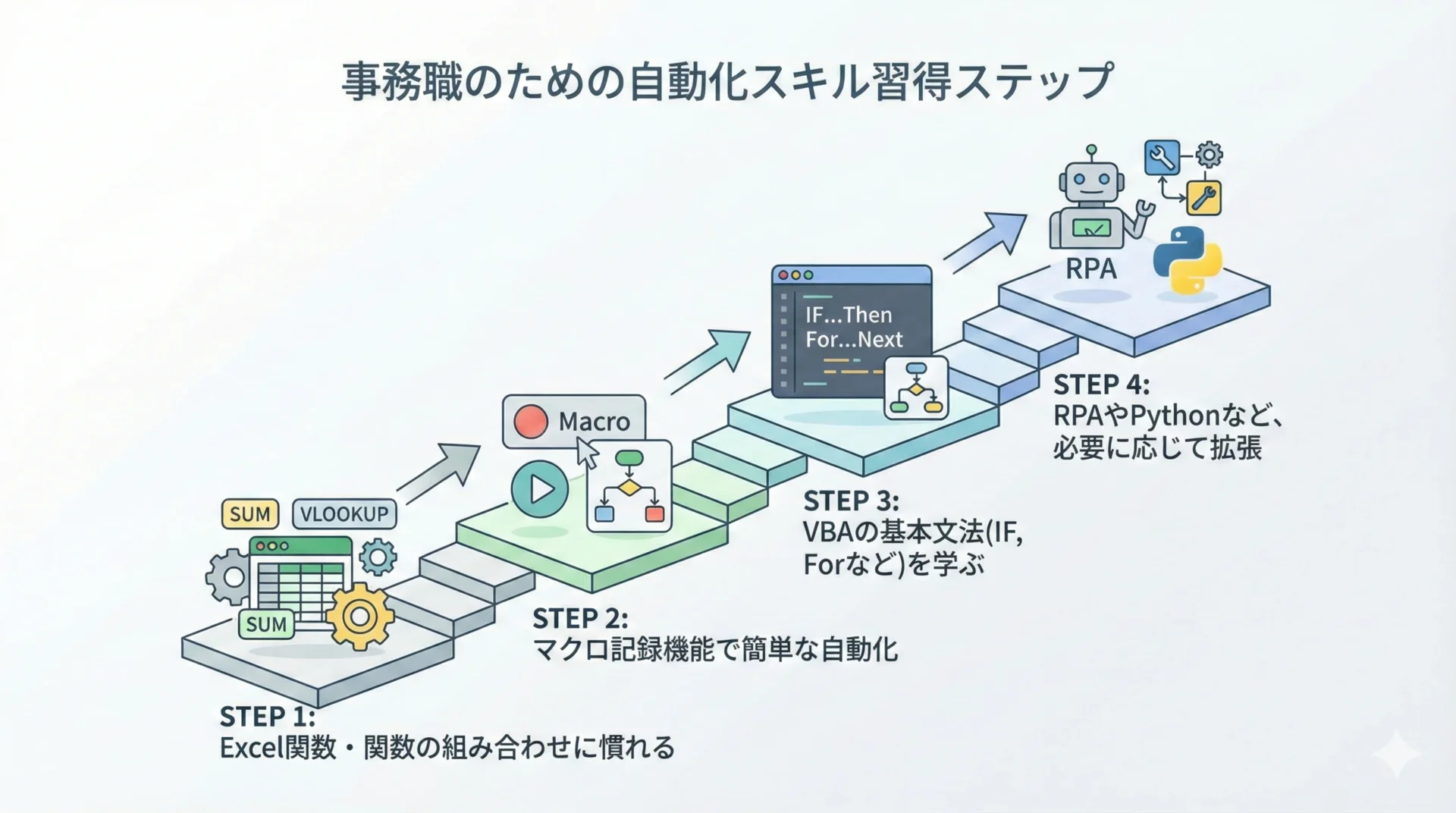
「自動化に興味はあるが、プログラミングは未経験」という方は、いきなり難しい言語から入らず、身の回りの小さな自動化から始めるのがおすすめです。
ステップ1: Excelの関数を使いこなす
まずは、普段使っているExcelの関数を活用し、手作業の入力やコピペを減らすところから始めると良いでしょう。
例えば、次のような関数は事務職でよく使われます。
VLOOKUPやXLOOKUPによるマスタ参照SUMIFやCOUNTIFによる条件付き集計IF関数による条件分岐
これらを組み合わせるだけでも、「一度設定すれば自動で結果が出る」仕組みを作ることができます。
ステップ2: マクロ記録機能で体験する
次に、Excelの「マクロの記録」機能を使ってみましょう。
これは、自分の操作をそのままプログラム化してくれる機能です。
例えば、「特定の範囲をコピーして別シートに貼り付ける」「列幅を調整して印刷設定を変更する」といった一連の操作を記録し、ボタン1つで再実行できるようになります。
記録されたマクロの中身を見てみると、「プログラムとは何か」を感覚的につかむことができます。
ステップ3: VBAの基本文法を学ぶ
マクロ記録で自動化の便利さを実感したら、VBAの基本的な文法に少しずつ触れていきます。
特に重要なのは以下のような要素です。
- 変数の概念と宣言
If ... Then ... Elseによる条件分岐For ... NextやDo Whileによる繰り返し処理- シートやセルへのアクセス方法
このレベルまで理解できると、マクロ記録で生成されたコードを自分用に修正したり、複数ファイルや複数シートにまたがる処理を書けるようになります。
ステップ4: 必要に応じてRPAやPythonへ
VBAでできることに限界を感じたら、RPAツールやPythonなど、より汎用的な自動化ツールに目を向けてみましょう。
すべてを一人でマスターする必要はなく、プロジェクト単位で外部のエンジニアや社内情報システム部門と協力する形でも構いません。
大切なのは、「どの業務を、どの程度まで自動化したいのか」を自分でイメージできることです。
そのためにも、まずは身近な範囲で自動化の経験を積んでおくことが役立ちます。
自動化を進める際の注意点
プログラミングによる自動化は便利な一方で、導入のしかたを誤るとトラブルや属人化の原因にもなりかねません。
次のような点には注意が必要です。
1つ目は、業務フローを見直さずに、いきなり自動化しないことです。
そもそも不要になっている手順や、重複している作業を残したまま自動化すると、無駄なプロセスを機械的に繰り返すだけになってしまいます。
自動化の前に、誰が何のためにその作業をしているのかを整理しましょう。
2つ目は、マクロやスクリプトの管理方法を決めておくことです。
個人のPCにだけ保存していると、その人が不在になった瞬間に業務が止まってしまいます。
ファイルの保管場所、バージョン管理の方法、利用マニュアルなどを整備し、チームで共有できる形にしておくことが大切です。
3つ目は、情報セキュリティとコンプライアンスです。
自動でメールを送る仕組みを作る場合は、誤送信を防ぐ仕組みがあるか、顧客情報を外部ツールに渡していないかなどを事前に確認する必要があります。
特にクラウドサービスや外部APIと連携する場合は、社内ルールを必ず確認しましょう。
まとめ
事務職の仕事は、プログラミングによる自動化と非常に相性が良く、定型的でルール化された作業ほど大きな効果を得やすい領域です。
Excelマクロ(VBA)やRPA、Pythonなどのツールを活用することで、日々の集計作業や定型メール送信、Web情報収集やファイル整理といった業務を大幅に効率化できます。
一方で、いきなり高度なプログラミングに挑戦する必要はありません。
まずはExcel関数やマクロ記録機能で小さな自動化を体験し、少しずつステップアップしていくアプローチが現実的です。
その過程で、「どの作業を自動化すべきか」「自動化するとどんなメリットがあるか」を自分の言葉で説明できるようになれば、社内での信頼も高まり、自動化プロジェクトをリードする存在にもなり得ます。
プログラミング自動化は、単に作業時間を減らすだけでなく、ヒューマンエラーの削減や、付加価値の高い仕事に集中するための時間づくりにつながる投資です。
日々の「面倒だな」「ミスしやすいな」と感じる場面こそ、自動化の出番かもしれません。
身近な一歩から、自分の業務を少しずつアップデートしていきましょう。