
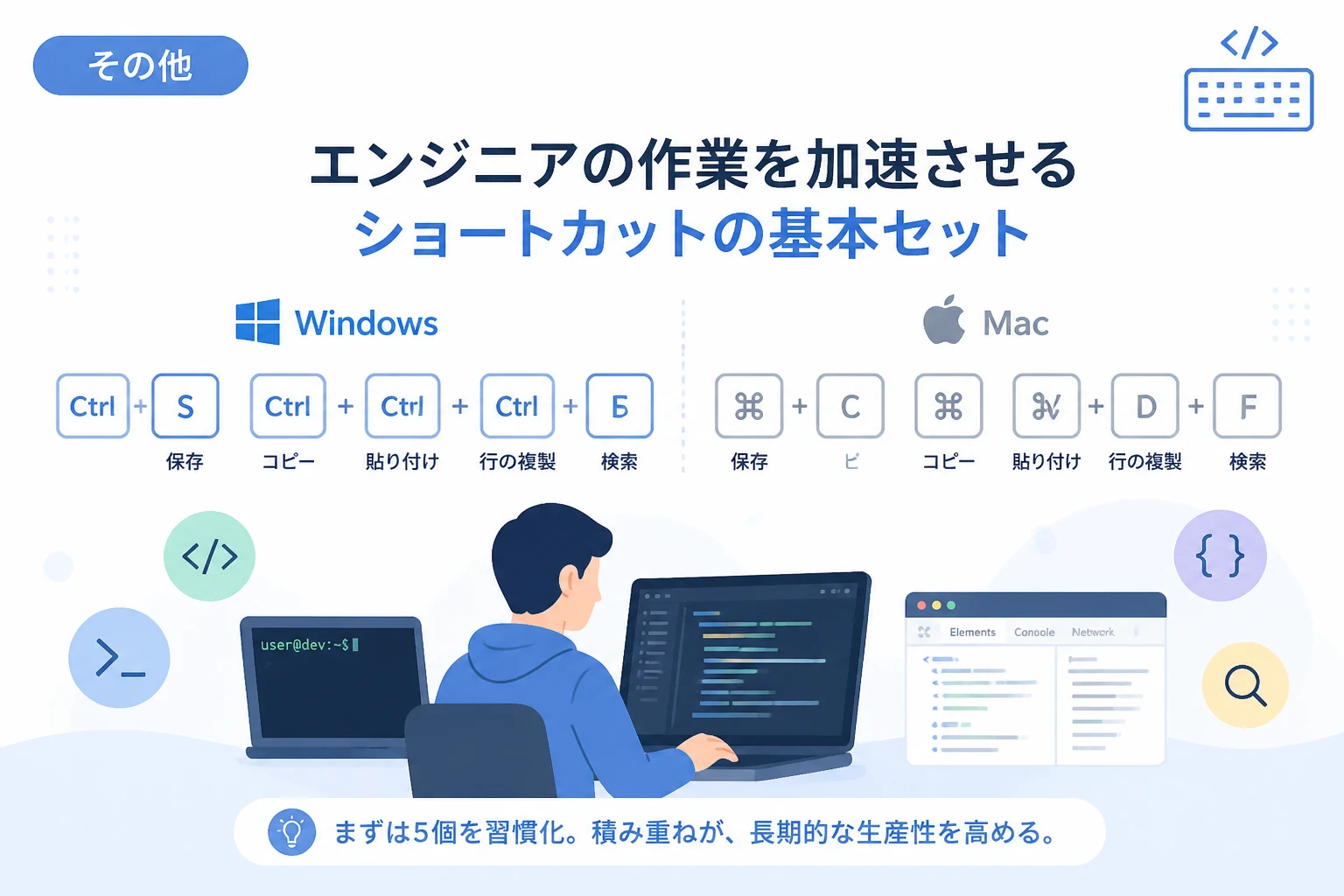
エンジニアとして日々PCを操作していると、「マウス操作が多くて作業が遅い」「あのショートカット、毎回調べてしまう」という場面は少なくありません。
この記事では、Windows・Macのどちらでもエンジニアが必ず押さえておきたいショートカットキーを厳選して一覧化し、実務での使いどころもあわせて解説します。
今日からすぐに習慣化できるよう、用途別に整理してご紹介します。
ショートカットキーを覚えるべき理由
エンジニアはコードを書く時間だけでなく、ファイル操作、ブラウザ確認、ターミナル操作、ドキュメント作成など多くの作業を行います。
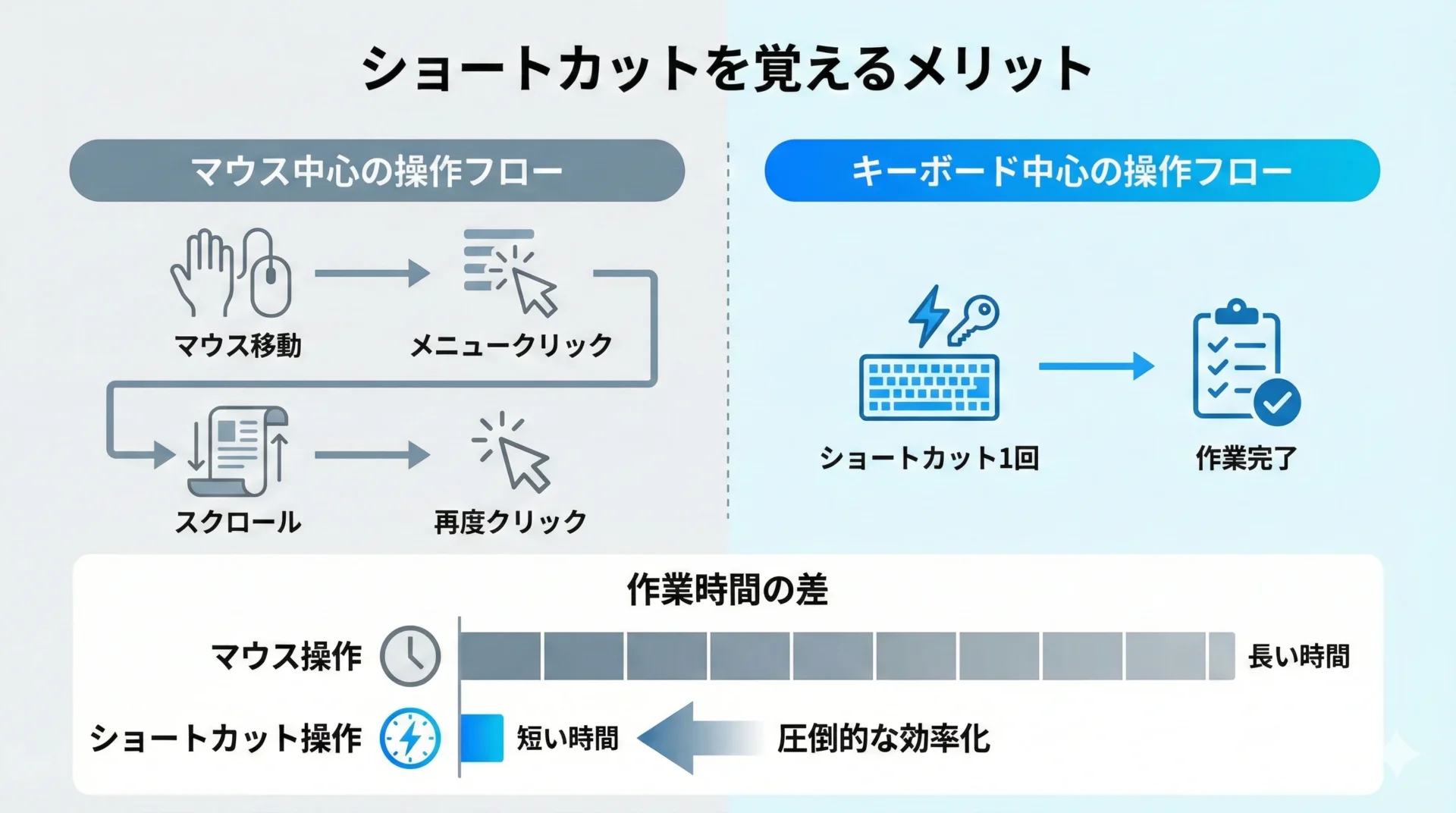
これらをすべてマウス中心で行うと、1回あたりは数秒でも積み重なると1日に数十分、1か月で数時間の損失になります。
さらに、ショートカットキーを使いこなすと、次のようなメリットがあります。
- コーディングのリズムが崩れないため、集中力を維持しやすい
- 同じ操作を素早く繰り返せるため、デバッグや調査が楽になる
- ペアプロや画面共有時に、キビキビとした操作ができて説明しやすい
「よく使う操作」から絞り込んで覚えるのが最大のコツです。
本記事では、その「最低限覚えるべきコアセット」をWindows・Macに分けて整理します。
まず覚えるべき基本操作ショートカット
最初に押さえたいのは、ほぼすべてのアプリケーションで共通して使える基本操作です。
コピー・ペースト・取り消しなどのショートカットは、コーディングだけでなくあらゆる場面で登場します。
コピー・ペースト・取り消し・保存
以下はWindows・Mac共通の「指が勝手に動くレベルまで覚えたい」ショートカットです。
| 操作 | Windows | Mac | 用途の例 |
|---|---|---|---|
| コピー | Ctrl + C | Cmd + C | コード断片やエラーメッセージのコピー |
| 切り取り | Ctrl + X | Cmd + X | 行の移動、テキストの整理 |
| ペースト | Ctrl + V | Cmd + V | コピーしたコードの貼り付け |
| 元に戻す(Undo) | Ctrl + Z | Cmd + Z | 誤削除・誤置換の取り消し |
| やり直す(Redo) | Ctrl + Y または Ctrl + Shift + Z | Cmd + Shift + Z | Undoしすぎたときのやり直し |
| 保存 | Ctrl + S | Cmd + S | ファイル保存。こまめに実行 |
コピーや保存は意識せず押せるように、最初の1〜2週間は「必ずショートカットで操作する」とルール化すると定着しやすくなります。
文字選択と削除操作
テキスト編集の効率を大きく左右するのが「選択」と「削除」です。
| 操作 | Windows | Mac | ポイント |
|---|---|---|---|
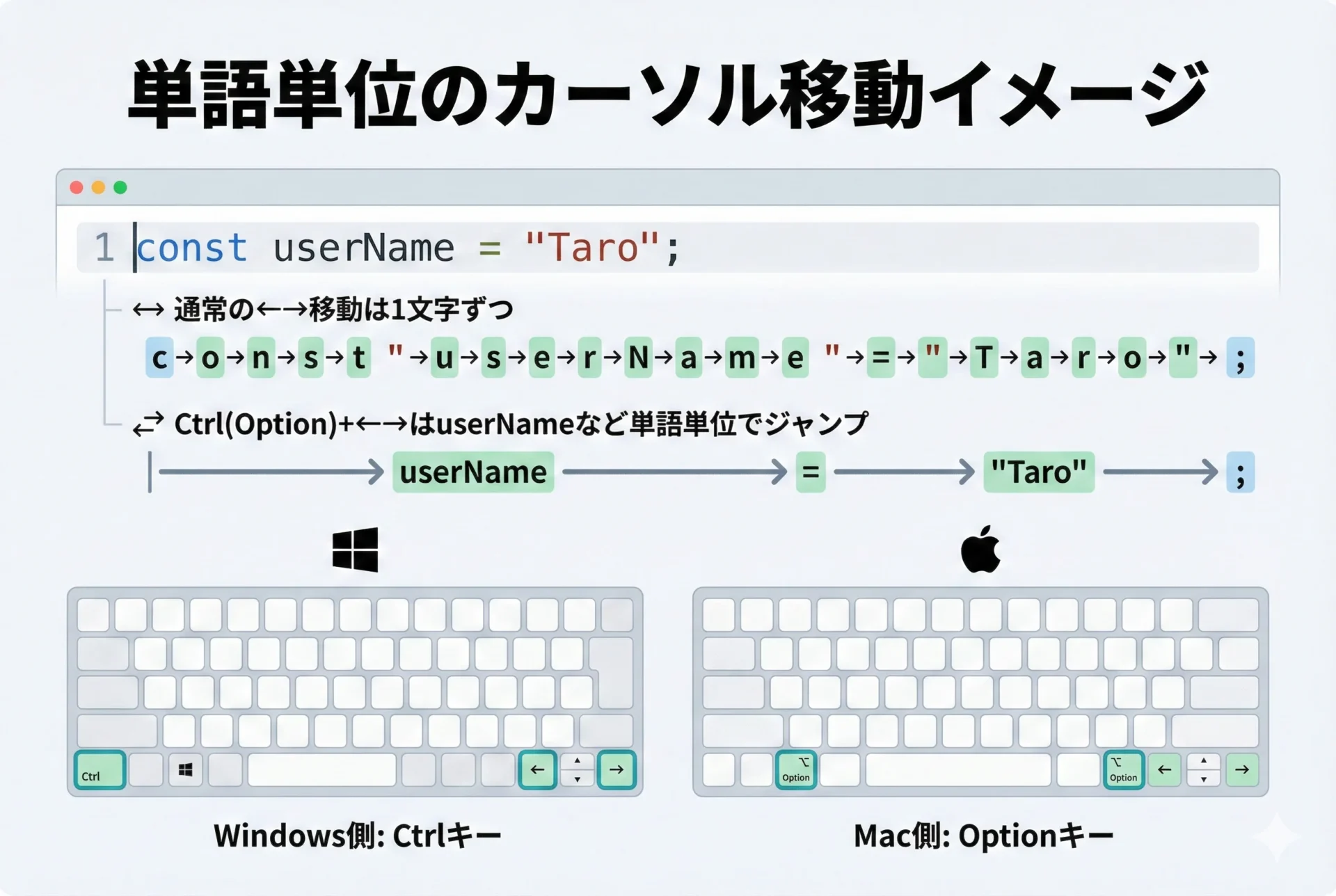
| 1語単位で移動 | Ctrl + ← / → | Option + ← / → | 単語単位でカーソル移動 |
| 1語単位で削除(後ろ) | Ctrl + Delete | Option + Delete | 余計な単語を一気に削除 |
| 行の先頭へ | Home | Cmd + ← | 行頭へジャンプ |
| 行の末尾へ | End | Cmd + → | 行末へジャンプ |
| すべて選択 | Ctrl + A | Cmd + A | ファイル全体・テキスト全体の選択 |
単語単位の移動・削除を覚えると、コードや文章を修正する際のストレスが大幅に減ります。
ウィンドウ・タブ操作のショートカット
エンジニアは、ブラウザ、エディタ、ターミナル、ドキュメントなど複数のウィンドウやタブを常に切り替えながら仕事をしています。
ここをショートカットで効率化すると、体感速度がかなり変わります。
アプリケーション/ウィンドウの切り替え
| 操作 | Windows | Mac | 解説 |
|---|---|---|---|
| アプリ切り替え | Alt + Tab | Cmd + Tab | よく行き来するアプリ間を素早く移動 |
| 同一アプリ内のウィンドウ切り替え | Ctrl + Tab (アプリによる) | Cmd + +` | 同じアプリの別ウィンドウへ |
特にエディタとブラウザ、ターミナルとブラウザの往復は頻繁なので、Alt + Tab / Cmd + Tabは必須と言えます。
タブの操作(ブラウザ・エディタ共通)
| 操作 | Windows | Mac | よくある使い方 |
|---|---|---|---|
| 新しいタブを開く | Ctrl + T | Cmd + T | ドキュメントや検索を別タブで開く |
| タブを閉じる | Ctrl + W | Cmd + W | 見終わったタブを即座に閉じる |
| 閉じたタブを復元 | Ctrl + Shift + T | Cmd + Shift + T | 誤って閉じたタブを戻す |
| タブ切り替え(次/前) | Ctrl + Tab / Ctrl + Shift + Tab | Ctrl + Tab / Ctrl + Shift + Tab | 複数タブを順番に閲覧 |
| 特定番号のタブへ | Ctrl + 1〜9 | Cmd + 1〜9 | 先頭〜9番目のタブへ直接移動 |
「開く」「閉じる」「戻す」「切り替える」の4つをセットで覚えると、ブラウザ操作のストレスが大きく減ります。
ブラウザで覚えるべきショートカット
エンジニアは調査やドキュメント閲覧のためにブラウザを使い続けます。
そのため、ブラウザに特化したショートカットも優先度が高いと言えます。
ページ操作と検索
| 操作 | Windows | Mac | 解説 |
|---|---|---|---|
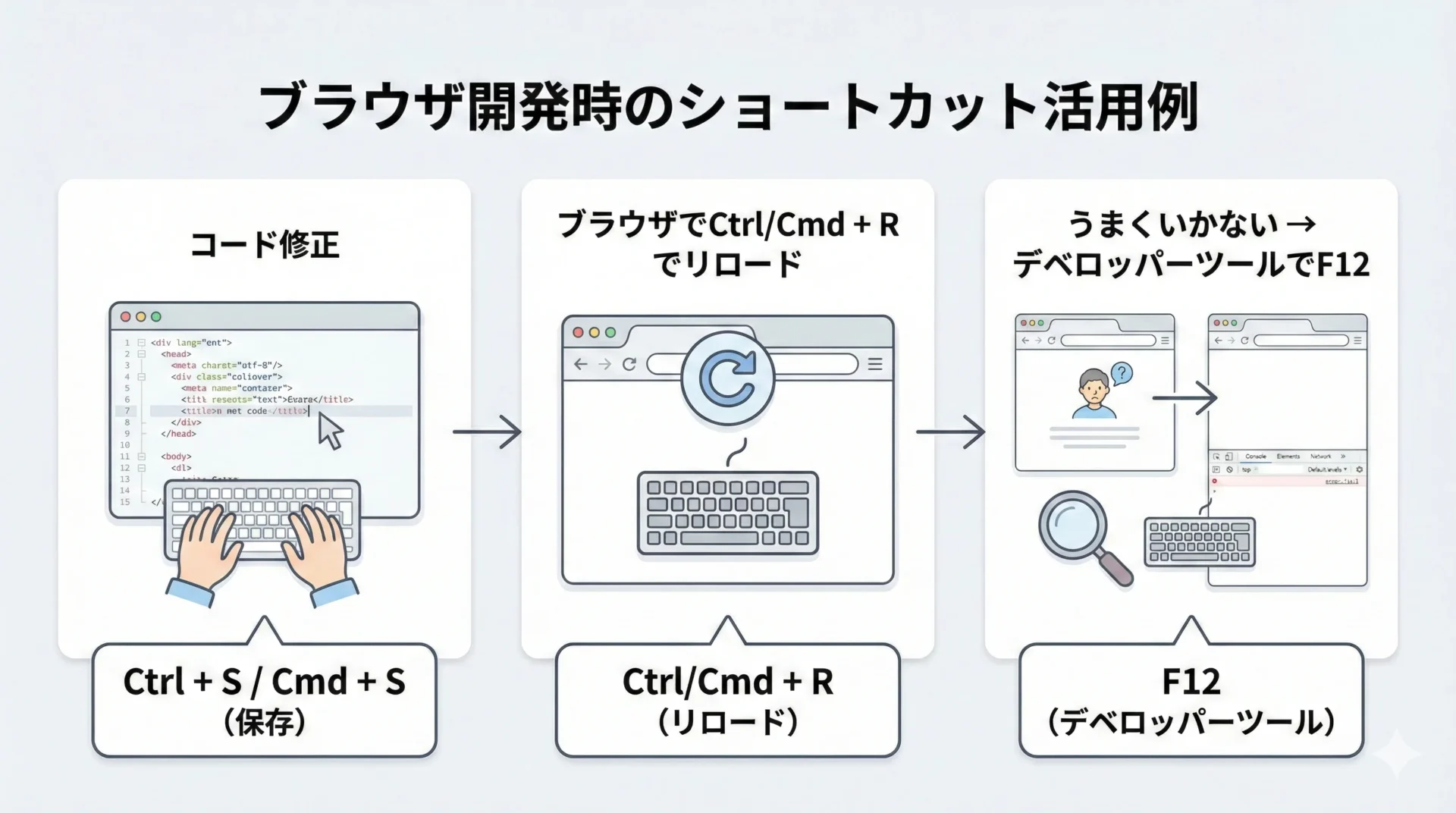
| ページを再読み込み | Ctrl + R または F5 | Cmd + R | フロントエンド開発では多用 |
| 強制再読み込み(キャッシュ無視) | Ctrl + F5 | Cmd + Shift + R | キャッシュを飛ばして最新の状態を確認 |
| ページ内検索 | Ctrl + F | Cmd + F | ドキュメントやログのキーワード検索 |
| 次を検索 | Enter または F3 | Enter | 検索結果を順に移動 |
| 前を検索 | Shift + Enter | Shift + Enter | 検索結果を逆順に移動 |
キャッシュクリア再読み込みは、フロントエンド・Web系エンジニアであればほぼ毎日使うレベルです。
デベロッパーツール関連
| 操作 | Windows | Mac | 解説 |
|---|---|---|---|
| デベロッパーツール表示 | F12 または Ctrl + Shift + I | Cmd + Option + I | HTML/CSS/JSの確認・デバッグ |
| 要素を検証 | Ctrl + Shift + C | Cmd + Shift + C | 画面上の要素を直接選択 |
これらはChromeやEdge、Firefoxなど多くのブラウザで共通して使えます。
エディタ(VS Code等)で必須のショートカット
エンジニアの主戦場はエディタです。
ここでは、Visual Studio Codeを代表とした多くのモダンエディタで共通・類似しているショートカットを中心に紹介します。
コード編集の基本操作
| 操作 | Windows | Mac | 解説 |
|---|---|---|---|
| 行をコピー(複製) | Shift + Alt + ↓/↑ | Shift + Option + ↓/↑ | 行をすばやく複製 |
| 行を移動 | Alt + ↓/↑ | Option + ↓/↑ | コード行の並び替え |
| 行を削除 | Ctrl + Shift + K | Cmd + Shift + K | カーソル行をまるごと削除 |
| コメントアウト/解除 | Ctrl + / | Cmd + / | 行コメントの切り替え |
| インデント調整(右/左) | Tab / Shift + Tab | Tab / Shift + Tab | ネストの調整 |
「行を移動」「行をコピー」「コメントアウト」の3つは、あらゆる言語・フレームワークで頻繁に使うため、優先的に覚えると効果が高いです。
検索・置換・ファイル移動
| 操作 | Windows | Mac | 解説 |
|---|---|---|---|
| ファイル内検索 | Ctrl + F | Cmd + F | 現在開いているファイル内で検索 |
| プロジェクト全体検索 | Ctrl + Shift + F | Cmd + Shift + F | 全ファイルからキーワードを検索 |
| 置換 | Ctrl + H | Cmd + Option + F (VS Code) | 特定文字列の置換 |
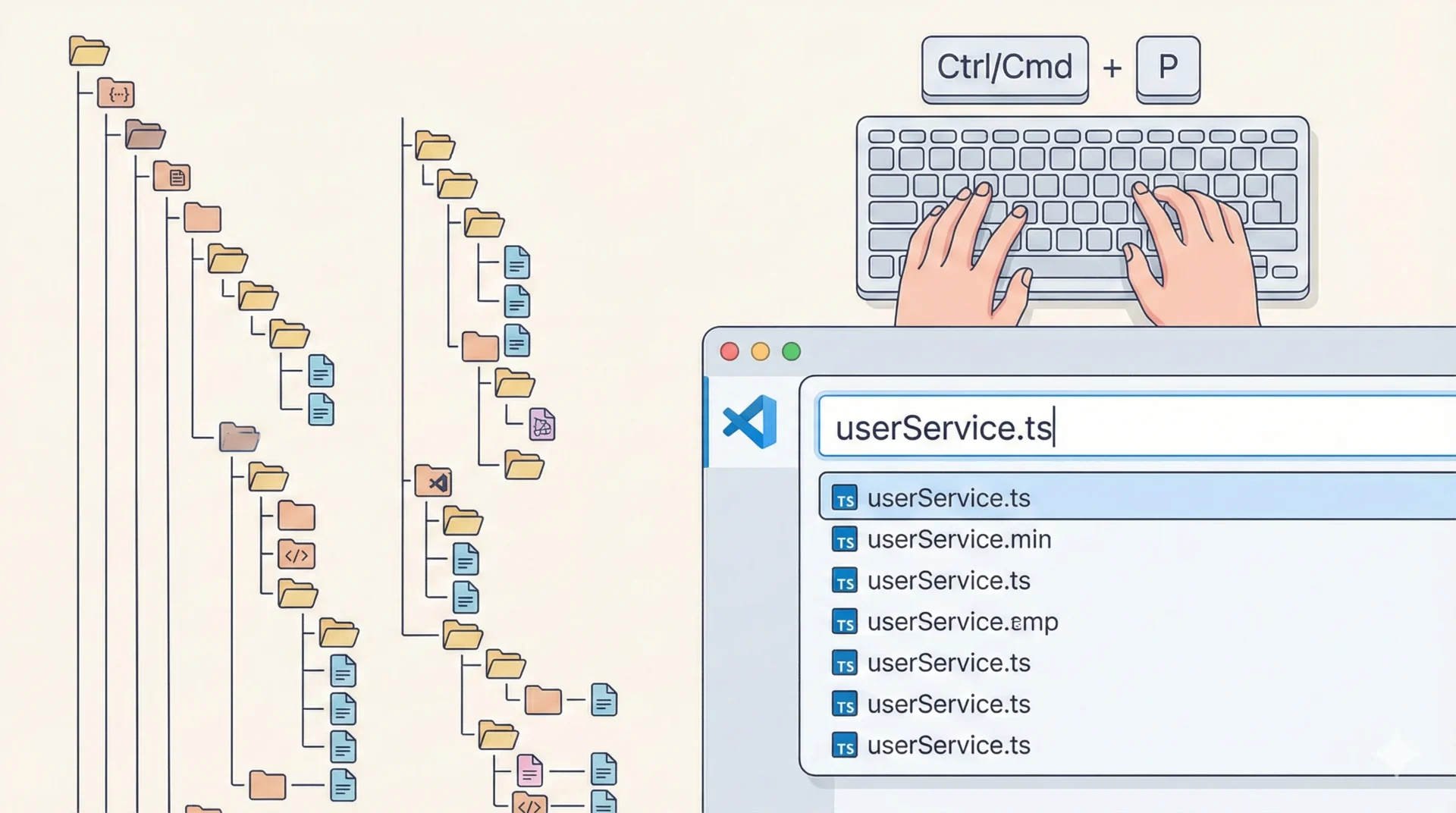
| ファイルを開く(クイックオープン) | Ctrl + P | Cmd + P | ファイル名検索で瞬時にオープン |
| コマンドパレット | Ctrl + Shift + P | Cmd + Shift + P | エディタの機能を検索して実行 |
クイックオープンとプロジェクト全体検索を組み合わせると、「定義場所を探す」「関連ファイルを開く」といった作業が非常にスムーズになります。
ターミナル(コマンドライン)で役立つショートカット
ターミナルやシェル操作は、インフラ・バックエンドに限らず、フロントエンドやデータ系でも避けて通れません。
ここではBash/ZshなどUNIX系シェルでよく使う共通ショートカットを紹介します。
WindowsでもWSLやGit Bashなどでほぼ同様に使えます。
カーソル移動・編集
| 操作 | 共通(多くのシェル) | 解説 |
|---|---|---|
| 行頭へ移動 | Ctrl + A | カーソルを行の先頭へ |
| 行末へ移動 | Ctrl + E | カーソルを行末へ |
| カーソル以降を削除 | Ctrl + K | カーソルから行末まで削除 |
| カーソル以前を削除 | Ctrl + U | カーソルから行頭まで削除 |
| 1単語削除(前) | Ctrl + W | 直前の単語を削除 |
長いコマンドを打ち間違えたときでも、行全体を消さずに一部だけ修正できるため、かなりの時間短縮になります。
履歴操作
| 操作 | 共通 | 解説 |
|---|---|---|
| 前のコマンドへ | ↑ | 1つ前のコマンド履歴を表示 |
| 次のコマンドへ | ↓ | 1つ先のコマンド履歴を表示 |
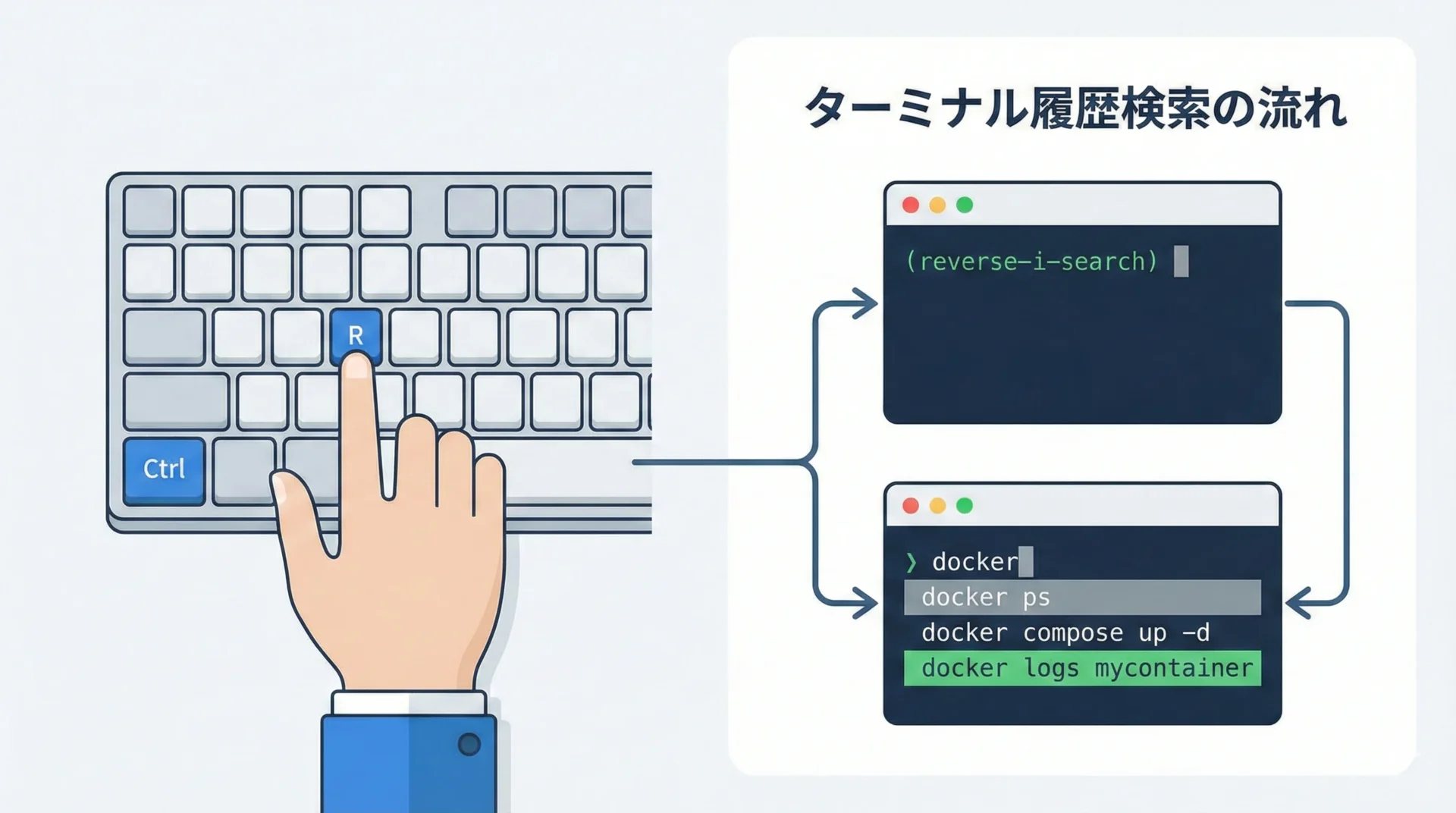
| 履歴検索(インクリメンタル) | Ctrl + R | 履歴からキーワード検索 |
Ctrl + Rでの履歴検索は、多くのエンジニアが「もっと早く知りたかった」と口をそろえるショートカットです。
たとえばsshやdockerなどを入力すると、過去に実行した長いコマンドをすぐ呼び出せます。
OSごとのショートカット差異と覚え方のコツ
WindowsとMacでは、同じ概念でも使う修飾キーが異なるため、最初は混乱しがちです。
しかし、パターンを理解すると覚えやすくなります。
WindowsとMacのキー対応関係
ざっくりとした対応は次のようになります。
| 概念 | Windows | Mac |
|---|---|---|
| 汎用ショートカットの中心 | Ctrl | Cmd |
| 単語単位移動・削除など | Ctrl | Option |
| アプリのメニュー系 | Alt | Option / Ctrl (アプリによる) |
つまり、「WindowsでCtrlを使う場面の多くは、MacではCmdに置き換わる」と覚えておくと、両方の環境を行き来する際にスムーズです。
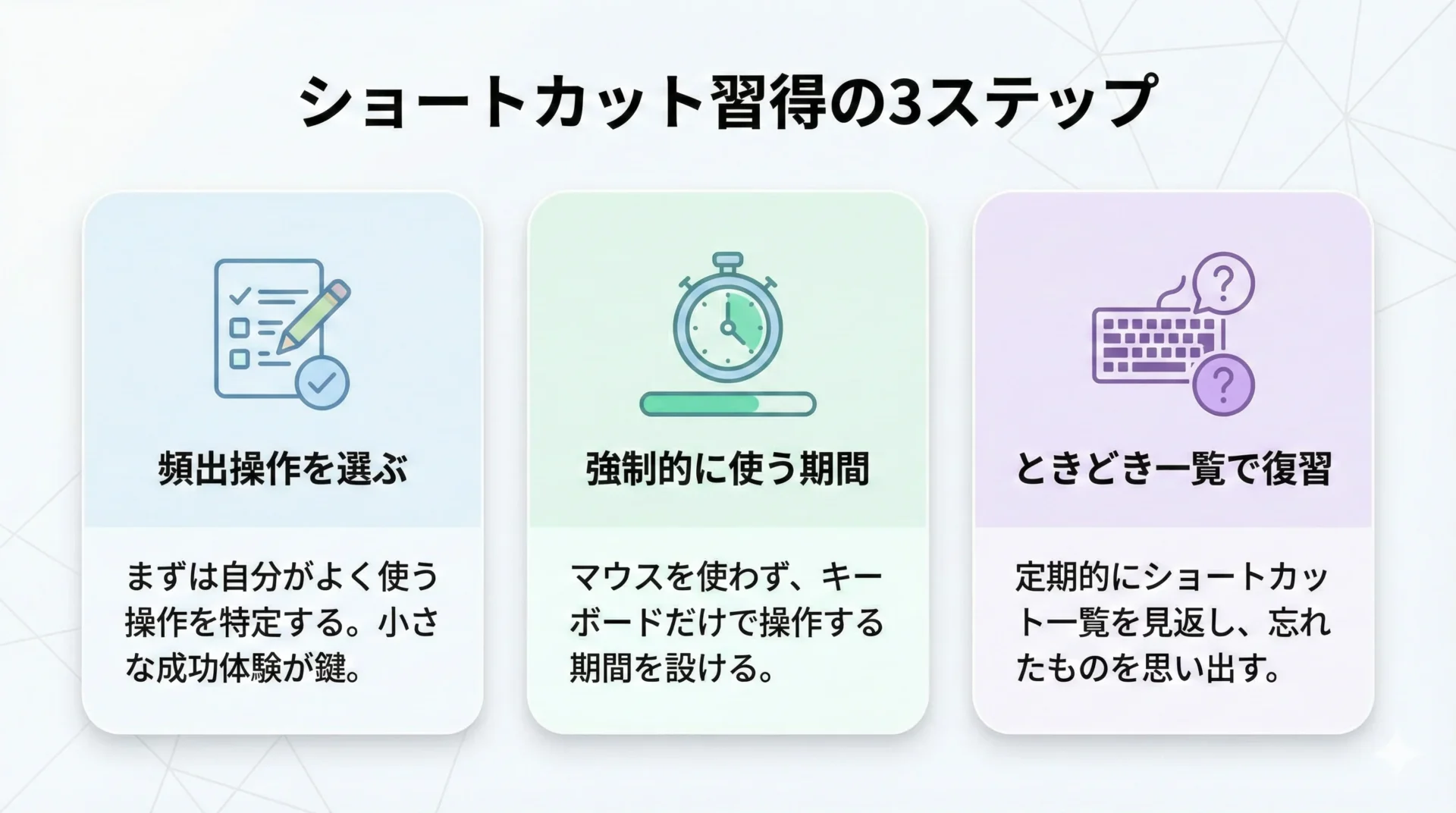
ショートカットを定着させる3つのステップ
- よく使う操作を3〜5個だけ決める
例: 保存、コピー、貼り付け、Undo、タブを閉じる など。 - 一定期間は「必ずショートカットを使う」と決める
マウスでメニューを開く前に「ショートカットは何だったか?」と一呼吸おく習慣をつけます。 - エディタやツール内のショートカット一覧をときどき眺める
VS CodeであればCtrl/Cmd + K→Ctrl/Cmd + Sでキーバインド一覧が確認できます。
まとめ
ショートカットキーは、一つひとつを見ると小さな時短にしか感じられないかもしれません。
しかし、エンジニアの仕事は「同じ操作を何百回も繰り返す」世界です。
そこでの数秒の差が、1日・1か月・1年単位では大きな生産性の差になって表れます。
本記事で紹介したショートカットのうち、まずは次のあたりから定着を目指すとよいでしょう。
- コピー・ペースト・Undo・保存などの基本操作
- アプリ切り替えやタブ切り替え・タブを閉じるなどのウィンドウ操作
- ブラウザのリロード、ページ内検索、デベロッパーツール表示
- エディタでの行移動・複製・コメントアウト、ファイル検索・プロジェクト検索
- ターミナルの履歴検索
(Ctrl + R)や行編集
「全部覚えよう」とするのではなく、「今日から使う5個」を決めて、仕事の中で繰り返し使うことが最短の近道です。
慣れてきたら、自分の開発スタイルに合わせて、さらに便利なショートカットを少しずつ追加していってください。
毎日使うPC操作だからこそ、小さな工夫が大きな成果につながります。